Descobrix totes les millores i noves funcionalitats que ens oferix Aules en el próxim curs académic 2024/2025 amb la actualització de la seua infraestructura i la migració a la versión 4.3 de Moodle.
Pots buscar i filtrar fàcilment l'informe del qualificador.
Les columnes del qualificador es poden col·lapsar.
Ara es pot veure la retroacció directament en l'informe del qualificador.
Col·lapsar categories en la configuració del llibre de qualificacions per a una gestió més fàcil.
Peu de pàgina que proporciona accés ràpid a enllaços de navegació i botons d'acció comuns.
Una finestra modal permet afegir i editar de forma més eficient els elements de qualificació, categories i resultats en la configuració del llibre de qualificacions.
S’han introduït canvis importants que vos resumim a continuació:
1. Bloc GVA Aules al sabor Docent
En el sabor Docent s’ha actualitzat el bloc “Aules”, que ja només existia en eixe sabor, pel bloc “GVA Aules”, que és el que s’utilitza en la resta de sabors. Això comporta els següents avantatges:
Les direccions dels centres i les persones amb l’administració delegada podran crear cursos d’organització del centre i també cursos propis de pràctiques.
La matrícula en els cursos d’organització que es creen nous serà, com en la resta de sabors, mitjançant el botó “matricular a professorat i altre personal del centre” disponible en el llistat de cursos del centre. En els cursos ja creats, es manté la matrícula manual.
Altres funcionalitats estaran disponibles en el mateix lloc on les podeu trobar en els altres sabors.
Atenció! Les direccions del centres hauran de fer la delegació de l’administració novament. Les delegacions actives fins ara no funcionaran si no es renoven. Comproveu-ho en el menú GVA Aules > Centre > Delegar administració.
2. Cerca de cursos d’un/a alumne/a
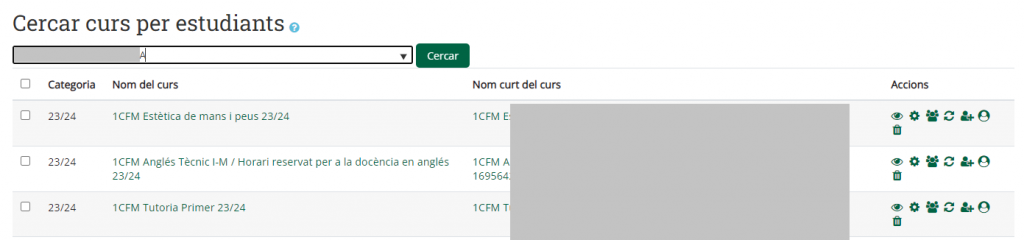
Les direccions i les persones amb l’administració delegada podran buscar els cursos en els quals està matriculat un alumne o alumna. Per a això trobaran una nova entrada en el menú GVA Aules > Centre > Cercar curs per estudiants.
Escrivint les primeres lletres dels cognoms, es mostraran els noms que coincidisquen. Una vegada trobat el nom desitjat, es fa clic en el botó “Cercar” i es mostrarà el llistat dels cursos on eixa persona està matriculada amb rol “estudiant”. El llistat funciona com el dels cursos del centre: els noms dels cursos són enllaços i hi apareixen els botons que permeten mostrar/ocultar el curs, matricular-hi altre alumnat i personal del centre, etc.
3. Conversor de HotPotatoes a preguntes i qüestionaris de Moodle
S’ha instal·lat un nou complement que permet convertir arxius de projecte HotPotatoes (amb extensió .jqz per a JQuiz, .jcl per a JCloze, .jcw per a JCross, .jmt per a JMatch i .jmx per a JMix) a preguntes i qüestionaris nadius de Moodle.
Tingau en compte que la conversióno és 100% perfecta.
Ja teniu disponible un nou tipus de pregunta per a afegir als vostres qüestionaris. Es tracta de la pregunta d’expressió regular de resposta curta.
Una expressió regular és una seqüència de caràcters que conforma un patró que Moodle pot comprendre i utilitzar. En la pràctica, mitjançant aquest patró s’analitza una línia de text (la resposta) buscant coincidències. Açò permet reconéixer una resposta que només siga correcta/vàlida parcialment i donar-li una puntuació en conseqüència.
La configuració d’una pregunta d’expressió regular de resposta curta pot ser força complexa i, si no es configura adequadament (per exemple, si és massa oberta i admet un nombre massa gran de varietats), també pot ser costosa de procesar. No obstant això, permet de puntuar acuradament, de forma automàtica, respostes curtes que no coincideixen lletra per lletra amb la resposta model.
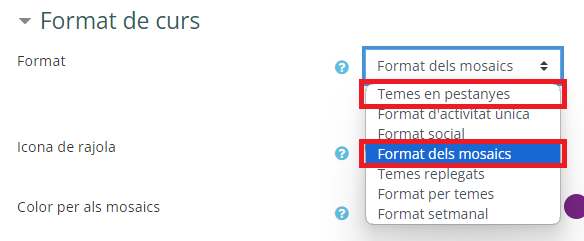
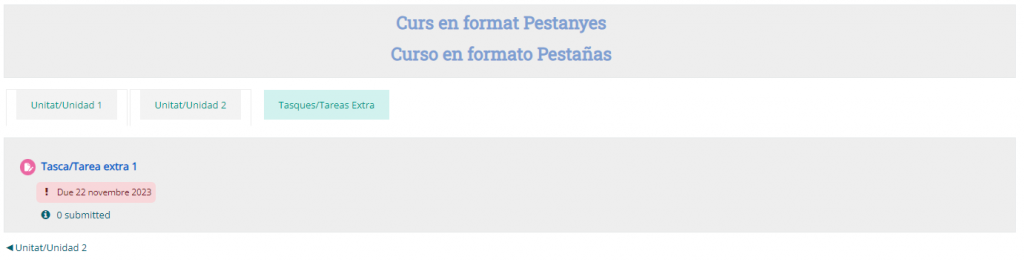
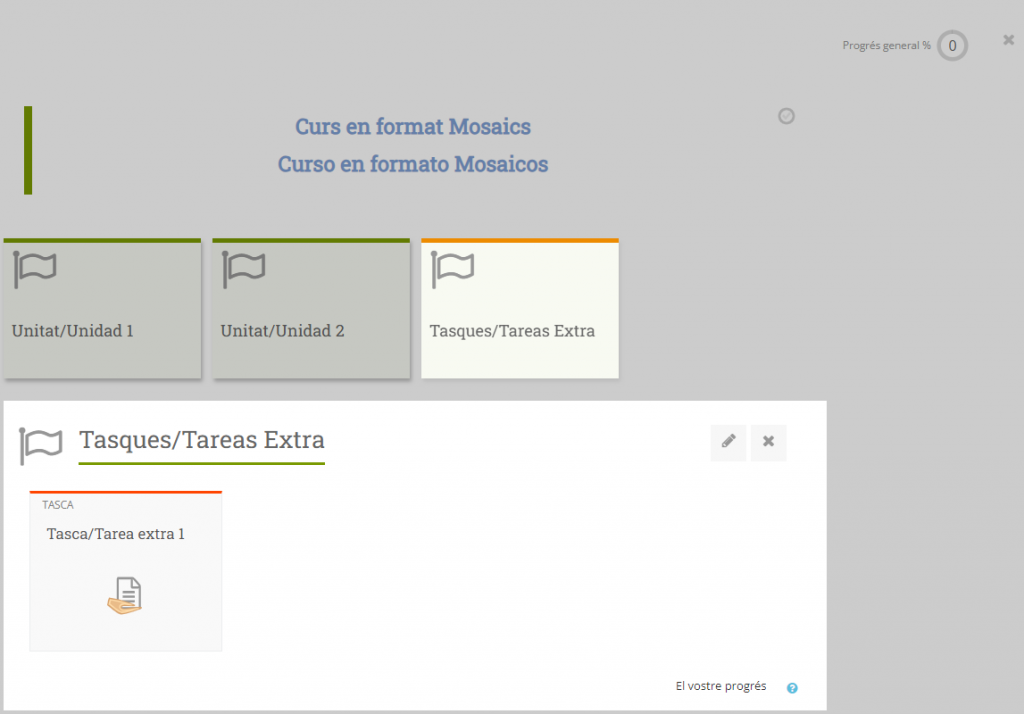
Teniu a la vostra disposició dos formats de curs nous, anomenats “Temes en pestanyes” i “Mosaics”, que s’afegixen als ja existents “Activitat única”, “Social”, “Temes replegats”, “Temes” i “Setmanal”. En podeu fer ús configurant el format del curs des del menú “Administració del curs” > Edita paràmetres”.
Matriculació d’alumnat del centre en les aules virtuals filtrant per grups
Les direccions dels centres i les persones en les quals aquelles han delegat l’administració tenen a la seua disposició un botó per a matricular, en qualsevol aula virtual, qualsevol alumne/a del centre que corresponga als ensenyaments del sabor.
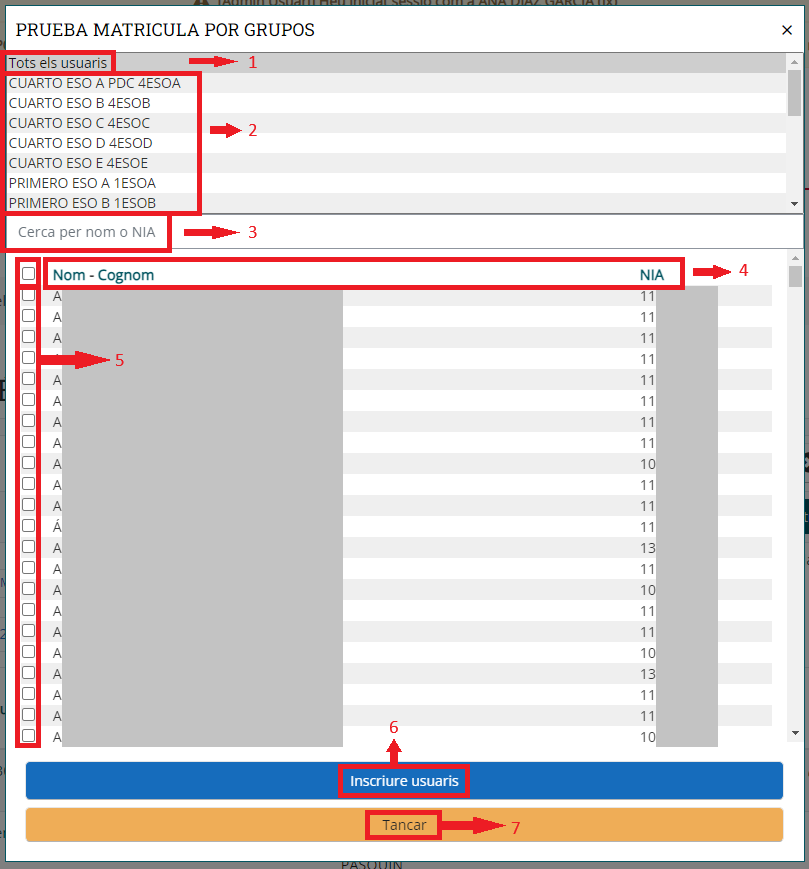
Com a novetat, aquesta funcionalitat s’ha ampliat de manera que és possible trobar i seleccionar l’alumnat amb molta més flexibilitat, ja que ara es pot filtrar per grup, ordenar el llistat i fer cerques per nom, cognom o NIA.
Feu clic en “Tots els usuaris” per a mostrar el llistat sencer.
Seleccioneu un grup (clic) o diversos grups (Control + clic per a seleccionar grups solts o Majúscula + clic per a seleccionar tots els grups intermedis) per tal mostrar en el llistat només l’alumnat que pertany a eixos grups.
Podeu fer cerques dins del llistat actual escrivint part del nom, cognoms o NIA.
Feu clic en les paraules “Nom”, “Cognom” o “NIA” per a ordenar el llistat segons eixe criteri.
Seleccioneu un/a alumne/a fent clic en la casella a l’esquerra del seu nom. Si feu clic en la casella a l’esquerra de “Nom – Cognom”, seleccioneu tot el llistat.
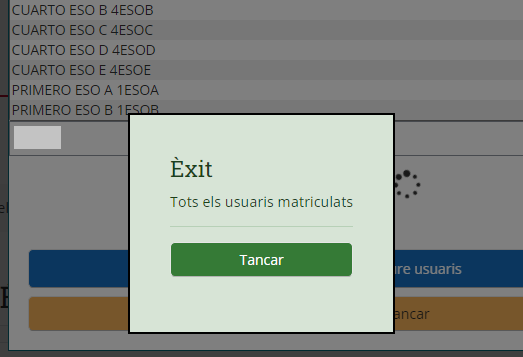
Per tal de matricular efectivament l’alumnat seleccionat, feu clic en “Inscriure usuaris”. Es mostrarà una confirmació en acabar. La finestra de matriculació no es tanca a soles.
7. Feu clic en “Tancar” per a tancar la finestra.
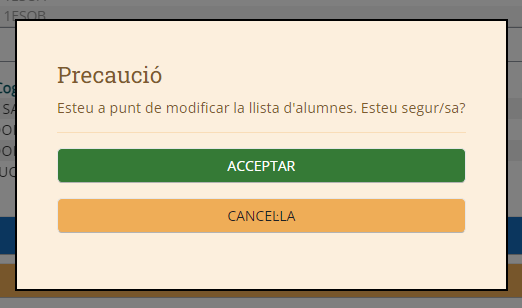
Si feu clic en el llistat de grups quan teniu seleccionat més d’un grup o si ja heu seleccionat alumnat, el sistema alerta de que es desmarcaran els elements seleccionats, i pregunta si voleu continuar o tornar enrere, com si no haguéreu fet clic.
Suspendre, reactivar i eliminar matrícules del mètode Aules en bloc
Abans, suspendre, reactivar o eliminar la matrícula de l’alumnat matriculat des d’ITACA s’havia de fer un per un. Ara, quan se seleccionen dos o més persones en el llistat de participants de l’aula virtual, es pot dur a terme la mateixa acció en totes elles alhora: suspendre’n la matrícula, reactivar-la o eliminar-la completament. A continuació vos expliquem com funciona.
Entreu en el llistat de matrícula de l’aula virtual: Feu clic en Administració del curs > Usuaris > Usuaris inscrits.
Seleccioneu les persones fent clic en la casella a l’esquerra del seu nom, o fent clic en la casella a l’esquerra de “Nom/Cognoms” per a seleccionar totes les persones visibles, o fent clic en el botó “Selecciona tots els … usuaris” per tal de seleccionar a tothom.
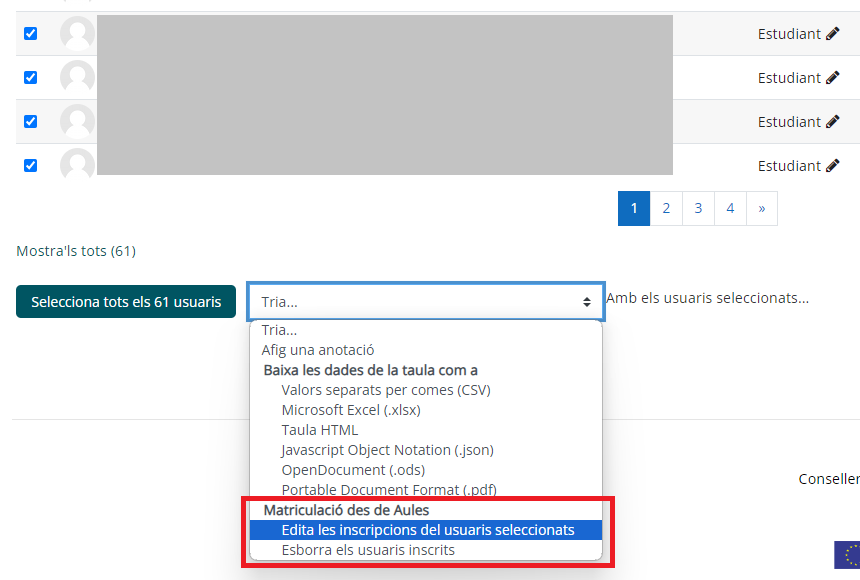
En el desplegable a l’esquerra del text “Amb els usuaris seleccionats…” trieu, sota “Matriculació des de Aules”, una de les dues opcions:
“Edita les inscripcions dels usuaris seleccionats” per a suspendre o reactivar les matrícules.
“Esborra els usuaris inscrits” per a esborrar les matrícules (es demana confirmació abans de l’esborrat definitiu).
Recomanem utilitzar aquesta funcionalitat amb cura i, preferentment, suspendre la matrícula en lloc d’eliminar-la.
Nou botó informatiu de l’aula virtual
Quan vegeu el llistat de les vostres aules virtuals des del menú GVA Aules > Les meues aules > Explorar les meues aules, voreu ara un nou botó a la dreta de cada aula virtual que vos en mostrarà la informació d’ITACA rellevant:
Nom de la matèria en castellà i valencià
Curs
Cicle (si pertoca)
Nom del grup o, en cas de les aules creades per a una matèria i nivell, la indicació “Agrupat per nivell educatiu”
L’any acadèmic
Modalitat (diürn, nocturn, intensiu, semipresencial o EOI a distància)
Nom del centre educatiu
Aquesta informació pot ser de gran utilitat en cas que tingau diverses aules virtuals amb noms iguals o tan pareguts que siga difícil distingir-les, així com en el cas que en modifiqueu el nom.
Les aules sol·licitades per la direcció del centre no figuren a ITACA.
Aquest botó no està disponible encara en els sabors Semipresencial i ED.
Eina externa (LTI)
Torna a estar disponible l’activitat “eina externa” (LTI) amb la limitació queno és possible transmetre ni els noms ni les adreces de correu electrònic de l’alumnat. Les eines LTI que no requerisquen l’enviament d’aquestes dades personals funcionaran amb normalitat.
Actualment s’està estudiant la casuística de les eines LTI per tal d’anar llevant la limitació a aquelles que garantisquen un ús adequat de les dades personals dels usuaris d’Aules. Esperem poder comunicar-vos aviat els avanços en aquest àmbit.
El professorat de baixa pot matricular el seu substitut o substituta en els seus cursos fent ús de la nova entrada del menú GVA Aules > Les meues aules > Matricular substituts.
Apareix el llistat de les aules virtuals on el professor o professora figura inscrit/a. Des d’aquest llistat no es poden sincronitzar les aules amb ITACA. En aquelles aules que pertanguen a l’any acadèmic actual, apareix el botó de matriculació de professorat substitut.
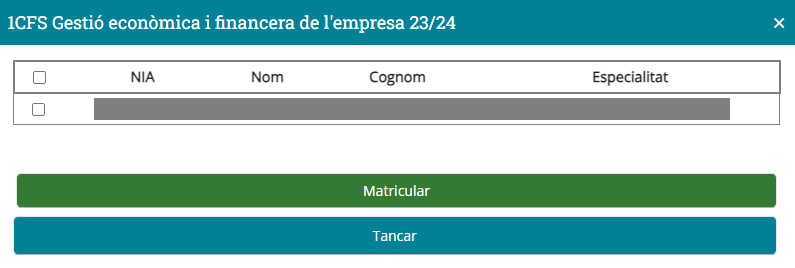
Fent clic en el botó s’obri una finestra des d’on es pot matricular el substitut o substituta, si és el cas. Si no, apareix un missatge informatiu amb un botó per a tancar la finestra.
Si el substitut ja està matriculat en el curs, es mostra en la finestra amb fons de color verd i la indicació “matriculat/da” sota el seu DNI. En cas contrari, es mostra amb fons blanc.
Marqueu la casella del costat esquerre i feu clic en el botó Matricular. Per a tancar la finestra sense matricular, feu clic en la creueta a la dreta del nom del curs o bé en el botó Tancar.
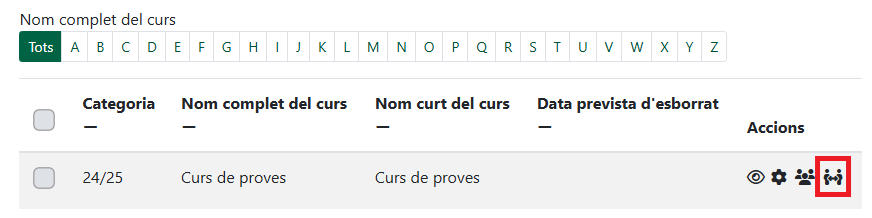
El substitut o substituta queda matriculat/da amb rol de professor amb permisos d’edició fins al 31 d’agost. Recordem que el/la professor/a titular pot ajustar els permisos, canviar la data d’expiració i suspendre o eliminar la matrícula del seu substitut o substituta entrant en el curs i fent clic en l’enllaç “Administració del curs > Usuaris > Usuaris inscrits”, o directament fent clic en el botó “Usuaris registrats” ().
Per tal d’eixir del mode de matriculació de substituts i tornar a veure el llistat d’aules virtuals per defecte (per exemple, per a sincronitzar l’alumnat amb ITACA), feu clic en l’enllaç “Explorar les meues aules”.
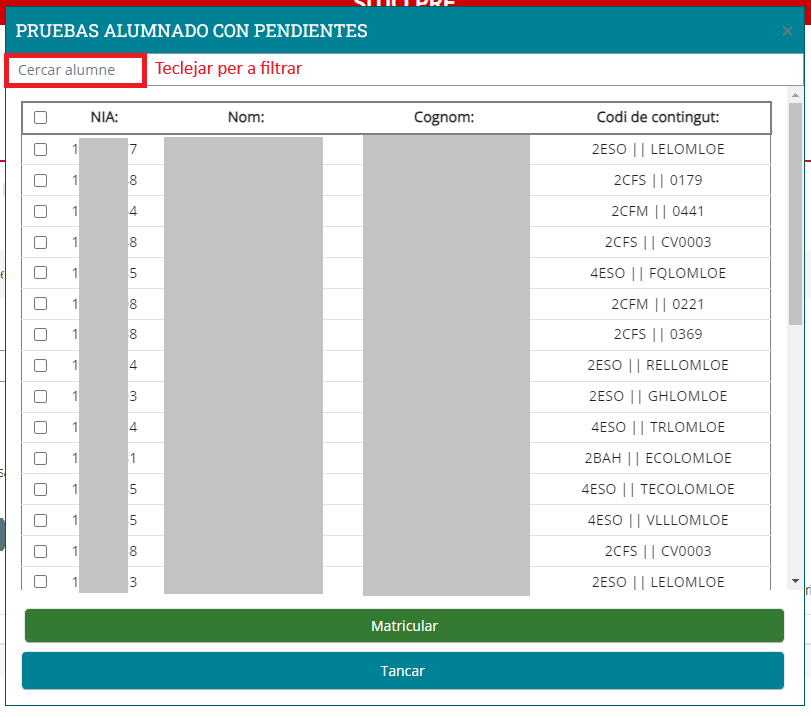
La direcció del centre i les persones amb l’adminstració delegada per aquesta poden matricular ara l’alumnat amb matèries pendents en aules virtuals sol·licitades.
Només qui ha sol·licitat l’aula virtual pot matricular alumnat amb continguts pendents en eixa aula.
Recordem que, per a sol·licitar un aula virtual, cal anar a GVA Aules > Mostrar les meues peticions, donar un nom a l’aula virtual, marcar la casella indicant que l’aula es destinarà a l’activitat docent, i enviar la sol·licitud. La sol·licitud s’atén normalment en menys de 24 hores.
Allí mateix, una vegada atesa la sol·licitud, apareixerà l’aula virtual en estat “Acceptat” i un nou botó per a matricular l’alumnat amb matèries pendents.
El llistat d’alumnat es pot filtrar fàcilment teclejant en la barra “Cercar alumne”. Es poden marcar les persones individualment o bé marcar totes les persones visibles en eixe moment marcant la casella a l’esquerra de “NIA”. Per últim, es fa clic en el botó “Matricular”.
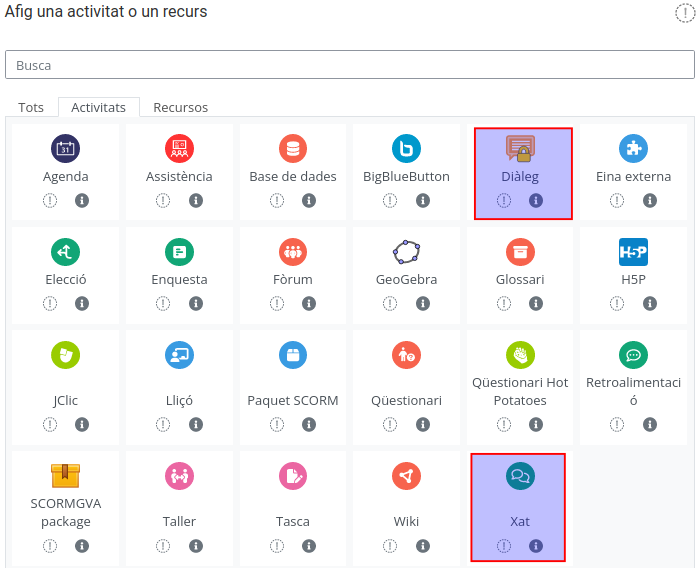
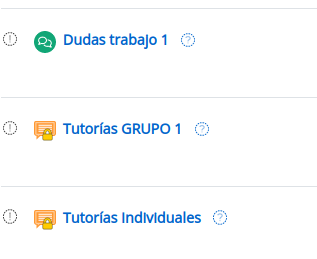
En Aules teniu a la vostra disposició les activitats de XAT i DIÀLEG que permeten la comunicació entre els alumnes i els professors d’un curs, de manera supervisada pel docent. Totes dues activitats poden ser afegides pel professor o professora del curs i disposen de diferents configuracions per a adaptar-les a l’organització del curs.
L’activitat Xat permet intercanviar missatges de text entre el professor i tots els alumnes de la classe, encara que es poden utilitzar restriccions d’accés per a tindre un accés diferenciat per grups (per exemple). També es permet restringir el “xat” en les franges horàries que es consideren.
L’activitat Diàleg permet la comunicació privada entre parells (el professor i un alumne) o bé, amb el docent i un grups d’alumnes. Amb una sola activitat de diàleg, podem crear tants temes de conversa independents com vulguem amb diferents destinataris. A diferència del xat, ací es permet adjuntar arxius
La funció “Agrupar matrícula” ja no està disponible en el nou bloc de gestió docent del sabor semipresencial “GVA Aules”.
La funció “Agrupar matrícula” ja no està disponible en el nou bloc de gestió docent del sabor semipresencial “GVA Aules”. Amb la finalitat d’oferir una funcionalitat equivalent, s’haCon el fin de ofrecer una funcionalidad equivalente, se ha habilitado el permiso de creación de meta-enlaces de cursos para los roles de profesor editor, director y director delegado
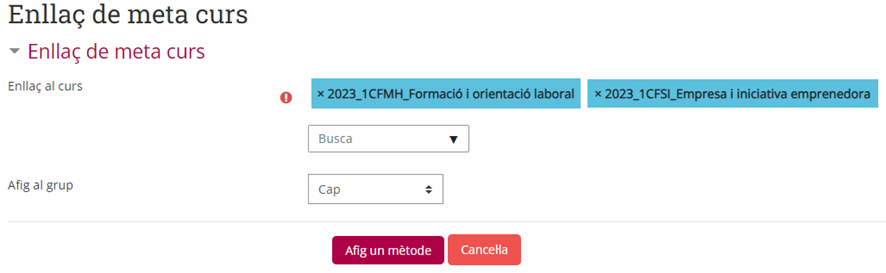
La ferramenta de meta-enllaços és, en concret, un nou mètode de matriculació que podem utilitzar en les nostres aules i que té com a objectiu realitzar filiacions entre aules virtuals. Així, una aula virtual acumula la matrícula de les aules meta-enllaçades amb ella. A més, si s’afegeixen o modifiquen matrícules en un dels cursos meta-enllaçats, els canvis es reflecteixen automàticament en el “curs pare” (rols inclosos). Tanmateix, quan es lleva una matrícula d’un curs meta-enllaçat, la matrícula en el curs pare apareix com a suspesa i sense cap rol.
Els meta-enllaços es creen des del curs que rep la matrícula, accedint al menú dret Administració del curs > Usuaris > Mètodes d’inscripció i seleccionant “Meta-enllaç de curs” en el desplegable “Afig un mètode”.
A continuació, es busca el curs o cursos que es desitja meta-enllaçar, es decideix si es crearà en el curs pare un o diversos grups per a identificar les matrícules que provenen del meta-enllaç, i es fa clic en el botó “Afig un mètode”.
Les tasques son un tipus d’activitat molt usat a les aules virtuals. Si es configuren adequadament, la correcció de les trameses de l’alumnat es pot agilitzar notablement perquè s’evita la conversió a PDF dels documents pujats per l’alumnat.
Per aquest motiu, a partir de gener de 2023 s’inhabilitarà per defecte l’opció de retroacció “PDF amb comentaris”, però solament en les tasques noves que es creen des d’eixe moment. Els fitxers pujats per l’alumnat no es visualitzaran en pantalla, sinó que tindreu un enllaç per a descarregar-los. No obstant això, podreu habilitar l’annotació de PDF per a una tasca concreta si necessiteu fer-ne ús.
Igualment és important seguir aquestes recomanacions que milloraran la velocitat de resposta de la plataforma:
Limitar la quantitat de fitxers per tramesa i la grandària màxima dels fitxers.
Inhabilitar l’opció de retroacció “PDF amb comentaris” si els fitxers de les trameses s’espera que siguen molt grans, que continguen moltes imatges o siguen de formats d’àudio, vídeo o imatge en lloc de documents. Això obliga el professorat a descarregar els fitxers de les trameses per a poder visualitzar-los.
Limitar els tipus de fitxers que l’alumnat pot pujar (per exemple, només PDF), per tal que l’alumnat s’ocupe de convertir la seua tramesa a PDF abans de pujar-la i estalviar la plataforma de fer este treball. Això es pot fer, segons el programa usat, de la següent manera:
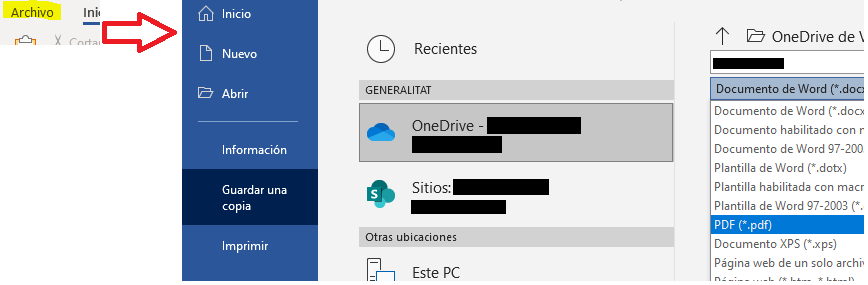
Des de Microsoft Word (aplicació d’escriptori): Menú Archivo > Guardar una copia i triar el format PDF o Menú Archivo > Exportar > Crear documento PDF/XPS
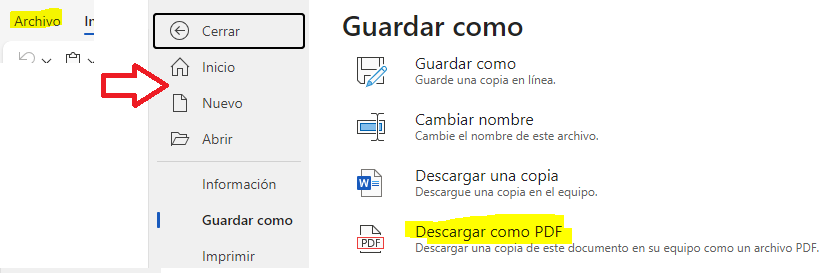
Des de Word online (al navegador o Teams): Menú Archivo > Guardar como > Descargar como PDF
Des de LibreOffce: Menú Archivo > Exportar a > Exportar directamente a PDF
Als centres digitals col·laboratius (CDC), podeu aprofitar les eines online de Microsoft per a crear documents, com ara Word o OneNote, utilitzant-ne les possibilitats de compartir i els enllaços web corresponents.
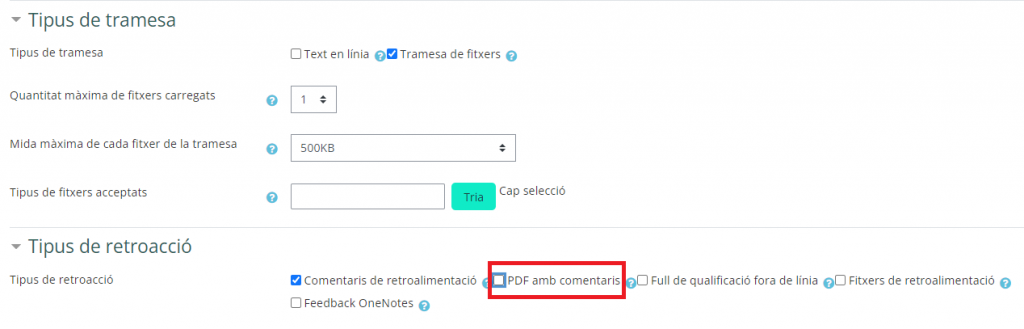
Ací vos posem una configuració de tasca ajustada per tal de permetre només un fitxer de màxim 500 KB per tramesa, i amb la retroacció “PDF amb comentaris” inhabilitada.
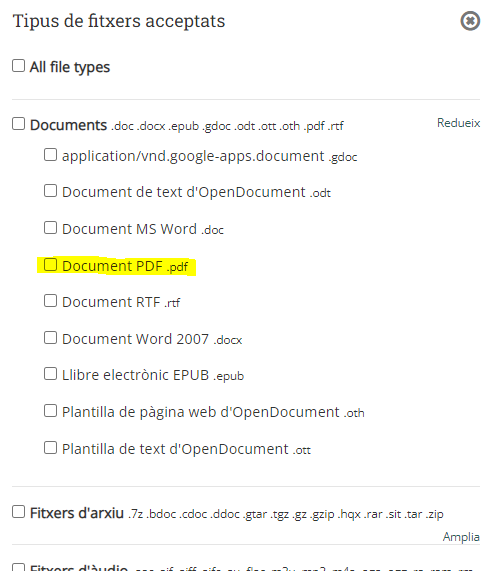
Igualment, si cliquem el botó “Tria”, podem seleccionar els tipus de documents que s’acceptaran. Els fitxers que s’intenten pujar i tinguen una extensió no seleccionada seran rebutjats.
aules
Avís de privacitat
Este lloc web utilitza només cookies tècniques necessàries per al seu funcionament. No s’emmagatzemen dades amb finalitats publicitàries ni es comparteixen amb tercers. S’utilitza analítica interna sense cookies, i només es recull la IP amb finalitats de seguretat.



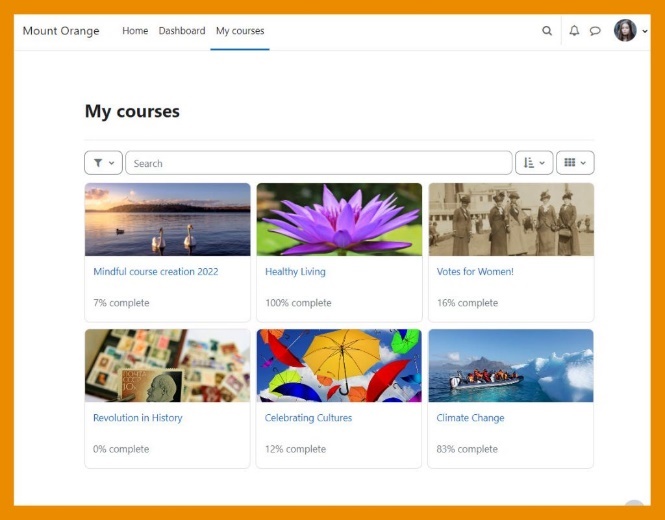 Accedix fàcilment als teus cursos fent clic en la pestanya "Els meus cursos" en la part superior de la pantalla.
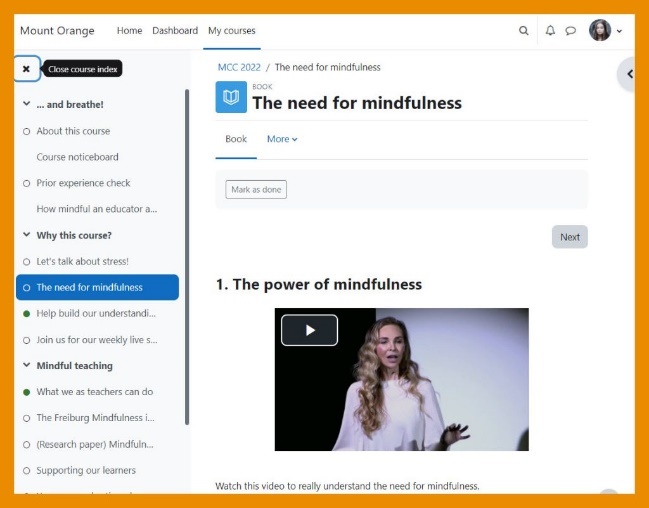 Mou-te àgilment per les seccions i recursos del curs a través del nou índex de l'esquerra.
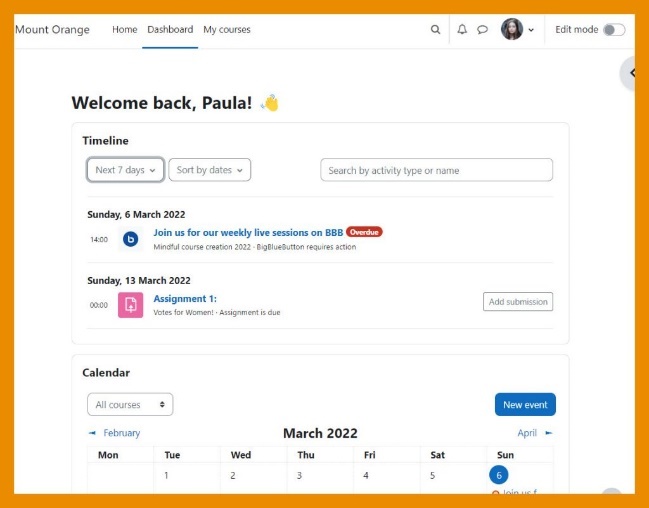 Mantin-te al dia en les tasques i activitats pendents amb una línia del temps millorada.
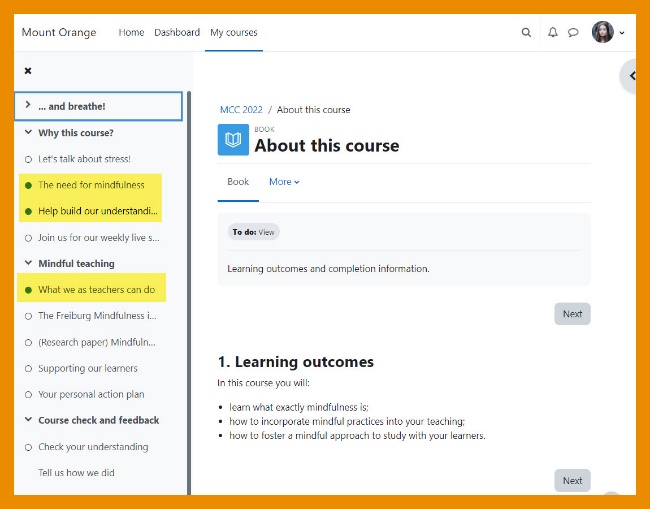 Controla de forma ràpida i visual les activitats completades i les que estan incompletes des de l'índex del curs.
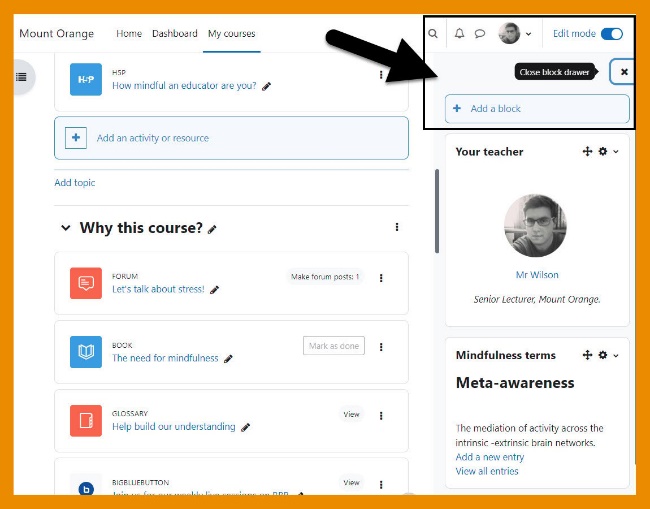 Activa i desactiva el mode edició i accedix al nou calaix del bloc per a afegir o veure blocs.
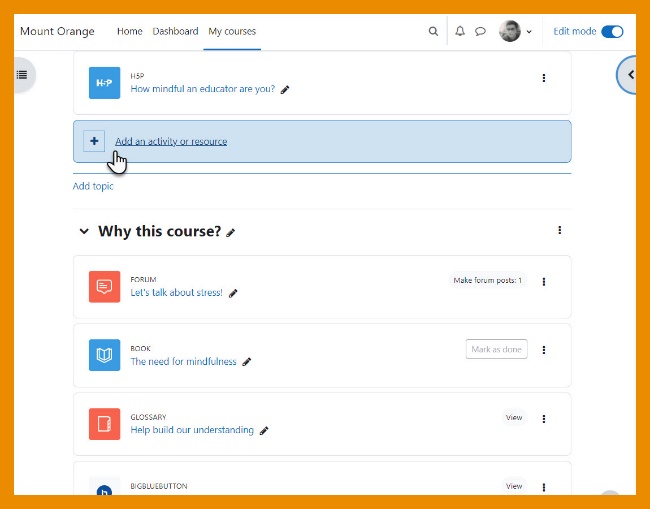 Afegix activitats i recursos amb un simple clic.
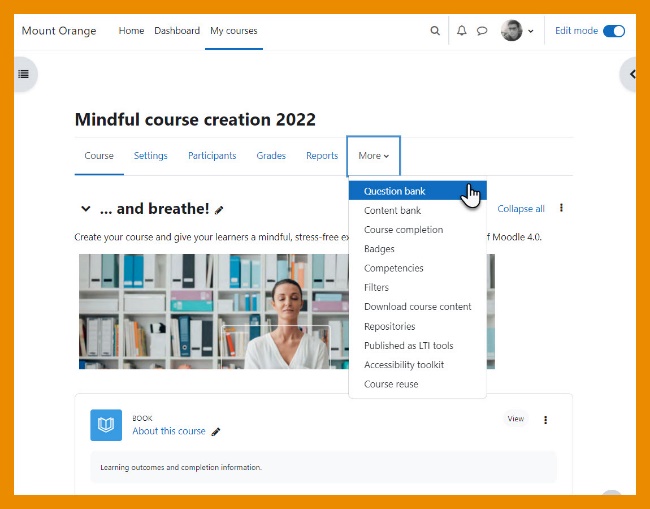 Nou menú contextual per pestanyes que t'ajuda a orientar-te en els cursos i activitats.
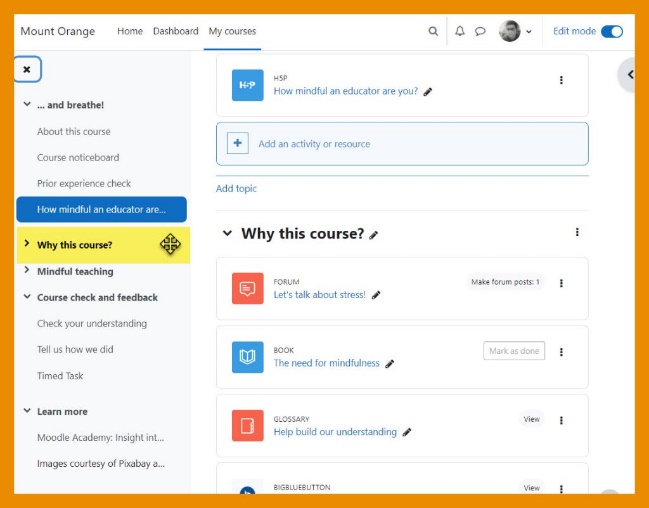 Ara és possible moure elements tant de l'índex com de l'àrea central amb el sistema d'arrossegar i soltar.
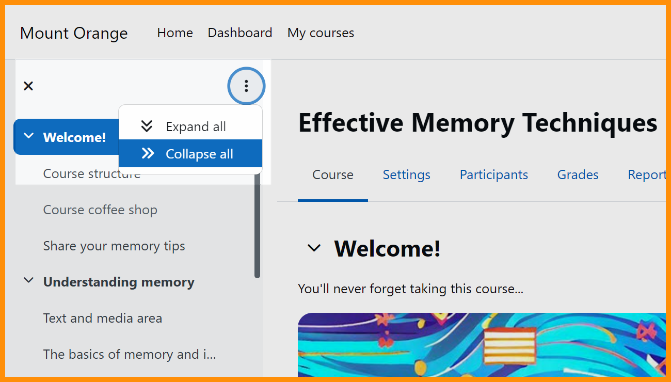 Opció per a col·lapsar/expandir tot per a l'índex del curs en la pàgina del curs.
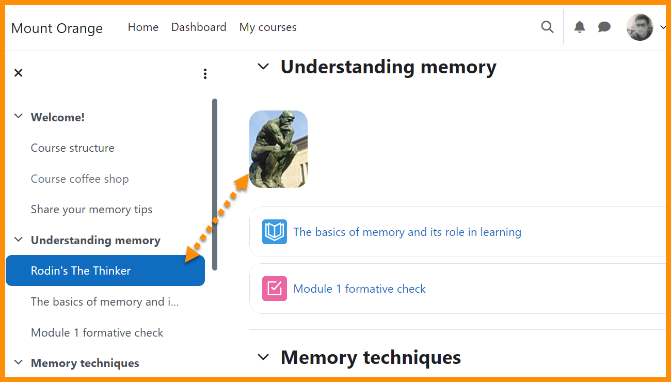 Les àrees de Text i Multimèdia ara poden tenir noms que es mostren en l'índex del curs.
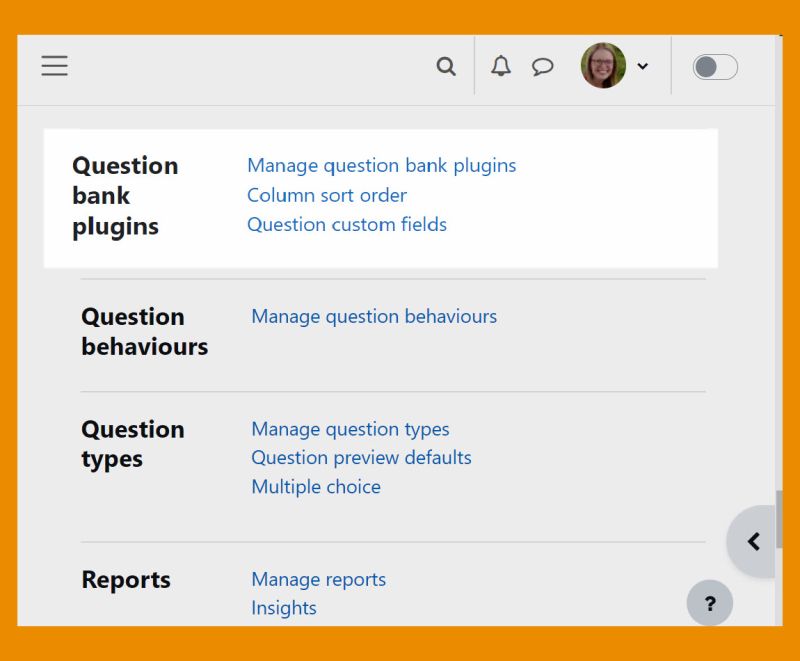 Oculta i mostra opcions com, per exemple, comentaris i ús.
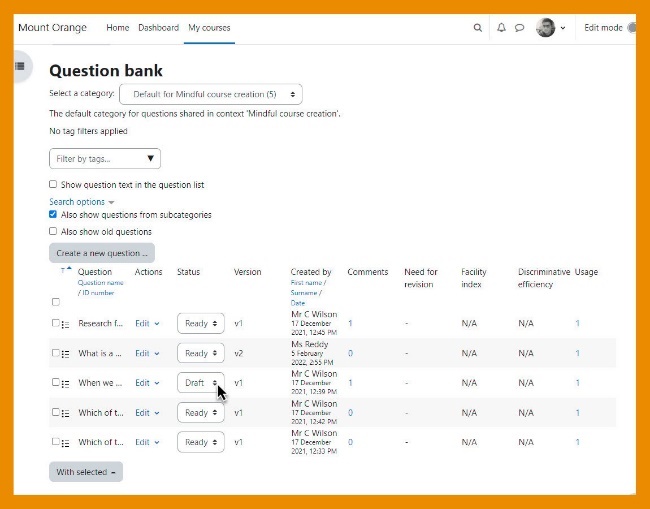 Guardar com a esborrany o posar en llista, pots veure l'historial de versions i usar camps personalitzats quan treballes en equip.
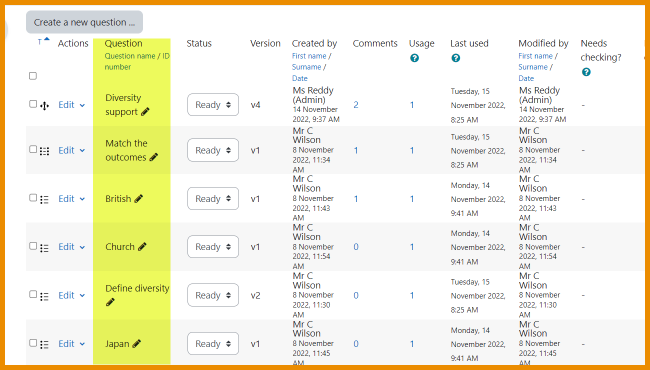 Edita directament el títol d'una pregunta des del Banc de preguntes.
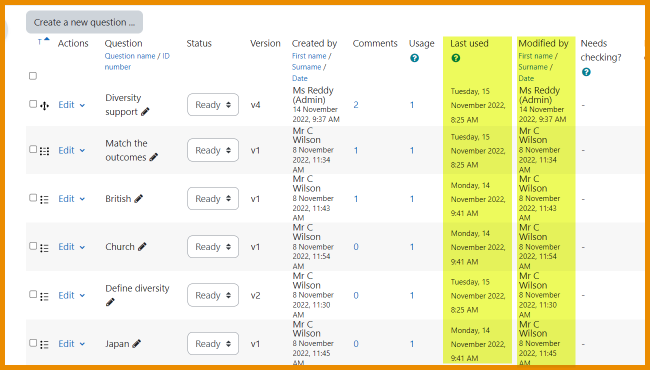 Noves columnes "Modificat per" i "Darrer ús".
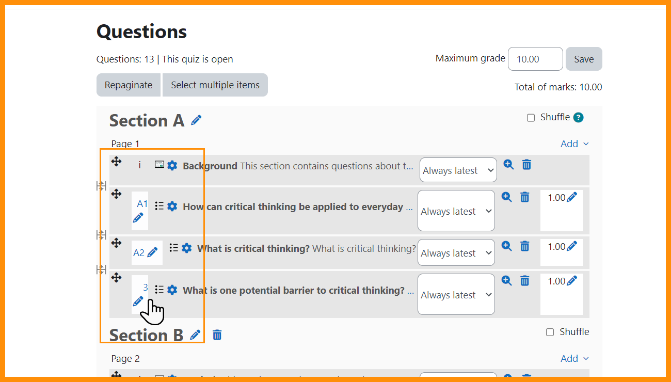 El professorat pot personalitzar els números de les preguntes.
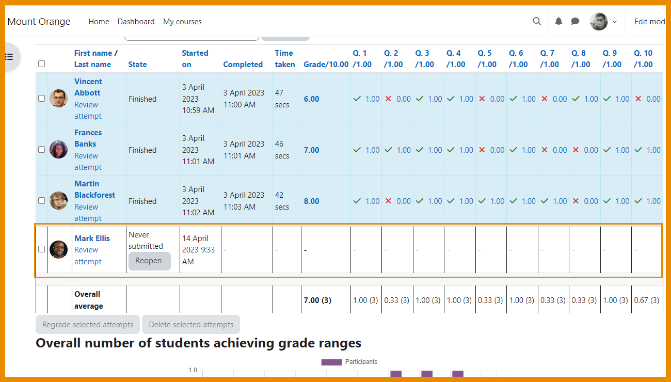 El professorat pot reobrir intents que no van ser mai enviats.
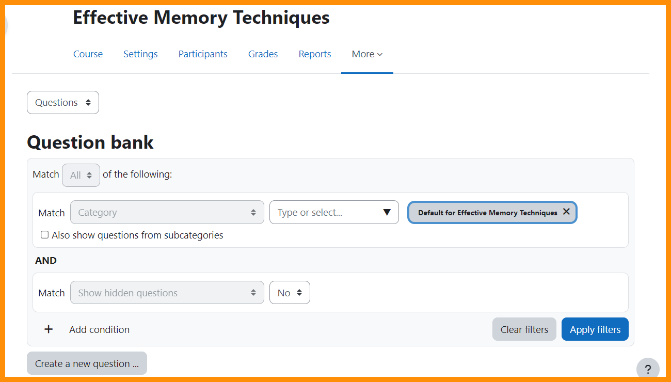 El Banc de preguntes ara té cerca i filtrat millorats similars a altres àrees de Moodle.
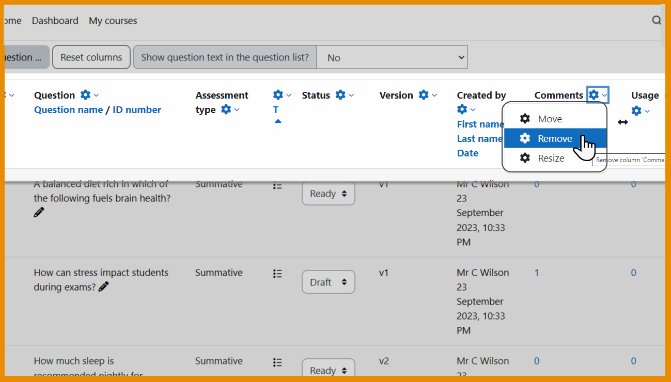 Ara pots ocultar, llevar o canviar la grandària de les columnes en el Banc de preguntes.
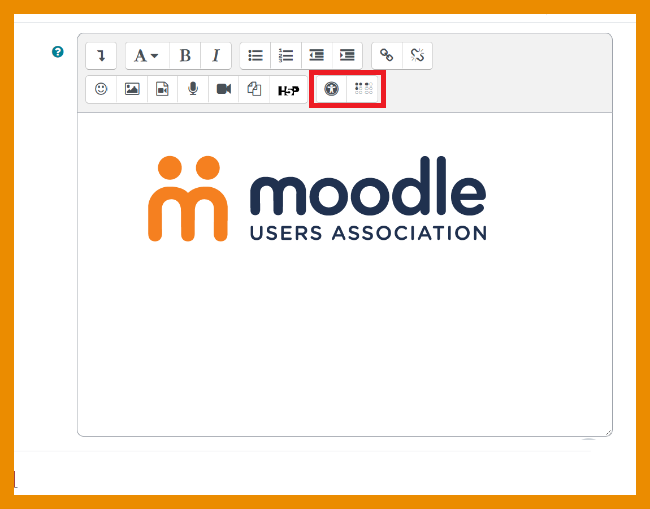 Accessibilitat millorada a l'editor Atto gràcies a la MUA.
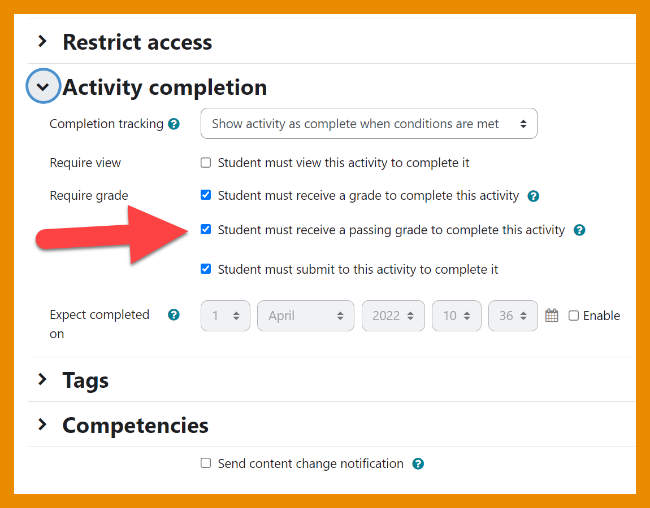 Les opcions de finalització de l'activitat ara inclouen el requeriment d'una qualificació aprobatòria.
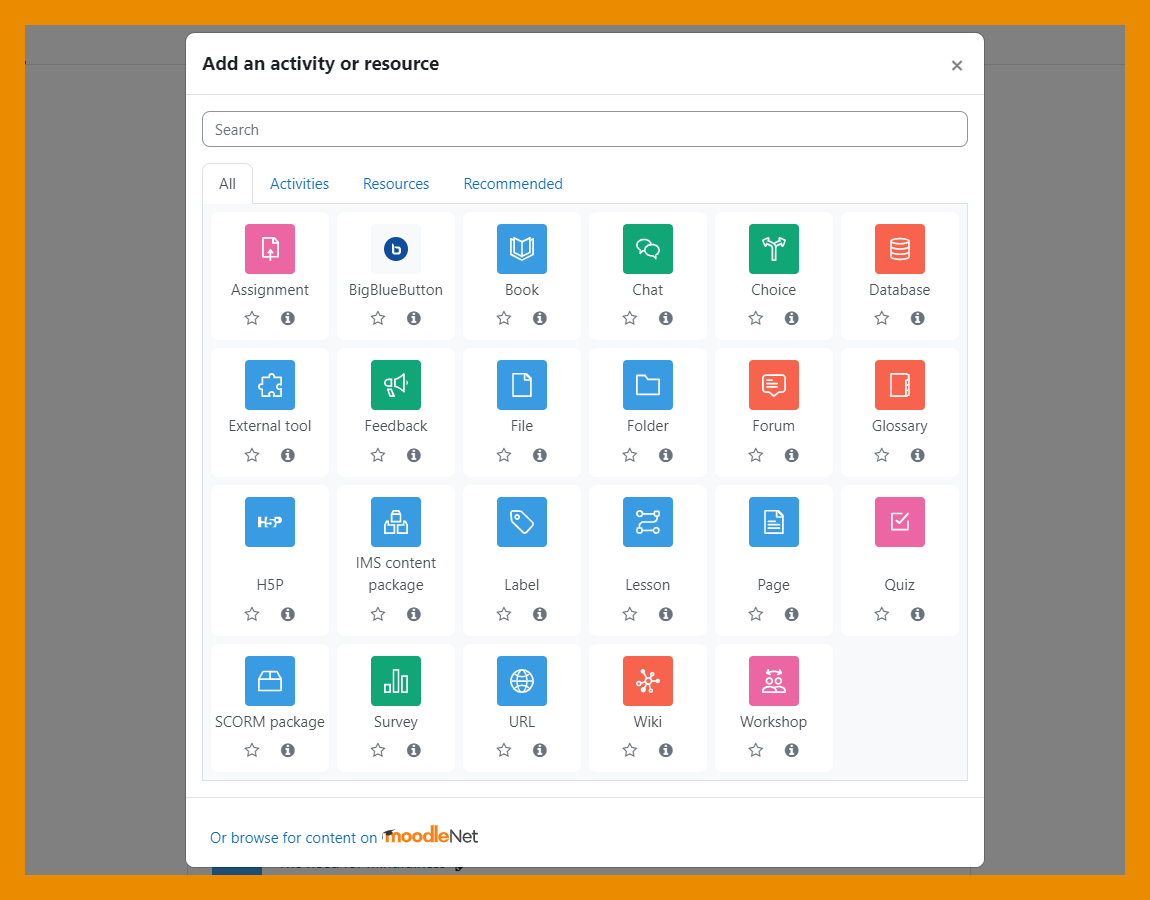 Icones amb codificació de color t'ajuden a identificar la funció de cada activitat.
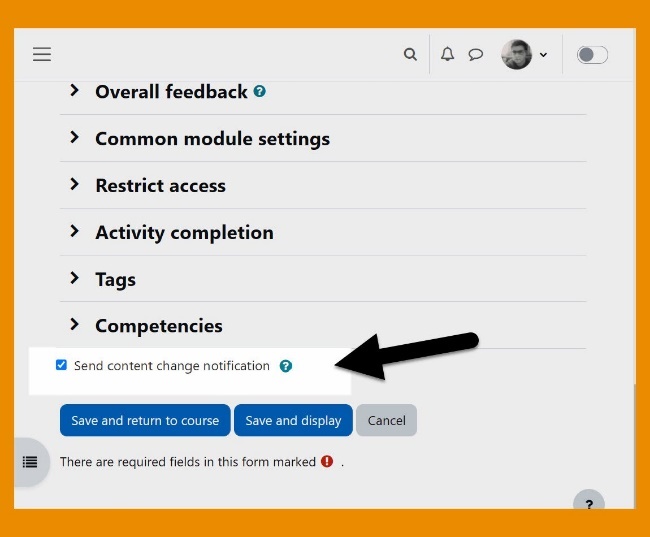 Ja és possible notificar a l'alumnat que un material/recurs ha sigut afegit o actualitzat.
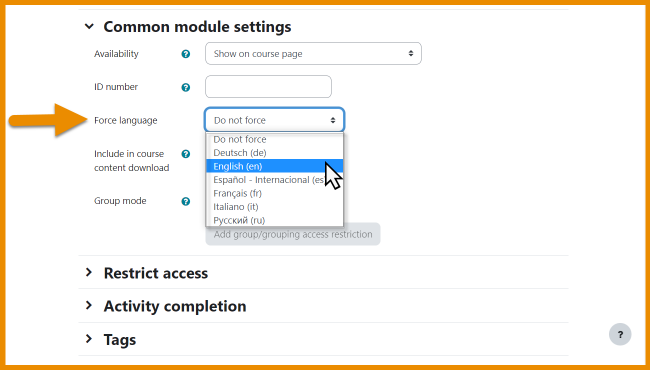 Ara pots imposar un idioma en una activitat, a més de fer-ho en un curs.
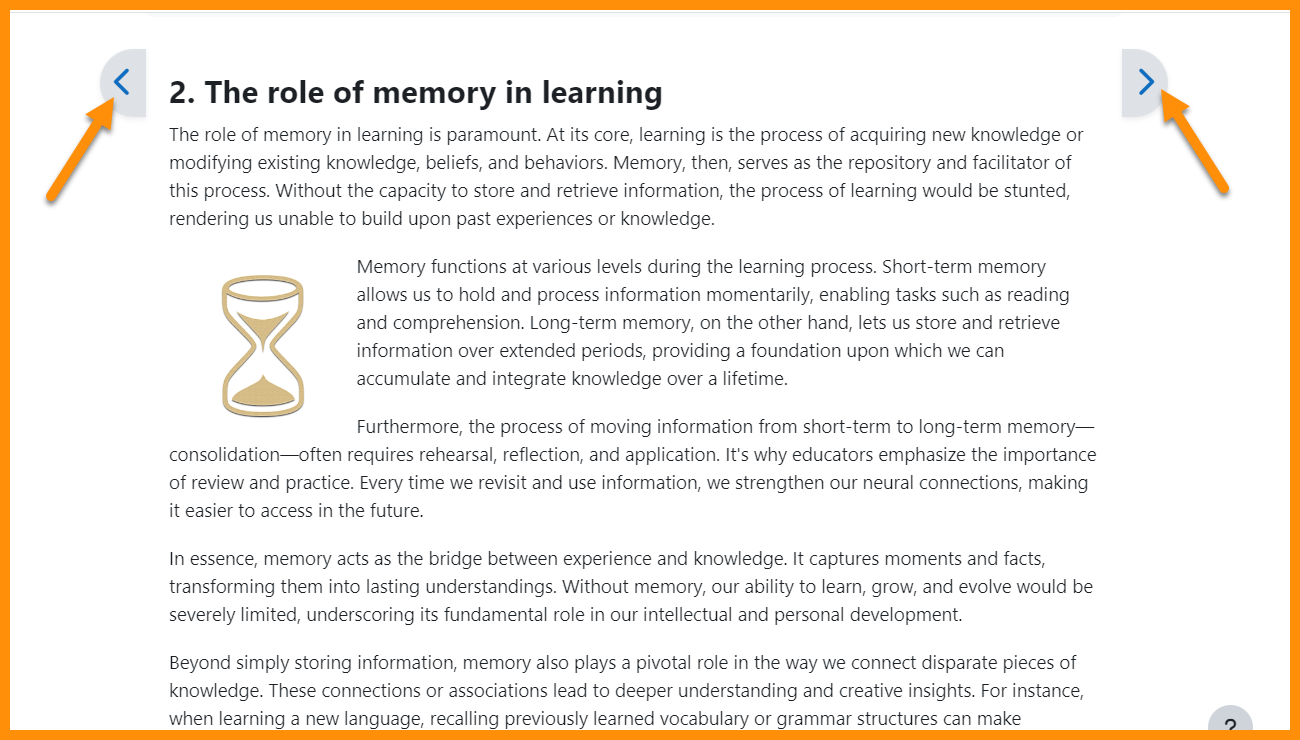 Botons flotants milloren la navegació del recurs Llibre.
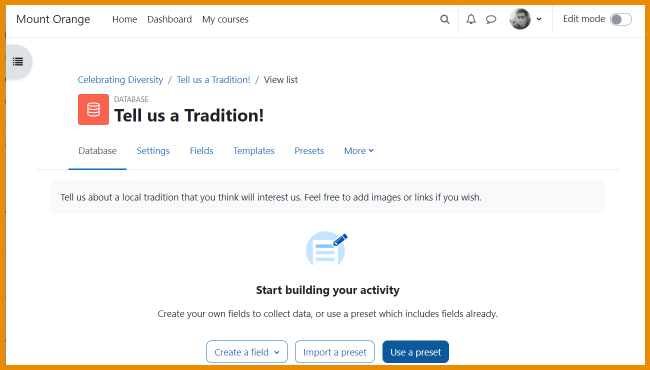 Nova pàgina d'inici útil que fa més fàcil configurar la teua activitat.
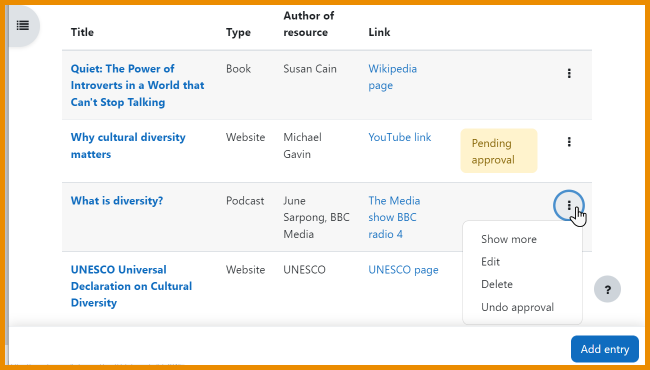 L'estat d'aprobació és clarament visible i fàcil de gestionar.
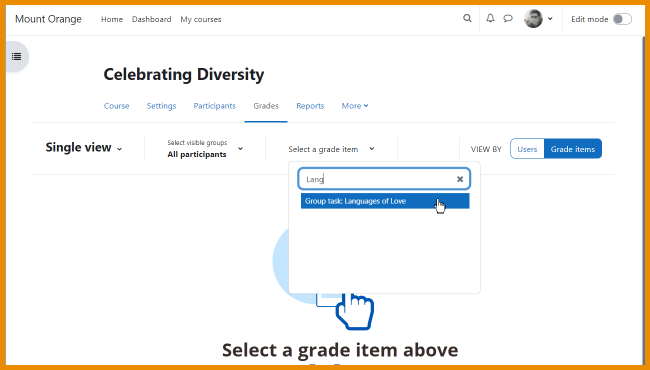 Busca en el llibre de qualificacions per usuari, grup o element de qualificació en una interfície més clara de Vista individual.
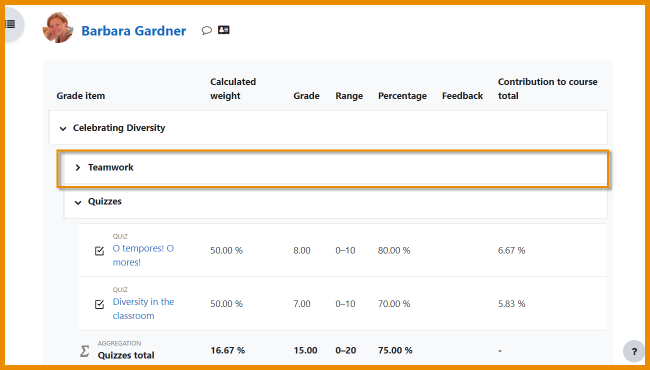 Col·lapsa categories per a una vista més clara en l'informe d'usuaris.
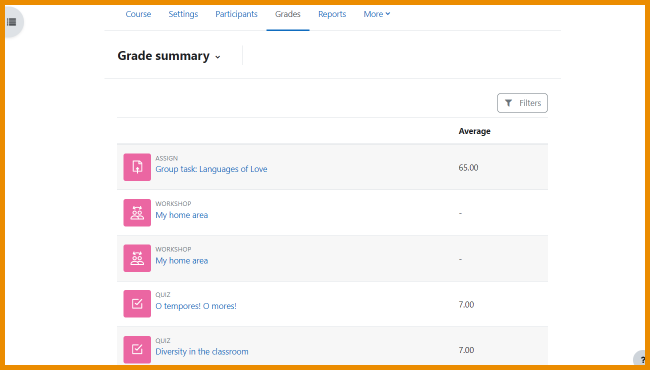 Nou informe de resumen de qualificació.
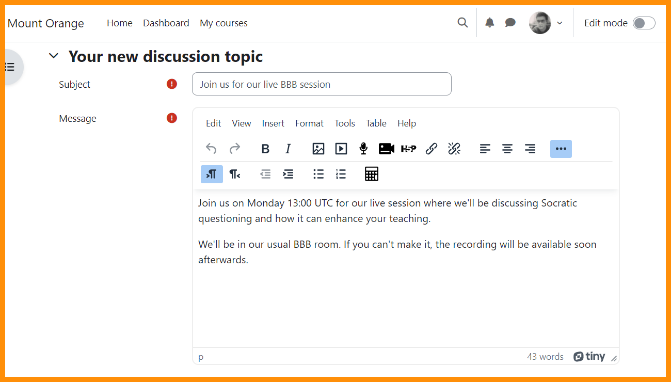 Nova versió actualitzada de l'editor TinyMCE, més popular, més modern i accessible. Moodle aposta per ell i per això ara és l'editor predeterminat.
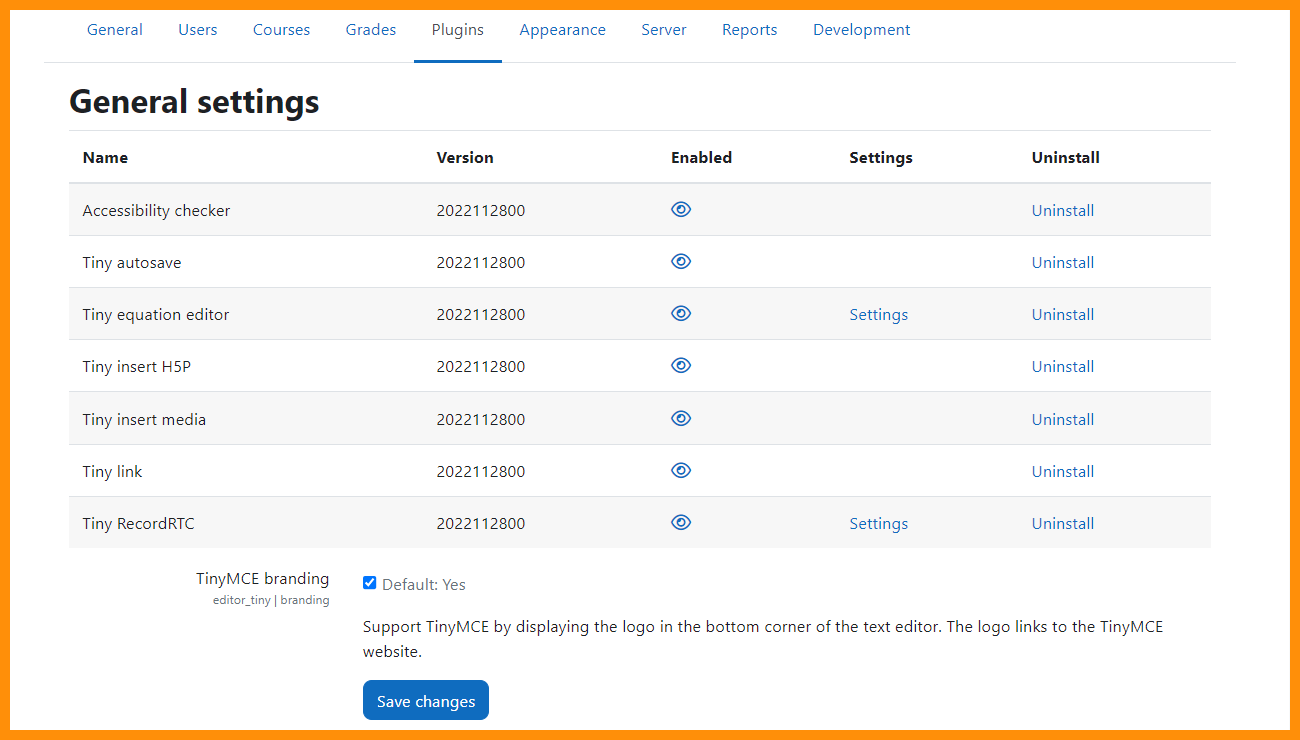 Podràs controlar les configuracions de les característiques de l'editor TinyMCE.
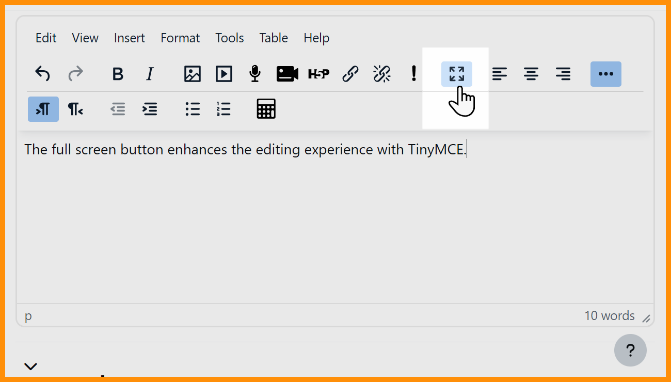 Un botó per a pantalla completa fa l'edició més fàcil.
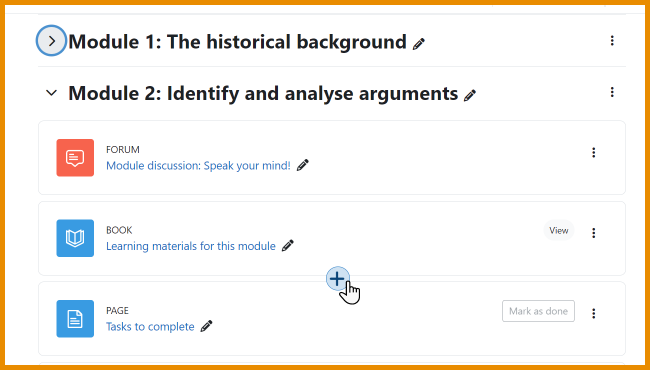 Fes clic per a afegir una activitat o un recurs en qualsevol part de la pàgina principal del curs.
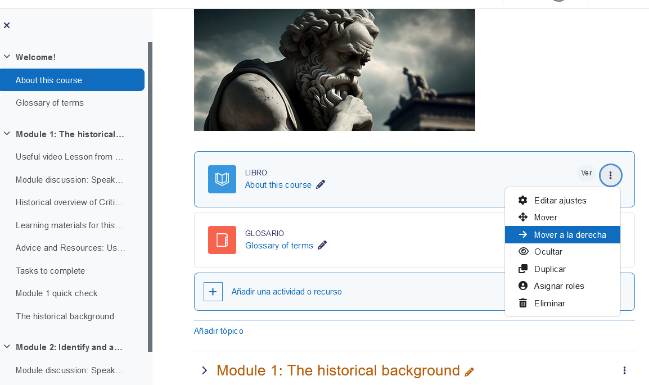 Pots afegir sagnat a les activitats i recursos dins d'una secció.
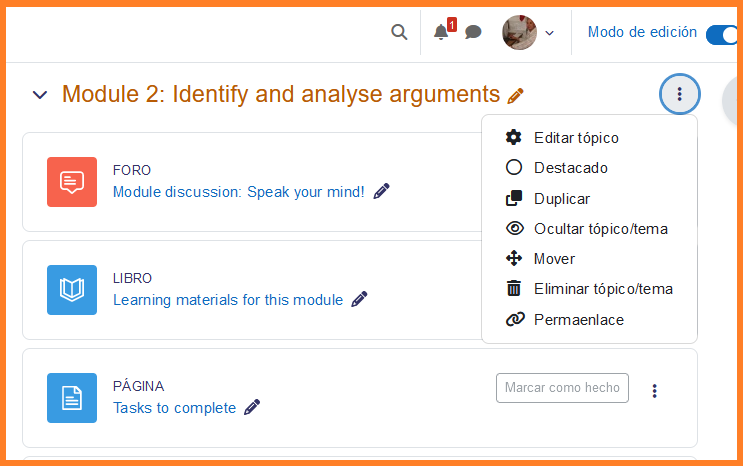 Ara és més fàcil duplicar seccions i beneficiar-se d'enllaços permanents (permalinks).
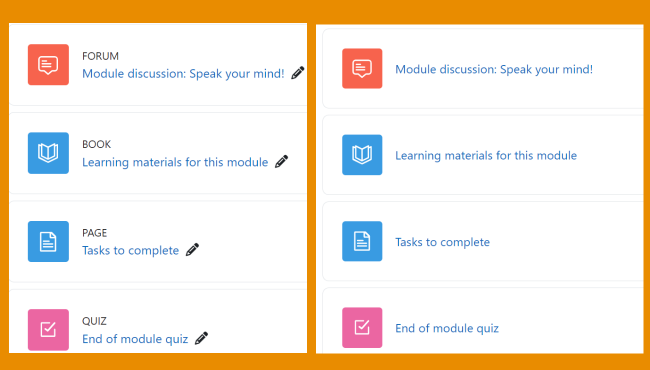 Els noms d'activitats només es mostren amb el mode d'edició activat.
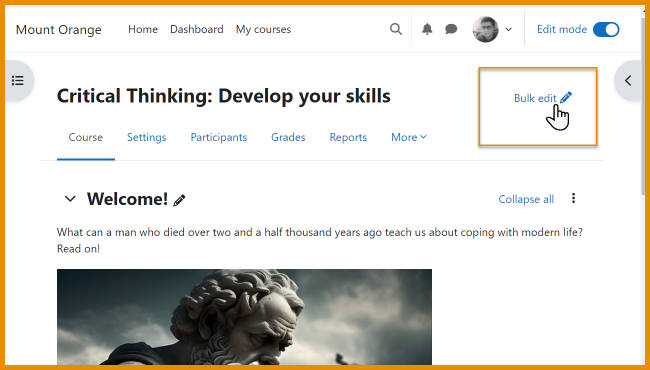 Disposem d'una opció per a editar de forma massiva des de la pàgina principal del curs.
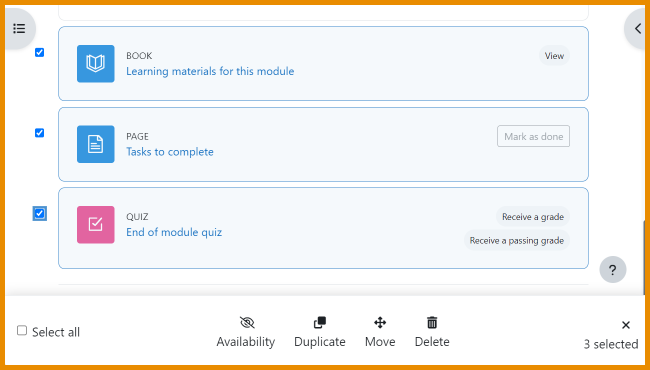 Pots eliminar, moure, duplicar, ocultar o canviar la visibilitat dels elements del curs de forma massiva.
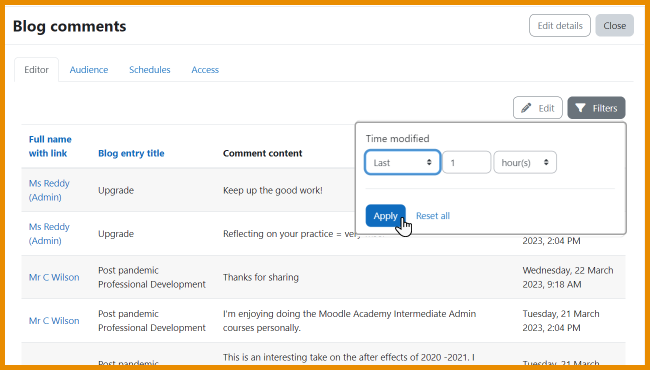 S'han afegit nous filtres com l'última, actual i pròxima hora.
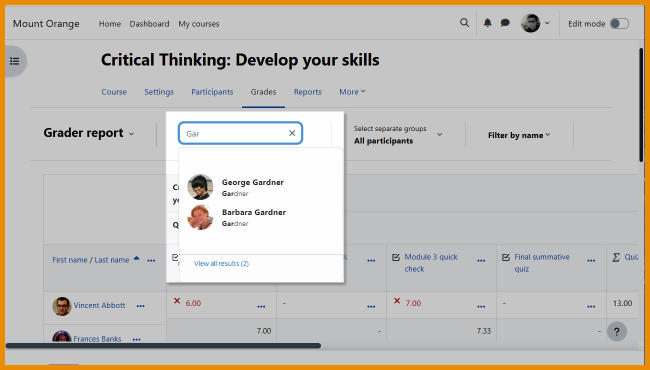 Pots buscar i filtrar fàcilment l'informe del qualificador.
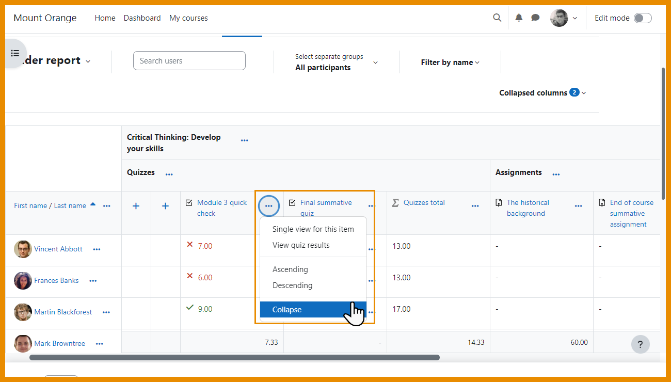 Les columnes del qualificador es poden col·lapsar.
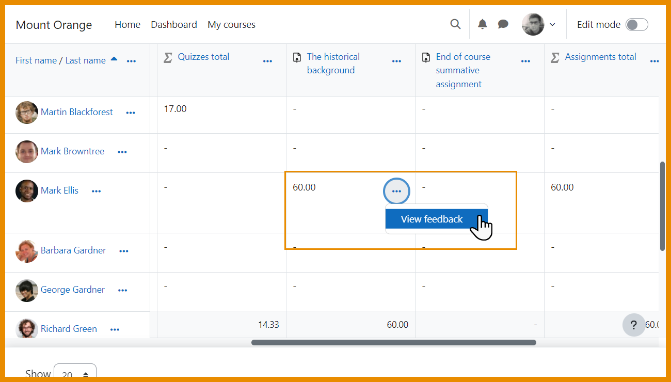 Ara es pot veure la retroacció directament en l'informe del qualificador.
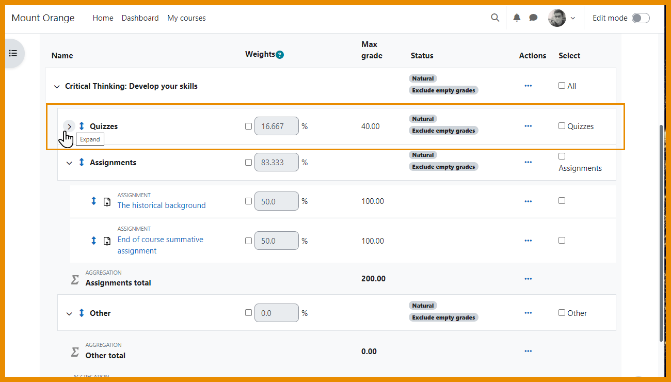 Col·lapsar categories en la configuració del llibre de qualificacions per a una gestió més fàcil.
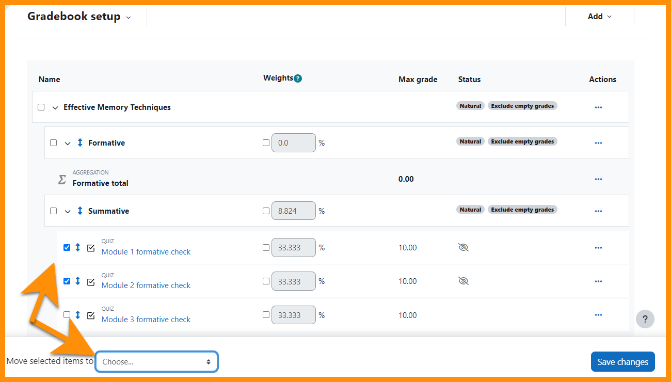 Peu de pàgina que proporciona accés ràpid a enllaços de navegació i botons d'acció comuns.
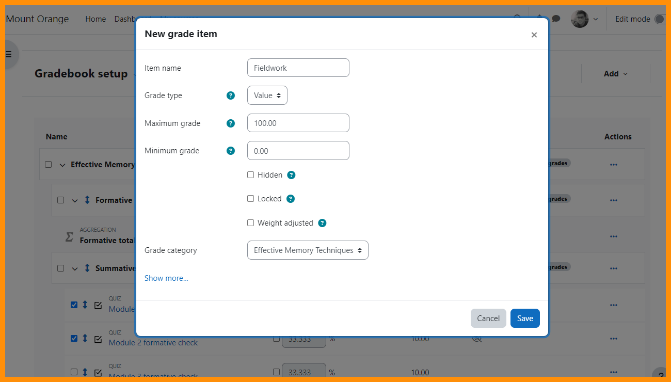 Una finestra modal permet afegir i editar de forma més eficient els elements de qualificació, categories i resultats en la configuració del llibre de qualificacions.
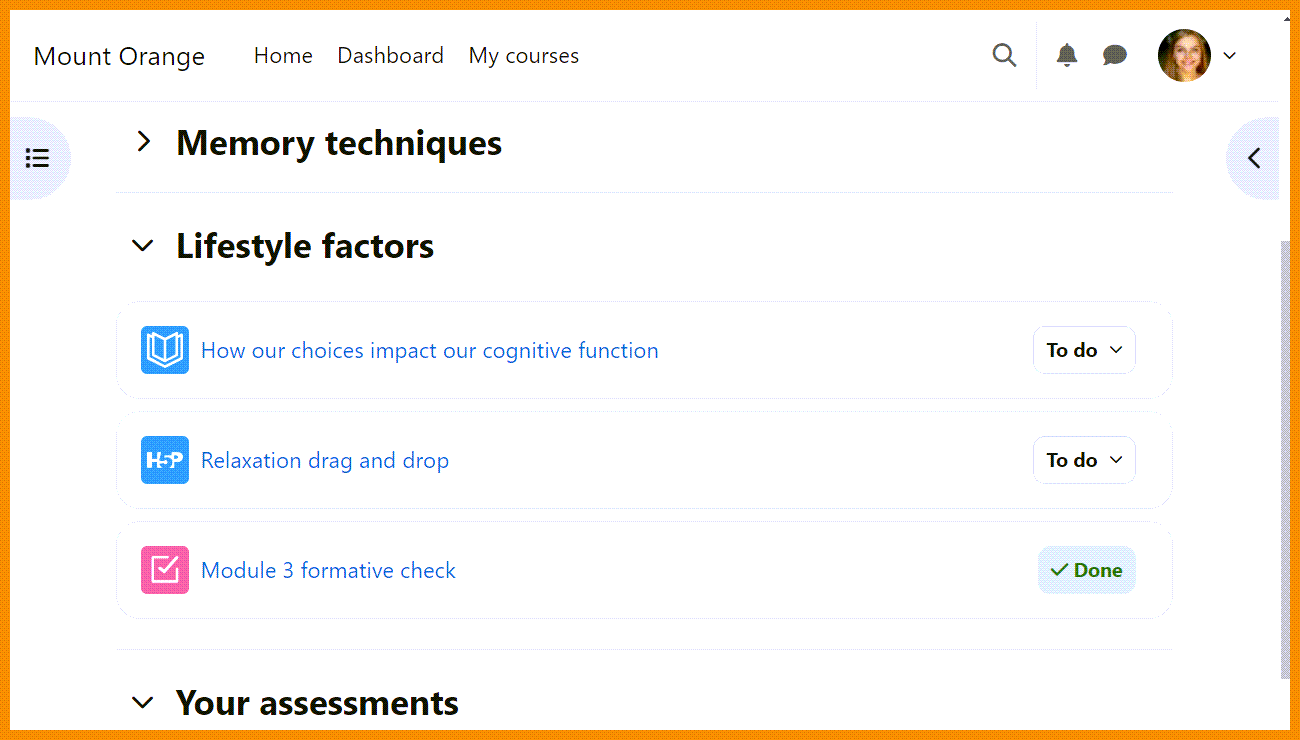 Icones d'activitat més menudes i contingut arranjat per a usar menys espai.
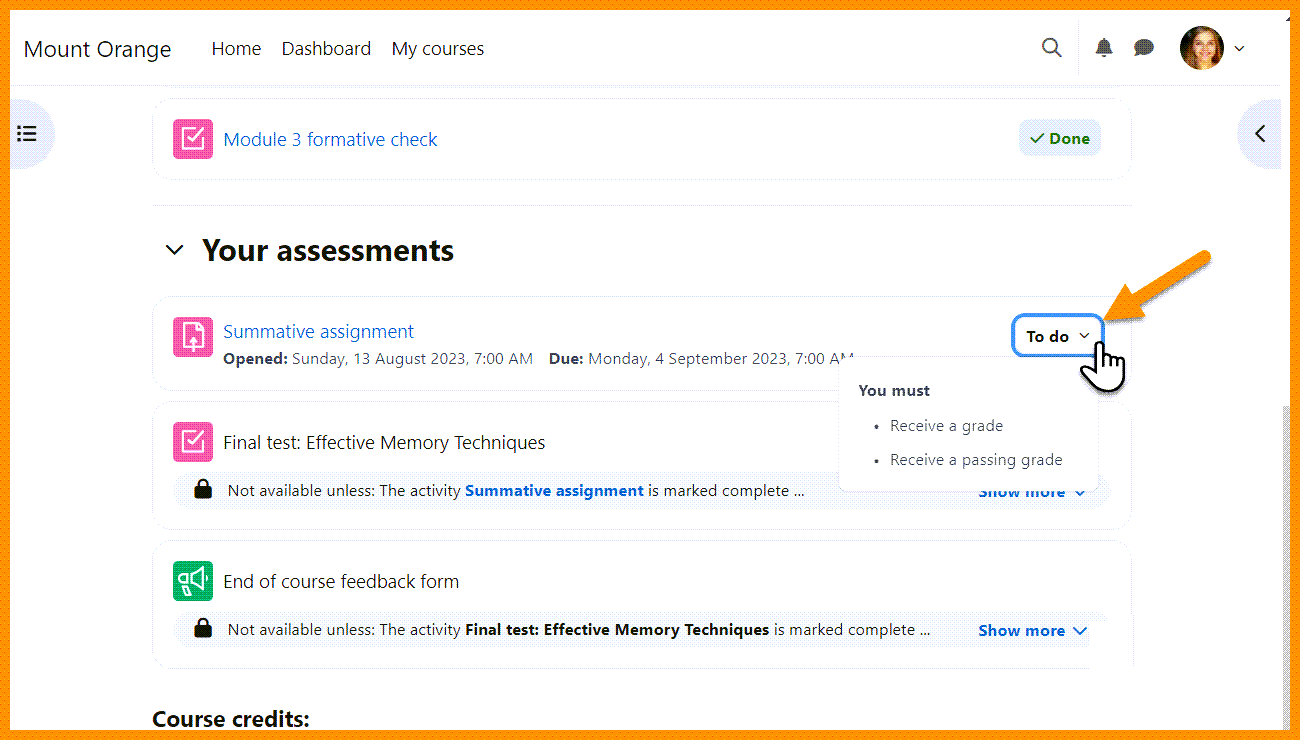 Accedix a condicions de finalització d'activitat des d'un menú desplegable.
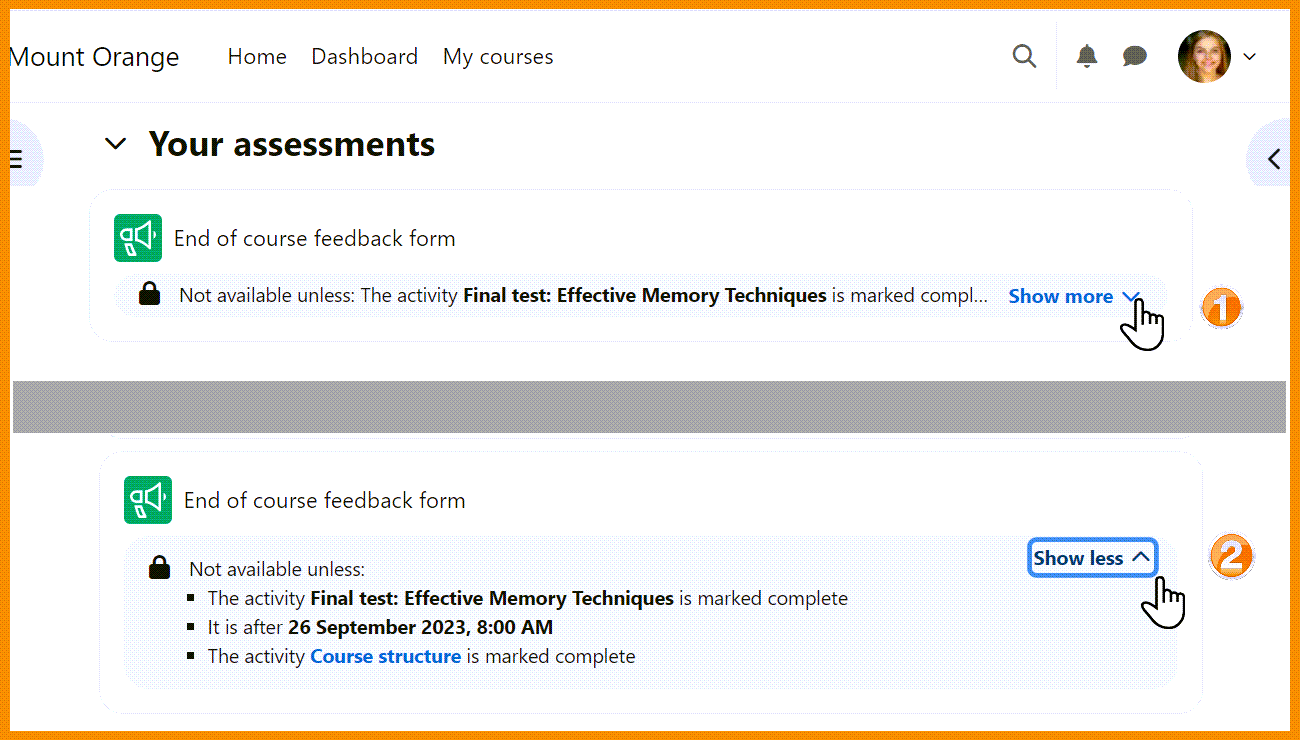 Les restriccions d'accés estan ocultes fins que se seleccione 'Mostrar més'.
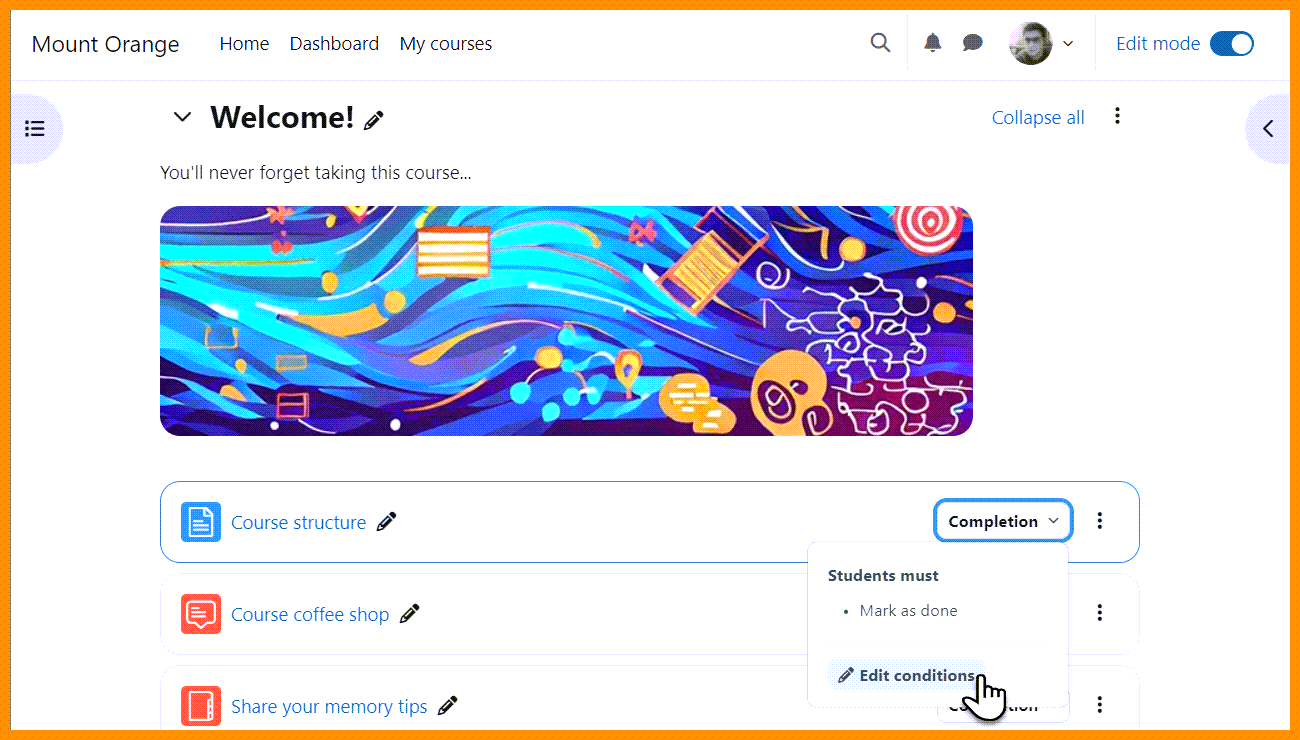 El professorat té enllaços per a editar directament configuracions de finalització d'activitat o de restricció d'accés.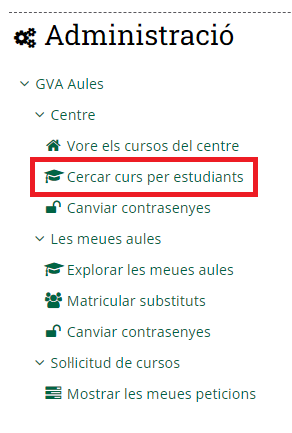


 a la dreta de cada aula virtual que vos en mostrarà la informació d’ITACA rellevant: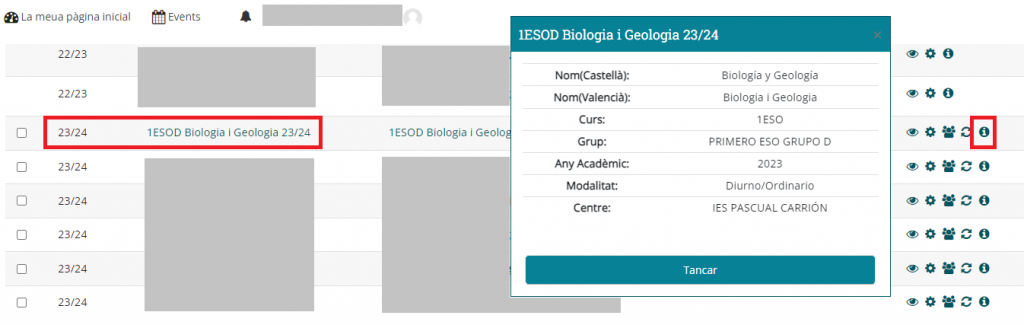

 ).
).