Qualificar amb escales

Com segurament sabreu, es pot utilitzar escales en lloc de qualificacions numèriques directes. Moodle s’encarrega de convertir els valors de l’escala a números, distribuint-los de forma equidistant entre la qualificació numèrica mínima i màxima. A banda de les escales que qualsevol docent pot crear per a usar-les en una aula virtual, també hi ha disponible una sèrie d’escales “globals” predefinides que es poden utilitzar en qualsevol aula.

En aquest sentit, cal advertir que, quan es crea una escala nova, els seus valors, que s’introduïxen en forma de llista amb els seus elements separats per comes, s’han d’enumerar en ordre creixent, és a dir, començant pel valor al qual correspon una qualificació numèrica més baixa.

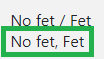
Entre les escales globals s’han detectat algunes que tenen invertit l’ordre dels valors, per exemple:

En este cas, el valor “Fet” és el que correspon a la qualificació més baixa, i “No fet” a la més alta, quan lògicament hauria de ser al contrari. Açò és important quan el valor numèric serà rellevant en els càlculs del llibre de qualificacions, perquè donarà resultats erronis.

Per este motiu, s’està intervinent ara, al començament del curs escolar, detallant clarament com funcionen estes escales i creant-ne alternatives amb els seus valors ordenats de menor a major. D’aquesta manera, vos serà més fàcil detectar les escales que vos podrien donar qualificacions no esperades. Per exemple:

Qualificacions en lletra amb Aules

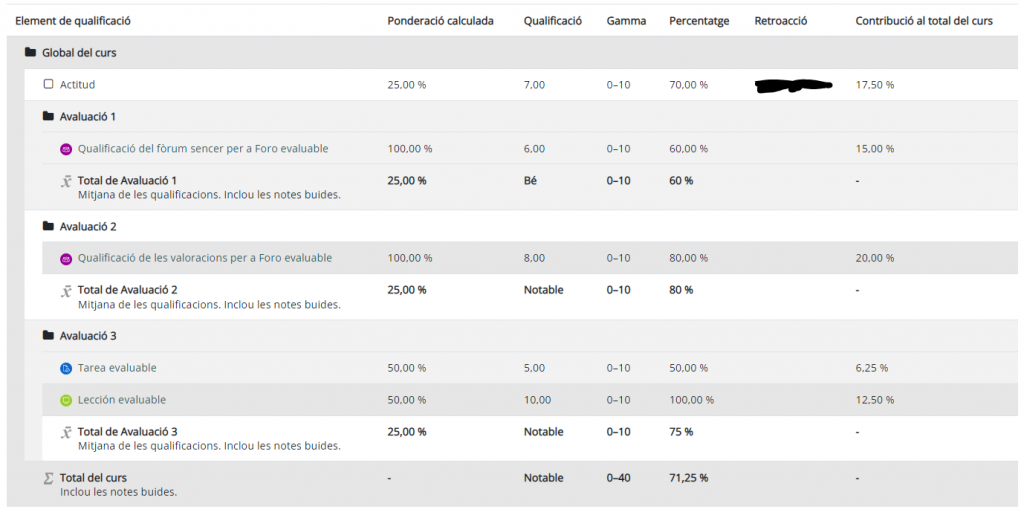
Si voleu o necessiteu que les qualificacions de les avaluacions o de la vostra aula Virtual es mostren segons l’escala Excel·lent – Notable – Bé – Suficient – Insuficient, de forma acorde a la nova normativa d’avaluació de la LOMLOE i com podeu veure a la imatge següent…

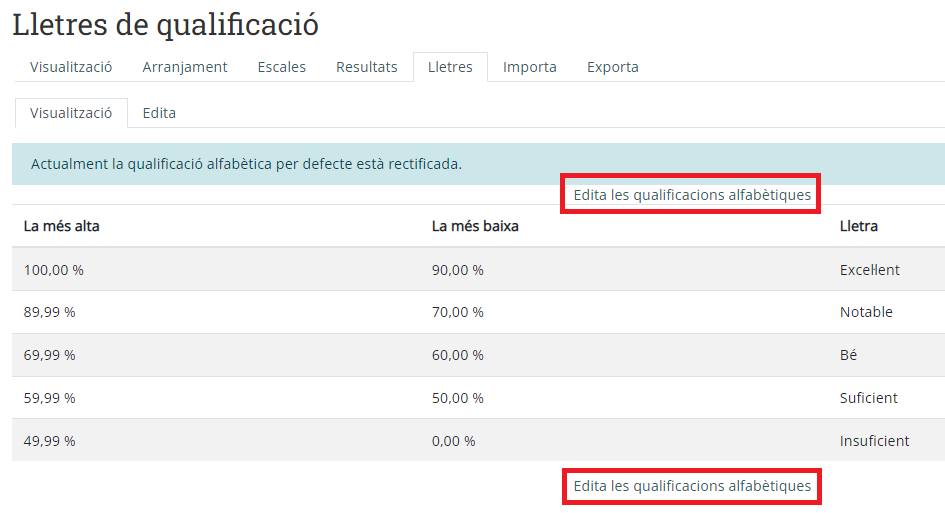
… podeu configurar les qualificacions alfabètiques…

…i fer-ne ús en el vostre llibre de qualificacions. Ací us expliquem com es fa.

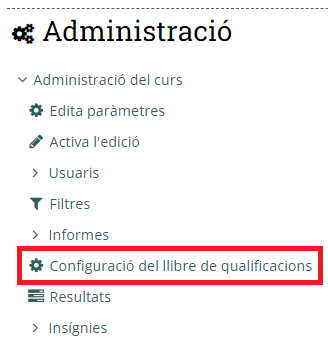
Primerament, cliqueu en Configuració del llibre de qualificacions dins del bloc Administració > Administració del curs.

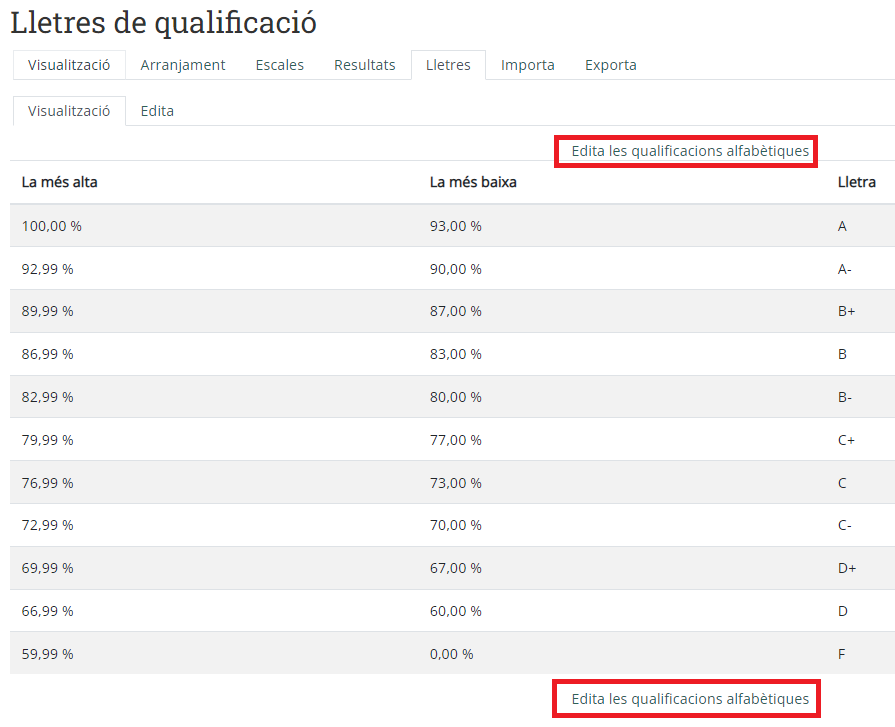
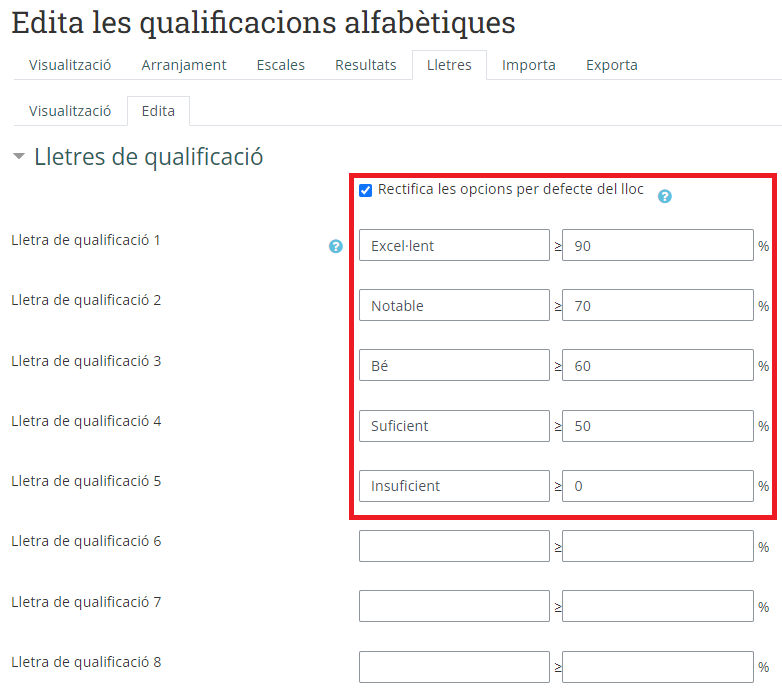
Després, feu clic a la pestanya Lletres. Voràs l’escala per defecte, que modificarem seguidament. Cliqueu Edita les qualificacions alfabètiques.

Marqueu la casella Rectifica les opcions per defecte del lloc, per cada qualificació alfabètica, indiqueu a partir de quin percentatge de puntuació s’aplica eixa qualificació. Per exemple, tenim que Excel·lent aplica a percentatges iguals o majors que 90, i així successivament. Les franges que no s’utilitzen s’han de deixar en blanc.

No oblideu guardar els canvis!

Ara cal anar a la pestanya Arranjament. Per a cada element i categoria que tingau creats, podeu configurar la forma de visualitzar-ne la qualificació clicant en el menú Edita > Edita paràmetres.

En aquest exemple, només canviarem la visualització de les categories que comprenen les activitats qualificades de cada avaluació, així com la qualificació final del curs.

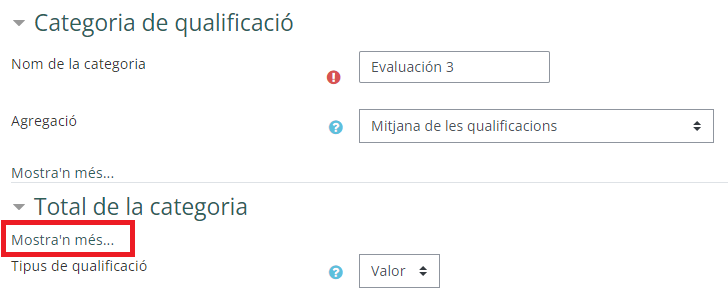
Ara, cliquem en Mostra’n més… sota el títol Total de la categoria. En el cas de tasques, fòrums, qüestionaris, etc. està sota el títol Element de qualificació.

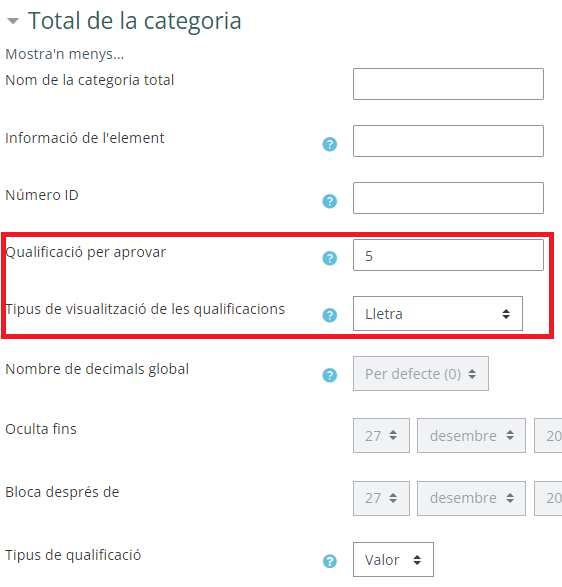
Configureu els paràmetres Tipus de visualització de les qualificacions a l’opció Lletra. Opcionalment també podeu configurar Qualificació per aprovar, aleshores es mostraran les qualificacions positives en verd i les negatives en roig.

Per últim, guardeu els canvis. I ja està configurat. Tant vosaltres com el vostre alumnat ja no vorà les qualificacions seleccionades en número, sinó amb l’escala Insuficient – Suficient – Bé – Notable – Excel·lent tal com ho heu configurat. Naturalment, les qualificacions numèriques no desapareixen i Aules continua usant-les per als càlculs. El que hem explicat ací afecta només a la forma de visualitzar les qualificacions.

Avís de privacitat

Este lloc web utilitza només cookies tècniques necessàries per al seu funcionament. No s’emmagatzemen dades amb finalitats publicitàries ni es comparteixen amb tercers. S’utilitza analítica interna sense cookies, i només es recull la IP amb finalitats de seguretat.

Veure política de cookies