Bloc modal (contingut emergent)

En esta entrada veurem com utilitzar el bloc modal. Este bloc ens permet mostrar contingut en una finestra modal, que se superposa al contingut que estem veient. La finestra emergix quan fem clic sobre un element configurat per a aquesta acció. Podeu veure un exemple en el botó següent:

Horari Escolar

Podem configurar com a elements “disparadors” de les finestres modals:

  • Qualsevol text (titular o paràgraf complets)
  • Botó
  • Imatge

Vol dir això que en fer clic sobre algun d’eixos tipus de blocs, podem fer que es mostre contingut en una finestra modal. Anem a veure-ho pas a pas:

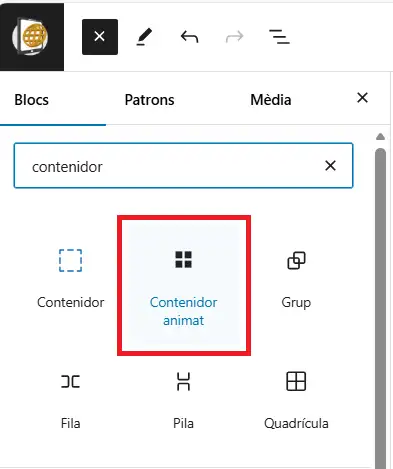
1-Afegim un bloc modal

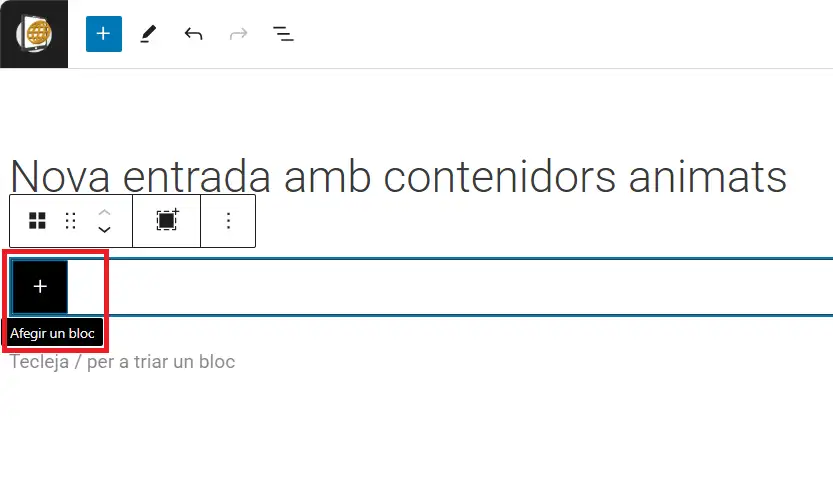
Després d’afegir el bloc, ens apareixerà en el contingut un bloc amb aquest aspecte:

2-Afegim contingut al bloc modal

En aquest pas, afegirem el contingut que desitgem mostrar en la finestra modal.

En fer clic sobre qualsevol part del bloc modal, aquest s’obrirà en edició:

Vista del bloc modal en edició (contingut)
Vista de la barra lateral dreta (configuració del bloc)

Dins del contingut modal podem afegir blocs de gutenberg (imatges, text, taules…), igual que ho fem en qualsevol pàgina o post.

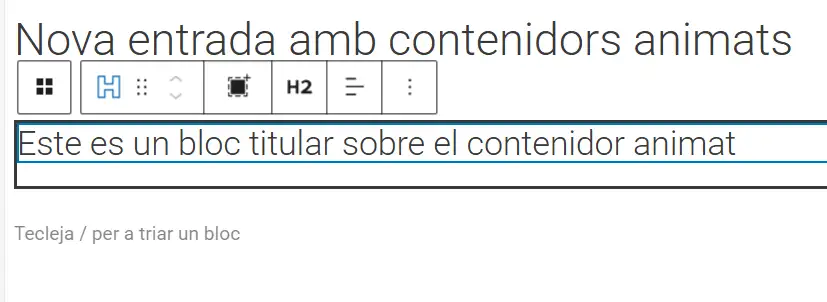
En este exemple, inclourem un titular i una taula amb un horari escolar:

Per a guardar el contingut del bloc modal, simplement premem el botó d’actualitzar o guardar la pàgina o post.

Per a tornar a editar la resta de blocs de la nostra entrada, simplement tanquem el bloc modal amb la “X” de la part superior dreta del bloc.

3-Posem títol i altres configuracions

En la barra lateral dreta tenim les opcions de configuració del bloc modal, com ara:

  • Etiqueta del modal: És el nom que posarem al nostre modal. Serà útil si tenim diferents modals dins d’una mateixa entrada, per a poder distingir-los.
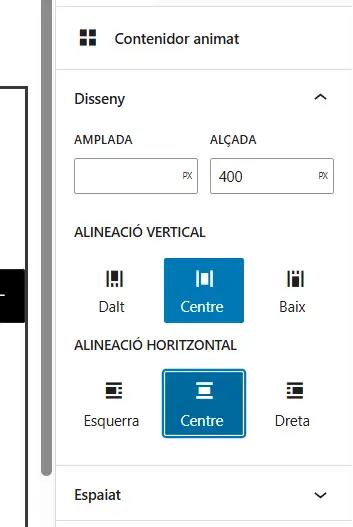
  • Ample: Es pot indicar una amplada per a la finestra modal (en píxels)
  • Mostrar botó de tancament: Opció de mostrar la X per a tancar o no (igualment la finestra modal es tanca en fer clic fora d’ella)
  • Mostrar modal en carregar la pàgina: Opció per a mostrar la finestra modal sense necessitat que l’usuari clique en cap element.

Configuració d’estils

En la configuració d’estils, també en la barra lateral dreta, podem configurar diferents opcions de colors i tamany de lletra, a destacar:

  • Text: Color del text de la finestra modal.
  • Fons: Color de fons de la finestra modal.
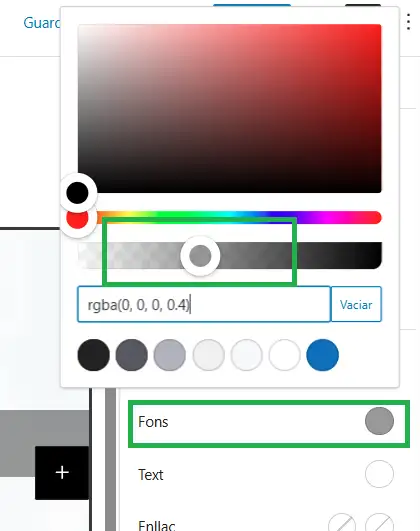
  • Fons de superposició: Podem configurar una capa de color sobre la qual es mostrarà la finestra modal.
  • Icona de tancament: Color de la “X” de tancament.
  • Fons icona de tancament: Color de fons de la “X” de tancament.

4-Configuració de l’element disparador de la finestra modal

Ara seleccionarem el bloc que ha de disparar que es mostre la finestra modal. Com hem dit, pot ser un paràgraf, un botó, etc.

Una vegada seleccionat, mirarem en la barra lateral dreta, baix del tot, la secció Avançat

Activarem l’interruptor de Mostrar modal en fer clic i seleccionarem el bloc modal que desitgem.

Guardem el nostre post i ja podem comprovar el funcionament del contingut modal en el front.

Ací teniu diversos exemples de finestres modals i diferents elements disparadors:

Horari Escolar

Fes clic ací

Imatge autobús escolar groc

Animació de blocs

Hem incorporat a Portaledu el plugin Blocks Animation, que ens permet dotar d’efectes animats a pràcticament qualsevol bloc de Gutenberg. En este post us ensenyarem com utilitzar esta funcionalitat.

1-Animació de textos. Efecte d’escriptura o tecleig.

Logo Portaledu

En els elements de text, com a paràgraf, titular, encapçalat, etc., veurem una nova opció en el menú contextual d’opcions del bloc. En primer lloc, seleccionem la part del text que volem animar; pot ser tota la frase o paràgraf o bé només una o diverses paraules.

En segon lloc, despleguem el menú de la barra de ferramentes del bloc, la fletxeta, on seleccionarem l’opció d’Animació d’escriptura. En fer-ho, podrem seleccionar un temps de retard d’inici i una velocitat per a l’animació.

Guardem l’entrada i la previsualitzem per a veure com ha quedat. Veurem un efecte de tecleig, anirà apareixent el text al qual hem aplicat l’animació.

2.-Animació d’imatges o altres blocs

En la majoria de blocs de gutenberg, com per exemple, en qualsevol bloc d’imatge, en la columna d’ajustos de la dreta, apareix una secció d’Animacions :

Secció animacions en bloc imatge

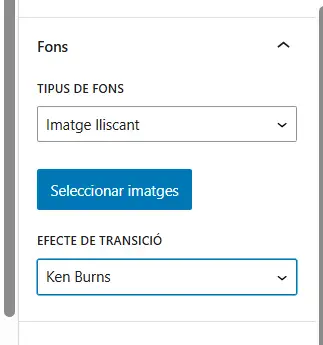
En el menú desplegable d’opcions d’animació, en trobarem una gran varietat. Una vegada hàgem seleccionat alguna, ens apareixeran nous ajustos, a saber, el retard d’inici i la velocitat de l’animació.

Reproduir en passar el cursor: S’oferix un ajust perquè l’animació s’execute (una vegada) en passar el ratolí sobre l’element. Hem de tindre en compte que si activem esta opció, l’animació s’executarà només quan li passem el punter del ratolí per damunt.

A més, el botó de Reproduir l’animació ens permet comprovar l’animació configurada per a eixe bloc. Podem comprovar l’efecte en esta imatge:

Docent científica
Toca o passa el cursor per a animar (només una vegada)

3.-Animació d’un bloc contenidor (animacions encastades)

Com sabeu, el bloc contenidor s’utilitza per a agrupar blocs i ajustar de manera conjunta uns certs aspectes de la seua aparença (color de fons o imatge de fons, màrgens, espaiat, contorn…). En este cas, podem introduir en un bloc contenidor diferents blocs com a botons, text, imatges i configurar animacions tant per al contenidor, com per als subblocs. Vegem-ho amb un exemple:

Llistat de material escolar

Consulta

Si vols saber com s’ha fet este bloc contenidor, tret de les animacions, Bloc contenidor: exemple 1 – Portaledu

4.-Configuració del sistema operatiu per a habilitar/deshabilitar animacions

Per motius d’accessibilitat, les animacions web es poden deshabilitar per tal de facilitar la lectura de les pàgines web. Esta configuració es troba habitualment en el sistema operatiu. Els navegadors respeten habitualment les configuracions d’accessibilitat del sistema operatiu, com ara la de “Reduir moviment“.

En el cas de Windows, trobarem esta opció en Configuració –> Accessibilitat –> Efectes visuals –> Efectes d’animació

Icones SVG en HTML

1-Disponible per als blocs Titular i Botó

Els blocs botó i titular de generateblocks permeten la utilització d’icones SVG. En este post aprendrem a utilitzar-les.

Imatge exemple ús d'icones en botons
Imatge exemple d’ús d’icones en botons

En primer lloc, afegirem des de l’editor un dels dos blocs esmentats, que són els que permeten inserció de textos i icones svg

Utilitzarem, per exemple, un bloc Titular:

Podem escriure el text que desitgem.

2-Configurem la icona SVG

Després, en la configuració del bloc, podem identificar una secció on es definirà la icona SVG. S’aprecien tres subseccions:

  • Icona SVG HTML: Ací pegarem el codi SVG quan l’hàgem obtingut externament.
  • General: Disposem d’alguns SVG genèrics
  • Social: Disposem d’alguns SVG relacionats amb xarxes socials

3-Ús de repositoris externs de SVG

Si no trobem cap icona de les disponibles que ens encaixe, podem obtindre més icones de diferents temàtiques en algun repositori extern com SVG Repo – Free SVG Vectors and Icons

En el repositori indicat, podem buscar entre un gran nombre d’icones.

Quan seleccionem una, és important fixar-se en el tipus de llicència, que ens indicarà si hi ha algun tipus de restricció en el seu ús, per exemple, triarem esta icona amb llicència de domini públic.

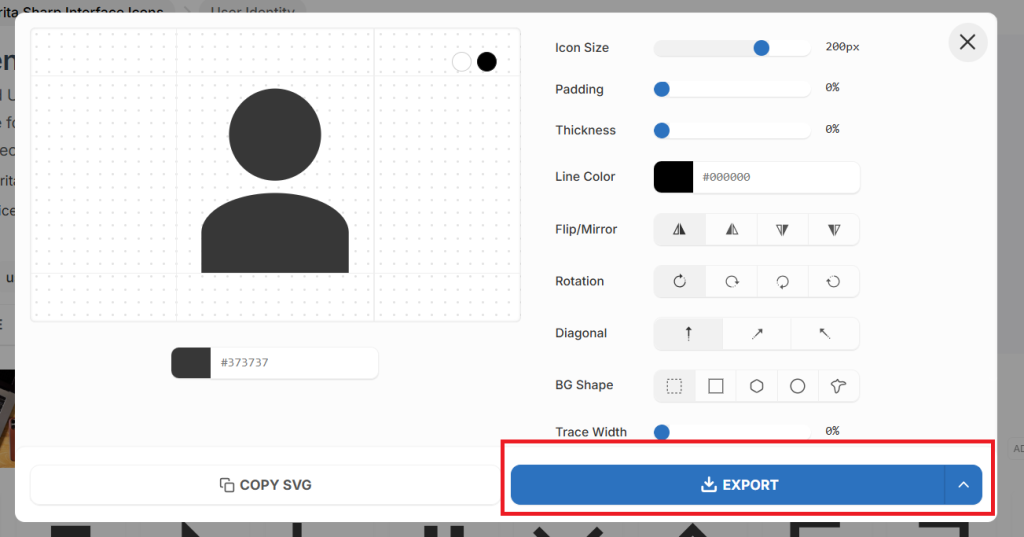
A continuació, editem el vector i utilitzem l’opció de Copiar SVG

Tal com es veu en la captura, podeu editar certs paràmetres si us interessa, abans de copiar.

Ara peguem en la nostra secció d’Icona, en la configuració del bloc titular. Una vegada pegat el codi, es previsualiza la icona justa davall.

A més, també es visualitza la icona en el nostre bloc titular:

4-Últims ajustos: color de farciment de la icona i tamany

Depenent del codi de la icona que hàgem obtingut, pot ser necessari configurar el color. En este cas, observem que en el bloc es visualitza completament negre, incloent-hi el farciment. Això no és el que volíem. Perquè es visualitze tal com volem, amb el farciment blanc, simplement ajustarem, també en els ajustos del bloc, el color de la icona:

Immediatament, comprovarem que la icona es visualitza amb el farciment blanc, tal com volíem:

Este és un bloc titular, amb text i amb icona SVG

També podeu canviar el tamany de la icona, independentment del tamany del text, des de la configuració del bloc:

5-Altra opció: descarregar el svg com a fitxer

Des del repositori de svg, podem també exportar la icona a un fitxer svg. Este fitxer podrem després pujar-lo a la mediateca i utilitzar-lo amb un bloc d’imatge. Esta opció és la recomanada quan el codi svg en HTML no funciona bé en WordPress. De vegades, WordPress pot filtrar per seguretat alguna de les etiquetes del codi, produint que no es visualitze bé la icona.

SVG opció exportar en svg repo

Bloc fitxer per a visualitzar PDF

Observació: Anteriorment s’ha estat utilitzant el bloc PDF Embedder però es recomana la utilització del bloc Fitxer, estàndard de WordPress, que ha evolucionat i té ara una millor funcionalitat.

La millor forma per a compartir, visualitzar i oferir la descàrrega d’un fitxer PDF en Portaledu és la utilització del bloc Fitxer. T’expliquem com utilitzar-lo en este post.

El bloc “Fitxer” de WordPress permet incrustar un enllaç de descàrrega per a diferents tipus d’arxiu, directament en el teu contingut. A més, en el cas de fitxers pdf, el bloc carrega un visor que mostra el fitxer amb un iframe.


En la següent imatge es mostra l’ús d’este bloc per a diferents tipus de fitxer:

  • ZIP i JPG: Tant quatre_escales_matemàtiques.zip com paisaje04.jpg (1) són mostrats pel seu nom seguits d’un botó de descàrrega.
  • PDF: Mentres que per al cas del fitxer loren-ipsun.pdf el navegador mostra el seu contingut en el visor, a més de l’opció de descàrrega. (2)

Per a utilitzar-lo, buscarem “Fitxer” en el llistat de blocs.

Una vegada afegit el bloc a la pàgina, només cal triar l’arxiu pdf que volem mostrar, bé pujant-ho directament, bé seleccionant-lo des de la mediateca.

Nou bloc de galeria d’imatges

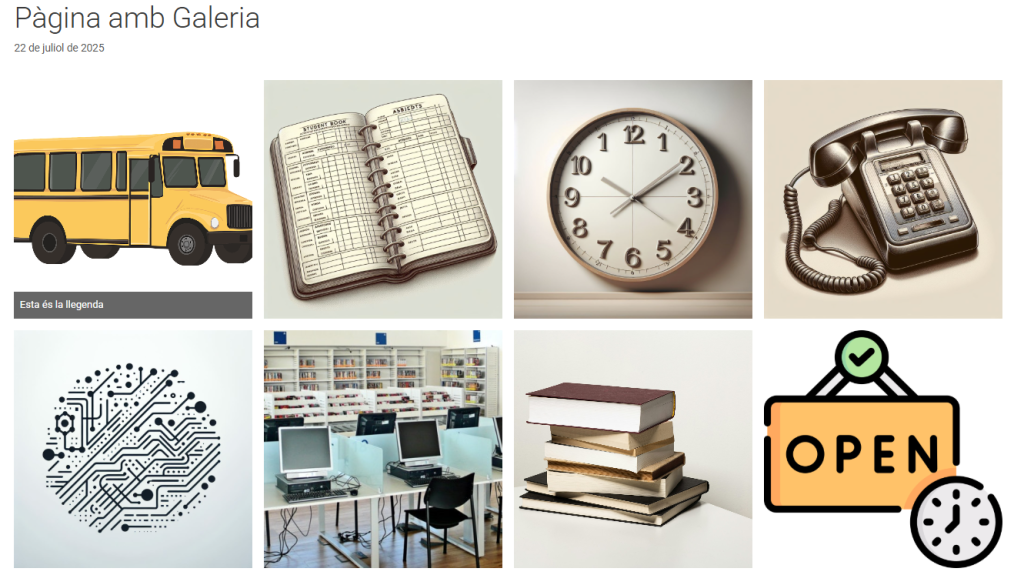
Hem incorporat a Portaledu un nou bloc de galeria d’imatges, amb funcionalitat millorada per a la disposició i visualització de les imatges. Observa este exemple!

Quadern
Quadern
Rellotge
Rellotge
Autobús
Autobús
Telèfon
Telèfon

Fins ara, l’editor estàndard en Portaledu disposàvem de dos blocs de galeria que venen de sèrie amb WordPress i amb el nostre plugin de carpetes (Real Media Library)

-Galeria

-Real Media Gallery

Ara hem incorporat un bloc anomenat Galeria d’Imatges que permet una major configuració, adaptació responsiva i presentació d’imatges.

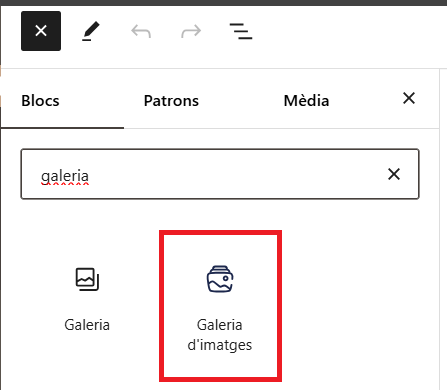
1-Selecciona el bloc Galeria d’Imatges:

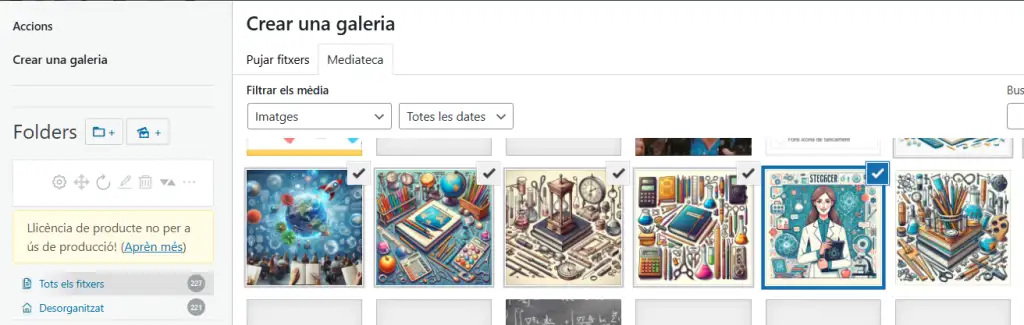
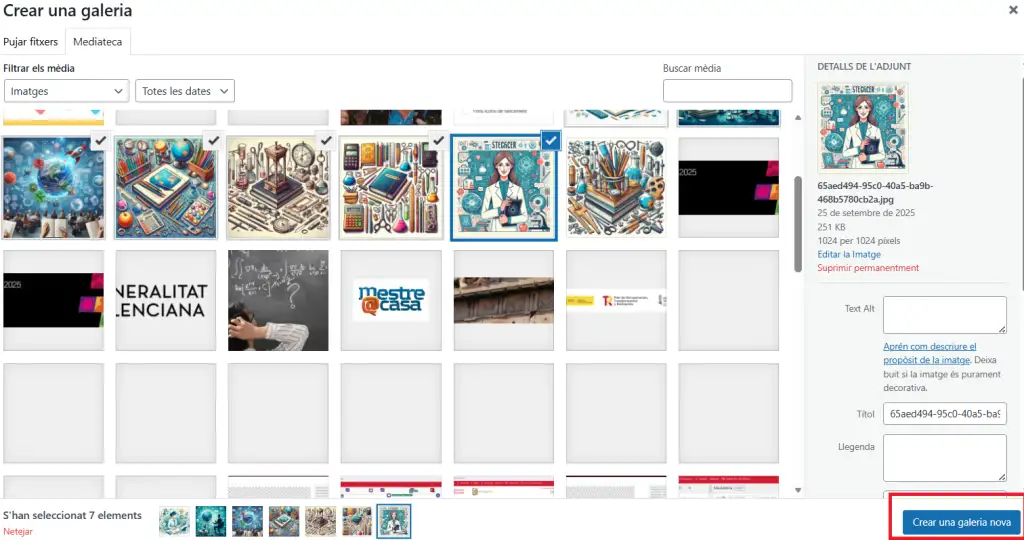
2-Una vegada inserit el bloc, polsem sobre el botó de Seleccionar imatges. Podem utilitzar dreceres com CTRL+clic o MAY+clic per a seleccionar simultàniament diverses imatges de la mediateca.

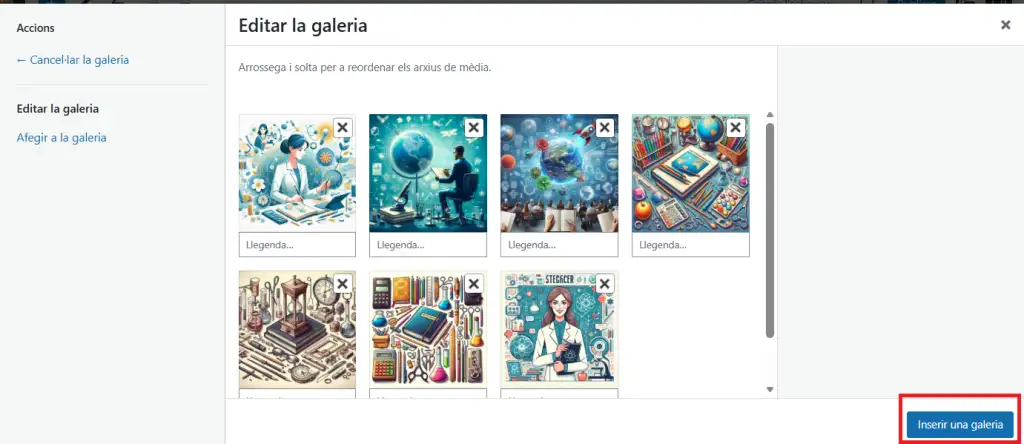
3-Una vegada triades les imatges, podem editar les llegendes d’estes, en cas que vulguem mostrar-les en la galeria. Si no desitgem mostrar les llegendes, podem fer clic directament sobre el botó d’Inserir una galeria.

4-Després d’afegir la galeria, podrem modificar diferents configuracions de visualització, des de les opcions de la dreta:

Configuracions disponibles:

  • Nombre de columnes
  • Disposició (Uniforme, Masonry – Mosaic, s’adapta a les diferents grandàries i proporcions)
  • Relació d’aspecte (diferents relacions d’aspecte per a la configuració uniforme)
  • Espaiat entre imatges
  • Mostrar llegendes

5-Est seria l’aspecte en visualitzar:

6-En fer clic sobre qualsevol imatge, s’accedix al mode presentació, en què es pot anar passant d’una imatge a una altra amb les fletxes

Salt: plug-in per a traduir automàticament

Recorda: Per a qualsevol entrada o pàgina feta amb l’editor estàndard.

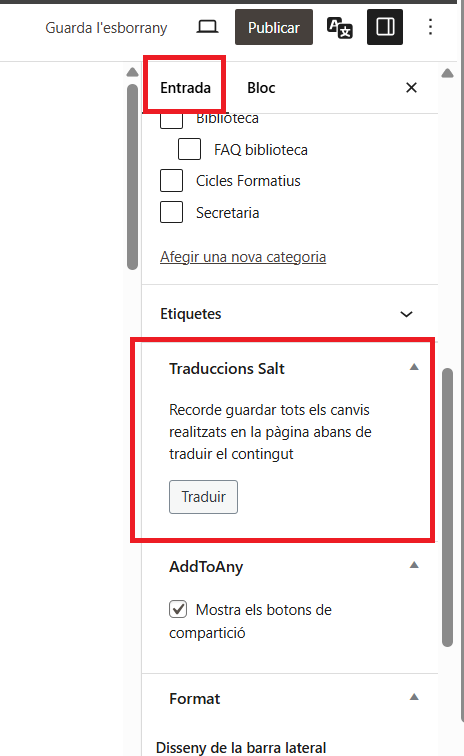
Amb aquesta funcionalitat es pot realitzar una traducció automàtica amb el servei GVA Salt (salt.gva.es), tant de castellà a valencià, com de valencià a castellà. El plugin habilita un quadre metabox en l’edició de contingut el qual inicia la traducció de les següents parts:

  • Títol
  • Cos (Text, imatges i blocs en general)
  • Taxonomies
    • Categories
    • Etiquetes

Funcionament

Partirem d’un contingut (entrada o pàgina) creat en un idioma (valencià o castellà), ha d’haver sigut guardat prèviament. Quan editem eixe contingut, podrem veure un metabox (les opcions que apareixen en la columna dreta en l’edició de continguts) amb el títol : Traduccions Salt.

Si premem en el botó Traduir apareixerà una finestra emergent demanant confirmació de l’acció per a verificar que tot el contingut s’ha guardat prèviament. En el cas contrari, si no hem guardat tots els canvis en l’idioma original, els canvis no guardats es perdrien, a més de no ser traduïts.

Si confirmem, llavors procedirà a realitzar l’acció de traducció del contingut original i ens redirigirà a l’edició del contingut traduït perquè el puguem supervisar.

Atenció: Si ja existix una traducció prèvia del contingut, és a dir, si la nostra entrada o pàgina té ja associada una entrada o pàgina en l’idioma de destí, aquesta se sobreescriurà.

A tindre en compte

  • Les taxonomies (tant categories com etiquetes), queden configurades amb els parells de traducció de les taxonomies originals. Quan les taxonomies originals no tinguen traducció, es crearà una traducció nova d’aquestes.
  • Si hem assignat una imatge destacada a la nostra entrada original, l’entrada traduïda tindrà la mateixa imatge destacada. Podem canviar-la en l’entrada traduïda si ho considerem convenient.
  • Hi ha alguns blocs de contingut dinàmic, per exemple carrusels d’entrades o similar, que potser no agarren la categoria traduïda. En estos casos, simplement hem de seleccionar manualment la categoria que corresponga en l’idioma de destí. En tractar-se de blocs dinàmics que mostren entrades per categoria, hauria de ser suficient amb eixa acció. Apareixeran automàticament les entrades categoritzades en l’idioma traduït.

Consell: Revisa sempre les traduccions automàtiques perquè poden contindre errors!

GenerateBlocks: plug-in per a l’editor de blocs Gutenberg

El plug-in GenerateBlocks servix per a incloure blocs dins de l’editor de blocs Gutenberg, però alguns dels nous blocs afegits per este plug-in dupliquen funcionalitats dels blocs estàndard de Gutenberg, ja disponibles anteriorment en l’editor de blocs. Si béno és possible eliminar cap dels blocs duplicats, ja que això afectaria les entrades que hagueren fet ús d’ells, cada usuari pot ocultar, en l’editor, aquells blocs que no desitge utilitzar. Els blocs enriquits que aporta GenerateBlocks, es distingixen per aparéixer la seua icona en color blau, en lloc de negre. Veure més informació sobre aquest tema ací.

Els nous blocs afegits i la funcionalitat dels quals estaria replicada són: Imatge, Titular, Botó i Bucle de consulta. Estos blocs esmentats, si bé reproduïxen funcionalitats ja presents anteriorment, permeten més opcions de configuració, sobretot a nivell visual.

GenerateBlocks millora el bloc imatge amb el seu propi bloc anàleg, on existix la possibilitat d’editar la grandària, les vores, l’espaiat i altres opcions visuals sobre esta.

Replicant la funcionalitat del bloc encapçalament, el bloc Titular de GenerateBlocks afig més opcions de disseny com a vores, tipografies i colors.

Igual que per a la resta de blocs, GenerateBlocks afig més opcions de configuració a nivell visual amb el seu element botó.

El bloc Bucle de consulta de GenerateBlocks afig més dissenys per a la visualització de les entrades. Així com augmenta les possibilitats de filtrat de la consulta.

Inserció d’iframes

Atenció: Els iframes s’utilitzen per a mostrar pàgines web externes a Portaledu dins de pàgines o posts del nostre portal. Abans d’utilitzar un iframe hem d’assegurar-nos que la font és fiable i que no generarà problemes en el nostre web. Per exemple, nombrosos comptadors de visites externs acaben mostrant finestres emergents no desitjades i poden propagar malware en els nostres sistemes i en els dispositius dels usuaris que ens visiten.

Un iframe és un marc que permet inserir un document HTML dins d’un altre i en Portaledu podem inserir-lo de dos formes diferents.

Bloc de l’editor Gutenberg ‘Iframe’

La forma més senzilla és utilitzant el bloc d’iframe, introduint l’URL que volem inserir, la qual ha de començar per https://

1-Des de l’editor estàndar, busquem el bloc:

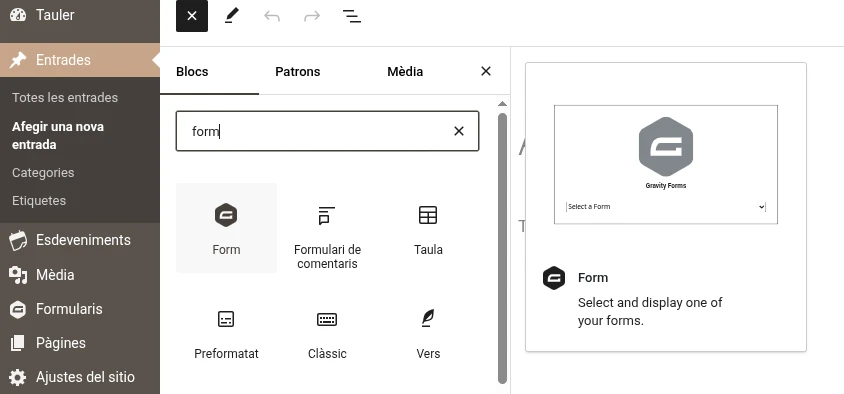
2-Introduïm l’URL que volem inserir com a iframe (ha de començar per https://):

3-Quan hàgem completat l’URL, apareixerà la pàgina referida:

4-Ara podem configurar la resta d’opcions, en la columna de configuració, a la dreta:

Podem configurar:

  • Amplària: responsiva en % o absoluta en píxels.

  • Altura: la configurarem sempre en píxels.
  • Barra de desplaçament: Depenent del contingut, quan estiga activa, es mostrarà la barra de scroll a la dreta per a navegar l’iframe de dalt a baix..
  • Permet pantalla completa: Depenent del contingut, permetrà que l’iframe ocupe tota la pantalla.
  • Càrrega diferida: Càrrega el contingut de l’iframe després de pintar la resta de contingut de la pàgina on es trobe. Així accelerem la càrrega de la pàgina de Portaledu.

Shortcode

Una forma més complexa, que pot permetre un major control dels paràmetres a un usuari avançat, és la inserció d’iframes mitjançant codi de substitució. Per a això, escriurem directament el shortcode, amb la sintaxi que es veu en el següent exemple.

Alternativament, podem afegir un bloc de «shortcode» o un bloc «HTML Personalitzat» de l’editor Gutenberg i escriure en ell el codi d’iframe.

Precaucions

Per motius de seguretat, tot contingut HTML que continga tags com script, iframe, !DOCTYPE HTML, head, bodi, form, etc. està bloquejat per defecte per WordPress ja que permetria la injecció de codi maliciós.

En cas que vulgueu mostrar continguts d’altres webs, una altra alternativa és que utilitzeu en el Menú de pàgines de la vostra web un element de tipus Enllaç Personalitzat.

→ Consulta l’entrada següent per a més informació sobre Inserció d’Iframes: tags HTML no permesos per WordPress – Portaledu (gva.es)

Avís de privacitat

Este lloc web utilitza només cookies tècniques necessàries per al seu funcionament. No s’emmagatzemen dades amb finalitats publicitàries ni es comparteixen amb tercers. S’utilitza analítica interna sense cookies, i només es recull la IP amb finalitats de seguretat.

Veure política de cookies