GenerateBlocks: plug-in para el editor de bloques Gutenberg

El plug-in GenerateBlocks sirve para incluir bloques dentro del editor de bloques Gutenberg, pero algunos de los nuevos bloques añadidos por este plug-in duplican funcionalidades de los bloques estándares de Gutenberg, ya disponibles anteriormente en el editor de bloques. Si bien no es posible eliminar ninguno de los bloques duplicados, puesto que eso afectaría a las entradas que hubieran hecho uso de ellos, cada usuario puede ocultar, en el editor, aquellos bloques que no desee utilizar. Los bloques enriquecidos que aporta GenerateBlocks, se distinguen por aparecer su icono en color azul, en lugar de negro. Ver más información al respecto aquí.

Los nuevos bloques añadidos y cuya funcionalidad estaría replicada son: Imagen, Titular, Botón y Bucle de consulta. Estos bloques mencionados, si bien reproducen funcionalidades ya presentes anteriormente, permiten más opciones de configuración, sobre todo a nivel visual.

GenerateBlocks mejora el bloque imagen con su propio bloque análogo, donde existe la posibilidad de editar el tamaño, los bordes, el espaciado y demás opciones visuales sobre la misma.
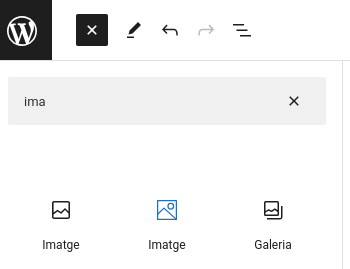
Blocs duplicats: Imatge

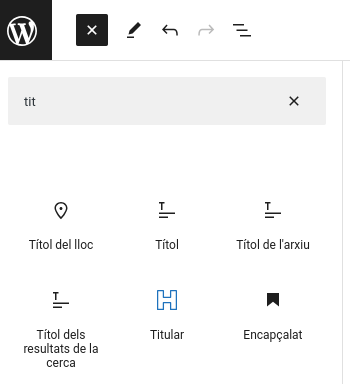
Replicando la funcionalidad del bloque encabezamiento, el bloque Titular de GenerateBlocks añade más opciones de diseño como bordes, tipografías y colores.
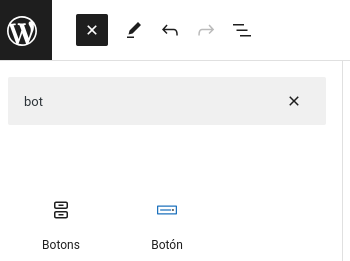
Igual que para el resto de bloques, GenerateBlocks añade más opciones de configuración a nivel visual con su elemento botón.
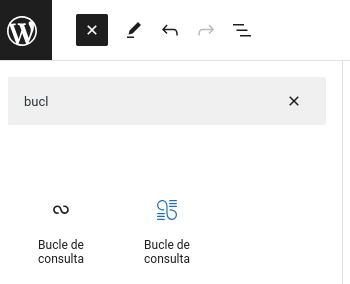
El bloque Bucle de consulta de GenerateBlocks añade más diseños para la visualización de las entradas. Así como aumenta las posibilidades de filtrado de la consulta.
Inserción de iframes

Atención: Los iframes se utilizan para mostrar páginas web externas a Portaledu dentro de páginas o posts de nuestro portal. Antes de utilizar un iframe hemos de asegurarnos de que la fuente es fiable y de que no generará problemas en nuestra web. Por ejemplo, numerosos contadores de visitas externos acaban mostrando ventanas emergentes no deseadas y pueden propagar malware en nuestros sistemas y en los dispositivos de los usuarios que nos visitan.

Un iframe es un marco que permite insertar un documento HTML dentro de otro y en Portaledu podemos insertarlo de dos formas diferentes.

Bloque del editor Gutenberg ‘Iframe’

La forma más sencilla es utilizando el bloque de iframe, introduciendo el URL que queremos insertar, la cual tiene que empezar por https://

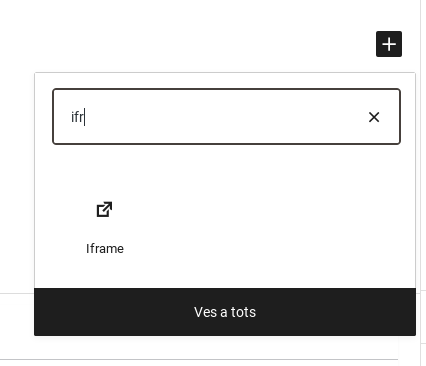
1-Desde el editor estándar, buscamos el bloque:

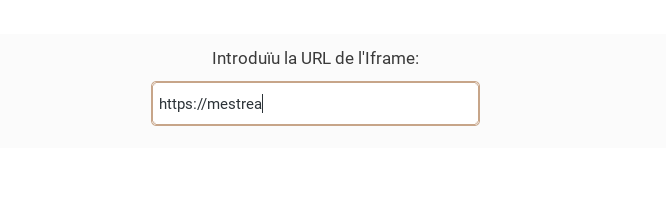
2-Introducimos la URL que queremos insertar como iframe (tiene que empezar por https://):

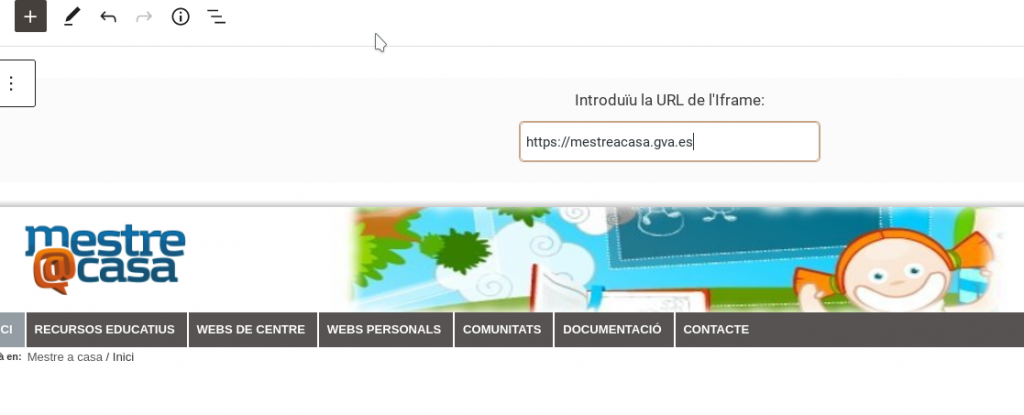
3-Cuando hayamos completado la URL, aparecerá la página referida:

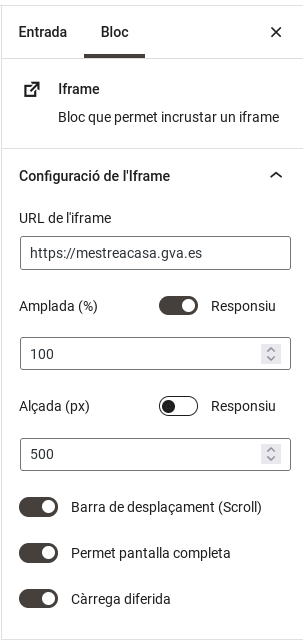
4-Ahora podemos configurar el resto de opciones, en la columna de configuración, a la derecha:

Podemos configurar:

  • Anchura: responsiva en % o absoluta en píxeles.
  • Altura: la configuraremos siempre en píxeles.
  • Barra de desplazamiento: Dependiendo del contenido, cuando esté activa, se mostrará la barra de scroll a la derecha para navegar el iframe de arriba abajo.
  • Permite pantalla completa: Dependiendo del contenido, permitirá que el iframe ocupe toda la pantalla.
  • Carga diferida: Carga el contenido del iframe después de pintar el resto de contenido de la página donde se encuentre. Así aceleramos la carga de la página de Portaledu.

Shortcode

Una forma más compleja, que puede permitir un mayor control de los parámetros a un usuario avanzado, es la inserción de iframes mediante código de sustitución. Para ello, escribiremos directamente el shortcode, con la sintaxis que se ve en el siguiente ejemplo.

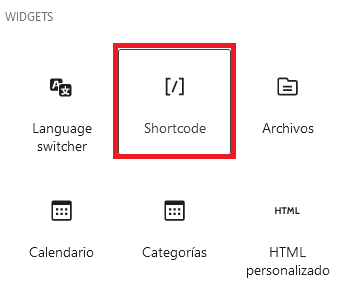
Alternativamente, podemos añadir un bloque de «shortcode» o un bloque «HTML Personalizado» del editor Gutenberg y escribir en él el código de iframe.

Precauciones

Por motivos de seguridad, todo contenido HTML que contenga tags como script, iframe, !DOCTYPE html, head, body, form, etc. está bloqueado por defecto por WordPress puesto que permitiría la inyección de código malicioso.

En caso de que queráis mostrar contenidos de otras webs, otra alternativa es que utilicéis en el Menú de páginas de vuestra web un elemento de tipo Enlace Personalizado.

→ Consulta la siguiente entrada para más información sobre Inserción de Iframes: tags HTML no permitidos por WordPress.

Avís de privacitat

Este lloc web utilitza només cookies tècniques necessàries per al seu funcionament. No s’emmagatzemen dades amb finalitats publicitàries ni es comparteixen amb tercers. S’utilitza analítica interna sense cookies, i només es recull la IP amb finalitats de seguretat.

Veure política de cookies