


Gravity Forms es un plugin integrado en PortalEdu que permite crear formularios fácilmente para recoger información de los usuarios, como formularios de contacto, inscripciones, solicitudes o encuestas.
Con este plugin podemos:
- Crear formularios personalizados.
- Recibir notificaciones por correo cuando alguien envía un formulario.
- Consultar y gestionar las respuestas enviadas.
- Insertar formularios en páginas o entradas del sitio web.
1. Crear un formulario
Sólo los roles más avanzados como son el rol Direcció y el rol Manteniment tienen permisos para crear formularios.
Para crear un formulario nuevo:
- Accede al panel de administración de WordPress.
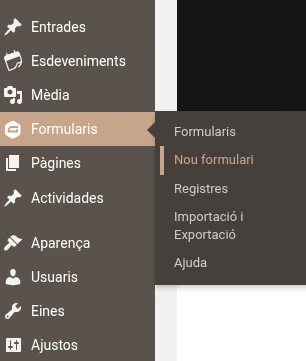
- En el menú lateral, entra en Forms / Formularios.
- Pulsa en Add New (Añadir nuevo).
- Selecciona un formulario en blanco o una de las plantillas preestablecidas
- Introduce:
- Título del formulario
- Descripción (opcional)
Una vez creado, podrás añadir los campos que necesites.
Tipos de campos disponibles
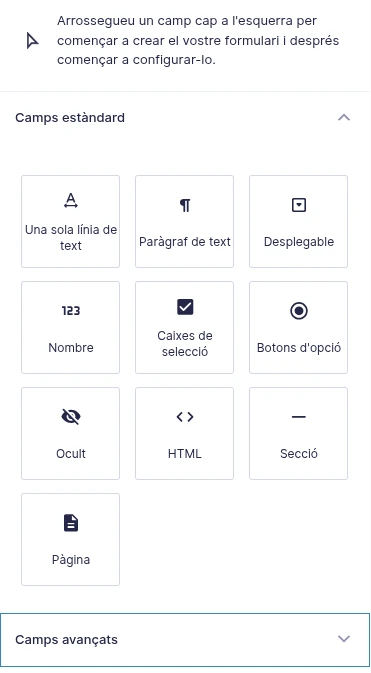
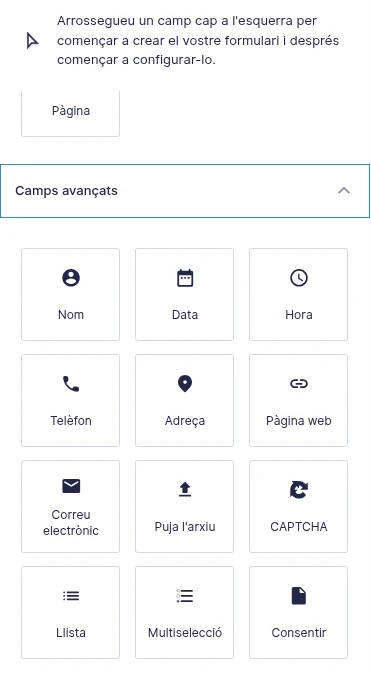
Gravity Forms permite añadir distintos tipos de campos que presenta organizados en dos grupos. Campos estándar y campos avanzados. Algunos ejemplos de ello son:
Campos estándar
- Caja de texto
- Párrafo
- Lista desplegable
- Casillas de verificación
- …
Campos avanzados
- Fecha
- Enlace
- Correo electrónico
- Subida de archivos
- CAPTCHA
- …
Los campos se añaden arrastrándolos al formulario y se pueden reorganizar fácilmente.
Cada campo permite configurar opciones como:
- marcarlo como obligatorio
- añadir texto de ayuda
- personalizar la etiqueta del campo
⚠ Uso obligatorio de CAPTCHA
Por motivos de seguridad, todos los formularios deben incluir un elemento CAPTCHA.
Esto ayuda a evitar:
- envíos automáticos de spam
- ataques de bots
- sobrecarga innecesaria del sistema
El campo CAPTCHA se puede añadir desde los campos avanzados del formulario. Más información aquí
2. Configurar las notificaciones
Las notificaciones permiten enviar correos electrónicos automáticamente cuando alguien completa el formulario.
Para configurarlas:
- Accede al formulario.
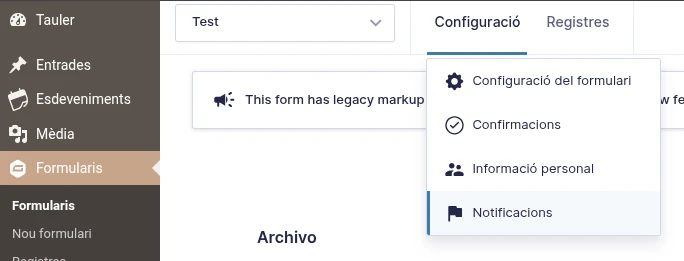
- Haz clic en Configuración → Notificaciones.
- Pulsa Añadir.
Aquí podrás definir:
- Destinatario del correo
- Asunto
- Contenido del mensaje
- Dirección del remitente
Es posible crear más de una notificación, por ejemplo:
- una notificación para el administrador del sitio
- una confirmación automática para la persona que ha enviado el formulario
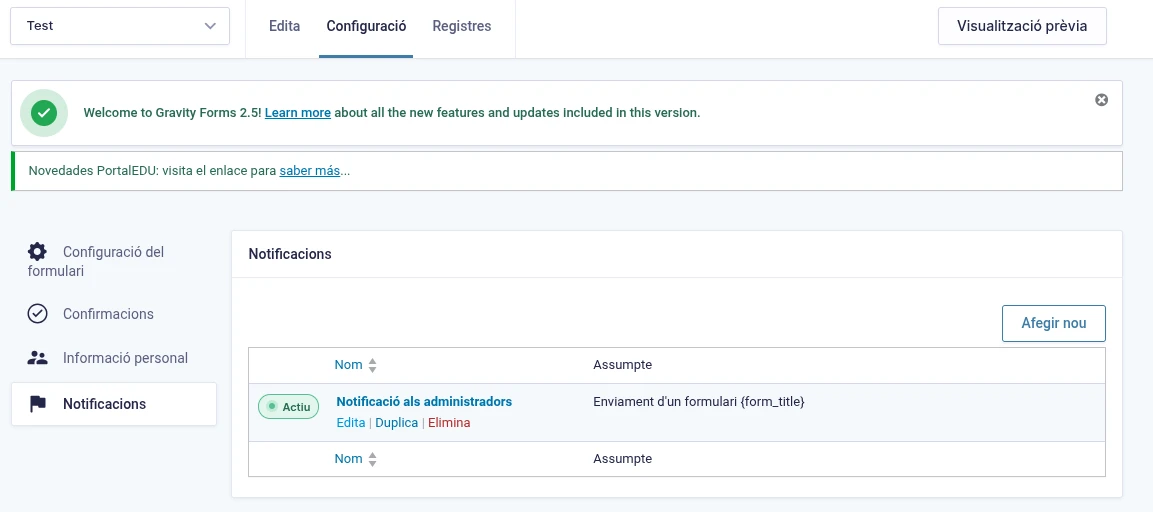
Notificación por defecto
Cuando se crea un formulario nuevo, Gravity Forms genera automáticamente una notificación por defecto.
Esta notificación envía un correo electrónico al administrador del sitio con la información enviada en el formulario.
Si se desea, esta notificación puede:
- modificarse
- eliminarse
- o complementarse con otras notificaciones.
3. Consultar las entradas recibidas
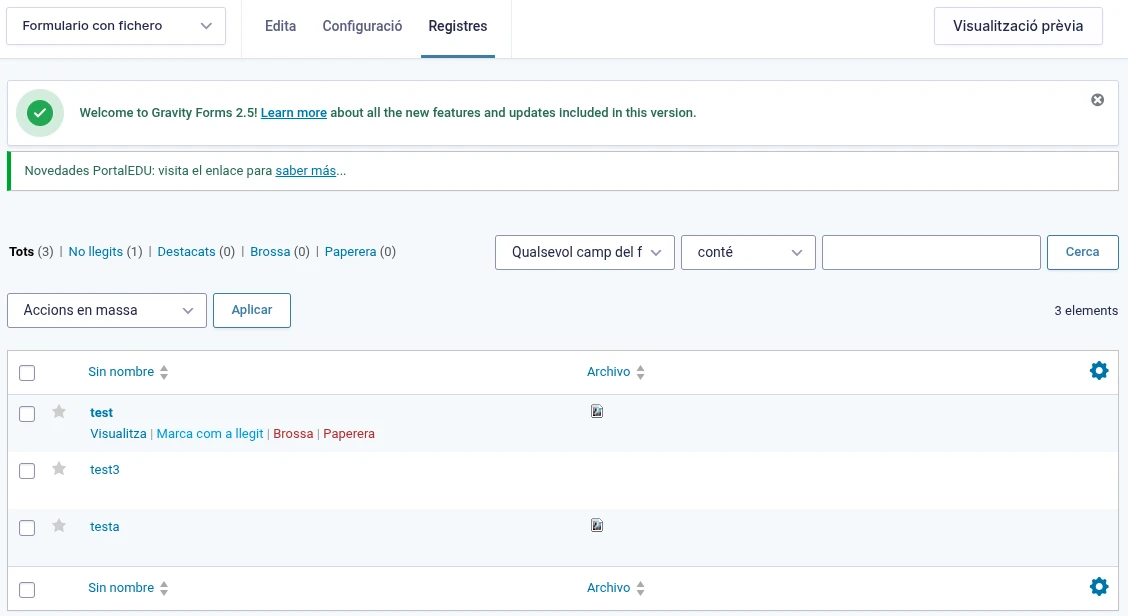
Cada envío de un formulario se guarda automáticamente como una entrada.
Para verlas:
- Accede a Forms / Formularios.
- Selecciona el formulario.
- Haz clic en Registros / Entradas.

Desde esta sección puedes:
- ver los datos enviados
- buscar entradas concretas
- exportar la información
- eliminar registros
Esto permite gestionar fácilmente toda la información recogida a través del formulario.
⚠ Subida de archivos y cuota de disco
Si el formulario incluye algún campo para subir archivos, hay que tener en cuenta que estos se almacenarán en el sitio web.
Esto implica que:
- los archivos computan dentro de la cuota de almacenamiento del sitio, que es limitada.
- si se reciben muchos archivos o archivos grandes, el espacio disponible puede reducirse rápidamente.
Por este motivo se recomienda:
- limitar el tamaño máximo de los archivos
- evitar solicitar archivos si no es necesario.
Recomendación de mantenimiento
Si el formulario recibe muchas respuestas, es recomendable:
- exportar periódicamente las entradas
- eliminar los registros antiguos que ya no sean necesarios
De esta forma se evita acumular demasiada información y se facilita la gestión del sitio. Más información aquí
4. Insertar un formulario en una página o entrada
Una vez creado el formulario, habitualmente lo insertaremos en una página o entrada para que los usuarios puedan rellenarlo.
Para hacerlo:
- Crea o edita una página o entrada en WordPress.
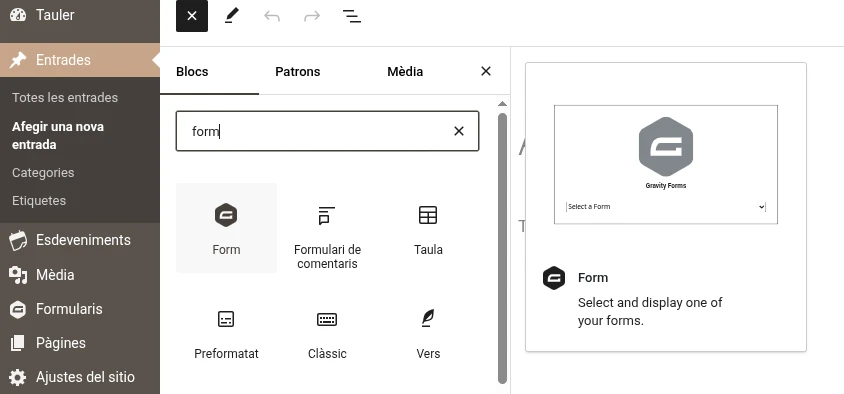
- En el editor de bloques (Gutenberg), haz clic en Añadir bloque (+).
- Busca el bloque Gravity Forms.
- Selecciona el formulario que quieres insertar.
El formulario aparecerá automáticamente en la página.
Después de publicar la página, los usuarios podrán acceder al formulario y enviar sus respuestas.
Recomendaciones para crear formularios
Para mejorar la experiencia de los usuarios:
- Utiliza solo los campos necesarios.
- Marca como obligatorios únicamente los campos imprescindibles.
- Configura correctamente las notificaciones.
- Revisa periódicamente las entradas recibidas.
A tener en cuenta: Los formularios de gravity-forms no admiten multilingüismo, de forma que si queremos un formulario en diferentes idiomas tendremos que crear un formulario diferente para cada idioma. La otra opción sería incluir en cada item del formulario, las preguntas o textos traducidos a los diferentes idiomas.
¡No olvides leer esta información si utilizas los formularios para recoger ficheros adjuntos!