Bloques del editor

¿Qué son los bloques?

Los bloques son secciones de contenido que podemos añadir a nuestro artículo.

Cada vez que insertamos un texto o una imagen en nuestro artículo, el editor Gutenberg lo convierte en un bloque, que permite darle formato y manejarlo de forma mucho más sencilla.

Editor de bloques Gutenberg

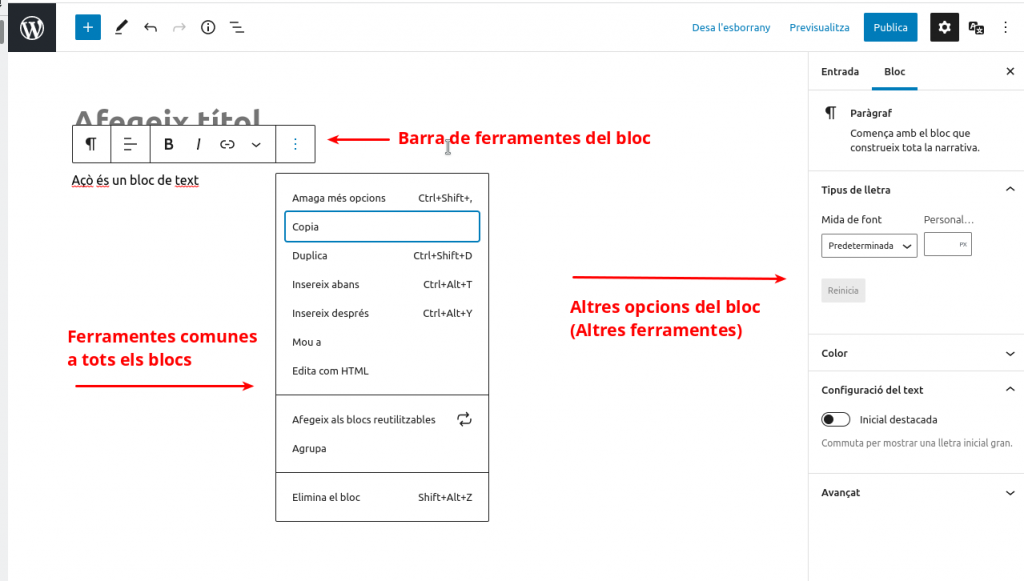
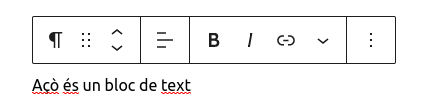
Cada bloque es como una caja que tiene su propia barra de herramientas formada por las propias del bloque y las comunes a todos. En la parte izquierda están los botones de desplazamiento que te permiten arrastrar y cambiar la posición del bloque dentro del artículo.

Tipos de bloques en Gutenberg

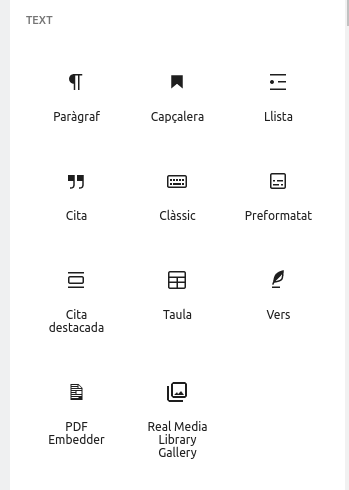
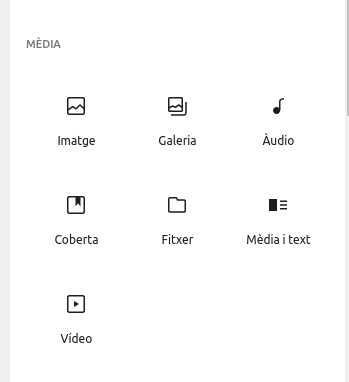
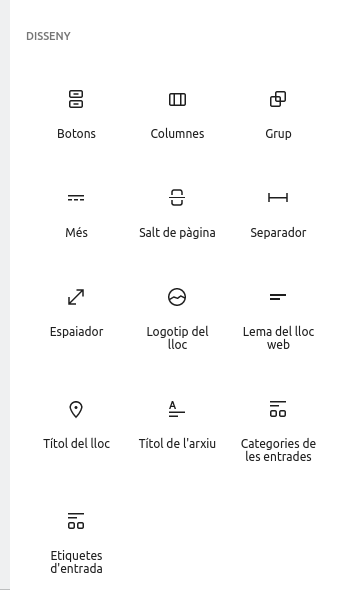
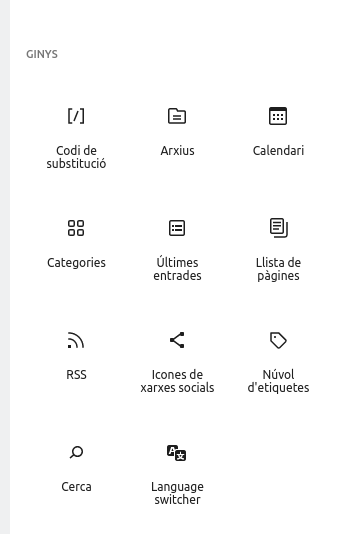
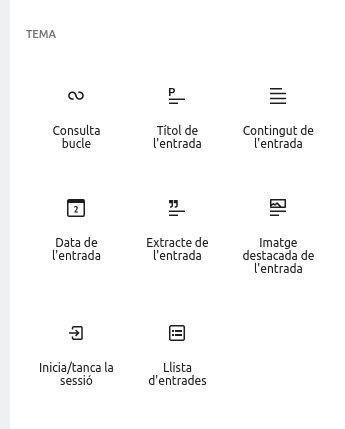
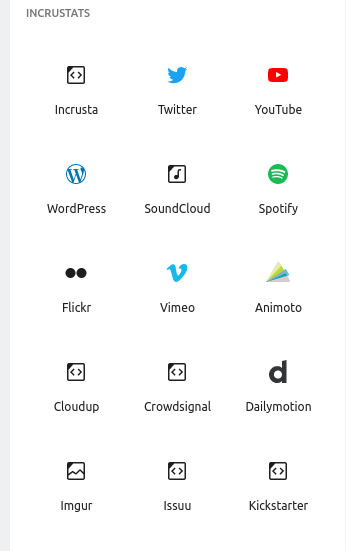
Los bloques se dividen en categorías según su contenido o función. Ten en cuenta que con cada actualización de WordPress y cuando Portaledu incorpora nuevos plugins, aparecen nuevos bloques y funcionalidades!:

Bloques de Gutenberg
Tipus de blocs
Bloques de Gutenberg

1. Bloques comunes

Son los más habituales, nos permiten añadir textos, imágenes y contenido multimedia.

2. Bloque de Párrafo

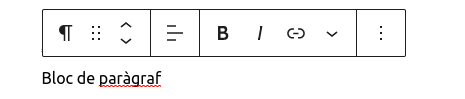
Nos permiten insertar texto y darle formato. Podemos cambiar la alineación del texto, añadir negritas, cursivas y tachados e incluir enlaces.

Bloque de párrafo
bloque párrafo

Ajustes avanzados: en las herramientas de la columna derecha encontraremos ajustes como tamaño de fuente, capitalizar y ajustes de color.

Permite cambiar a los siguientes bloques: Encabezado, Lista, Cita, Preformateado y Verso.

3. Bloque de Listas

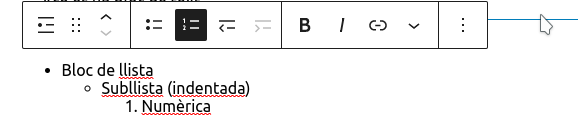
Crea una lista numérica o con viñetas para estructurar mejor tu contenido. Además, se puede variar la sangría, añadir negritas, cursivas, tachado y enlaces.

Bloque de lista

4. Bloque de Encabezado (Si quieres un control más avanzado, puedes utilizar el bloque Titular)

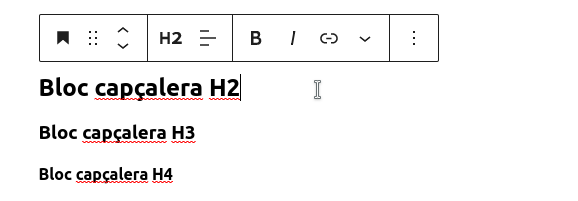
Solamente podemos añadir un H1 (el del título) pero con este bloque podemos estructurar nuestro artículo con diferentes H2 y H3. Podemos añadirle negritas, cursivas, enlaces y tachados.

Bloque de encabezado

Ajustes avanzados: nivel de encabezado (H1, H2, H3…), alineamiento del texto.

Para encabezados con mayores opciones de estilo y personalización, utiliza el bloque Titular de generateblocks.

5. Bloque de Cita

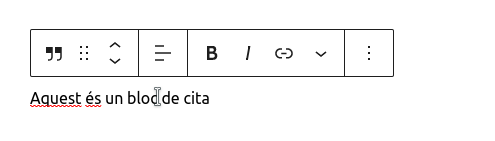
Podemos destacar la frase que prefiramos. Tenemos las mismas herramientas que el bloque de texto. Además nos permite añadir la referencia o autor de la cita.

Bloque de cita

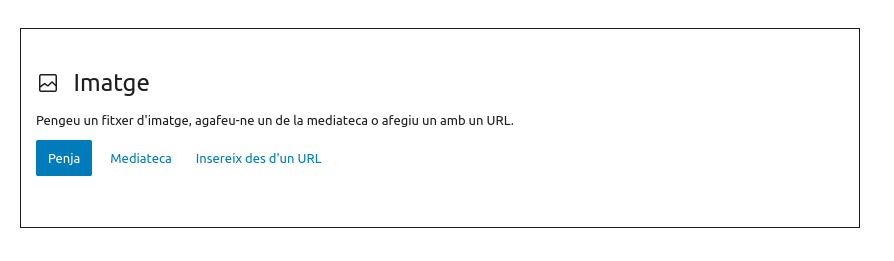
6. Bloque de Imagen

Podemos añadir imágenes subiéndolas nosotros mismos desde nuestro pc, desde la biblioteca de medios o desde una URL y modificar su alineado en el contenido.

Bloque de imagen

Consejo avanzado: Hay un bloque de imagen más avanzado, que permite una mayor configuración. Es el bloque de imagen de generateblocks. Podrás identificarlo porque se muestra con color azul en la parrilla de bloques.

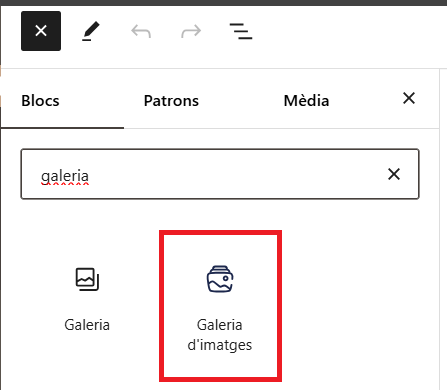
7. Bloque de Galería

Nos permite añadir varias imágenes a la vez y estructurarlas en columnas y mucho más. Más información aquí.

Bloc Galeria d'Imatges

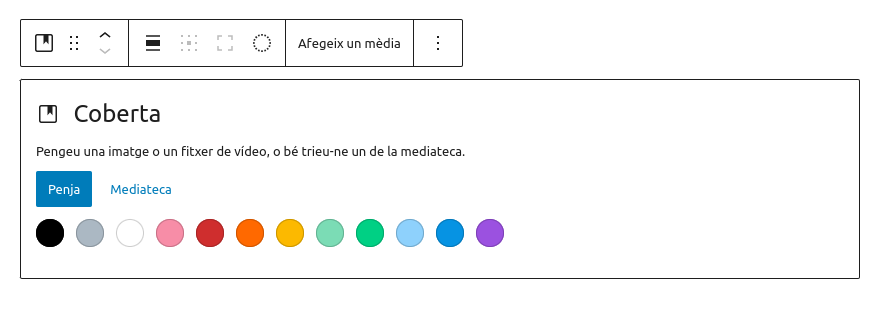
8. Bloque de Fondo

Es un bloque de imagen o vídeo que nos permite añadir un texto sobreescrito. Muy útil si queremos hacer una cabecera de página o un destacado con un toque de diseño. Nos permite alinearlo y modificar el estilo del texto.

Bloque de fondo
Imagen de muestra

TEXTO SOBRE FONDO

Ajustes avanzados: color de superposición, opacidad y clase CSS adicional.

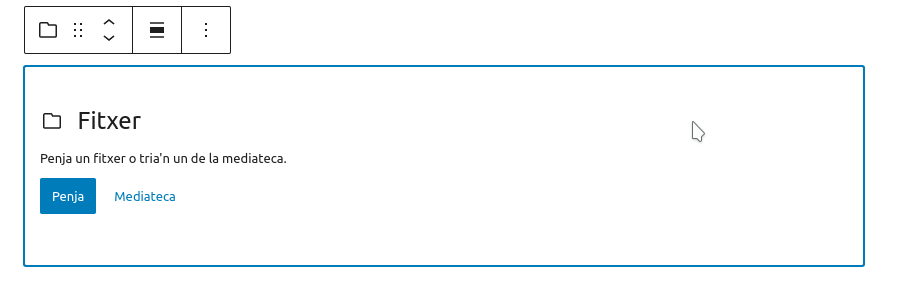
9. Bloque de Archivo (Ideal para mostrar PDFs!)

Funciona igual que el bloque de imagen, pero nos permite añadir cualquier archivo y crear un enlace para verlo en el explorador o descargarlo a nuestro ordenador.

Bloque de archivo

10. Bloque de Audio

Bloque similar a los de imagen y archivo. Nos permite vincular un archivo de audio que se podrá reproducir directamente en la página.

Ajustes avanzados: reproducción automática, repetir y precarga.

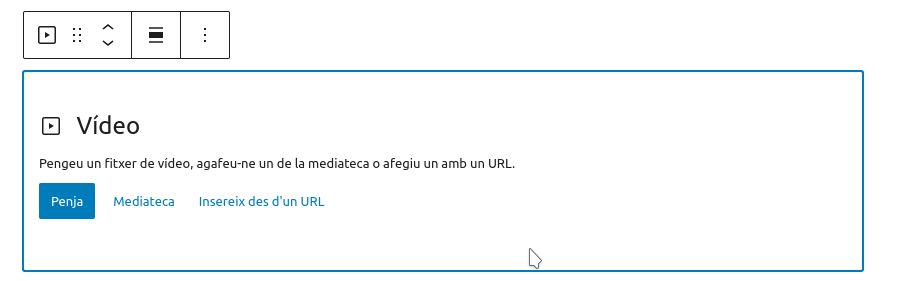
11. Bloque de Vídeo

Nos permite vincular un archivo de vídeo que se podrá reproducir directamente en el artículo.

Bloque de vídeo
Vídeo MP4 1,5MB (480 x 270)

Los bloques recogidos en este post son sólo un ejemplo. Con cada actualización de WordPress y con algunos plugins incorporados, como GenerateBlocks, encontrarás en el editor bloques cada vez más funcionales y variados. ¡Entra en el editor y compruébalo!

Primeros pasos con el editor de WordPress

¿Qué es Gutenberg?

Gutenberg es el editor visual o editor de bloques de WordPress, que nos permite crear y personalizar los contenidos de nuestros artículos

La principal diferencia de Gutenberg con el antiguo editor clásico es su estructura de bloques. Con un diseño simplificado, este editor nos permite gestionar cualquier texto o archivo de nuestras entradas mediante bloques.

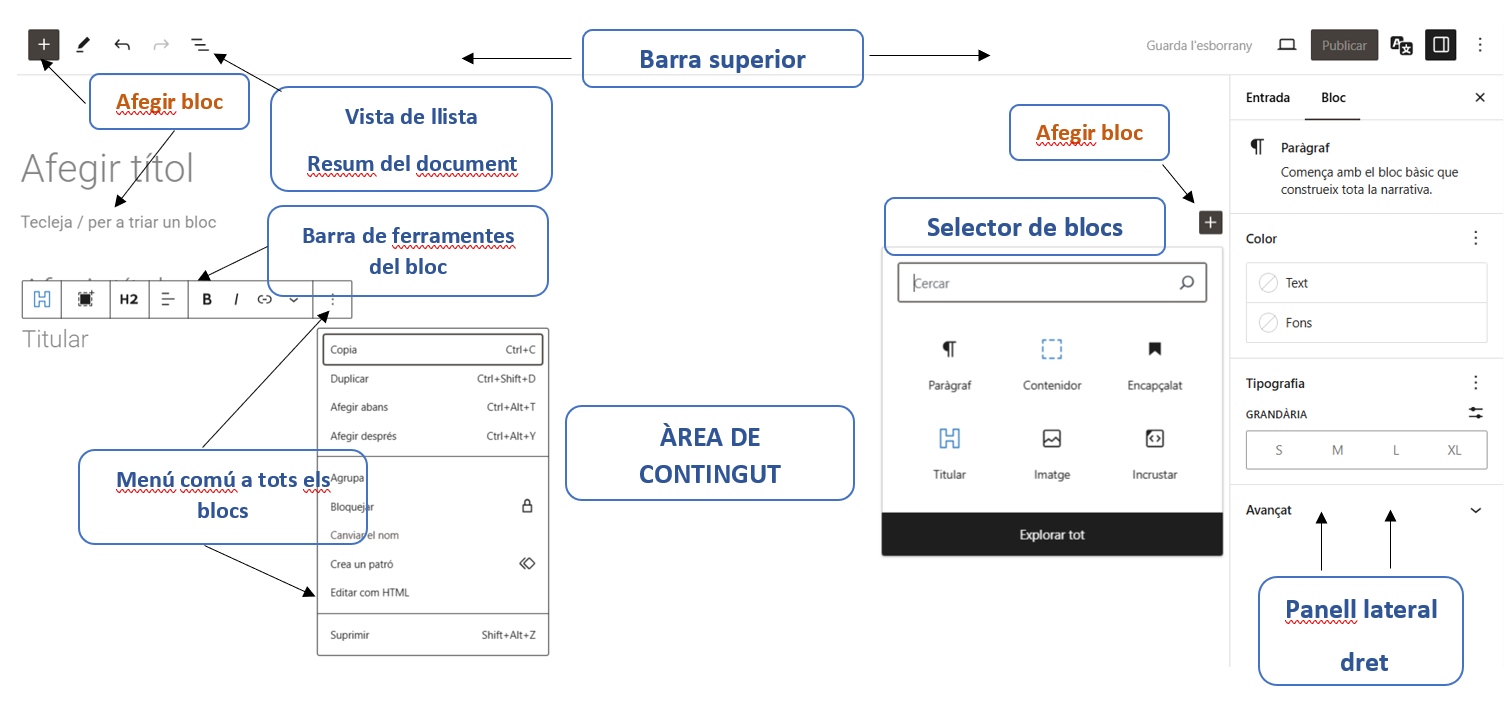
Estructura del editor Gutenberg

Editor gutenberg. Vista detallada.
Vista detallada. Pulsa para ampliar.

En la parte central tenemos el contenido o vista previa de la entrada. Inicialmente aparece un apartado para insertar el título y otro para añadir el texto y demás contenido que irá en el cuerpo de nuestro artículo.

A la derecha tenemos un panel lateral, que ofrece ajustes del documento (entrada o página) (categoría, etiquetas, imagen…) o de bloque, si tenemos algún bloque seleccionado. Podemos ocultar y mostrar este panel pulsando sobre el icono correspondiente en a barra superior, arriba a la derecha.

Junto a este icono tenemos también los botones de Vista Previa y Publicar.

En la parte izquierda de la barra superior tenemos el icono «+», que nos permite insertar los diferentes tipos de bloques. Mediante las flechas podemos deshacer o rehacer los cambios realizados. Por último, el icono de las líneas nos muestra una vista de lista con los diferentes bloques del artículo para navegarlos rápidamente. Desde ahí podemos copiar, pegar, mover o duplicar bloques sin dificultad.

Primeros pasos

Para insertar un bloque tenemos varias opciones:

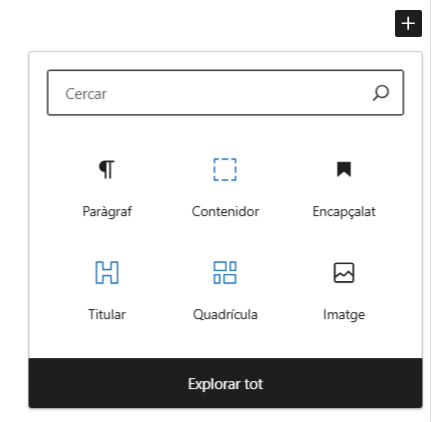
  • Desde el icono “+” situado arriba a la izquierda. Ahí podemos, o bien buscar el bloque que necesitemos en los menús desplegables, o bien directamente introducir su nombre en el buscador.
Selector de bloques

  • Cuando pulsamos la tecla «Enter» al insertar un texto en el contenido, automáticamente se crea un nuevo bloque de texto.
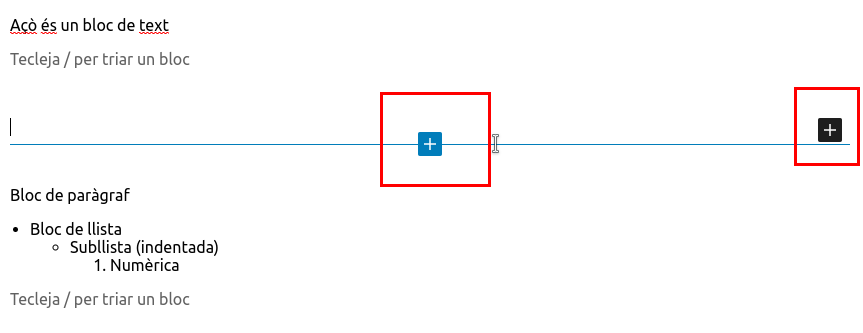
  • Consejo para usuarios avanzados!: Tal como nos indica el editor, cuando el cursor está en una posición vacía del área de contenido, (Teclea / para añadir un nuevo bloque) escribiendo la barra derecha «/» podemos comenzar a escribir el nombre del bloque e insertarlo rápidamente.
Inserir bloc mitjançant la barra capa la dreta
Inserción rápida de bloques mediante «/» y opción «+» para añadir desde el selector de bloques.

  • Pulsando sobre los iconos “+” que aparecen al pasar el ratón sobre el contenido, automáticamente se crea un nuevo bloque de texto.

Una vez insertado un bloque, al seleccionarlo, aparecerá una barra con las diferentes herramientas para el mismo. La primera nos permite cambiar el tipo de bloque por otro similar. El resto son opciones para variar el formato, en función del tipo de bloque.

Barra de herramientas del bloque

En la parte izquierda de la barra de herramientas del bloque están los botones de desplazamiento, que nos permiten mover el bloque por el contenido de la página.

Al tenerlo seleccionado podremos ver también, en el Panel lateral derecho, las opciones avanzadas que nos permite ese bloque.

Bloques básicos

Gutenberg posee numerosos bloques, aquí tienes los más útiles y habituales:

  • Párrafo: desde este bloque se puede añadir texto y modificar sus propiedades básicas (alineados, negrita, cursiva) o añadir enlaces.
  • Encabezado: solamente se puede añadir un H1 (el del título), pero con este bloque es posible estructurar la entrada con diferentes H2, H3…
  • Imagen: permite añadir imágenes, subiéndolas desde la biblioteca de medios o desde una URL.
  • Lista: crea una lista numérica o con viñetas para estructurar mejor el contenido.
  • Cita: destaca la frase que prefieras del contenido.

Estos son solo algunos de los bloques más comunes, puedes conocerlos más en detalle trabajando directamente sobre un post en Portaledu.

Gutenberg pone a nuestra disposición otros muchos bloques para manejar los diferentes contenidos de nuestros artículos. Además, cada bloque tiene sus propios ajustes, se puede navegar por ellos y revisar todas sus opciones.

Salt: plug-in para traducir automáticamente

Recuerda: Para cualquier entrada o página hecha con el editor estándar.
Con esta funcionalidad se puede realizar una traducción automática con el servicio GVA Salt (salt.gva.es), tanto de castellano a valenciano, como de valenciano a castellano. El plugin habilita un cuadro metabox en la edición de contenido que inicia la traducción de las siguientes partes:

  • Título
  • Cuerpo (Texto, imágenes y bloques en general)
  • Taxonomías
    • Categorías
    • Etiquetas

Funcionamiento

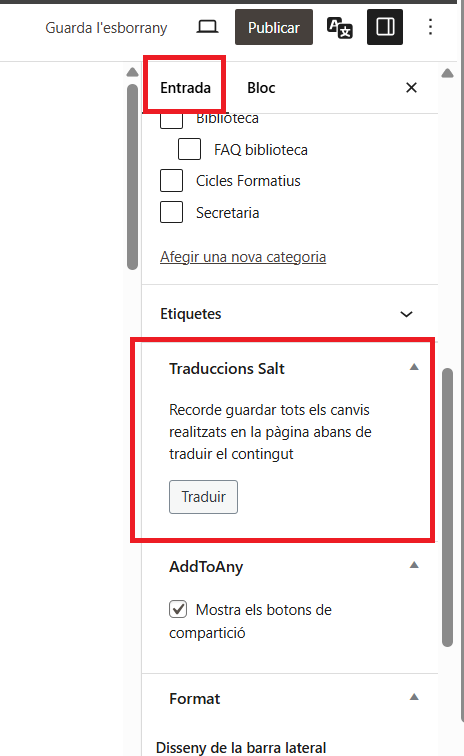
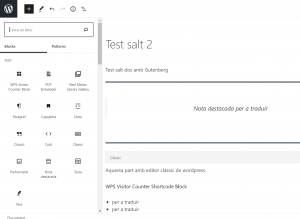
Partiremos de un contenido (entrada o página) creado en un idioma (valenciano o castellano), tiene que haber sido guardado previamente. Cuando editamos ese contenido, podremos ver un metabox (las opciones que aparecen en la columna derecha en la edición de contenidos) con el título : Traducciones Salt.

Si pulsamos en el botón Traducir aparecerá una ventana emergente pidiendo confirmación de la acción para verificar que todo el contenido se ha guardado previamente. En el caso contrario, si no hemos guardado todos los cambios en el idioma original, los cambios no guardados se perderían, además de no ser traducidos.

Si confirmamos, entonces procederá a realizar la acción de traducción del contenido original y nos redirigirá a la edición del contenido traducido para que lo podamos supervisar.

Atención: Si ya existe una traducción previa del contenido, es decir, si nuestra entrada o página tiene ya asociada una entrada o página en el idioma de destino, esta se sobreescribirá.

A tener en cuenta 

  • Las taxonomías (tanto categorías como etiquetas), quedan configuradas con los pares de traducción de las taxonomías originales. Cuando las taxonomías originales no tengan traducción, se creará una traducción nueva de estas.
  • Si hemos asignado una imagen destacada a nuestra entrada original, la entrada traducida tendrá la misma imagen destacada. Podemos cambiarla en la entrada traducida si lo consideramos conveniente.
  • Hay algunos bloques de contenido dinámico, por ejemplo carruseles de entradas o similar, que quizás no cojan la categoría traducida. En estos casos, simplemente hemos de seleccionar manualmente la categoría que corresponda en el idioma de destino. Al tratarse de bloques dinámicos que muestran entradas por categoría, tendría que ser suficiente con esa acción. Aparecerán automáticamente las entradas categorizadas en el idioma traducido.

Consejo: Revisa siempre las traducciones automáticas porque pueden contener errores!

Gutenberg: configuración de bloques

Con la actualización a WordPress 6.3, se ha añadido la posibilidad de gestionar los bloques en el editor Gutenberg, de forma que un usuario puede decidir qué bloques se le muestran al editar un post.

La ocultación funciona por usuario, no por sitio. En caso de que un usuario pertenezca a más de un sitio de Portaledu, las preferencias que haya configurado para el editor Gutenberg le acompañarán, independientemente del sitio en que trabaje en cada momento.

Gutenberg_ocultar_blocs

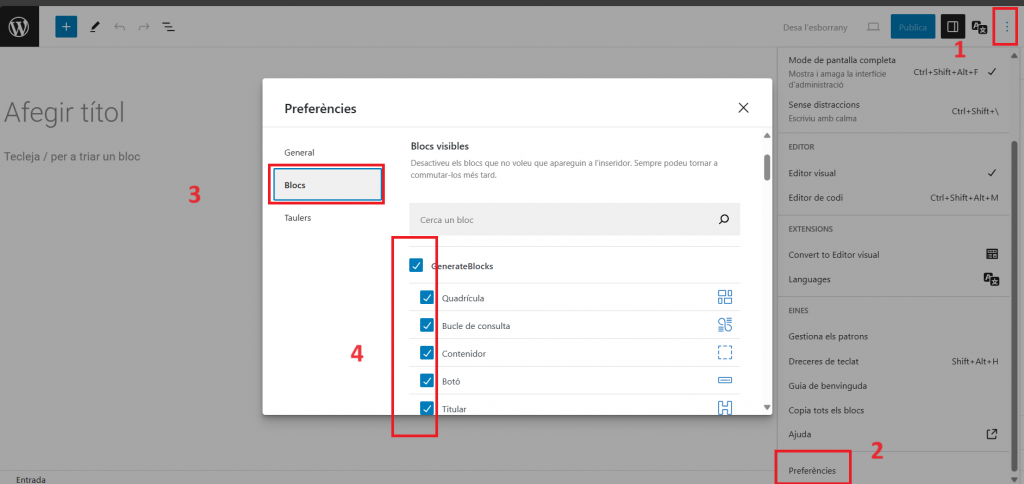
Los pasos necesarios para acceder al diálogo de ocultación son:

1. Desde el editor Gutenberg, hacer click sobre los «tres puntos» de la esquina superior derecha de la pantalla.

2. Pulsar sobre la última opción de menú: «Preferencias»

3. En el diálogo que aparece, hacer click sobre la opción «Bloques»

4. Una vez ahí, desmarcar aquellos bloques que no se quiere que muestre el editor.

Gutenberg: el editor por defecto de Portaledu

El editor de bloques nativo de WordPress es el editor por defecto para los posts / entradas / páginas de todos los sitios de Portaledu.

Gutenberg benvingut a l'editor de blocs

Para aquellos sitios creados anteriormente y que hayan utilizado el editor visual (Beaver Builder), habrá un periodo de convivencia de ambos editores (Gutenberg y Beaver) para permitir a esos sitios el mantenimiento de dichos posts. A medio plazo se prevé eliminar de Portaledu el editor Beaver Builder, dado que la funcionalidad de Gutenberg tiene una mejor integración con WordPress y es mucho más sencillo de utilizar. Conoce más información sobre el editor de bloques de WordPress: Gutenberg.

Gutenberg exemple 2 blocs

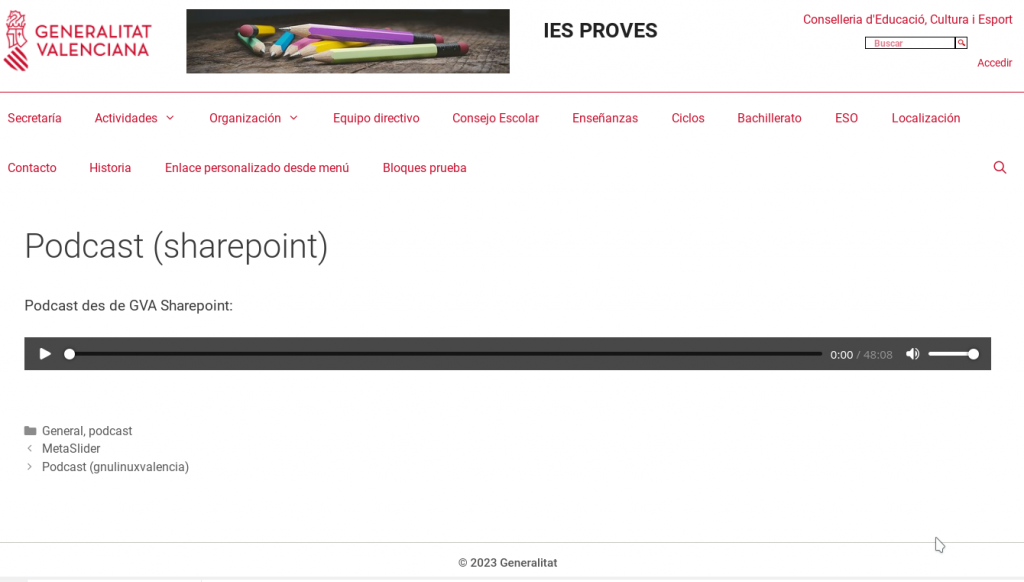
Cómo publicar podcasts

Algunos sitios en Portaledu publican podcasts de la radio escolar.

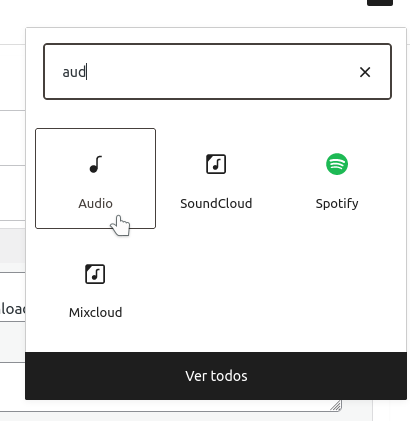
Estos podcasts se alojan habitualmente en el sharepoint DOCUMENTAR del centro y se publican en Portaledu mediante un bloque de Audio.

Este bloque se configura con la URL del fichero de audio.

Pero esto no es suficiente si queremos que nuestros podcasts sean leídos correctamente por diferentes aplicaciones de lectura de podcasts a través de feeds de RSS, como por ejemplo AntennaPod, u otras.

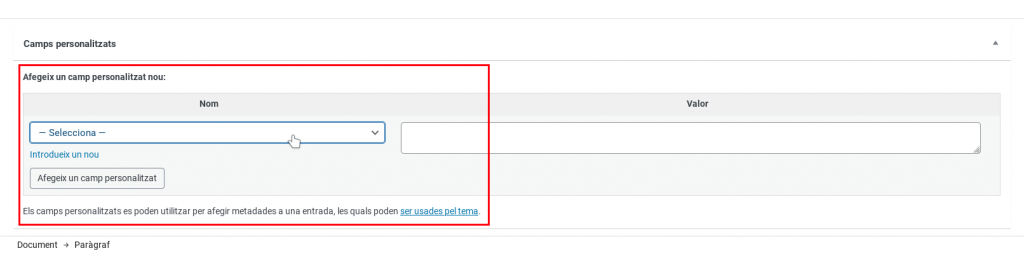
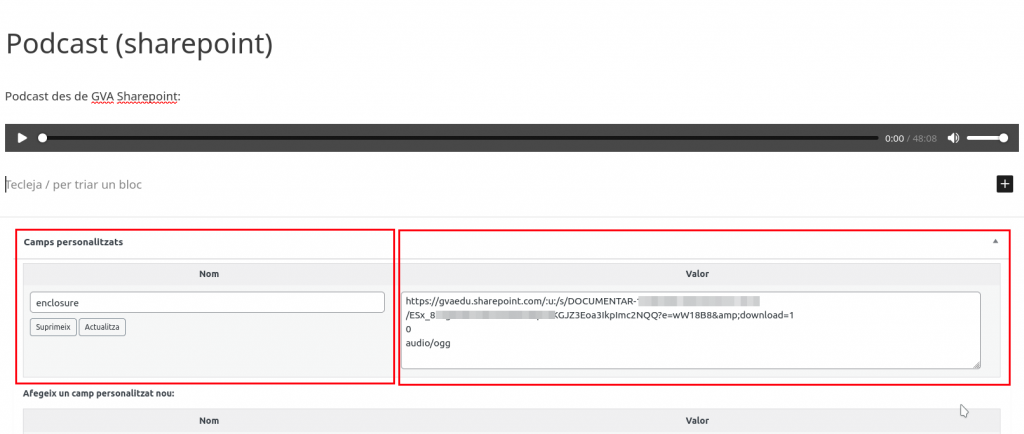
Para conseguir el funcionamiento correcto con esas aplicaciones, tendremos que añadir a nuestro post un campo personalizado de tipo enclosure, donde añadiremos los metadatos de nuestro fichero de podcast.

Quizás te interese consultar la información sobre campos personalizados:

¿Cómo se utilizan los campos personalizados? – Portaledu (gva.es)

Lo haremos así:

1. En edición del post, en la parte de abajo, sección de campos personalizados, buscamos en el desplegable si existe alguno con el nombre enclosure. Si existe, lo seleccionamos. Si no, haremos clic sobre Introduce uno nuevo y escribiremos: enclosure

2. Una vez hayamos seleccionado el nombre enclosure o bien lo hayamos añadido, tendremos que completar el valor, de la siguiente manera, en tres líneas diferentes:

  • Línea 1: URL del post (la misma URL que hemos puesto en el bloque de audio)
  • Línea 2: 0 (cero)
  • Línea 3: audio/ogg (tipo de fichero para que lo puedan interpretar las aplicaciones de lectura de podcast a través de RSS)

3. Y clicaremos el botón de «Añadir un campo personalizado»

4. Siempre que añadamos un campo personalizado, no debemos olvidar clicar sobre Actualizar en el campo personalizado mismo. También tendremos que actualizar nuestro post.

5. Finalmente, es conveniente invalidar la memoria caché de nuestro sitio, si queremos que los lectores de feeds RSS cojan los cambios rápidamente. Si no invalidamos manualmente, los lectores de feeds podrán ver los cambios pasada media hora aproximadamente. En el enlace siguiente encontraréis información sobre cómo invalidar la caché: Control Caché (NGINX): plug-in para gestionar la memoria caché en Portaledu – Portaledu (gva.es)

Inserción de iframes

Atención: Los iframes se utilizan para mostrar páginas web externas a Portaledu dentro de páginas o posts de nuestro portal. Antes de utilizar un iframe hemos de asegurarnos de que la fuente es fiable y de que no generará problemas en nuestra web. Por ejemplo, numerosos contadores de visitas externos acaban mostrando ventanas emergentes no deseadas y pueden propagar malware en nuestros sistemas y en los dispositivos de los usuarios que nos visitan.

Un iframe es un marco que permite insertar un documento HTML dentro de otro y en Portaledu podemos insertarlo de dos formas diferentes.

Bloque del editor Gutenberg ‘Iframe’

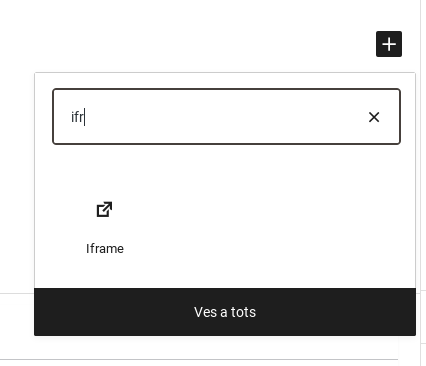
La forma más sencilla es utilizando el bloque de iframe, introduciendo el URL que queremos insertar, la cual tiene que empezar por https://

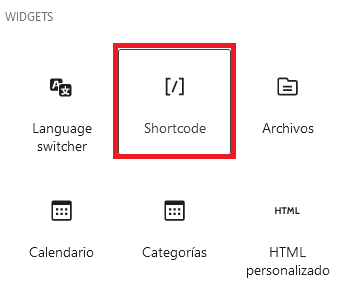
1-Desde el editor estándar, buscamos el bloque:

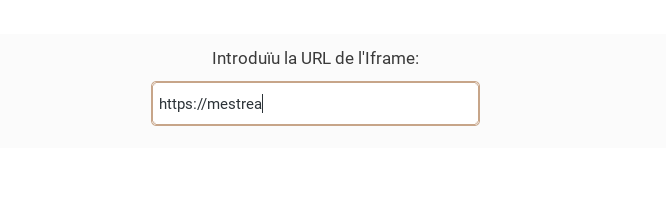
2-Introducimos la URL que queremos insertar como iframe (tiene que empezar por https://):

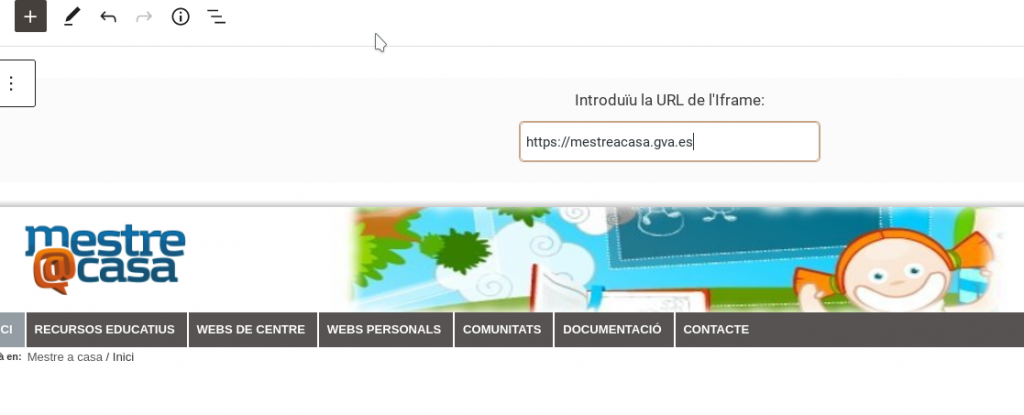
3-Cuando hayamos completado la URL, aparecerá la página referida:
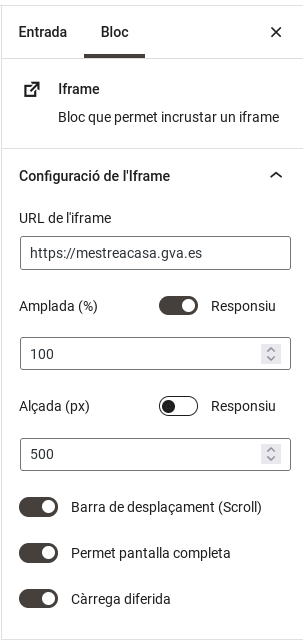
4-Ahora podemos configurar el resto de opciones, en la columna de configuración, a la derecha:
Podemos configurar:

  • Anchura: responsiva en % o absoluta en píxeles.
  • Altura: la configuraremos siempre en píxeles.
  • Barra de desplazamiento: Dependiendo del contenido, cuando esté activa, se mostrará la barra de scroll a la derecha para navegar el iframe de arriba abajo.
  • Permite pantalla completa: Dependiendo del contenido, permitirá que el iframe ocupe toda la pantalla.
  • Carga diferida: Carga el contenido del iframe después de pintar el resto de contenido de la página donde se encuentre. Así aceleramos la carga de la página de Portaledu.

Shortcode

Una forma más compleja, que puede permitir un mayor control de los parámetros a un usuario avanzado, es la inserción de iframes mediante código de sustitución. Para ello, escribiremos directamente el shortcode, con la sintaxis que se ve en el siguiente ejemplo.

Alternativamente, podemos añadir un bloque de «shortcode» o un bloque «HTML Personalizado» del editor Gutenberg y escribir en él el código de iframe.

Precauciones

Por motivos de seguridad, todo contenido HTML que contenga tags como script, iframe, !DOCTYPE html, head, body, form, etc. está bloqueado por defecto por WordPress puesto que permitiría la inyección de código malicioso.

En caso de que queráis mostrar contenidos de otras webs, otra alternativa es que utilicéis en el Menú de páginas de vuestra web un elemento de tipo Enlace Personalizado.

→ Consulta la siguiente entrada para más información sobre Inserción de Iframes: tags HTML no permitidos por WordPress.

Cómo insertar un enlace de Sharepoint con el editor Gutenberg

Para que sean visibles en Portaledu, hoy por hoy, los enlaces a ficheros compartidos del sharepoint, tienen que incorporar el parámetro &download=1. Se ha implementado la funcionalidad de forma que cuando peguemos o escribamos el enlace a un URL de sharepoint, si pulsamos la tecla de espacio, automáticamente se añade este parámetro.

Importante: La funcionalidad automática para incorporar el parámetro &download=1 está temporalmente fuera de servicio. Es necesario escribir el parámetro de forma manual.

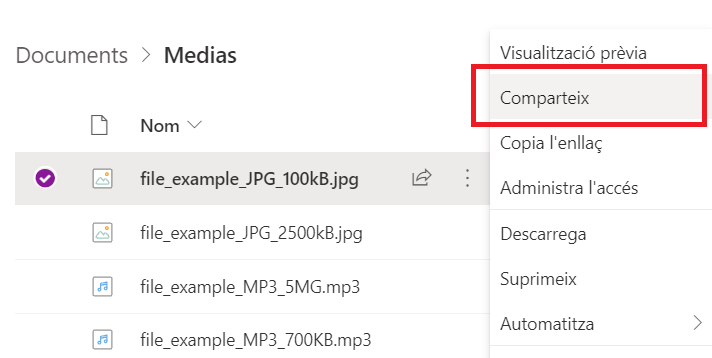
A continuación detallamos los pasos a seguir para compartir en Portaledu documentos alojados en nuestro Sharepoint de Microsoft (imágenes, vídeos, audios…)

Importante:
La publicación de archivos en abierto (utilizando Sharepoint) solo está disponible a través del SharePoint DOCUMENTAR. No obstante, es importante tener en cuenta que esta funcionalidad se basa en la generación de enlaces compartidos dinámicos de Microsoft 365, los cuales incorporan mecanismos internos de validación de identidad y comprobación de permisos en cada solicitud de acceso.

Esta capa de control puede afectar a la visualización de determinados contenidos, especialmente en el caso de archivos multimedia de gran tamaño. En particular, imágenes de alta resolución o vídeos pueden no cargarse correctamente en todos los contextos (por ejemplo, incrustaciones externas o accesos anónimos), ya sea por limitaciones de procesamiento, optimización automática o restricciones derivadas del sistema de entrega de contenidos.

Con carácter general, se recomienda evitar el uso de imágenes con resoluciones superiores a 2000 píxeles en alguna de sus dimensiones o que tengan un peso superior a 1MB, ya que pueden ser redimensionadas, comprimidas o incluso no visualizarse correctamente en determinados escenarios.

En resumen:

  • Es probable que no se visualicen imágenes con resolución superior a 2000 px en alguna de las dimensiones o con un peso superior a 1MB.
  • Es probable que no se visualicen objetos (imágenes, vídeos…) cuando se realiza navegación privada (en navegadores que no aceptan cookies en este tipo de navegación, como chrome, no se podrá visualizar el contenido).


2. Obtener el enlace para compartir

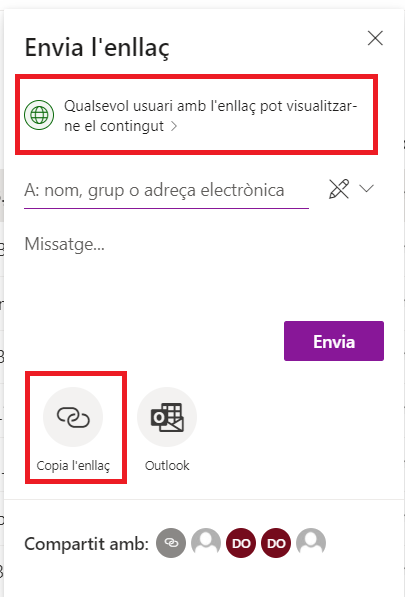
Tenemos que asegurarnos que esté habilitada la opción de que cualquier usuario con el enlace pueda visualizar el contenido. Después copiaremos el enlace desde la opción «Copia el enlace»

Sharepoint obtindre enllaç públic compartir

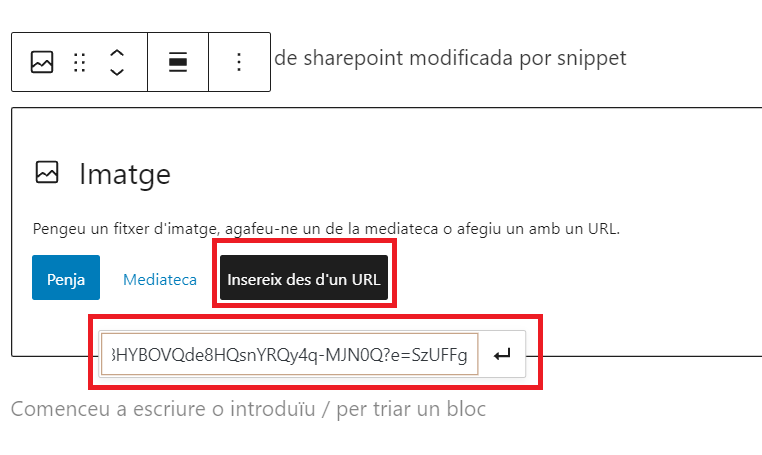
3. Insertar un bloque de imagen, vídeo, audio… y pegar o escribir el enlace

Imatge inserir URL

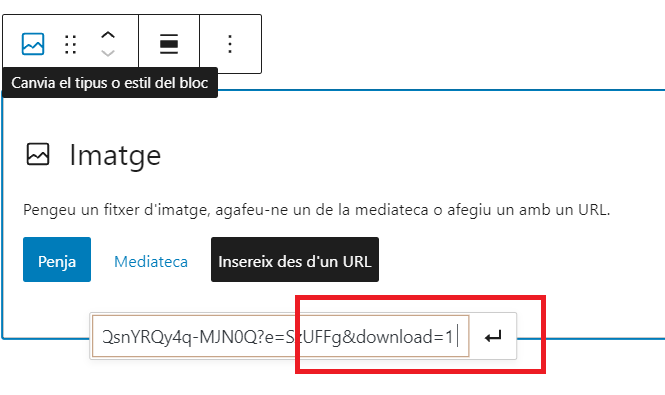
4. Pulsar la tecla espacio para autocompletar la URL del sharepoint

Al pulsar la tecla espacio, se autocompletará la URL con el parámetro &download=1, el cual resulta necesario para visualizar el fichero insertado en Portaledu.

Imatge inserir URL Sharepoint 2

¿Cómo puedo insertar un vídeo grande en Portaledu?

El límite de subida de ficheros en Portaledu está establecido por ahora en 30MB. Para la inserción de vídeos de tamaño superior, tendríais que hacerlo mediante un iframe a otra plataforma.

Inserción de iframes – Portaledu (gva.es)

Ejemplo mediante el shortcode del plug-in de iframe:

iframe shortcode youtube

Las webs de centro pueden utilizar el sharepoint DOCUMENTAR para la difusión de vídeos superiores a 30MB, tal como se explica en: Cómo insertar un enlace de Sharepoint con el editor Gutenberg – Portaledu (gva.es)

Avís de privacitat

Este lloc web utilitza només cookies tècniques necessàries per al seu funcionament. No s’emmagatzemen dades amb finalitats publicitàries ni es comparteixen amb tercers. S’utilitza analítica interna sense cookies, i només es recull la IP amb finalitats de seguretat.

Veure política de cookies