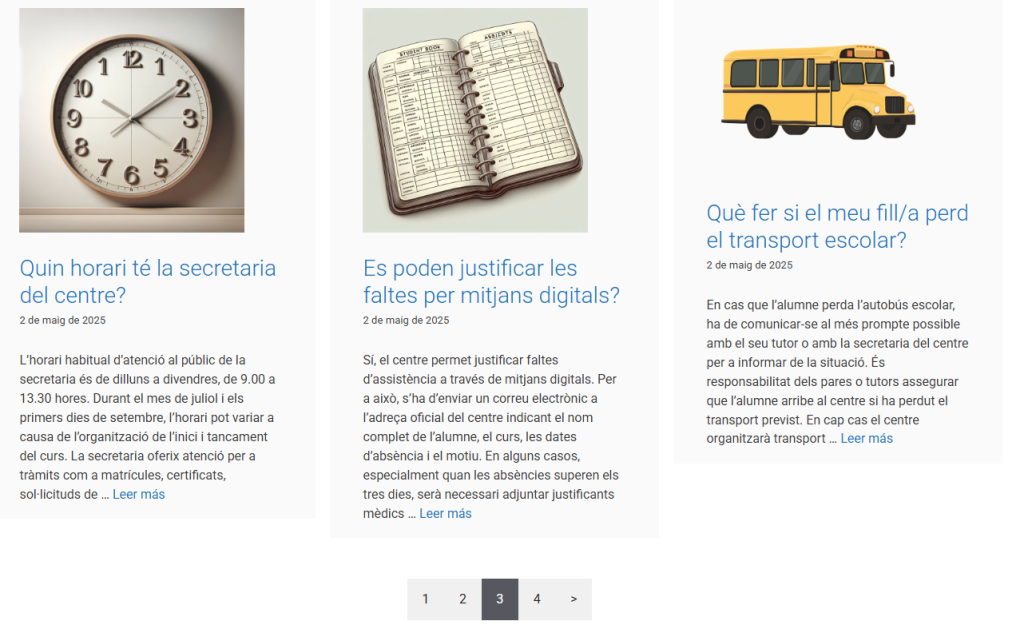
Si deseas añadir paginación a tu bucle de consulta, para mostrar de forma paginada un mayor número de contenidos, te enseñamos cómo hacerlo.
1-En la barra de herramientas del bucle de consulta, aparece la opción de añadir paginación. Solo hay que pulsar el botón:
2-Se nos mostrará entonces el bloque de paginación, justo debajo de las entradas del bucle de consulta. El propio bloque de paginación incorpora una barra de herramientas que nos permitirá algunas operaciones como centrarlo.
3-Seleccionando después los diferentes subbloques, es decir los indicadores de página anterior y pagina siguiente, o los números de página, podremos modificar numerosos parámetros desde la columna de configuración, a la derecha de la pantalla. Por ejemplo, podemos modificar los colores del fondo y de los números del paginador.
Como siempre, te recomendamos explorar todas las opciones de configuración disponibles si deseas modificar los valores por defecto.
Recuerda la información general sobre el bloque de bucle de consulta:
Como sabéis, nuestro portal se visualiza desde todo tipo de dispositivos electrónicos y pantallas. La mayor parte del contenido generado con el editor estándar tiene un comportamiento responsivo, adaptándose automáticamente al tamaño y orientación de la pantalla en que se visualiza.
En ocasiones, podemos requerir un mayor control de la disposición de los elementos de nuestro contenido, en función del tamaño de la pantalla. Esto es posible gracias a las opciones que nos ofrece el editor estándar de WordPress (Gutenberg), combinado con nuestro tema (GeneratePress), y con la funcionalidad de algunos bloques, como los bloque de cuadrícula y contenedor.
Mostraremos un ejemplo sencillo sobre cómo alterar el orden de visualización de dos elementos cuando pasamos a vista con teléfono móvil.
La siguiente imagen representa la vista de una página desde un PC, lo que se conoce como vista en modo escritorio:
Observamos dos imágenes, una al lado de la otra
Este contenido está formado por un bloque de cuadrícula que contiene dos bloques contenedores. Cada uno, a su vez, contiene una imagen. Explorando la vista del editor en modo lista:
El comportamiento por defecto, cuando se visualiza este contenido en un dispositivo móvil, sería mostrar arriba lo que está a la izquierda y abajo lo que está a la derecha, así:
Pues bien, si deseamos que en vista móvil se muestren las imágenes de forma inversa, esto es, la de la derecha arriba y la de la izquierda abajo, podemos hacerlo, gracias al ajuste de «orden» que nos permite el bloque contenedor. Para ello, seleccionaremos el bloque contenedor de la primera imagen:
Iremos a los ajustes del bloque y seleccionaremos los ajustes para dispositivo móvil:
Después en la sección de ajuste «flex child», pondremos un número natural que especifique el orden del bloque (por defecto es cero o vacío).
Solo con poner un 1, veremos que ya cambia la disposición de las imágenes, ya que el contenedor de la otra imagen, tiene por defecto el orden 0, que es inferior a 1 y por ello se mostrará antes (arriba, en este caso).
En caso de tener más de dos elementos, podemos igualmente asignar un orden a cada uno de ellos, alterando el comportamiento de la vista responsiva a nuestro gusto.
Recordad que es un ajuste del bloque contenedor de generateblocks.
El bloque pestañas nos ayuda a mostrar contenidos organizados en pestañas. Estas pueden estar dispuestas vertical u horizontalmente.
Este bloque permite trabajar de dos formas:
Entradas. Permite seleccionar las entradas de una categoría y visualizar los títulos, dejando el cuerpo o el inicio del cuerpo de la entrada oculto hasta que se selecciona la pestaña correspondiente. Esta modalidad resulta recomendable para presentar información relacionada.
Contenido personalizado. Si se elige contenido personalizado, el componente nos permitirá crear elementos con un título y un contenido que se visualizarán tal y como sucede en el caso de elegir el modelo de entradas. Mostrando el título y ocultando el contenido, que se visualizará al seleccionar la pestaña correspondiente.
Los contenidos personalizados se confeccionan utilizando bloques estándar de gutenberg!
Selección de los colores del contorno y de las pestañas:
La configuración del plugin nos permite seleccionar ambos colores. El color del texto de las pestañas no es configurable. Cambiará automáticamente de negro a blanco en función del fondo escogido, para favorecer el mejor contraste y legibilidad de los textos.
Podemos ver un ejemplo de bloque de pestañas de tipo «Entradas» a continuación
Como sabéis, WordPress ofrece una serie de patrones (o plantillas) genéricos que podemos incorporar a nuestras entradas o páginas. Estos patrones nos ofrecen diseños concretos, elaborados con bloques del editor estándar. Una vez añadidos a nuestro contenido, podremos editarlos y personalizarlos a nuestro gusto. Veamos cómo hacerlo. 1-Acceso a los patrones Cuando creamos una nueva entrada o página, o bien
1-¿Cómo nos ayudan las categorías en wordpress? Las categorías de WordPress nos permiten agrupar las entradas en grandes grupos para poder gestionar o visualizar aquellas entradas relacionadas con esa categoría. Un sitio web puede tener categorizados diferentes temas. Por ejemplo, novedades, secretaría, general, preguntas frecuentes, o niveles educativos como primaria, secundaria, etc… La categorización del contenido es útil en muchos
Hemos incorporado a Portaledu el plugin Blocks Animation, que nos permite dotar de efectos animados a prácticamente cualquier bloque de Gutenberg. En este post os enseñaremos cómo utilizar esta funcionalidad. 1-Animación de textos. Efecto de escritura o tecleo. En los elementos de texto, como párrafo, titular, encabezado, etc., veremos una nueva opción en el menú contextual de opciones del bloque.
Bloque contenedor con titular y botón En este post aprenderemos a utilizar el bloque contenedor para confeccionar un conjunto como el siguiente: Este es un bloque contenedor: Este es un bloque titular Este es un botón En el cual tenemos: Un bloque contenedor padre, que engloba todo el conjunto y que contiene: Una imagen de fondo, así como una capa
Cuando estamos trabajando en contenidos complejos, con muchos bloques, podemos hacerlo más cómodamente ampliando la zona de edición. En este ejemplo mostramos un contenido complejo, con muchas columnas, en el que no resulta cómodo trabajar en un área estrecha: Opciones para ampliar la zona de trabajo 1-Reducir el menú de la izquierda En el menú de secciones de la izquierda,
Se trata de un potente editor visual que se va reforzando constantemente con la incorporación de plugins y desarrollos que aportan nuevos bloques para enriquecer nuestras publicaciones.
Se recuerda a aquellos usuarios de Portaledu en cuyos sitios está todavía activo el editor Beaver Builder (también conocido como editor visual), que deben ir abandonando este editor. Este plugin fue incorporado en los inicios de Portaledu porque ofrecía una forma de edición visual que no aportaba en aquel momento el editor clásico de WordPress, en su versión 4.9. Este plugin ha continuado ofreciendo a algunos usuarios de Portaledu una edición visual y numerosos componentes de visualización, que han sido y son apreciados por ellos. Sin embargo, ese editor resulta excesivamente pesado para asegurar un funcionamiento óptimo de nuestra plataforma. A pesar de ello, se ha mantenido en Portaledu durante varios años, para dar tiempo a una transición paulatina a Gutenberg. Mientras tanto, el editor de bloques de WordPress ha ido evolucionado en funcionalidad.
En este momento, la funcionalidad que ofrece el editor de bloques resulta más que suficiente para satisfacer los requerimientos de cualquier web en Portaledu.
Os recordamos algunas funcionalidades (bloques) disponibles en el editor estándar:
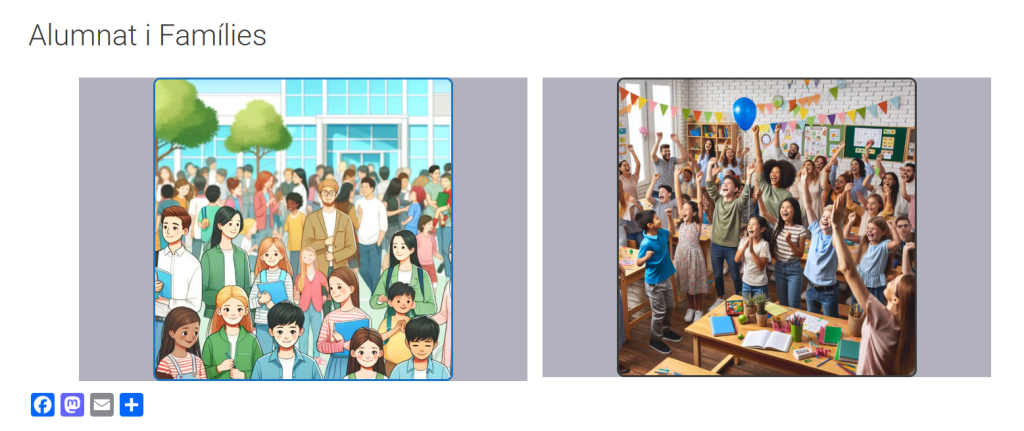
Portaledu está aumentando las herramientas disponibles en el editor Gutenberg. Dentro de esta serie de bloques que estamos incorporando, presentamos el bloque visor deslizante de entradas.
Este bloque permite seleccionar las entradas de una categoría y visualizarlas en diapositivas, de una en una, de modo circular, realizando una presentación de las mismas y añadiendo así dinamismo a las páginas. De cada entrada se mostrará, a ancho completo del contenedor, la imagen destacada y, opcionalmente, el extracto de la misma.
Resulta ideal para la presentación visual de categorías como noticias u otros temas, ya que el bloque elegirá las últimas entradas de la categoría seleccionada para su presentación. Podemos ver un ejemplo a continuación 👇🏽
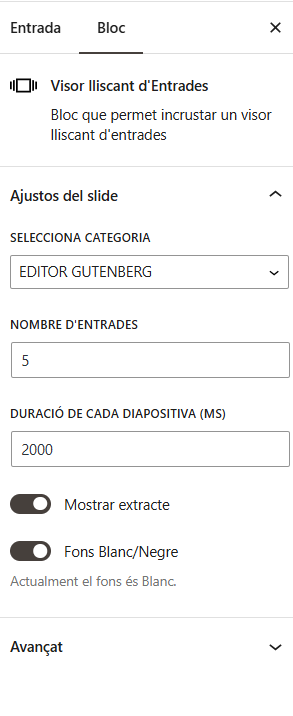
El bloque es fácilmente configurable desde el editor, presentando las siguientes opciones:
Categoría. Al elegir una categoría, las entradas pertenecientes a esta, ordenadas descendentemente por fecha de creación, serán seleccionadas para su visualización
Número de entradas. Número total de entradas seleccionadas para su visualización. Si se deja en su valor por defecto 5, optarán a la visualización las cinco últimas entradas pertenecientes a la categoría elegida.
Duración de cada diapositiva. Tiempo en milisegundos que permanecerá visualizada una diapositiva. Pasado dicho tiempo, el visor mostrará la siguiente.
Mostrar extracto. Indica si en las diapositivas se mostrarán o no las primeras líneas de las entradas.
Fondo Blanco/Negro: Metadatos de la entrada en negro sobre fondo blanco o a la inversa.
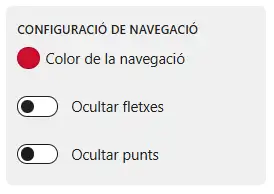
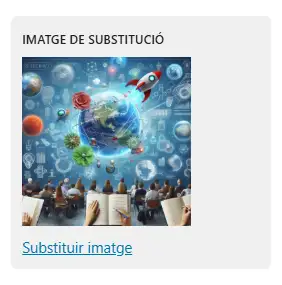
Los elementos que estarán siempre presentes en las dispositivas y cuya presencia no es configurable son:
Imagen destacada de la entrada. En caso de que la entrada carezca de imagen personalizada, se utilizará una imagen por defecto propia del bloque.
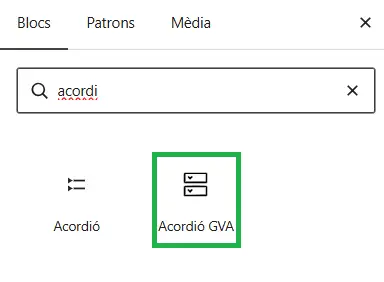
El bloque acordeón nos ayuda a mostrar contenidos de forma desplegable, permitiendo al lector centrarse inicialmente solamente en los títulos.
Este bloque permite trabajar de dos formas:
Entradas. Permite seleccionar las entradas de una categoría y visualizar los títulos, dejando el cuerpo o el inicio del cuerpo de la entrada oculto hasta que es desplegado por el usuario al hacer click en el «+» a la derecha del título. Esta modalidad resulta recomendable para presentar una serie de artículos a modo de formación.
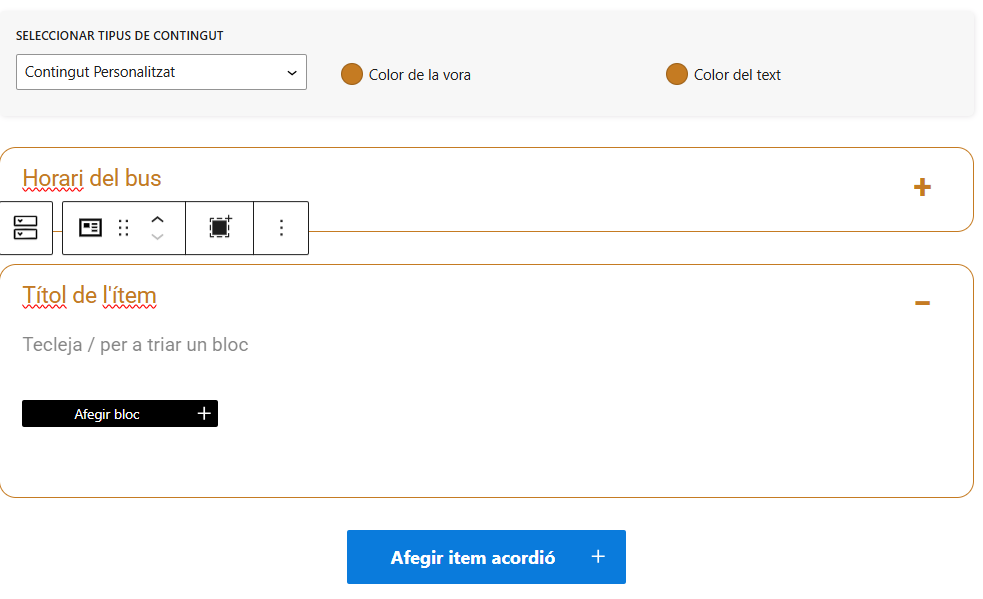
Contenido personalizado. Si se elige contenido personalizado, el componente nos permitirá crear elementos con un título y un contenido que se visualizarán tal y como sucede en el caso de elegir el modelo de entradas. Mostrando el título y ocultando el contenido, que puede ser desplegado mediante el botón «+» Este componente así empleado es muy típico verlo por ejemplo en páginas de FAQs (Frequently Asked Questions)
Los contenidos personalizados se confeccionan utilizando bloques estándar de gutenberg!
Podemos ver un ejemplo de acordeón de tipo «Entradas» a continuación 👇🏽
Uso de patrones en Portaledu
Como sabéis, WordPress ofrece una serie de patrones (o plantillas) genéricos que podemos incorporar a nuestras entradas o páginas. Estos patrones nos ofrecen diseños concretos, elaborados con bloques del editor estándar. Una vez añadidos a nuestro contenido, podremos editarlos y personalizarlos a nuestro gusto. Veamos cómo hacerlo. 1-Acceso a los patrones Cuando creamos una nueva entrada o página, o bien
1-¿Cómo nos ayudan las categorías en wordpress? Las categorías de WordPress nos permiten agrupar las entradas en grandes grupos para poder gestionar o visualizar aquellas entradas relacionadas con esa categoría. Un sitio web puede tener categorizados diferentes temas. Por ejemplo, novedades, secretaría, general, preguntas frecuentes, o niveles educativos como primaria, secundaria, etc… La categorización del contenido es útil en muchos
En WordPress, los contenidos se organizan principalmente en dos tipos: páginas y entradas. Aunque ambos son elementos que publicamos en la web, cumplen funciones diferentes y es importante saber cuándo usar cada uno. Ejemplo de página de portada (estructura fija) que muestra contenido dinámico (entradas de la categoría «Noticias») mediante un bucle de consulta. 1.-¿Qué es una Página? Una página
Desde Portaledu presentamos una nueva página web formativa de un centro ficticio creada para aprender, inspirar y mostrar todas las posibilidades que ofrece una web de centro en Portaledu con el editor estándar, que es el ‘Centro en Pruebas!’ Aquí podrás:💡 Descubrir ejemplos reales de diseño y estructura web🧭 Acceder a píldoras formativas integradas en cada bloque🛠️ Conocer trucos y
En este post aprenderemos a confeccionar el menú superior de nuestro sitio web: 1-¿Desde dónde se configura el menú? Lo primero que debemos saber es que podemos confeccionar un menú para cada idioma de nuestro sitio web. Los menús se configuran desde el panel izquierdo del escritorio: Apariencia –> Menús Si tenemos más de un menú definido, en primer lugar
El bloque es fácilmente configurable desde el editor, presentando las siguientes opciones en función del tipo de contenido seleccionado:
Tipo de contenido. Permite seleccionar entre Post / Contenido personalizado. Lo cual hará que el bloque acordeón funcione con entradas ya creadas o bien permita crear nuevo contenido. En función del tipo elegido las opciones del bloque mostradas más abajo variarán.
Categoría. Al elegir una categoría, las entradas pertenecientes a esta, ordenadas descendentemente por fecha de creación, serán seleccionadas para su visualización
Número de entradas. Número total de entradas seleccionadas para su visualización. Si se deja en su valor por defecto 5, optarán a la visualización las cinco últimas entradas pertenecientes a la categoría elegida.
Contenido completo. Indica si al visualizar el desplegable se mostrará el contenido completo de la entrada o bien el primer párrafo de esta más un enlace para seguir leyendo.
Tipo de contenido. Permite seleccionar entre Post / Contenido personalizado. Lo cual hará que el bloque acordeón funcione con entradas ya creadas o permita crear nuevo contenido. En función del tipo elegido las opciones del bloque mostradas más abajo variarán.
Añadir nuevo elemento. Añade un nuevo bloque al acordeón. El formulario presentado se divide en Título y Cuerpo. En el cuerpo del ítem o elemento, podemos utilizar bloques estándar.
Portaledu está aumentando las herramientas disponibles en el editor Gutenberg. Dentro de esta serie de nuevos bloques que se van a ir incorporando, presentamos el bloque de carrusel.
Este bloque permite seleccionar las entradas de una categoría y visualizarlas en diapositivas de modo circular, realizando una presentación de las mismas y añadiendo así dinamismo a las páginas.
Resulta ideal para la presentación visual de categorías como noticias u otros temas, ya que el bloque elegirá las últimas entradas de la categoría seleccionada para su presentación. Podemos ver un ejemplo a continuación 👇🏽
El bloque es fácilmente configurable desde el editor, presentando las siguientes opciones:
Categoría. Al elegir una categoría, las entradas pertenecientes a esta, ordenadas descendentemente por fecha de creación, serán seleccionadas para su visualización
Número de entradas. Número total de entradas seleccionadas para su visualización. Si se deja en su valor por defecto 5, optarán a la visualización las cinco últimas entradas pertenecientes a la categoría elegida.
Duración de cada diapositiva. Tiempo en milisegundos que permanecerá visualizada una diapositiva. Pasado dicho tiempo, el carrusel rotará para seleccionar la siguiente.
Entradas por diapositiva. Con un valor mínimo de 2 y máximo de 4. Permite seleccionar cuántas diapositivas mostrará el carrusel simultáneamente.
Mostrar extracto. Indica si en las diapositivas se mostrarán o no las primeras líneas de las entradas.
Mostrar leer más. Se puede ocultar/mostrar el enlace (leer más) para navegar a la entrada.
Mostrar fecha. Se puede ocultar/mostrar la fecha del post.
Los elementos que estarán siempre presentes en las dispositivas y cuya presencia no es configurable son:
Imagen destacada de la entrada. En caso de que la entrada carezca de imagen personalizada, se utilizará una imagen por defecto propia del bloque carrusel.
Título de la diapositiva
También podemos crear un carrusel minimalista, solamente con las imágenes destacadas de los posts. Para hacerlo, activaremos la opción Ocultar información de la entrada y seleccionaremos una proporción de la imagen.
Este bloque comprende toda la funcionalidad del bloque de Últimas Entradas, permitiendo además al usuario un control total de la apariencia.
Si deseas mostrar diferentes entradas en modo de listado o en paneles con varias columnas, te interesa este bloque de generateblocks llamado Query Loop o Bucle de Consulta. Este bloque permite mostrar dinámicamente listas de contenido.
Usando el bucle de consulta, puedes mostrar las entradas más recientes de tu blog o seleccionar entradas de categorías específicas en tu página de inicio o en una sección destacada. Este contenido puede ser personalizado a través de una interfaz intuitiva según las condiciones que establezcamos, como pueden ser el tipo de publicación (entradas, páginas, eventos), categorías, etiquetas o autores.
¿Cómo funciona el bloque de Bucle de Consulta?
Al insertar un bloque de bucle de consulta en una página o publicación de WordPress usando GenerateBlocks, se te ofrecen diferentes plantillas predeterminadas, cuya configuración podrás personalizar después. En este caso, vamos a escoger la plantilla de dos columnas con imagen destacada:
Puedes configurar parámetros como:
Tipo de contenido: Puedes elegir mostrar entradas, páginas o eventos.
Filtros: Seleccionar contenido basado en categorías, etiquetas, autores, fechas, entre otros. Estos filtros ayudan a que la consulta devuelva solo el contenido relevante para el contexto de la página.
Orden y límite: Puedes establecer cómo se ordenarán los resultados y cuántos elementos se mostrarán.
Diseño personalizado: Una de las grandes ventajas de GenerateBlocks es la flexibilidad de diseño. Puedes utilizar otros bloques del plugin, como el bloque de cuadrícula, encabezado o imagen, dentro del bucle de consulta para crear una estructura visual atractiva.
En el ejemplo siguiente, escogeremos que se muestren entradas o posts de una determinada categoría. En primer lugar, escogemos posts como tipo de contenido:
A continuación, deseamos establecer un filtro para que se muestren solamente las entradas correspondientes a una categoría determinada. Para ello, añadiremos un parámetro (taxonomías):
Escogemos Taxonomías:
Seleccionamos Categorías:
Entonces podremos escoger una categoría para mostrar. En la imagen os mostramos cómo queda la configuración completa de nuestro bucle de consulta:
Y a continuación os mostramos cómo queda la visualización:
Ampliar el número de columnas de visualización
Vemos que en la plantilla predeterminada, se visualiza el panel de entradas a dos columnas. Ajustando la plantilla de la entrada, podemos variar el número de columnas de visualización. Para ello, hemos de indicar el porcentaje que ocupa cada entrada en el contenedor. Por defecto está al 50%. Para tres columnas, lo pondremos al 33%, así:
Personalización avanzada del diseño
El poder de GenerateBlocks reside en su capacidad para controlar cada aspecto del diseño. Con el bloque de bucle de consulta, no solo puedes especificar qué contenido se muestra, sino también cómo se muestra. Esto incluye:
Diseño de cuadrícula: Puedes configurar el diseño del contenido en columnas, lo que es ideal para crear portafolios o galerías.
Tipografía y estilos: Cambiar fácilmente las fuentes, colores y espaciados.
Composición flexible: Dado que GenerateBlocks está compuesto por bloques modulares, puedes construir plantillas complejas mezclando el bucle de consulta con otros bloques para lograr diseños únicos.
Te recomendamos que explores cada objeto en la estructura de tu contenido y veas sus opciones de configuración. Sin duda encontrarás todo un mundo de opciones para configurar el aspecto de tu contenido, incluyendo el comportamiento en modo responsivo, para visualización en dispositivos como tabletas y móviles.
Los bloques son secciones de contenido que podemos añadir a nuestro artículo.
Cada vez que insertamos un texto o una imagen en nuestro artículo, el editor Gutenberg lo convierte en un bloque, que permite darle formato y manejarlo de forma mucho más sencilla.
Cada bloque es como una caja que tiene su propia barra de herramientas formada por las propias del bloque y las comunes a todos. En la parte izquierda están los botones de desplazamiento que te permiten arrastrar y cambiar la posición del bloque dentro del artículo.
Tipos de bloques en Gutenberg
Los bloques se dividen en categorías según su contenido o función. Ten en cuenta que con cada actualización de WordPress y cuando Portaledu incorpora nuevos plugins, aparecen nuevos bloques y funcionalidades!:
Tipus de blocs
1. Bloques comunes
Son los más habituales, nos permiten añadir textos, imágenes y contenido multimedia.
2. Bloque de Párrafo
Nos permiten insertar texto y darle formato. Podemos cambiar la alineación del texto, añadir negritas, cursivas y tachados e incluir enlaces.
bloque párrafo
Ajustes avanzados: en las herramientas de la columna derecha encontraremos ajustes como tamaño de fuente, capitalizar y ajustes de color.
Permite cambiar a los siguientes bloques: Encabezado, Lista, Cita, Preformateado y Verso.
3. Bloque de Listas
Crea una lista numérica o con viñetas para estructurar mejor tu contenido. Además, se puede variar la sangría, añadir negritas, cursivas, tachado y enlaces.
4. Bloque de Encabezado (Si quieres un control más avanzado, puedes utilizar el bloque Titular)
Solamente podemos añadir un H1 (el del título) pero con este bloque podemos estructurar nuestro artículo con diferentes H2 y H3. Podemos añadirle negritas, cursivas, enlaces y tachados.
Ajustes avanzados: nivel de encabezado (H1, H2, H3…), alineamiento del texto.
Podemos destacar la frase que prefiramos. Tenemos las mismas herramientas que el bloque de texto. Además nos permite añadir la referencia o autor de la cita.
6. Bloque de Imagen
Podemos añadir imágenes subiéndolas nosotros mismos desde nuestro pc, desde la biblioteca de medios o desde una URL y modificar su alineado en el contenido.
Consejo avanzado: Hay un bloque de imagen más avanzado, que permite una mayor configuración. Es el bloque de imagen de generateblocks. Podrás identificarlo porque se muestra con color azul en la parrilla de bloques.
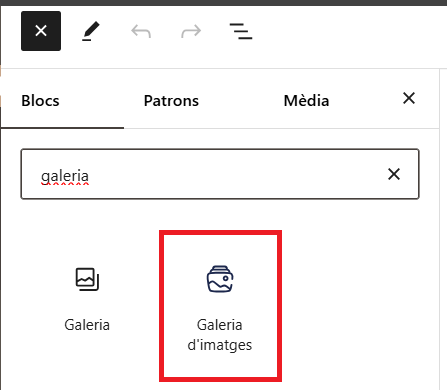
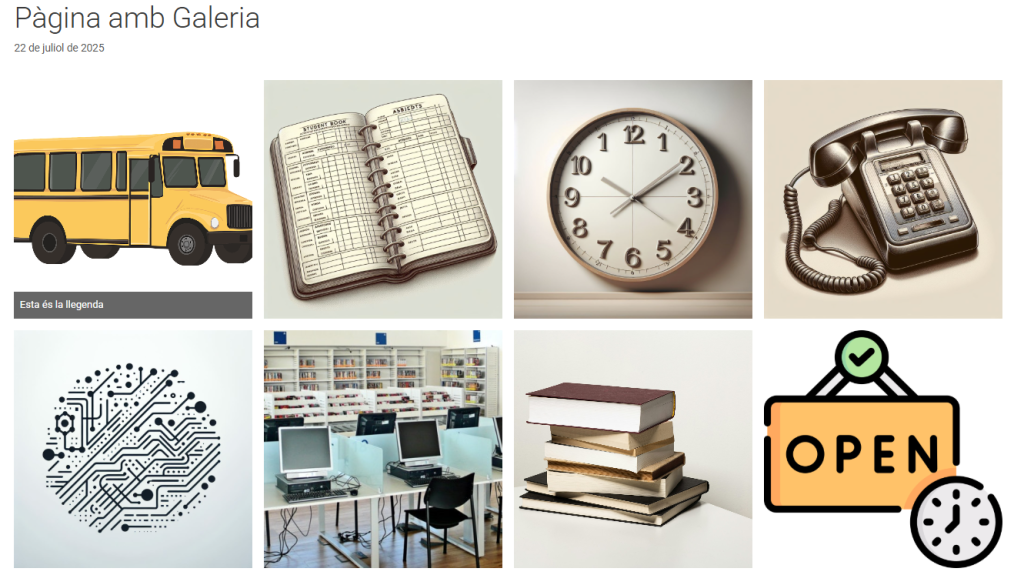
7. Bloque de Galería
Nos permite añadir varias imágenes a la vez y estructurarlas en columnas y mucho más. Más información aquí.
8. Bloque de Fondo
Es un bloque de imagen o vídeo que nos permite añadir un texto sobreescrito. Muy útil si queremos hacer una cabecera de página o un destacado con un toque de diseño. Nos permite alinearlo y modificar el estilo del texto.
TEXTO SOBRE FONDO
Ajustes avanzados: color de superposición, opacidad y clase CSS adicional.
9. Bloque de Archivo (Ideal para mostrar PDFs!)
Funciona igual que el bloque de imagen, pero nos permite añadir cualquier archivo y crear un enlace para verlo en el explorador o descargarlo a nuestro ordenador.
Bloque similar a los de imagen y archivo. Nos permite vincular un archivo de audio que se podrá reproducir directamente en la página.
Ajustes avanzados: reproducción automática, repetir y precarga.
11. Bloque de Vídeo
Nos permite vincular un archivo de vídeo que se podrá reproducir directamente en el artículo.
Vídeo MP4 1,5MB (480 x 270)
Los bloques recogidos en este post son sólo un ejemplo. Con cada actualización de WordPress y con algunos plugins incorporados, como GenerateBlocks, encontrarás en el editor bloques cada vez más funcionales y variados. ¡Entra en el editor y compruébalo!
Gutenberg es el editor visual o editor de bloques de WordPress, que nos permite crear y personalizar los contenidos de nuestros artículos
La principal diferencia de Gutenberg con el antiguo editor clásico es su estructura de bloques. Con un diseño simplificado, este editor nos permite gestionar cualquier texto o archivo de nuestras entradas mediante bloques.
Estructura del editor Gutenberg
Vista detallada. Pulsa para ampliar.
En la parte central tenemos el contenido o vista previa de la entrada. Inicialmente aparece un apartado para insertar el título y otro para añadir el texto y demás contenido que irá en el cuerpo de nuestro artículo.
A la derecha tenemos un panel lateral, que ofrece ajustes del documento (entrada o página) (categoría, etiquetas, imagen…)o de bloque, si tenemos algún bloque seleccionado. Podemos ocultar y mostrar este panel pulsando sobre el icono correspondiente en a barra superior, arriba a la derecha.
Junto a este icono tenemos también los botones deVista Previa y Publicar.
En la parte izquierda de la barra superior tenemos el icono «+», que nos permiteinsertar los diferentes tipos de bloques. Mediante las flechas podemos deshacer o rehacer los cambios realizados. Por último, el icono de las líneas nos muestra una vista de lista con los diferentes bloques del artículo para navegarlos rápidamente. Desde ahí podemos copiar, pegar, mover o duplicar bloques sin dificultad.
Primeros pasos
Para insertar un bloque tenemos varias opciones:
Desde el icono “+” situado arriba a la izquierda. Ahí podemos, o bien buscar el bloque que necesitemos en los menús desplegables, o bien directamente introducir su nombre en el buscador.
Selector de bloques
Cuando pulsamos la tecla «Enter» al insertar un texto en el contenido, automáticamente se crea un nuevo bloque de texto.
Consejo para usuarios avanzados!: Tal como nos indica el editor, cuando el cursor está en una posición vacía del área de contenido, (Teclea / para añadir un nuevo bloque) escribiendo la barra derecha «/» podemos comenzar a escribir el nombre del bloque e insertarlo rápidamente.
Inserción rápida de bloques mediante «/» y opción «+» para añadir desde el selector de bloques.
Pulsando sobre los iconos “+” que aparecen al pasar el ratón sobre el contenido, automáticamente se crea un nuevo bloque de texto.
Una vez insertado un bloque, al seleccionarlo, aparecerá una barra con las diferentes herramientas para el mismo. La primera nos permite cambiar el tipo de bloque por otro similar. El resto son opciones para variar el formato, en función del tipo de bloque.
Barra de herramientas del bloque
En la parte izquierda de la barra de herramientas del bloque están los botones de desplazamiento, que nos permiten mover el bloque por el contenido de la página.
Al tenerlo seleccionado podremos ver también, en el Panel lateral derecho, las opciones avanzadas que nos permite ese bloque.
Bloques básicos
Gutenberg posee numerosos bloques, aquí tienes los más útiles y habituales:
Párrafo: desde este bloque se puede añadir texto y modificar sus propiedades básicas (alineados, negrita, cursiva) o añadir enlaces.
Encabezado: solamente se puede añadir un H1 (el del título), pero con este bloque es posible estructurar la entrada con diferentes H2, H3…
Imagen: permite añadir imágenes, subiéndolas desde la biblioteca de medios o desde una URL.
Lista: crea una lista numérica o con viñetas para estructurar mejor el contenido.
Cita: destaca la frase que prefieras del contenido.
Estos son solo algunos de los bloques más comunes, puedes conocerlos más en detalle trabajando directamente sobre un post en Portaledu.
Gutenberg pone a nuestra disposición otros muchos bloques para manejar los diferentes contenidos de nuestros artículos. Además, cada bloque tiene sus propios ajustes, se puede navegar por ellos y revisar todas sus opciones.
Este lloc web utilitza només cookies tècniques necessàries per al seu funcionament. No s’emmagatzemen dades amb finalitats publicitàries ni es comparteixen amb tercers. S’utilitza analítica interna sense cookies, i només es recull la IP amb finalitats de seguretat.