Uso de patrones en Portaledu

Como sabéis, WordPress ofrece una serie de patrones (o plantillas) genéricos que podemos incorporar a nuestras entradas o páginas. Estos patrones nos ofrecen diseños concretos, elaborados con bloques del editor estándar. Una vez añadidos a nuestro contenido, podremos editarlos y personalizarlos a nuestro gusto. Veamos cómo hacerlo.
1-Acceso a los patrones

Cuando creamos una nueva entrada o página, o bien al editar cualquiera de las que ya tenemos creadas, podemos añadir patrones. Para ello, haremos clic sobre el «+» que aparece en la parte superior izquierda del editor:
Tras hacer clic, se nos abrirá un panel a la izquierda, para añadir bloques, patrones o ficheros. Seleccionaremos la pestaña de patrones:
2-Listado de patrones

Al hacer clic sobre Patrones nos aparecerá un listado de categorías de patrones. La mayoría vienen por defecto con WordPress. Os animamos a echar un vistazo por si os interesa algún diseño.

En todo caso, Portaledu ha incorporado su propia colección de patrones, que encontraréis en la categoría con su nombre.

3-Patrones de Portaledu

Portaledu ofrece una selección de patrones confeccionados con bloques estándar, tanto genéricos como propios de Portaledu. Al hacer clic sobre la categoría Portaledu, se mostrarán a la derecha los patrones correspondientes. Si pasamos el ratón por encima de alguno de ellos, se mostrará una descripción del mismo.

4-Insertar un patrón

Añadir un patrón a nuestro contenido es tan fácil como hacer clic sobre el mismo. Al hacerlo, aparecerá automáticamente en nuestro contenido. Un mensaje emergente nos notifica el evento (Patrón de bloque «nombre del patrón» añadido)

5-Idioma de los patrones de Portaledu

Los patrones no tienen idioma asignado, ya que son simplemente plantillas de bloques, pensadas para facilitar diferentes diseños de maquetación, siendo el contenido de textos e imágenes irrelevante. Así, encontraremos en los patrones, textos en diferentes idiomas y también imágenes que están pensados para ser editados y sustituidos, adaptando cada usuario su contenido.

6-Ampliación de la colección de patrones

Portaledu irá ampliando su colección de patrones en función de las necesidades detectadas. Comprueba de vez en cuando la categoría de patrones de Portaledu, por si hubiera alguna novedad.

Uso de categorías

1-¿Cómo nos ayudan las categorías en wordpress?

Las categorías de WordPress nos permiten agrupar las entradas en grandes grupos para poder gestionar o visualizar aquellas entradas relacionadas con esa categoría. Un sitio web puede tener categorizados diferentes temas. Por ejemplo, novedades, secretaría, general, preguntas frecuentes, o niveles educativos como primaria, secundaria, etc…

La categorización del contenido es útil en muchos aspectos:

  • Darle al usuario una experiencia cómoda donde le sea rápido encontrar información sobre un tema.
  • Cuando un usuario entra en un artículo y le gusta su contenido, puede seguir leyendo sobre otros asuntos relacionados accediendo a los demás artículos de la categoría.
  • El contenido estructurado de nuestra web puede ayudar al posicionamiento, ya que los robots de indexado pueden leer y categorizar el contenido de forma ágil.

En Portaledu disponemos de diferentes bloques capaces de mostrar, de diferentes formas, las entradas de una misma categoría. Esto nos permite que cualquier nueva entrada categorizada y publicada pueda mostrarse automáticamente en las páginas configuradas con esos bloques dinámicos.

Al final de este post, encontrarás toda la información sobre estos bloques.

2-Añadir una categoría

Desde el menú de Categorías (Entradas –> Categorías), podemos crear una categoría para después asociar cualquier entrada a esta. Crear una categoría es simple; el formulario de creación nos explica qué es cada cosa para que no nos perdamos.

Formulari afegir nova categoria
Ejemplo formulario nueva categoría
Formulari afegir nova categoria (novetats)
Ejemplo formulario relleno nueva categoría (Novedades)

Como se puede ver, en el formulario, aparecen explicaciones de todos los apartados: Nombre, Slug, Categoría madre, Descripción e Idioma. Hacemos énfasis en el campo slug, que será el identificador de la categoría. Se recomienda que sea lo más claro y sencillo posible para que los visitantes entiendan qué contenido estará adscrito a esa categoría.

3-Categoría en varios idiomas. Traducciones.

Los sitios web en Portaledu son habitualmente bilingües o multilingües. Necesitaremos crear las traducciones para cada categoría y enlazarlas entre sí. Pongamos un ejemplo:

Si hemos creado la categoría Novetats, en valenciano:

  • Nombre: Novetats
  • Slug: novetats-va
  • Categoría madre: ninguna
  • Descripción: Categoria per a classificar les novetats del portal
  • Idioma: Valencià

Crearemos su equivalente en castellano:

  • Nombre: Novedades
  • Slug: novedades-es
  • Categoría madre: ninguna
  • Descripción: Categoría para clasificar las novedades del portal
  • Idioma: Castellano

Una vez creadas ambas categorías, editaremos una de ellas y le asignaremos su traducción, desde el campo Traducciones. Simplemente tecleando el nombre de la categoría en el idioma correspondiente, WordPress nos ofrecerá la opción.

Editar categoria. Associar traducció.
Asignar traducción a una categoría

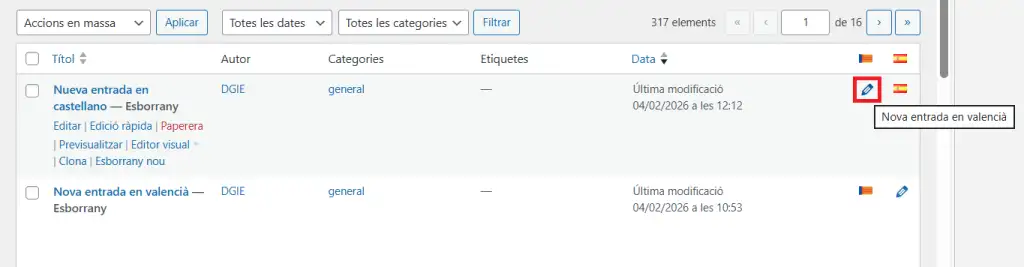
Otra opción, que podéis explorar, es generar la traducción desde el listado de categorías. En este caso, crearíamos la categoría en el primer idioma y después, desde el listado de categorías, utilizaremos la opción de «+» o «crear traducción» como mostramos en la imagen siguiente:

Categoria. Crear traducció des de el llistat.

Una vez creadas y emparejadas las traducciones, podemos comprobar en el listado que ya no aparece el «+» de crear traducción, sino un icono de un lápiz, para editar las traducciones:

Categories. Parella de traduccions.

4-Administrar categorías

Desde el menú de categorías, podemos editar, borrar y actualizar las categorías. El listado es idéntico a como se muestran las entradas o las páginas de WordPress. Se muestra su nombre con las opciones de Edición, Edición Rápida, Borrar o Ver.

5-Categoría por defecto

WordPress añade la categoría llamada ‘Sin categoría’ por defecto, ya que todos las entradas se añaden a esta categoría para tener un orden a pesar de que el usuario no utilice las categorías o se añadan a esta categoría especial para saber si existe una entrada sin categorizar.

Esta categoría se puede modificar, pero no borrar. Si no queremos mostrar esta categoría a nuestros visitantes, simplemente debemos asegurarnos de que ninguna entrada pertenece a la categoría «Sin categoría».

Es una práctica habitual, renombrar esa categoría (y el slug) a «General»:

Categoria General (Sense categoria)

Para saber cuántas entradas pertenecen a una categoría, basta mirar, en el listado de categorías, el número que se muestra a la derecha. Si hacemos clic sobre este número, se mostrarán las entradas adscritas a esa categoría.

Nombre d'entrades associades a cada categoria.
Listado de categorías con número de entradas asociadas a cada una

6-¿Cómo categorizar una entrada?

Se puede hacer de dos formas: desde la edición rápida de cada post o bien editando el artículo, desde la barra lateral de utilidades. Recomendamos la segunda opción, ya que en la edición rápida no aparecen todas las posibilidades de edición de las entradas.

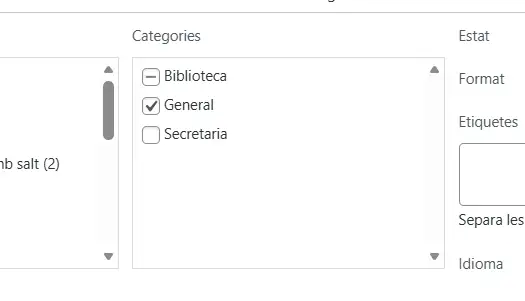
Cuando estamos editando la entrada o durante la creación de esta, podemos observar que hay un pequeño recuadro donde pone ‘Categorías’. En él, podremos observar todas las categorías que tenemos ya agregadas, las más utilizadas o incluso crear categorías nuevas si se necesita alguna en un momento específico. Obviamente, no vamos a poder añadir toda la información desde este panel, pero podemos crear rápidamente una categoría para que nuestro artículo no quede sin categorizar.

Edició del post. Assignar categoria.

En la imagen de arriba, podemos ver la categoría seleccionada para la entrada que estamos editando.

7-Cómo mostrar las entradas de una categoría

Tenemos muchas formas de hacerlo!

BLOQUES QUE MUESTRAN ENTRADAS

Diferencia entre Página y Entrada en WordPress

En WordPress, los contenidos se organizan principalmente en dos tipos: páginas y entradas. Aunque ambos son elementos que publicamos en la web, cumplen funciones diferentes y es importante saber cuándo usar cada uno.

Ejemplo de página de portada (estructura fija) que muestra contenido dinámico (entradas de la categoría «Noticias») mediante un bucle de consulta.

1.-¿Qué es una Página?

Una página es un contenido estático o con estructura estática, pensado para información o apariencia que no cambia con frecuencia. Ejemplos típicos en la web de un centro educativo son:

  • Portada
  • Secretaría
  • Departamentos
  • Quiénes somos
  • Oferta educativa
  • Contacto
  • Normativa del centro

Las páginas no se ordenan por fecha y no forman parte del blog o de las noticias. Son ideales para información permanente o bien para mantener una estructura fija, mostrando información dinámica y actualizada. Es un caso habitual utilizar las páginas para mostrar entradas recientes, novedades, etc.; la página mantiene una estructura pero el contenido que muestra no es estático.

Las páginas suelen estar referenciadas en el menú horizontal del sitio web.

Aquí tienes un ejemplo de una página:

Portaledu Inicio


2.-¿Qué es una Entrada?

Una entrada es un contenido dinámico, pensado para publicar noticias, novedades o artículos que se organizan cronológicamente o se pueden agrupar por categorías. Ejemplos:

  • Publicación de actividades recientes
  • Avisos importantes
  • Eventos del centro
  • Proyectos del alumnado

Las entradas se pueden categorizar y etiquetar, lo que permite agruparlas por temas (por ejemplo: «Noticias», «Novedades», “Primaria”, “Secundaria”, “Actividades extraescolares”). Encontrarás información al respecto en Uso de categorías – Portaledu.

Aquí tienes un ejemplo de una entrada:


3.-¿Cómo se relacionan en Portaledu?

En Portaledu, las páginas no solo muestran contenido estático, sino que también pueden incluir entradas categorizadas mediante diferentes formatos:

  • Carrusel de entradas: muestra las últimas noticias en forma de imágenes deslizantes. (+info).
  • Visor deslizante: permite navegar entre varias entradas destacadas. (+info).
  • Bucle de consulta: lista entradas según criterios (categoría, fecha, autor). (+info).
  • Acordeón de entradas: organiza las noticias en paneles desplegables. (+info).
  • Pestañas con entradas: agrupa contenidos por categorías en diferentes pestañas (+info).

Esto significa que una página puede convertirse en un contenedor dinámico, mostrando información actualizada sin perder su carácter estructural.


4.-¿Cuándo usar Página y cuándo Entrada?

  • Usa una Página para información fija y estructural (por ejemplo, «Portada», “Calendario escolar” o “Proyecto educativo”).
  • Usa una Entrada para noticias, avisos y contenidos que tienen carácter temporal (por ejemplo, “Excursión al museo” o “Resultados del concurso literario”) o bien contenidos que se pueden clasificar en una categoría o temática como «Preguntas Frecuentes», «Novedades», «Formación», «Secretaría». Las entradas que pertenecen a una misma categoría pueden mostrarse fácilmente en una o varias páginas, a través de los bloques mencionados anteriormente.

Consejo práctico:
Si quieres que las familias encuentren fácilmente las novedades, publícalas como entradas y utiliza las páginas para organizar esas entradas por categorías, usando los módulos dinámicos que ofrece Portaledu.

Más información práctica:

¡Nace el ‘Centre en Proves’!

Desde Portaledu presentamos una nueva página web formativa de un centro ficticio creada para aprender, inspirar y mostrar todas las posibilidades que ofrece una web de centro en Portaledu con el editor estándar, que es el ‘Centro en Pruebas!’

Aquí podrás:

💡 Descubrir ejemplos reales de diseño y estructura web
🧭 Acceder a píldoras formativas integradas en cada bloque
🛠️ Conocer trucos y recursos para mejorar la presencia digital de tu centro

Menú del sitio web

En este post aprenderemos a confeccionar el menú superior de nuestro sitio web:

1-¿Desde dónde se configura el menú?

Lo primero que debemos saber es que podemos confeccionar un menú para cada idioma de nuestro sitio web. Los menús se configuran desde el panel izquierdo del escritorio: Apariencia –> Menús

Aparença, Menús

Si tenemos más de un menú definido, en primer lugar seleccionaremos el menú que queremos editar y pulsaremos el botón «Seleccionar»

2-¿Qué clase de elementos pueden conformar el menú?

El menú está compuesto por enlaces que nos llevan directamente a:

  • Páginas
  • Entradas
  • Enlaces personalizados
  • Categorías

3-¿Cómo añadir los elementos al menú?

A la parte izquierda, seleccionaremos en el panel el tipo de elemento (páginas, entradas…) y marcaremos aquel elemento que deseemos incorporar al menú. Por defecto, se nos muestran los elementos más recientes. Si no encontramos el elemento que buscamos, seleccionaremos la pestaña «Ver todo», donde se nos mostrarán todos los elementos.

Una vez seleccionados los elementos deseados (pueden ser varios o incluso todos), pulsaremos el botón de «Añadir al menú».

4-¿Cómo ordenar los elementos del menú?

Una vez añadidos los elementos, estos se muestran como bloques en la parte derecha. Podemos ordenarlos pinchando sobre ellos y arrastrándolos. Si deseamos que un ítem aparezca como submenú de otro, lo arrastraremos debajo del otro, dejándolo sangrado levemente a la derecha. En este ejemplo, las páginas FAQs y SAI aparecerán como submenú de SUPORT:

5-Establecer idioma para el menú

En la parte de abajo de la configuración del menú, debemos seleccionar el idioma en que se mostrará ese menú. En este ejemplo, está marcado que el menú actual sea el menú utilizado para la web en valenciano.

6-Guardar el menú

No olvidemos guardar el menú con el botón correspondiente, que encontraremos abajo del mismo: «Guardar el menú»

7-Editar el nombre o eliminar un elemento del menú

En cada elemento del menú, a la derecha, encontraremos una flecha. Si hacemos clic sobre ella, se despliega el elemento para editarlo. Podemos modificar el nombre del elemento, esto permite mostrar en el menú un nombre diferente del que tenga la página o elemento originalmente.

También tenemos la opción de Suprimir el elemento del menú. Esto no elimina la página o post referenciado, solo elimina su aparición en el menú.

Advertencia: Tened mucho cuidado de no pulsar sobre el enlace de «Suprimir el menú» si solo queréis eliminar un elemento. Esta acción eliminará el menú y no puede deshacerse! Y recordad siempre pulsar el botón «Guardar el menú» después de cualquier cambio deseado.

Bloque modal (contenido emergente)

En esta entrada veremos como utilizar el bloque modal. Este bloque nos permite mostrar contenido en una ventana modal, que se superpone al contenido que estamos viendo. La ventana emerge al hacer clic sobre un elemento configurado para esta acción. Podéis ver un ejemplo en el botón siguiente:

Horario Escolar

Podemos configurar como elementos «disparadores» de las ventanas modales:

  • Cualquier texto (titular o párrafo completos)
  • Botón
  • Imagen

Quiere decir esto que al hacer clic sobre alguno de esos tipos de bloques, podemos hacer que se muestre contenido en una ventana modal. Vamos a verlo paso a paso:

1-Añadimos un bloque modal

Después de añadir el bloque, nos aparecerá en el contenido un bloque con este aspecto:

2-Añadimos contenido al bloque modal

En este paso, añadiremos el contenido que deseamos mostrar en la ventana emergente.

Al hacer clic sobre cualquier parte del bloque modal, este se abrirá en edición:

Vista del bloque modal en edición (contenido)
Vista de la barra lateral derecha (configuración del bloque)

Dentro del contenido modal podemos añadir bloques de gutenberg (imágenes, texto, tablas…), igual que lo hacemos en cualquier página o post.

En este ejemplo, incluiremos un titular y una tabla con un horario escolar:

Para guardar el contenido del bloque modal, simplemente pulsamos el botón de actualizar o guardar la página o post.

Para volver a editar el resto de bloques de nuestra entrada, simplemente cerramos el bloque modal con la «X» de la parte superior derecha del bloque.

3-Ponemos título y otras configuraciones

En la barra lateral derecha tenemos las opciones de configuración del bloque modal, como por ejemplo:

  • Etiqueta del modal: Es el nombre que pondremos a nuestro modal. Será útil si tenemos diferentes modales dentro de una misma entrada, para poder distinguirlos.
  • Ancho: Se puede indicar una anchura para la ventana modal (en píxeles)
  • Mostrar botón de cierre: Opción de mostrar la X para cerrar o no (igualmente la ventana modal se cierra al hacer clic fuera de ella)
  • Mostrar modal al cargar la página: Opción para mostrar la ventana modal sin necesidad de que el usuario clique en ningún elemento.

Configuración de estilos

En la configuración de estilos, también en la barra lateral derecha, podemos configurar diferentes opciones de colores y tamaño de letra, a destacar:

  • Texto: Color del texto de la ventana modal.
  • Fondo: Color de fondo de la ventana modal.
  • Fondo de superposición: Podemos configurar una capa de color sobre la cual se mostrará la ventana modal.
  • Icono de cierre: Color de la «X» de cierre.
  • Fondo icono de cierre: Color de fondo de la «X» de cierre.

4-Configuración del elemento disparador de la ventana modal

Ahora seleccionaremos el bloque que ha de disparar que se muestre la ventana modal. Como hemos dicho, puede ser un párrafo, un botón, etc.

Una vez seleccionado, miraremos en la barra lateral derecha, abajo del todo, la sección Avanzado

Activaremos el interruptor de Mostrar modal al hacer clic y seleccionaremos el bloque modal que deseemos.

Guardamos nuestro post y ya podemos comprobar el funcionamiento del contenido modal en el front.

Aquí tenéis varios ejemplos de ventanas modales y diferentes elementos disparadores:

Horario Escolar

Haz clic aquí

Imatge autobús escolar groc

Animación de bloques

Hemos incorporado a Portaledu el plugin Blocks Animation, que nos permite dotar de efectos animados a prácticamente cualquier bloque de Gutenberg. En este post os enseñaremos cómo utilizar esta funcionalidad.

1-Animación de textos. Efecto de escritura o tecleo.

Logo Portaledu

En los elementos de texto, como párrafo, titular, encabezado, etc., veremos una nueva opción en el menú contextual de opciones del bloque. En primer lugar, seleccionamos la parte del texto que queremos animar; puede ser toda la frase o párrafo o bien solo una o varias palabras.

En segundo lugar, desplegamos el menú de la barra de herramientas del bloque, la flechita, donde seleccionaremos la opción de Animación de escritura. Al hacerlo, podremos seleccionar un tiempo de retardo de inicio y una velocidad para la animación.

Guardamos la entrada y la previsualizamos para ver cómo ha quedado. Veremos un efecto de tecleo, irá apareciendo el texto al que hemos aplicado la animación.

2.-Animación de imágenes u otros bloques

En la mayoría de bloques de gutenberg, como por ejemplo, en cualquier bloque de imagen, en la columna de ajustes de la derecha, aparece una sección de Animaciones:

Secció animacions en bloc imatge

En el menú desplegable de opciones de animación, encontraremos una gran variedad. Una vez hayamos seleccionado alguna, nos aparecerán nuevos ajustes, a saber, el retardo de inicio y la velocidad de la animación.

Reproducir al pasar el cursor: Se ofrece un ajuste para que la animación se ejecute (una vez) al pasar el ratón sobre el elemento. Hemos de tener en cuenta que si activamos esta opción, la animación se ejecutará solamente cuando pasemos el puntero del ratón por encima.

Además, el botón de Reproducir la animación nos permite comprobar la animación configurada para ese bloque. Podemos comprobar el efecto en esta imagen:

Docent científica
Toca o pasa el cursor para animar (solo una vez)

3.-Animación de un bloque contenedor (animaciones anidadas)

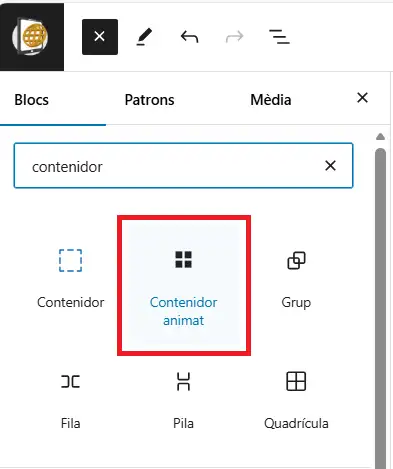
Como sabéis, el bloque contenedor se utiliza para agrupar bloques y ajustar de forma conjunta ciertos aspectos de su apariencia (color de fondo o imagen de fondo, márgenes, espaciado, contorno…). En este caso, podemos introducir en un bloque contenedor diferentes bloques como botones, texto, imágenes y configurar animaciones tanto para el contenedor, como para los subbloques. Veámoslo con un ejemplo:

Listado de material escolar

Consulta

Si quieres saber cómo se ha hecho este bloque contenedor, excepto las animaciones, Bloque contenedor: ejemplo 1 – Portaledu

4.-Configuración del sistema operativo para habilitar/deshabilitar animaciones

Por motivos de accesibilidad, las animaciones web se pueden deshabilitar para facilitar la lectura de las páginas web. Esta configuración se encuentra habitualmente en el sistema operativo. Los navegadores respetan habitualmente las configuraciones de accesibilidad del sistema operativo, como por ejemplo la de «Reducir movimiento».

En el caso de Windows, encontraremos esta opción en Configuración –> Accesibilidad –> Efectos visuales –> Efectos de animación

Bloque contenedor: ejemplo 1

Bloque contenedor con titular y botón

En este post aprenderemos a utilizar el bloque contenedor para confeccionar un conjunto como el siguiente:

Este es un bloque contenedor:

Este es un bloque titular

Este es un botón

En el cual tenemos:

  • Un bloque contenedor padre, que engloba todo el conjunto y que contiene: Una imagen de fondo, así como una capa oscura sobre la imagen, para asegurar la legibilidad de los bloques que están dentro del contenedor (texto, botón), un borde redondeado y con color.
  • Un bloque Titular que contiene el texto que queremos mostrar.
  • Un bloque Botón que contiene un enlace a la información relacionada.

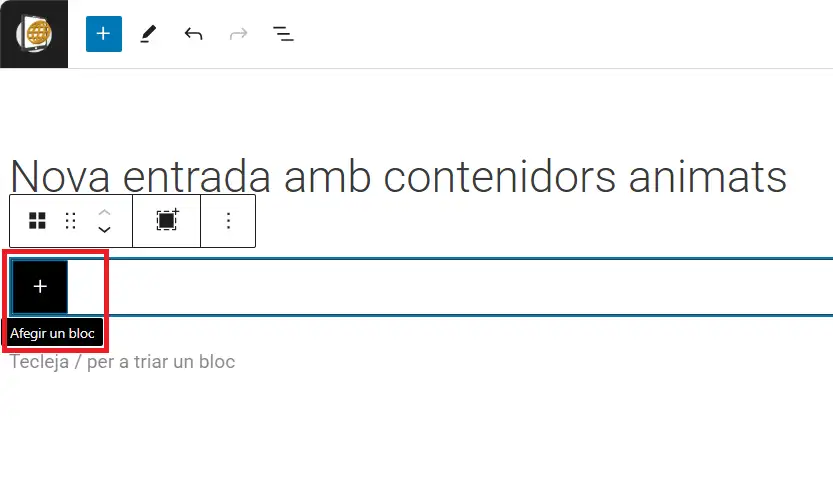
1.-Insertamos un bloque contenedor

2.-Configuramos la imagen de fondo

Desde la sección Fondo, de la zona de configuración de la derecha, podemos seleccionar cualquier imagen de la mediateca, o insertar una imagen con URL.

Una vez configurada, veremos que el contenedor muestra la imagen como fondo, pero únicamente se ve una franja horizontal. Nos falta todavía definir la altura del contenedor, si queremos ver más parte de la imagen o la imagen entera.

Desde la sección redimensionar, configuramos, por ejemplo, una altura mínima de 500 píxeles.

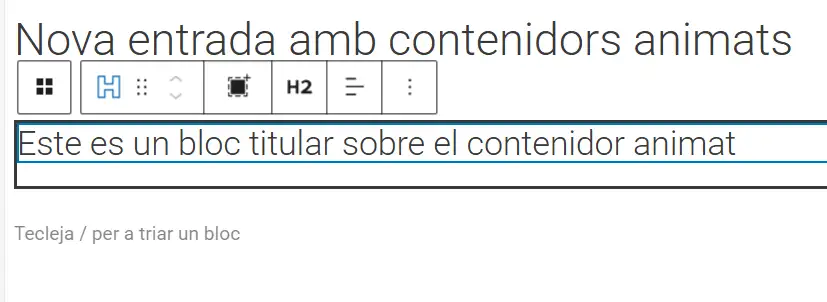
3.-Insertamos un bloque Titular

Dentro del contenedor, añadimos un bloque Titular.

Y configuramos el color del texto, tipografía, medida, negrita, alineación…

Podemos también aplicar márgenes al bloque Titular o bien relleno al bloque contenedor, para mover el texto hacia abajo, o bien podemos configurar, para todo el bloque contenedor, una posición/ubicación para los subbloques (véase apartado 6).

4.-Oscurecemos la imagen de fondo. Opacidad.

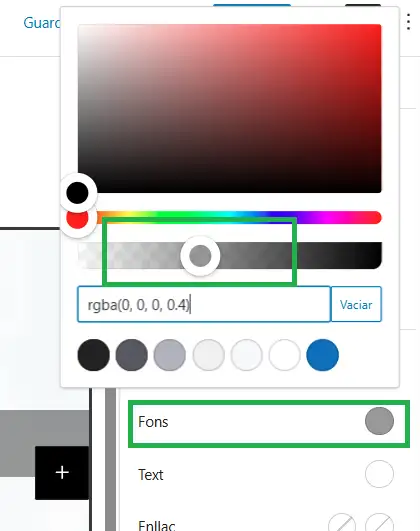
Para que el texto sobre la imagen sea más legible, será necesario aplicar una capa oscura. Lo haremos mediante las opciones de Colores de fondo y Opacidad de la imagen. Estas opciones corresponden al bloque contenedor.

5.-Insertamos un botón

Insertamos un bloque Botón y configuramos inicialmente algunas opciones del aspecto: Diseño de pantalla: Flex, alineación centrada, negrita para el texto.

Configuramos también los colores del botón y ponemos una anchura, por ejemplo 300 píxeles.:

Configuramos un enlace, donde nos dirigirá cuando pulsemos el botón:

6.-Posición de los contenidos dentro del contenedor

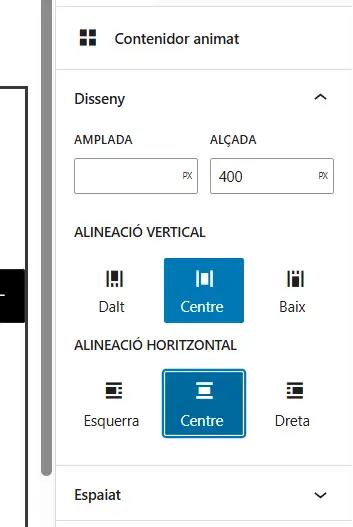
Desde la barra de herramientas contextuales del bloque contenedor, podemos configurar una posición general del contenido dentro del bloque.

Si escogemos la posición central, tanto el titular como el botón se distribuirán dentro del contenedor, alineados hacia el centro.

7.-Previsualización y ajuste de la profundidad de los elementos (z-index)

A pesar de que, en edición, el texto y el botón se muestran correctamente sobre la imagen de fondo, si previsualizamos el contenido en el front, resulta que ambos elementos han heredado la transparencia o falta de opacidad del contenedor, de forma que se visualizan desvanecidos, así:

Para solucionarlo, hace falta solo definir, para estos elementos, un número superior en la configuración de profundidad (z-index). Tenemos que imaginar que los contenidos se muestran en diferentes capas y nosotros queremos llevar los elementos a una capa superior, para que se muestran por encima del resto.

Vamos a la configuración del bloque titular y también a la del bloque botón y configuramos índex-z, por ejemplo a 1

Si previsualizamos ahora todo el contenido, ya se verá correctamente:

Cómo ampliar la zona de contenido visible en el editor de bloques

Cuando estamos trabajando en contenidos complejos, con muchos bloques, podemos hacerlo más cómodamente ampliando la zona de edición. En este ejemplo mostramos un contenido complejo, con muchas columnas, en el que no resulta cómodo trabajar en un área estrecha:

Opciones para ampliar la zona de trabajo

1-Reducir el menú de la izquierda

En el menú de secciones de la izquierda, en la parte de abajo, podemos clicar para reducirlo. Se mostrarán únicamente los iconos, quedando el menú más estrecho.

2-Modo pantalla completa

Desde la parte superior, haciendo clic sobre los tres puntos, se muestran las opciones de vista de edición disponible. Seleccionaremos Modo de pantalla completa.

Podemos comprobar que, al ampliar la zona de edición de esta manera, los elementos responsivos se muestran de forma más similar a como se ven en el front, esto es, como los ven los visitantes.

En cualquier momento, podemos volver a la configuración original deshaciendo estos pasos.

Iconos SVG en HTML

1-Disponible para los bloques Titular y Botón

Los bloques botón y titular de generateblocks permiten la utilización de iconos SVG. En este post aprenderemos a utilizarlos.

Imatge exemple ús d'icones en botons
Imagen ejemplo de uso de iconos en botones

En primer lugar, añadiremos desde el editor uno de los dos bloques mencionados, que son los que permiten inserción de textos e iconos svg

Utilizaremos, por ejemplo, un bloque Titular:

Podemos escribir el texto que deseemos.

2-Configuramos el icono SVG

Después, en la configuración del bloque, podemos identificar una sección donde se definirá el icono SVG. Se aprecian tres subsecciones:

  • Icona SVG HTML: Aquí pegaremos el código SVG cuando lo hayamos obtenido externamente.
  • General: Disponemos de algunos SVG genéricos
  • Social: Disponemos de algunos SVG relacionados con redes sociales

3-Uso de repositorios externos de SVG

Si no encontramos ningún icono de los disponibles que nos encaje, podemos obtener más iconos de diferentes temáticas en algún repositorio externo como SVG Repo – Free SVG Vectors and Icons

En el repositorio indicado, podemos buscar entre un gran número de iconos.

Cuando seleccionemos uno, es importante fijarse en el tipo de licencia, que nos indicará si hay algún tipo de restricción en su uso, por ejemplo, vamos a escoger este icono con licencia de dominio público.

A continuación, editamos el vector y utilizamos la opción de Copiar SVG

Tal como se ve en la captura, podemos editar ciertos parámetros si nos interesa, antes de copiar.

Ahora pegamos en nuestra sección de Icono, en la configuración del bloque titular. Una vez pegado el código, se previsualiza el icono justo debajo.

Además, también se visualiza el icono en nuestro bloque titular:

4-Últimos ajustes: color de relleno y tamaño del icono

Dependiendo del código del icono que hayamos obtenido, puede ser necesario configurar el color. En este caso, observamos que en el bloque se visualiza completamente negro, incluyendo el relleno. Eso no es lo que queríamos. Para que se visualice tal como queremos, con el relleno blanco, simplemente ajustaremos, también en los ajustes del bloque, el color del icono:

Inmediatamente, comprobaremos que el icono se visualiza con el relleno blanco, tal como queríamos:

Este es un bloque titular, con texto y con icono SVG

También podemos cambiar el tamaño del icono, independientementa del tamaño del texto.

5-Otra opción: descargar el svg como fichero

Desde el repositorio de svg, podemos también exportar el icono a un fichero svg. Este fichero podremos después subirlo a la mediateca y utilizarlo con un bloque de imagen. Esta opción es la recomendada cuando el código svg en HTML no funciona bien en WordPress. A veces, WordPress puede filtrar por seguridad alguna de las etiquetas del código, produciendo que no se visualice bien el icono.

Avís de privacitat

Este lloc web utilitza només cookies tècniques necessàries per al seu funcionament. No s’emmagatzemen dades amb finalitats publicitàries ni es comparteixen amb tercers. S’utilitza analítica interna sense cookies, i només es recull la IP amb finalitats de seguretat.

Veure política de cookies