
Novedades Aules Junio 2024

Se han introducido cambios importantes que os resumimos a continuación:

1. Bloc GVA Aules en el sabor Docente

En el sabor Docente se ha sustituido el bloque «Aules», que ya solo existía en ese sabor, por el bloque «GVA Aules», que es el que se utiliza en el resto de sabores. Esto comporta las siguientes ventajas:

  • Las direcciones de los centros y las personas con la administración delegada podrán crear cursos de organización del centro y también cursos propios de prácticas.
  • La matrícula en los cursos de organización que se crean nuevos será, como en el resto de sabores, mediante el botón «matricular a profesorado y otro personal del centro» disponible en el listado de cursos del centro. En cursos ya creados, se mantiene la matrícula manual.
  • Otras funcionalidades estarán disponibles en el mismo lugar donde las podéis encontrar en los otros sabores.

Atención! Las direcciones del centros tendrán que hacer la delegación de la administración nuevamente. Las delegaciones activas hasta ahora no funcionarán si no se renuevan. Comprobadlo en el menú GVA Aulas > Centro > Delegar administración.

2. Búsqueda de cursos de uno/a alumno/a

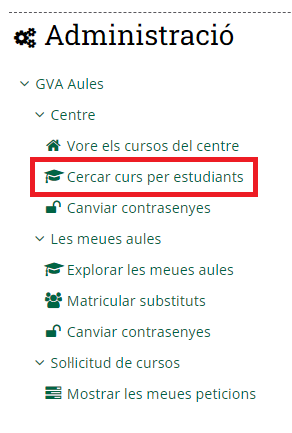
Las direcciones y las personas con la administración delegada podrán buscar los cursos en los cuales está matriculado un alumno o alumna. Para lo cual encontrarán una nueva entrada en el menú GVA Aulas > Centro > Buscar curso por estudiantes.
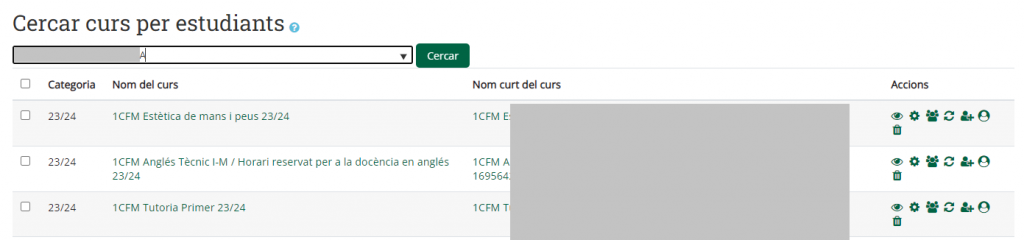
Escribiendo las primeras letras de los apellidos, se mostrarán los nombres que coincidan. Una vez encontrado el nombre deseado, se hace clic en el botón «Buscar» y se mostrará el listado de los cursos donde esa persona está matriculada con rol «estudiante». El listado funciona como el de los cursos del centro: los nombres de los cursos son enlaces y aparecen los botones que permiten mostrar/ocultar el curso, matricular otro alumnado y personal del centro, etc.
3. Conversor de HotPotatoes a preguntas y cuestionarios de Moodle

Se ha instalado un nuevo complemento que permite convertir archivos de proyecto HotPotatoes (con extensión .jqz para JQuiz, .jcl para JCloze, .jcw para JCross, .jmt para JMatch y .jmx para JMix) a preguntas y cuestionarios nativos de Moodle.

Tened en cuenta que la conversión no es 100% perfecta.

Aquí tenéis una guía para hacer las conversiones.

4. Visualización del menú lateral en algunas actividades SCORM

Se ha solucionado un problema que impedía visualizar correctamente el menú lateral en algunas actividades SCORM.

5. Bloc «Dedicación en el curso»

Por protección de datos personales, el bloque «Dedicación en el curso» ya no mostrará la dirección IP de las conexiones que el alumnado ha hecho en el curso.
Pregunta de expresión regular de respuesta corta

Ya tienes disponible un nuevo tipo de pregunta para añadir a tus cuestionarios. Se trata de la pregunta de expresión regular de respuesta corta.

Una expresión regular es una secuencia de caracteres que conforma un patrón que Moodle puede comprender y utilizar. En la práctica, mediante ese patrón se analiza una línea de texto (la respuesta) buscando coincidencias. Esto permite reconocer una respuesta que solo sea correcta/válida parcialmente y darle una puntuación en consecuencia.

La configuración de una pregunta de expresión regular de respuesta corta puede ser bastante compleja y, si no se configura adecuadamente (por ejemplo, si es demasiado abierta y admite un número demasiado grande de variedades), también puede ser costosa de procesar. No obstante, permite puntuar con precisión, de forma automática, respuestas cortas que no coinciden letra por letra con la respuesta modelo.

La documentación oficial de Moodle sobre este tipo de pregunta solo está traducida parcialmente del inglés al castellano. En el siguiente documento, basado en esa versión, encontraréis una traducción completa al castellano.

Nuevos formatos de curso «Pestañas» y «Mosaicos»

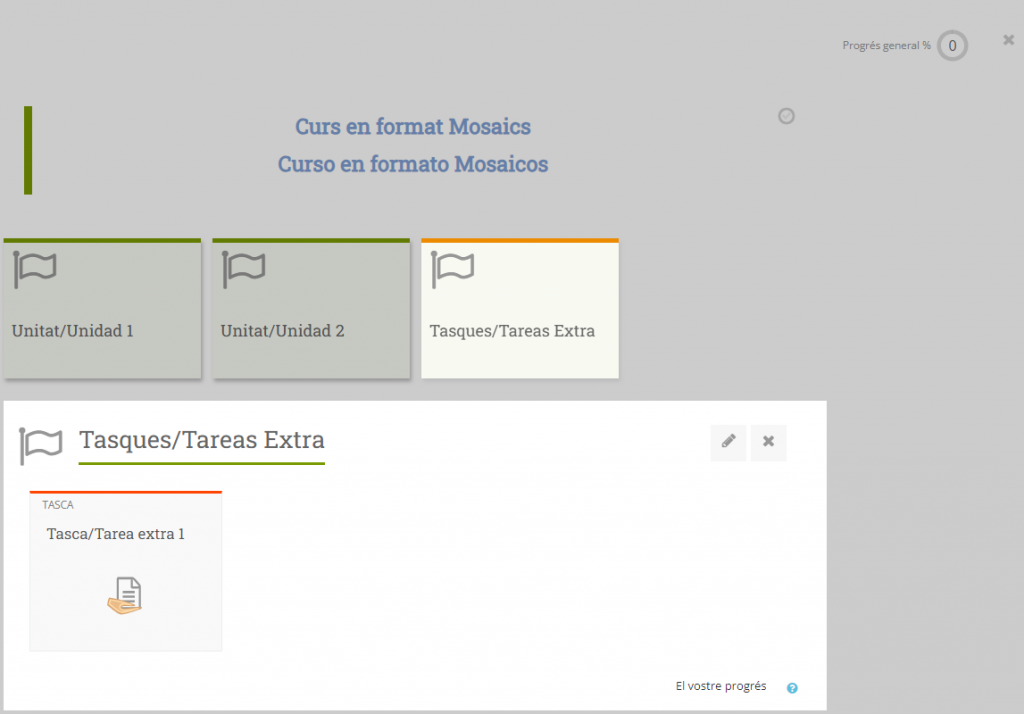
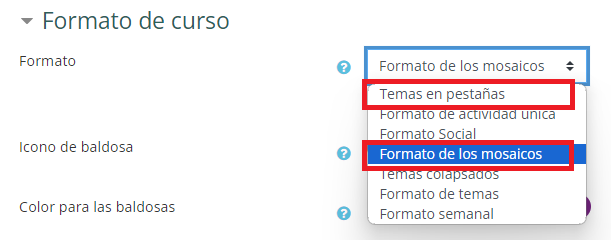
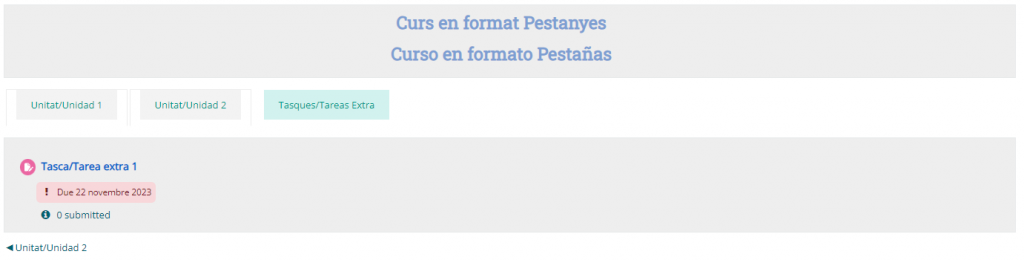
Tenéis a vuestra disposición dos formatos de curso nuevos, llamados «Temas en pestañas» y «Mosaicos», que se añaden a los ya existentes «Actividad única», «Social», «Temas replegados», «Temas» y «Semanal». podéis hacer uso configurando el formato del curso desde el menú «Administración del curso» > Edita parámetros».

Formato Temas en Pestañas
Formato Mosaicos

En esta presentación en formato PDF encontrarás más información sobre los nuevos formatos de curso.

Novedades enero 2024

Matriculación de alumnado del centro en las aulas virtuales filtrando por grupos

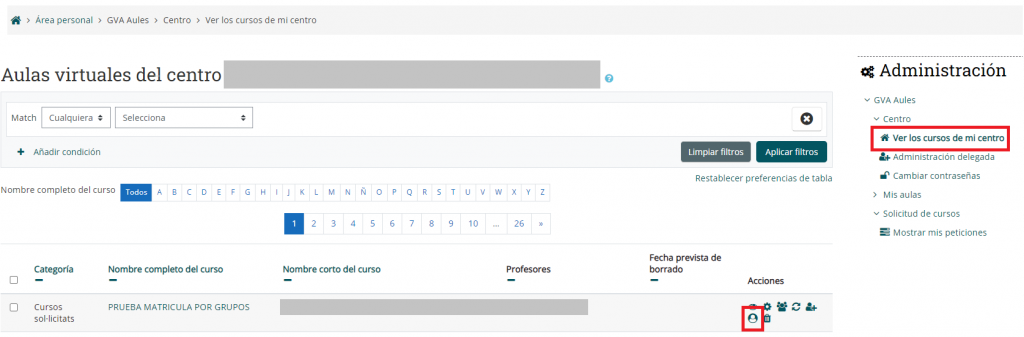
Las direcciones de los centros y las personas en las cuales aquellas han delegado la administración tienen a su disposición un botón para matricular, en cualquier aula virtual, a cualquier alumno/a del centro que corresponda a las enseñanzas del sabor.

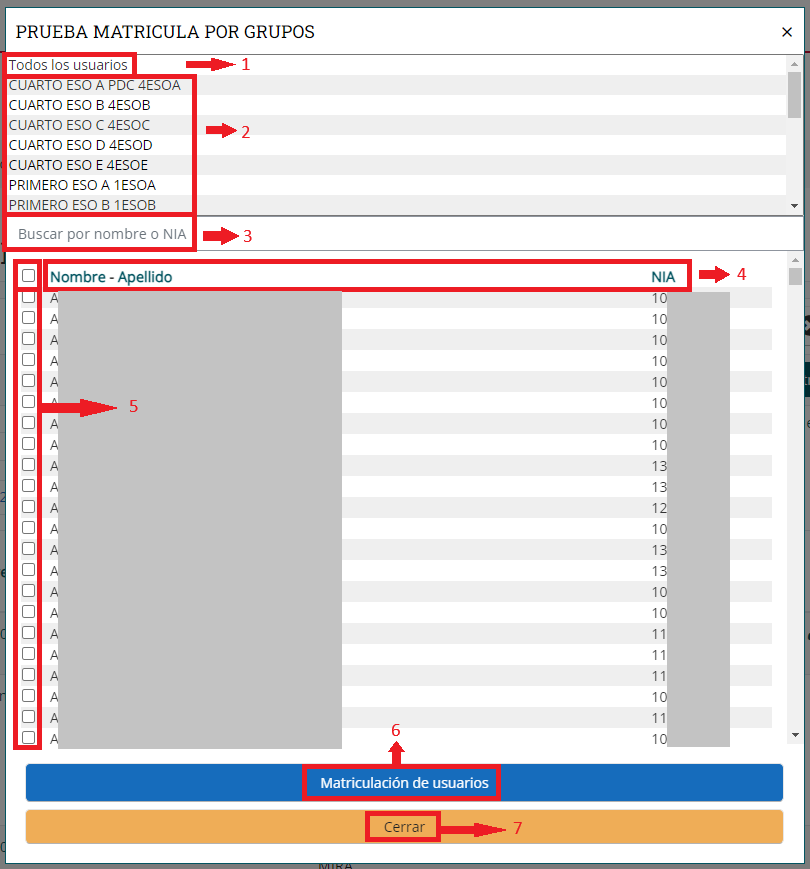
Como novedad, esta funcionalidad se ha ampliado de forma que es posible encontrar y seleccionar el alumnado con mucha más flexibilidad, puesto que ahora se puede filtrar por grupo, ordenar el listado y hacer búsquedas por nombre, apellido o NIA.

  1. Haz clic en «Todos los usuarios» para mostrar el listado entero.
  2. Selecciona un grupo (clic) o varios grupos (Control + clic para seleccionar grupos sueltos o Mayúscula + clic para seleccionar todos los grupos intermedios) por tal mostrar en el listado solo el alumnado que pertenece a esos grupos.
  3. Puedes hacer búsquedas dentro del listado actual escribiendo parte del nombre, apellidos o NIA.
  4. Haz clic en las palabras «Nombre», «Apellido» o «NIA» para ordenar el listado según ese criterio.
  5. Selecciona a un/a alumno/a haciendo clic en la casilla a la izquierda de su nombre. Si haces clic en la casilla a la izquierda de «Nombre – Apellido», seleccionas todo el listado.
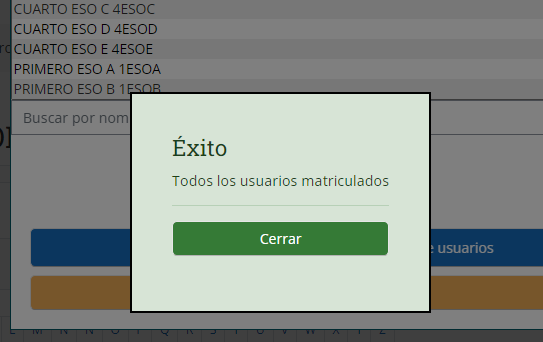
  6. Para matricular efectivamente al alumnado seleccionado, haz clic en «Matriculación de usuarios». Se mostrará una confirmación al acabar. La ventana de matriculación no se cierra sola.

7. Haz clic en «Cerrar» para cerrar la ventana.

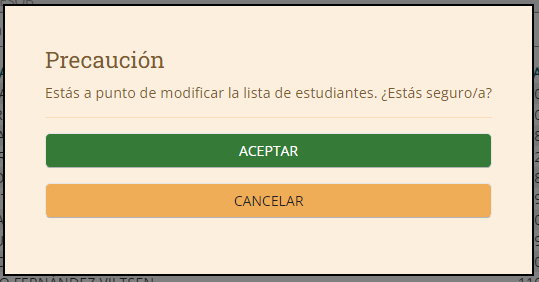
Si haces clic en el listado de grupos cuando tienes seleccionado más de un grupo o si ya has seleccionado alumnado, el sistema alerta de que se desmarcarán los elementos seleccionados, y pregunta si quieres continuar o volver atrás, como si no hubieses hecho clic.

Suspender, reactivar y eliminar matrículas del método Aules en bloque

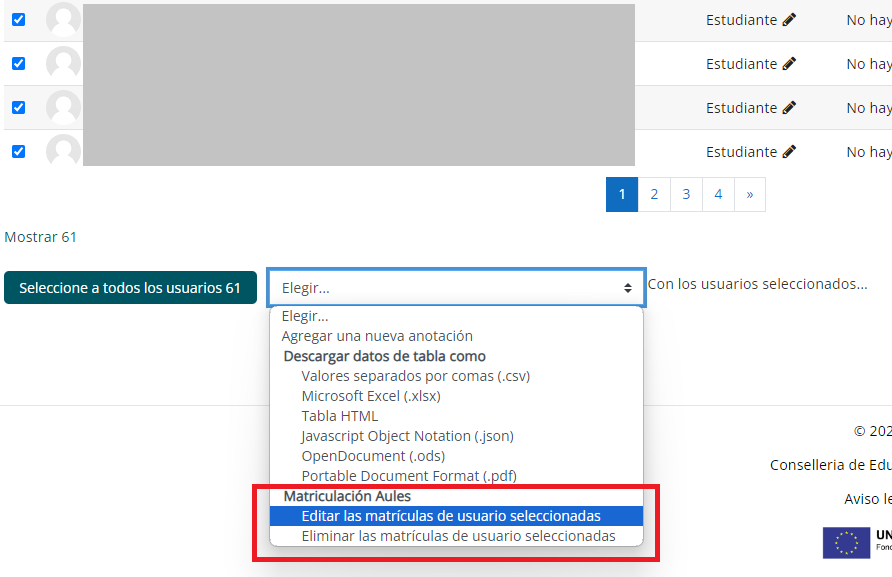
Antes, suspender, reactivar o eliminar la matrícula del alumnado matriculado desde ITACA se tenía que hacer uno por uno. Ahora, cuando se seleccionan dos o más personas en el listado de participantes del aula virtual, se puede llevar a cabo la misma acción en todas ellas a la vez: suspender su matrícula, reactivarla o eliminarla completamente. A continuación te explicamos cómo funciona.

  1. Entra en el listado de matrícula del aula virtual: Haz clic en Administración del curso > Usuarios > Usuarios matriculados.
  2. Selecciona las personas haciendo clic en la casilla a la izquierda de su nombre, o bien haciendo clic en el casilla a la izquierda de «Nombre/Apellidos» para seleccionar a todas las personas visibles, o haciendo clic en el botón «Seleccione a todos los usuarios» para seleccionar a la totalidad.
  3. En el desplegable a la izquierda del texto «Con los usuarios seleccionados…» elige, debajo de «Matriculaciones Aules», una de las dos opciones:
    • «Editar las matrículas de usuario seleccionadas» para suspender o reactivar las matrículas.
    • «Eliminar las matrículas de usuario seleccionadas» para borrar las matrículas (se pide confirmación antes del borrado definitivo).

Recomendamos utilizar esta funcionalidad con cuidado y, preferentemente, suspender la matrícula en lugar de eliminarla.

Nuevo botón informativo del aula virtual

Cuando veas el listado de tus aulas virtuales desde el menú GVA Aulas > Mis aulas > Explorar mis aulas, verás ahora un nuevo botón a la derecha de cada aula virtual que te mostrará la información de ITACA relevante:
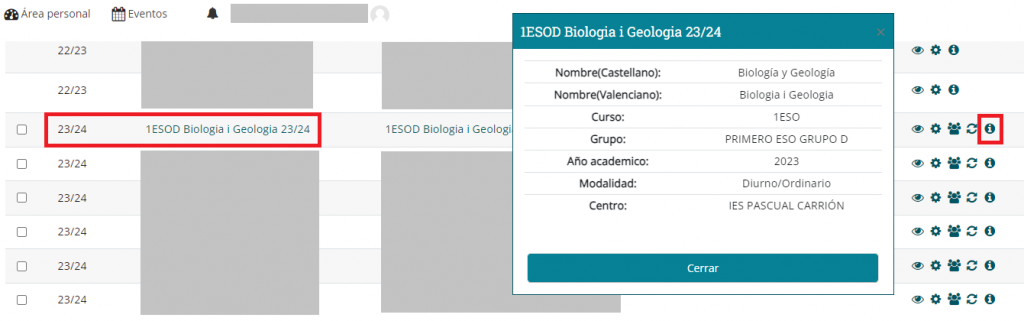
  • Nombre de la materia en castellano y valenciano
  • Curso
  • Ciclo (si corresponde)
  • Nombre del grupo o, en caso de las aulas creadas para una materia y nivel, la indicación «Agrupado por nivel educativo»
  • El año académico
  • Modalidad (diurno, nocturno, intensivo, semipresencial o EOI a distancia)
  • Nombre del centro educativo

Esta información puede ser de gran utilidad en caso de que tengas varias aulas virtuales con nombres iguales o tan parecidos que sea difícil distinguirlas, así como en el supuesto de que modifiques su nombre.

Las aulas solicitadas por la dirección del centro no figuran en ITACA.

Este botón no está disponible todavía en los sabores Semipresencial y ED.

Herramienta externa (LTI)

Vuelve a estar disponible la actividad «herramienta externa» (LTI) con la limitación de que no es posible trasmitir ni los nombres ni las direcciones de correo electrónico del alumnado. Las herramientas LTI que no requieran el envío de estos datos personales funcionarán con normalidad.

Actualmente se está estudiando la casuística de las herramientas LTI con la finalidad de ir quitando la limitación a aquellas que garanticen un uso adecuado de los datos personales de los usuarios de Aules. Esperamos poder comunicaros pronto los avances en este ámbito.

Matriculación del profesorado sustituto

El profesorado de baja puede matricular a su sustituto/a en sus cursos utilizando la nueva entrada del menú GVA Aules > Mis aulas > Matricular sustitutos.

Aparece el listado de las aulas virtuales donde el profesor o profesora figura inscrito/a. Desde este listado no se pueden sincronizar las aulas con ITACA. En aquellas aulas que pertenezcan al año académico actual, aparece el botón de matriculación de profesorado sustituto.

Al hacer clic en el botón se abre una ventana desde donde se puede matricular al sustituto o sustituta, si es el caso. Si no, aparece un mensaje informativo con un botón para cerrar la ventana.

Si el sustituto ya está matriculado en el curso, se muestra en la ventana con fondo de color verde y la indicación «matriculado/a» bajo su DNI. En caso contrario, se muestra con fondo blanco.

Marca la casilla del lado izquierdo y haz clic en el botón Matricular. Para cerrar la ventana sin matricular, haz clic en la crucecita a la derecha del nombre del curso o bien en el botón Cerrar.

El sustituto o sustituta queda matriculado/a con rol de profesor con permisos de edición hasta el 31 de agosto. Recordamos el/la profesor/a titular puede ajustar los permisos, cambiar la fecha de expiración y suspender o eliminar la matrícula de su sustituto/a entrando en el curso y haciendo clic en el enlace «Administración del curso > Usuarios > Usuarios matriculados», o directamente haciendo clic en el botón «Usuarios registrados» ().

Para salir del modo de matriculación de sustitutos y volver a ver el listado de aulas virtuales por defecto (por ejemplo, para sincronizar el alumnado con ITACA), haz clic en el enlace «Explorar mis aulas».

Matrícula de alumnado con materias pendientes

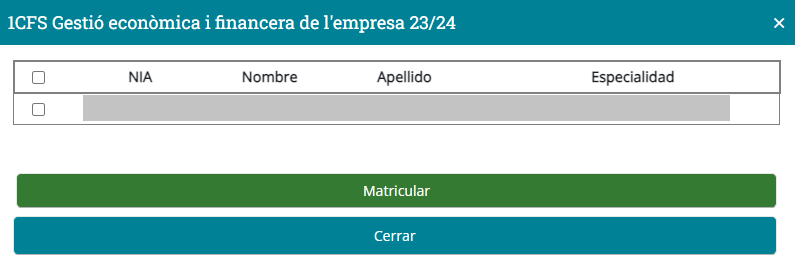
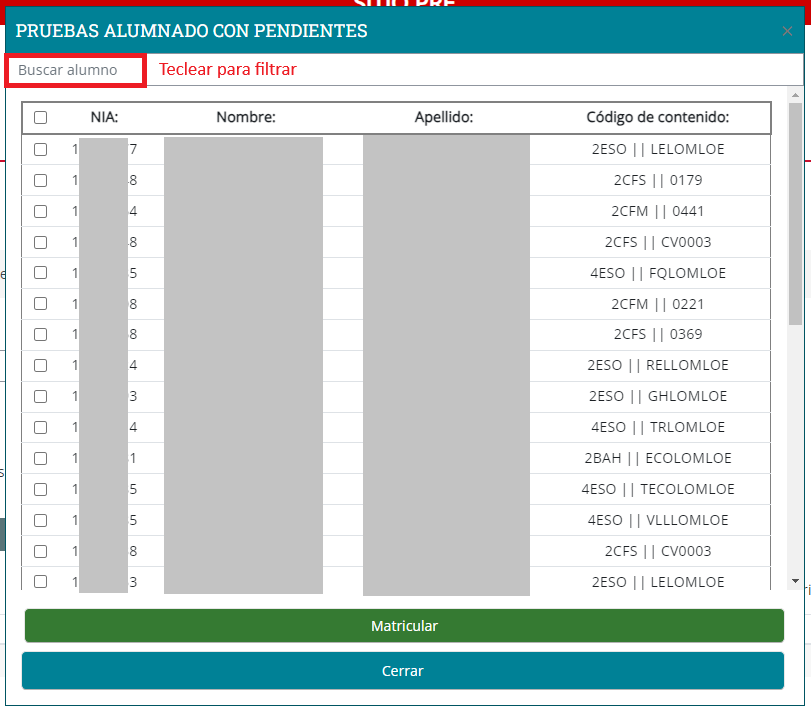
La dirección del centro y las personas con la administración delegada por ésta pueden matricular ahora al alumnado con materias pendiente en aulas virtuales solicitadas.

Solo quien ha solicitado el aula virtual puede matricular a alumnado con contenidos pendientes en esa aula.

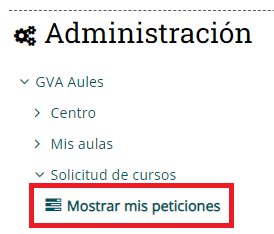
Recordamos que, para solicitar un aula virtual, hay que ir a GVA Aules > Mostrar mis peticiones, dar un nombre al aula virtual, marcar la casilla indicando que el aula se destinará a la actividad docente, y enviar la solicitud. La solicitud es atendida normalmente en menos de 24 horas.

Allí mismo, una vez atendida la solicitud, aparecerá el aula virtual en estado «Aceptado» y un nuevo botón para matricular al alumnado con materias pendientes.

El listado de alumnado se puede filtrar fácilmente tecleando en la barra «Buscar alumno». Se pueden marcar las personas individualmente o bien marcar a todas las personas visibles en ese momento marcando la casilla a la izquierda de «NIA». Por último, se hace clic en el botón «Matricular».

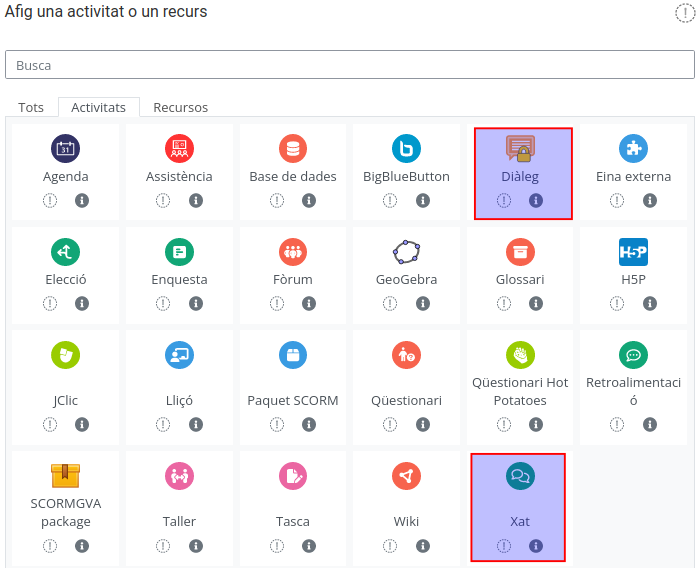
Aulas: actividades Chat y Diálogo

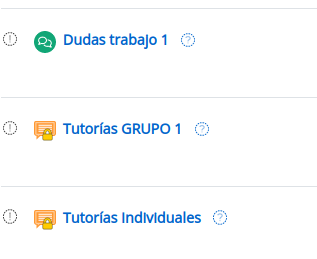
En Aulas tenéis a vuestra disposición las actividades de CHAT y DIÁLOGO que permiten la comunicación entre los alumnos y los profesores de un curso, de manera supervisada por el docente. Ambas actividades pueden ser añadidas por el profesor o profesora del curso y disponen de diferentes configuraciones para adaptarlas a la organización del curso.


La actividad Chat permite intercambiar mensajes de texto entre el profesor y todos los alumnos de la clase, aunque se pueden utilizar restricciones de acceso para tener un acceso diferenciado por grupos (por ejemplo). También se permite restringir el “chat” en las franjas horarias que se consideran.

La actividad Diálogo permite la comunicación privada entre pares (el profesor y un alumno) o bien, con el docente y un grupos de alumnos. Con una sola actividad de diálogo, podemos crear tantos temas de conversación independientes como queramos con diferentes destinatarios. A diferencia del chat, aquí se permite adjuntar archivos

Más información en este enlace.

Optimizar la corrección de tareas en Aules

Las tareas son un tipo de actividad muy usado en las aulas virtuales. Si se configuran adecuadamente, la corrección de los envíos del alumnado se puede agilizar notablemente al evitar la conversión a PDF de los documentos subidos por el alumnado.

Por este motivo, a partir de enero de 2023 se deshabilitará por defecto la opción de retroalimentación «Anotar PDF», pero solamente en las tareas nuevas que se creen desde entonces. Los archivos enviados por el alumnado no se visualizarán en pantalla, sino que tendrán un enlace para descargarlos. No obstante, podrás habilitar la anotación de PDF para una tarea concreta si necesitas utilizarla.

Igualmente es importante seguir estas recomendaciones que mejorarán la velocidad de respuesta de la plataforma:

  • Limitar el número de archivos por envío y el tamaño máximo de los ficheros.
  • Deshabilitar la opción de retroalimentación «Anotar PDF» si los archivos de los envíos se espera que sean muy grandes, que contengan muchas imágenes o sean formatos de audio, vídeo o imagen en vez de documentos. Esto obliga al profesorado a descargar los archivos de los envíos para poder visualizarlos.
  • Limitar los tipos de archivos que el alumnado puede subir (por ejemplo, solo PDF), para que el alumnado se ocupe de convertir su archivo a PDF antes de subirlo y ahorrarle ese trabajo a la plataforma.
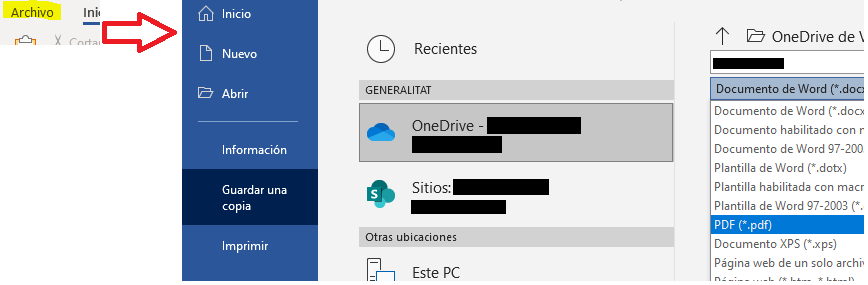
    Esto se puede hacer, según el programa usado, de la siguiente manera:
    • Desde Microsoft Word (aplicación de escritorio): Menú Archivo > Guardar una copia y elegir el formato PDF o Menú Archivo > Exportar > Crear documento PDF/XPS
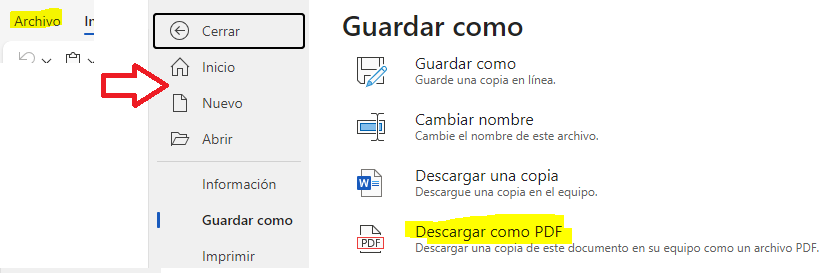
    • Desde Word online (en el navegador o Teams): Menú Archivo > Guardar como > Descargar como PDF
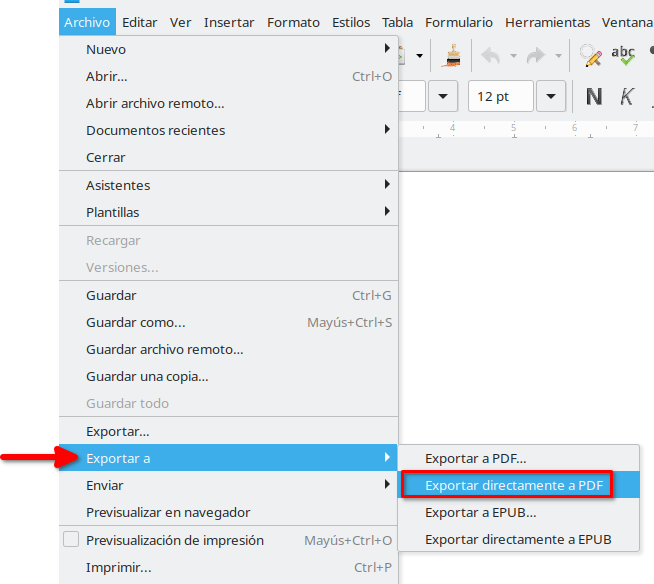
    • Desde LibreOffce: Menú Archivo > Exportar a > Exportar directamente a PDF
  • En los centros digitales colaborativos (CDC), se pueden aprovechar las herramientas online de Microsoft para crear documentos, como por ejemplo Word o OneNote, utilizando las posibilidades de compartir y los enlaces web correspondientes.

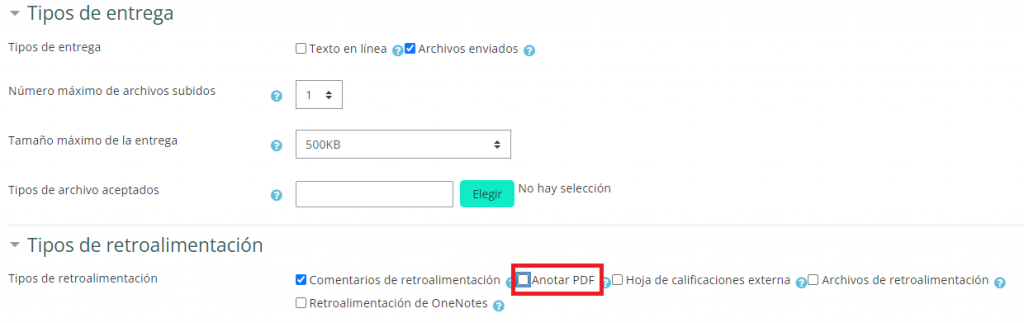
Aquí te indicamos una configuración de tarea ajustada para permitir solamente un archivo de máximo 500 KB por envío, y con la retroalimentación «Anotar PDF» deshabilitada.

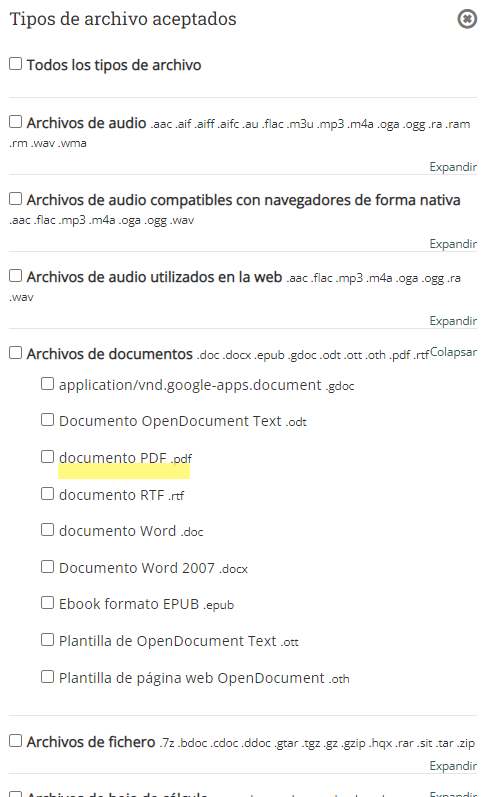
Igualmente, si haces clic en el botón «Elegir», puedes seleccionar los tipos de documentos que se aceptarán. Los archivos que se intenten subir y tengan una extensión no seleccionada serán rechazados.

Nuevo botón de ventana completa en el editor de texto de Aules

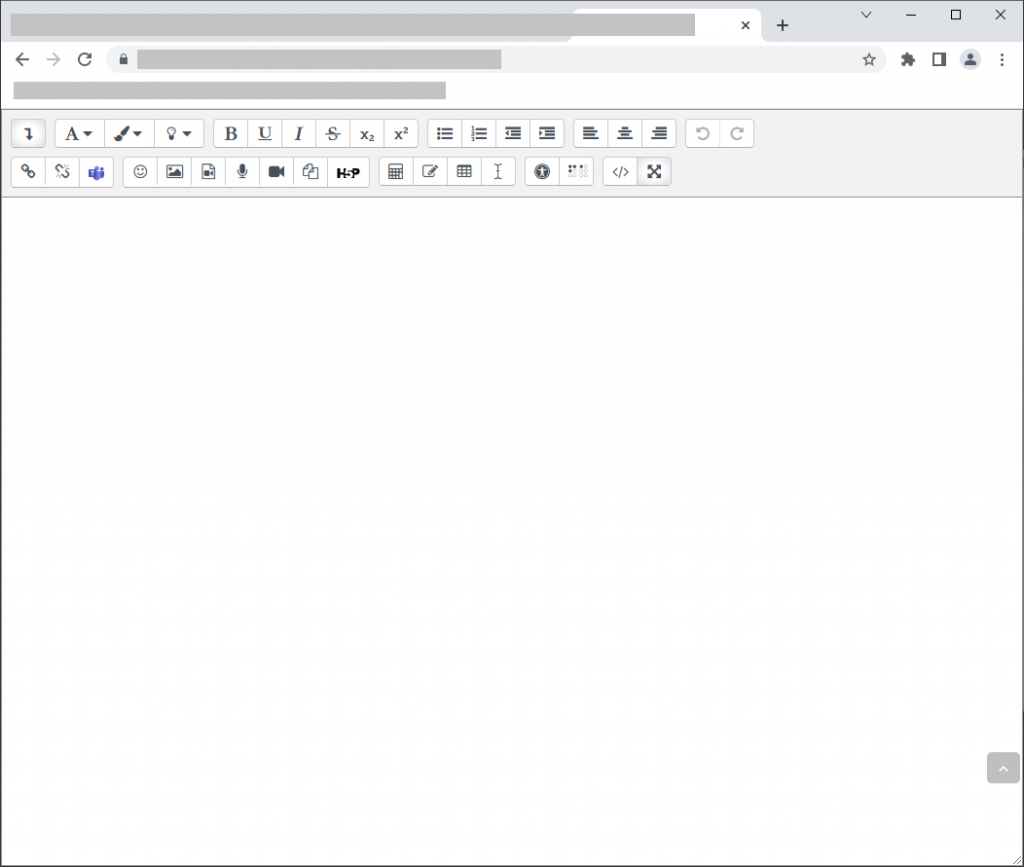
En la barra de botones del editor de texto de Aules verás ahora un botón nuevo. Sirve para que el área de edición ocupe toda la ventana y para restaurarla a su tamaño original. Este botón está en la fila de botones avanzados, que se muestra al hacer clic en el primer botón (el de la flecha que apunta hacia abajo) de la fila de botones básicos.

El botón de ventana completa es el último y tiene unas flechas cruzadas.

Y aquí se muestra el editor maximizado:

Mientras está ampliado el editor, no se puede navegar por el curso ni ver los bloques laterales. Para ello hay que restaurar el tamaño del editor haciendo clic de nuevo en el botón.

Moderniza el diseño de tus aulas virtuales con Bootstrap

Actualizar el estilo o añadir nuevas funcionalidades a los recursos de tus aulas virtuales puede resultar muy sencillo. Tan solo necesitas copiar y pegar el diseño de Bootstrap que más te guste en el editor de texto de los recursos de tu aula vitrtual y guardarlo después.

Bootstrap es un framework de código abierto muy conocido y empleado en el diseño de multitud de sitios y aplicaciones web. Al ser en código abierto, podemos ver y utilizar sus diseños ya hechos de elementos web (una combinación de código HTML, CSS, etc) como botones, cards, mensajes de alerta, presentación de contenido en «pestañas», en carrusel, etc en nuestras páginas web o en este caso, en el editor de texto que tenemos disponible en los recursos de Aules.

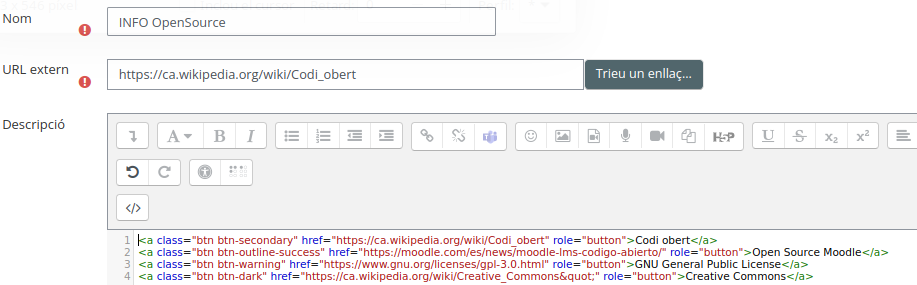
Un ejemplo de cómo añadir botones con diferentes estilos que enlazan a diferentes URLs:

Estilos de botones para saltar a actividades o págines.
Bootstrap añadido en el editor de texto del recurso «enlace»

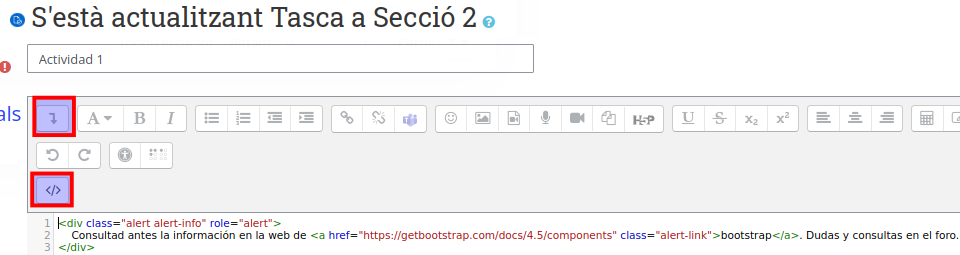
Ejemplo de tipos de mensaje con Bootstrap: aviso, alerta, importante, etc

Estilos para mensajes de aviso, alerta, etc
Estilo de Bootstrap añadido en el editor de texto del recurso «tarea»

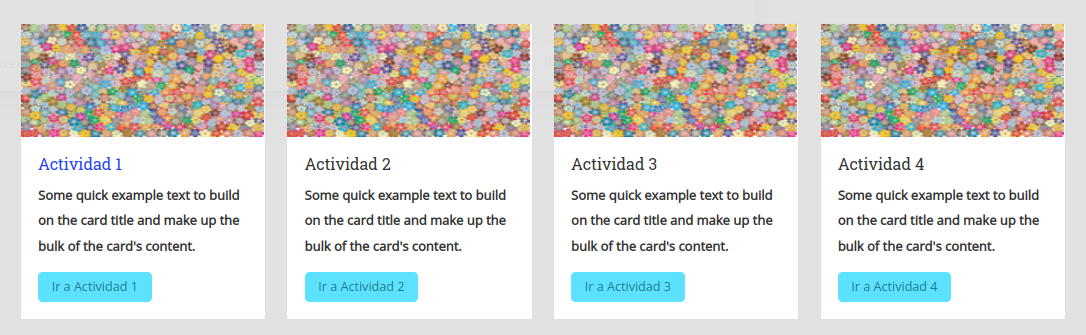
Y un ejemplo del estilo «Cards»:

Bootstrap para añadir el estilo «cards» al recurso «etiqueta»


En la web de Bootstrap podéis encontrar muchos ejemplos más. Echad un vistazo!

https://getbootstrap.com/docs/


Avís de privacitat

Este lloc web utilitza només cookies tècniques necessàries per al seu funcionament. No s’emmagatzemen dades amb finalitats publicitàries ni es comparteixen amb tercers. S’utilitza analítica interna sense cookies, i només es recull la IP amb finalitats de seguretat.

Veure política de cookies