

Conversión automática de texto con los filtros de Aules (1)

Aules tiene habilitada una serie de “filtros” que detectan diferentes tipos de texto y los sustituyen para mejorar su presentación en pantalla.

1. Nombres de actividad, entradas del glosario y de la base de datos autoenlazados: siempre que escribas una palabra que coincida con el nombre de una actividad o se pueda encontrar en un recurso tuyo de glosario o base de datos, se convertirá automáticamente en un enlace a ese elemento.

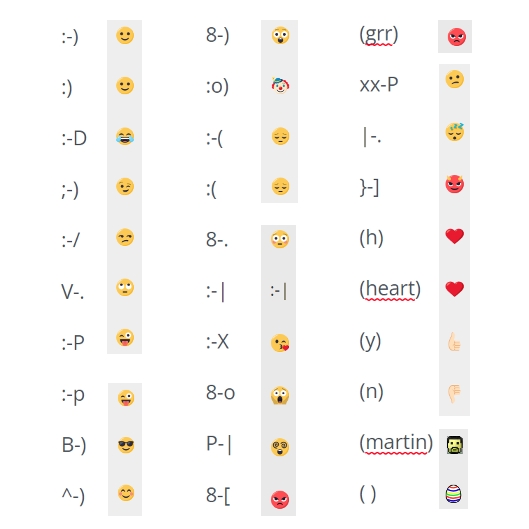
2. Si escribes una de estas combinaciones, se convierte en un emoticono gráfico.
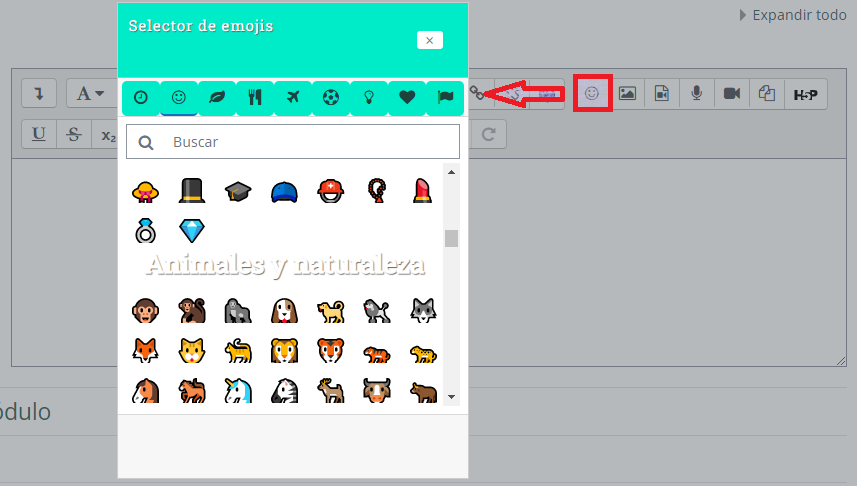
Pero desde el editor de texto también puedes insertar emojis directamente.
3. Si escribes la dirección de una página web, se convierte automáticamente en un enlace, y si se trata de la dirección de una imagen o un vídeo, se inserta directamente.
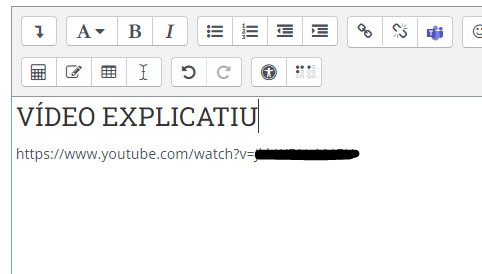
Escribe la dirección
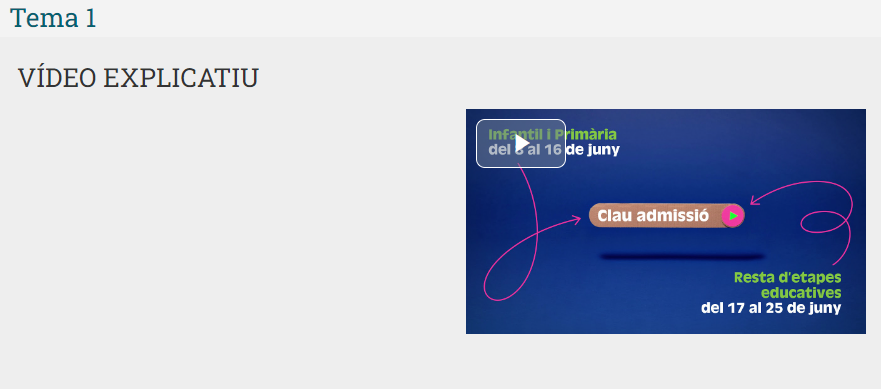
Efecto

4. Si escribes texto según el esquema siguiente, el texto se mostrará o no dependiendo del idioma que tengas configurado en Aules.

Filtros de Aules

Esta semana os queremos hablar de los filtros de moodle. Como cualquier plataforma de de este tipo Aules posee unos filtros que permiten añadir enlaces, insertar reproductores multimedia, convertir expresiones matemáticas o emoticonos a imágenes y más. Existen muchos tipos de filtros diferentes que se pueden consultar aquí. Un ejemplo puede ser el filtro multiidioma que permite la habilitación de recursos en diferentes idiomas. Cuando se activa, busca las marcas (tags) {mlang …} , que indican el idioma del texto y solo lo mostrarán cuando en la interfaz gráfica de Aules esté seleccionado dicho idioma; en caso contrario, el texto estará oculto.
Una vez consultadas las diferentes funcionalidades que nos ofrecen los filtros, si nos decidimos a utilizarlos es interesante tener en cuenta, de cara a su fácil gestión por parte del responsable del curso, dos cosas:

  • Se pueden activar/inactivar desde el menú filtro del bloque de administración del curso
  • Si puntualmente deseamos que un filtro determinado no actúe sobre un término, pero queremos que permanezca activo a nivel de curso, lo podemos anular en el editor html con la etiqueta <nolink></nolink>

Una correcta utilización de los filtros enriquecerá vuestras aulas y permitirá proceso de aprendizaje más dinámicos, ¡animaos a utilizarlo!

Avís de privacitat

Este lloc web utilitza només cookies tècniques necessàries per al seu funcionament. No s’emmagatzemen dades amb finalitats publicitàries ni es comparteixen amb tercers. S’utilitza analítica interna sense cookies, i només es recull la IP amb finalitats de seguretat.

Veure política de cookies