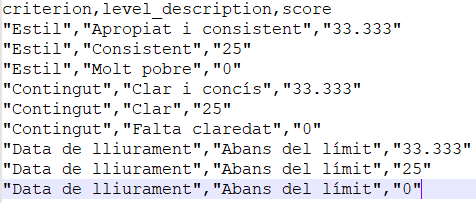

El pasado mes de julio se realizó la actualización de Aules a la versión 4.5 de Moodle. Os explicamos aquí los cambios y las novedades más importantes que incorpora esta nueva actualización.
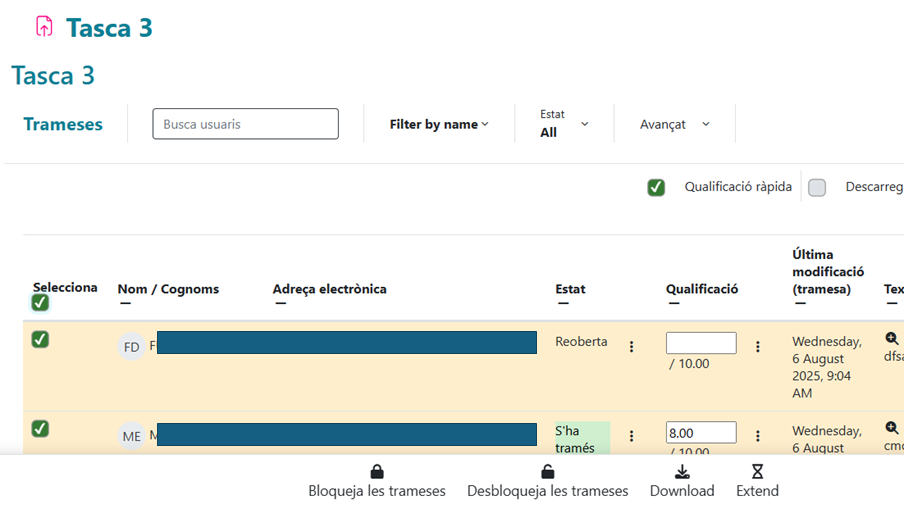
Página de visualización de las entregas de las tareas
Ahora, las acciones más importantes se encuentran a la parte superior, en una posición que permite un uso más cómodo.

También se han trasladado las operaciones que afectan a la selección múltiple de entregas (bloquearlas y desbloquearlas, descargarlas y prorrogarlas) a una barra inferior fija.
Nuevo parámetro de las tareas: dar intentos extra automáticamente
Ahora se puede configurar una tarea de forma que, cuando el número máximo de entregas sean dos o más, se den automáticamente los intentos extra y, si quieres, hasta que el estudiante supere la calificación para aprobarla.

Grabación de pantalla (screencast) desde el editor TinyMCE
Este editor dispone de un nuevo botón para grabar la pantalla, si tu dispositivo lo permite. La duración máxima de la grabación es de dos minutos.

Nuevas notificaciones para el alumnado
Las tareas enviarán tres nuevas notificaciones al alumnado:
- Una 7 días antes del fin del plazo de entrega
- Una 2 días antes del fin del plazo de entrega
- Una en cuanto ha finalizado el plazo de entrega
Los cuestionarios también enviarán una nueva notificación al alumnado 2 días antes de la apertura del cuestionario.
Mejoras en la gestión del banco de preguntas
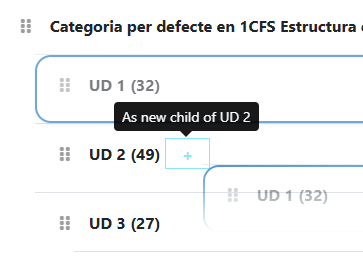
- Cuando se crea una nueva categoría de preguntas, se hace en una ventana modal, lo cual agiliza la interacción.
- Las categorías se pueden reorganizar arrastrándolas y soltándolas con el ratón. Incluso pueden convertirse fácilmente en subcategorías.
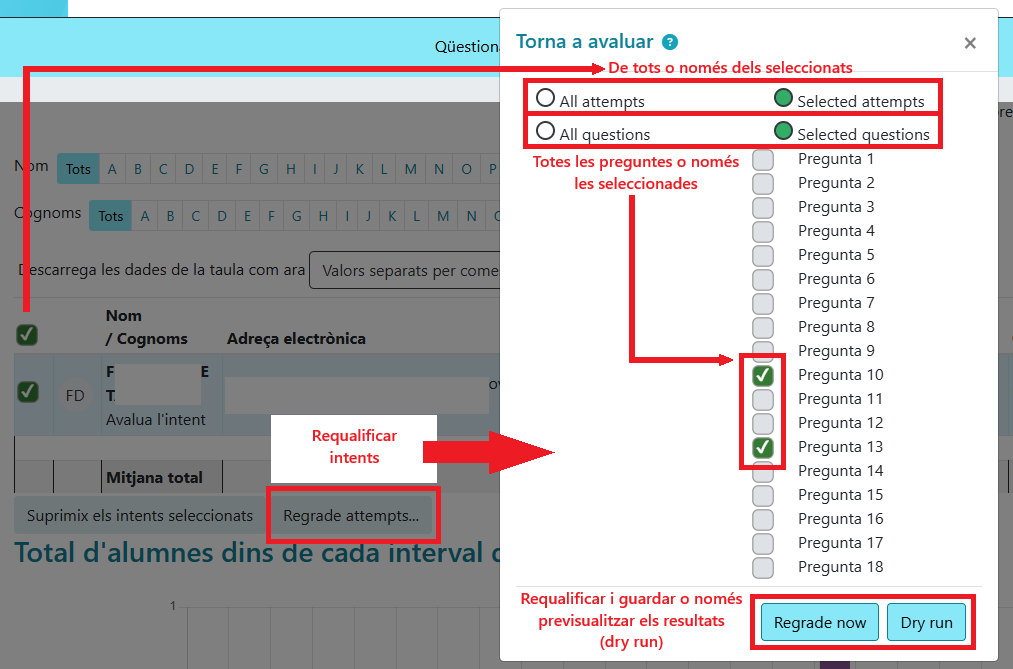
Mejoras en la gestión de los cuestionarios
Ahora, desde la página que muestra los resultados de un cuestionario, haciendo clic en el botón de recalificar los intentos, se pueden recalificar preguntas sueltas y mostrar los nuevos resultados en forma de previsualización o guardarlos definitivamente. De esta manera, tenemos las siguientes opciones:
- Recalificar todos los intentos, o solamente los seleccionados.
- Recalificar todas las preguntas del cuestionario, o solamente las seleccionadas.
- Recalificar y guardar los resultados definitivamente, o solamente mostrar una previsualización.
Mejoras en la gestión de insignias
- Se ha agilizado el flujo de trabajo.
- Se pueden duplicar insignias y utilizarlas con el mismo nombre pero con condiciones diferentes.
Mejoras en la creació y restauración de copias de seguridad
Ahora, la creación y restauración de copias de seguridad se realizan de forma asíncrona, de forma que puedes continuar trabajando mientras se hacen. Recibirás un correo electrónico cuando se haya completado el proceso. Puedes hacer un seguimiento del proceso desde el menú del curso «Más > Reutilización del curso» y después eligiendo «Restaura».


Bloqueo temporal del acceso tras varios intentos fallidos
Si introduces incorrectamente tus credenciales de acceso a Aules un número determinado de veces (entre 5 y 10 dependiendo del sabor), se bloqueará el acceso durante 15 minutos.
Próximamente
Se habilitará la creación de subsecciones (secciones dentro de las secciones) en todos los formatos de curso, lo cual actualmente solo es posible en el formato de curso Aules.