

Desactivació de Blogs d’usuari en Aules: alternatives vàries

El dia 30 de gener de 2026, es desactivarà la funcionalitat de Blogs d’usuari en Aules. Esta mesura s’adopta perquè les entrades publicades per l’alumnat en els seus blogs resulten visibles per al conjunt d’usuaris de la plataforma i resulta inviable la supervisió del contingut publicat per l’alumnat inclosos els arxius annexats en les entrades del blog (imatges, vídeos, executables, etc)

A qui afecta?

  • A tot el professorat que utilitza Blogs en Aules.
  • A tot l’alumnat, que ja no podrà crear ni publicar entrades en Blogs.
  • En conseqüència, els blogs del professorat també deixaran d’estar disponibles en Aules.

Alternativa externa a Aules per al professorat: Portaledu Blogs

Perquè el professorat puga disposar d’un blog en un entorn adequat, es recomana l’ús de Portaledu Blogs accessible des d’https://portal.edu.gva.es/blogs/s1/es/

Si ja disposes del teu espai blog en Portaledu Blogs podràs incorporar-li continguts i, si és procedent, copiar/traslladar manualment els continguts rellevants des dels blogs d’usuari d’Aules (entrades, recursos, etc.) a esta plataforma.

Si encara NO disposes del teu espai de blog en Portaledu Blogs pots sol·licitar l’alta seguint estos passos:

  • Obri un tiquet en el SAI: https://gvasai.edu.gva.es/
  • Accedix amb el teu DNI i contrasenya (d’ITACA)
  • Genera la sol·licitud des de la categoria: Petició → Portaledu Blogs → Altes

Alternativa integrada en Aules per al professorat: Fòrum com a blog

El professorat pot crear en el seu curs un nou recurs «Fòrum»
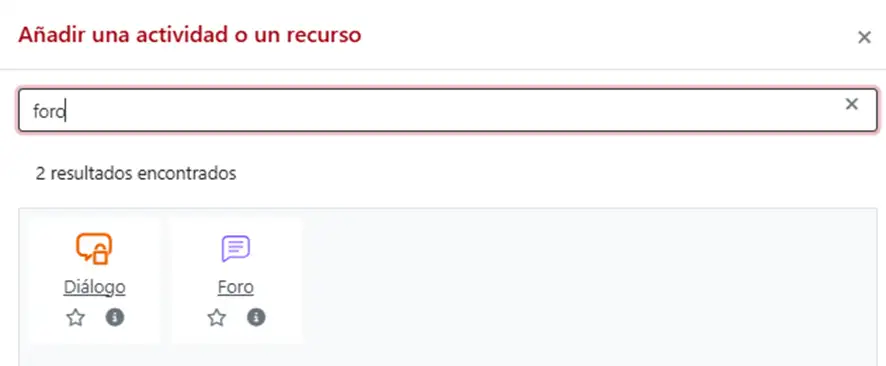
Li donem el nom de fòrum que considerem adequat i s’indica que el tipus de fòrum és “Fòrum estàndard amb format de blog.”
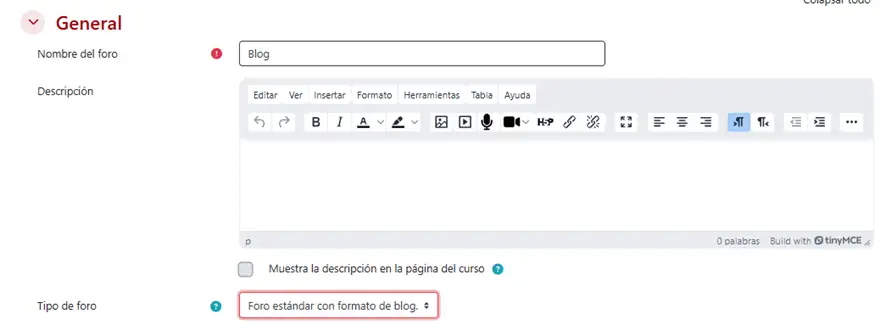
Una vegada creat el Fòrum estàndard amb format de blog, podem postear la nostra primera entrada com a professor:

Una vegada creat el fòrum com a blog, podem postear la nostra primera entrada com a professor des de «Afegir un nou tema de debat»:


L’estudiant es dirigix al post del blog i té disponible l’opció “Debatre este tema”.

Ara, l’estudiant pot respondre (realment es tracta d’un comentari) a l’entrada (post) del professor fent clic sobre “Respon”.
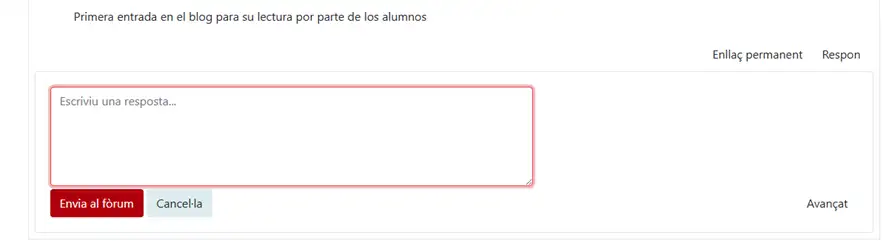
Clicant en Avançat disposem de moltes més opcions abans d’enviar la resposta.

L’estudiant respon i clica sobre “Envia al fòrum”:
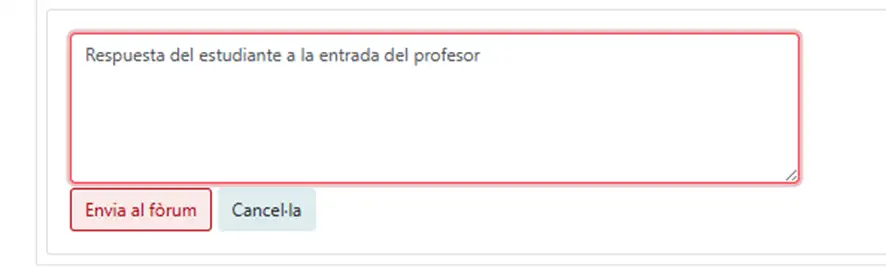
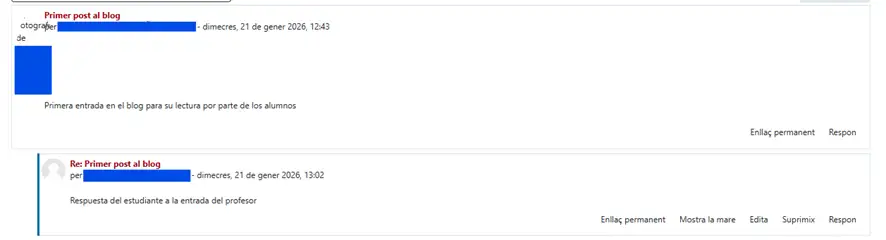
El resultat de l’entrada del professor (post) i de la resposta de l’alumne, s’observa a continuació:
S'ha de tindre en compte que en les còpies de seguretat no s'inclouran les entrades (posts) del professorat i tampoc de l'alumnat, tot això per preservar informació que puga contindre dades de caràcter personal.

Recomanació important

Si utilitzes Blogs d’usuari en Aules i vols conservar els teus continguts, revisa el teu blog i guarda o trasllada la informació que consideres necessària abans de la desactivació.

Importación de rúbricas en formato CSV

En enero de 2026 se ha actualizado la extensión que permite crear una rúbrica en una hoja de cálculo o programa de edición de textos e importarla como archivo CSV directamente a una tarea.

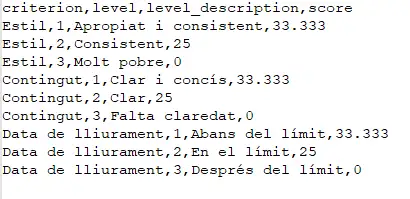
El archivo de la rúbrica tiene que tener las siguientes cuatro columnas: criterion,level,level_description,score.

Las columnas del archivo CSV tienen que ir separadas con coma. Los textos y números no pueden contener ninguno de estos signos de puntuación: coma, punto y coma, comillas dobles («).

El archivo CSV debe ser guardado con la codificación de caracteres «UTF-8».

La puntuación máxima total de la rúbrica tiene que coincidir con la puntuación máxima de la tarea. Las puntuaciones con decimales infinitos necesitan precisión de milésimas para funcionar correctamente y usar el punto como separador. En el ejemplo, la suma de las puntuaciones máximas de todos los criterios dará un total de 100.

El archivo CSV del ejemplo anterior tendrá este aspecto:

Para importar este archivo a una tarea, hay que hacer lo siguiente:

  1. Crear la tarea y configurarla. Atención con la puntuación máxima, que tiene que coincidir con la de la rúbrica.
  2. Abrir la tarea.
  3. Activar el modo de edición. Aparecerá el panel de bloques a la derecha, y te dará la opción de añadir un nuevo bloque.
  4. Seleccionar el bloque «Importar rúbrica desde CSV». Aparecerá el bloque con el botón de importación. Hacer clic en el botón.
  5. Cargar el archivo mediante el botón «Elige un fichero…» o arrastrando el archivo en el área.
  6. Si el archivo de la rúbrica está correctamente estructurado, verás un mensaje de confirmación y a continuación serás redirigido/a a una página donde verás la previsualización de la rúbrica y dos botones, uno de ellos para editar la rúbrica y otro para eliminarla.
  7. Hacer clic en el botón de edición de la rúbrica, donde puedes hacer modificaciones si hace falta, y confirma que quieres utilizar la rúbrica haciendo clic en el botón «Guarda la rúbrica y hazla efectiva».

Desactivación de Blogs de usuario en Aules: alternativas varias

El día 30 de enero de 2026, se desactivará la funcionalidad de Blogs de usuario en Aules. Esta medida se adopta porque las entradas publicadas por el alumnado en sus blogs resultan visibles para el conjunto de usuarios de la plataforma y resulta inviable la supervisión del contenido publicado por el alumnado incluidos los archivos anexados en las entradas del blog (imágenes, vídeos, ejecutables, etc)

¿A quién afecta?

  • A todo el profesorado que utiliza Blogs en Aules.
  • A todo el alumnado, que ya no podrá crear ni publicar entradas en Blogs.
  • En consecuencia, los blogs del profesorado también dejarán de estar disponibles en Aules.

Alternativa externa a Aules para el profesorado: Portaledu Blogs

Para que el profesorado pueda disponer de un blog en un entorno adecuado, se recomienda el uso de Portaledu Blogs accesible desde https://portal.edu.gva.es/blogs/s1/es/

Si ya dispones de tu espacio blog en Portaledu Blogs podrás incorporarle contenidos y, si procede, copiar/trasladar manualmente los contenidos relevantes desde los blogs de usuario de Aules (entradas, recursos, etc.) a esta plataforma.

Si aún NO dispones de tu espacio de blog en Portaledu Blogs puedes solicitar el alta siguiendo estos pasos:

  • Abre un tique en el SAI: https://gvasai.edu.gva.es/
  • Accede con tu DNI y contraseña (de ITACA)
  • Genera la solicitud desde la categoría: Petición → Portaledu Blogs → Altas

Alternativa integrada en Aules para el profesorado: Foro como blog

El profesorado puede crear en su curso un nuevo recurso «Foro»

Le damos el nombre de foro que consideremos y se indica que el tipo de foro es “Foro estándar con formato de blog.”

Una vez creado el Foro estándar con formato de blog, podemos postear nuestra primera entrada como profesor.

Podemos postear nuestra primera entrada como profesor desde «Añadir un nuevo tema de debate»:

El estudiante se dirige al post del blog y tiene disponible la opción “Debatir este tema”.

Ahora, el estudiante puede responder (realmente se trata de un comentario) a la entrada (post) del profesor haciendo clic sobre “Respon”.

Clicando en Avançat disponemos de muchas más opciones antes de enviar la respuesta.

El estudiante responde y clica sobre “Envia al fórum”:

El resultado de la entrada del profesor (post) y de la respuesta del alumno, se observa a continuación:

Se debe tener en cuenta que en las copias de seguridad no se incluirán las entradas (posts) del profesorado y tampoco del alumnado, todo ello por preservar información que pueda contener datos de carácter personal.

Recomendación importante

Si utilizas Blogs de usuario en Aules y quieres conservar tus contenidos, revisa tu blog y guarda o traslada la información que consideres necesaria antes de la desactivación.

Avís de privacitat

Este lloc web utilitza només cookies tècniques necessàries per al seu funcionament. No s’emmagatzemen dades amb finalitats publicitàries ni es comparteixen amb tercers. S’utilitza analítica interna sense cookies, i només es recull la IP amb finalitats de seguretat.

Veure política de cookies