S’ha actualitzat el core de WordPress a la versió 6.6. També s’han actualitzat la majoria de plugins que conformen la funcionalitat de Portaledu.
Esta actualització menor incidix en un millor rendiment de l’editor Gutenberg. En este cas, ve acompanyada d’algunes millores funcionals per a Portaledu.
Podreu consultar algunes de les novetats en els següents posts que hem preparat:
Ens complau anunciar una nova millora disponible en el vostre lloc de PortalEdu: ara podeu mostrar les xarxes socials del centre directament en la capçalera del vostre lloc web! Aquesta funcionalitat us permet enllaçar fàcilment els perfils de X (Twitter), Telegram, Youtube, Instagram, Facebook i Tiktok perquè la comunitat educativa puga accedir-hi ràpidament.
📌 Com es veurà en el lloc web?
Quan configureu les xarxes socials, apareixeran automàticament a la dreta del menú principal del vostre portal. Aquesta és una forma visual i directa de mantenir informades les famílies, alumnat i personal docent sobre l’activitat del centre.
⚙️ Com activar-ho?
Des del panell d’administració de WordPress, podeu accedir a la nova funcionalitat a través de la secció:
Aparença > GVA Capçalera i Peu
Una vegada dins, trobareu un espai on podeu introduir els enllaços a les vostres xarxes socials i decidir quines voleu mostrar.
💡 Nota
Només cal que completeu el camp amb l’URL de la xarxa corresponent i seleccioneu “Mostrar”. Quan guardeu els canvis, les icones apareixeran automàticament en la capçalera del lloc.
Aquesta funcionalitat busca facilitar la comunicació amb la comunitat educativa i donar més visibilitat a la presència digital del centre. No dubteu a activar-la i començar a compartir!
La persona amb rol direcció, com a responsable del lloc web del centre, és qui ha de donar d’alta els usuaris i assignar-los rols, en funció del paper que hagen d’exercir en el portal. Per a eliminar usuaris que ja no pertanguen al centre, haurà d’executar la sincronització completa (explicada més endavant).
Només per a usuaris amb rol direcció
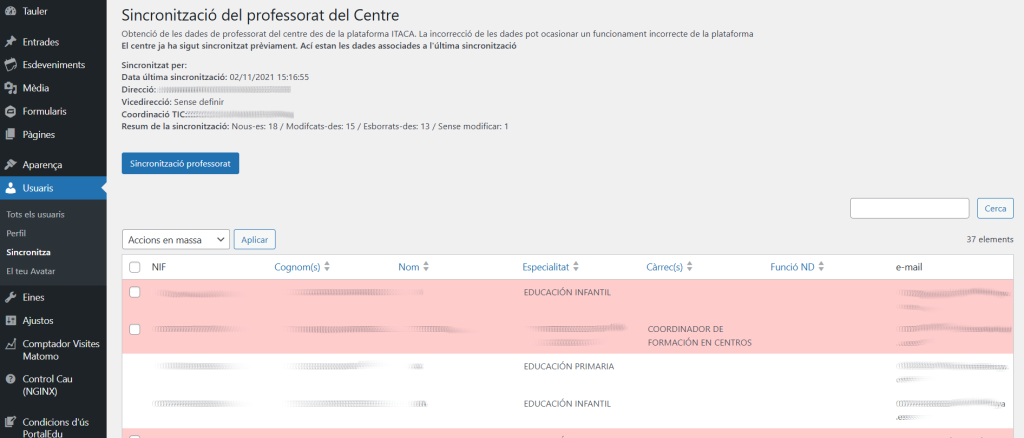
Des de l’escriptori d’administració del lloc es pot executar la sincronització dels usuaris del centre.
Per a això cal navegar al menú: Usuaris > Sincronització
SINCRONITZACIÓ MANUAL (RECOMANADA)
Segurament no tot el personal d’un centre educatiu tindrà tasques d’edició en Portaledu. Es poden sincronitzar manualment només alguns usuaris seleccionant les caselles de cada fila. A continuació caldria desplegar “Accions massives” i seleccionar “Sincronitzar selecció”.
SINCRONITZACIÓ COMPLETA
Per a iniciar una nova sincronització de tot el personal del centre cal prémer sobre el botó “Sincronització professorat”. Aquesta acció recuperarà tots els professors d’Ítaca i els assignarà el rol que els corresponga segons la configuració establida per l’administrador de la xarxa.
En cas que hi haja usuaris no sincronitzats o canvis entre Ítaca i WordPress, les files afectades apareixeran amb fons roig.
ELIMINACIÓ D’USUARIS I ASSIGNACIÓ DE PERMISOS
La sincronització d’usuaris (completa) eliminarà del lloc a tot el personal que no pertanga ja al centre (segons conste en Ítaca).
La direcció del centre podrà atorgar o remoure rols als membres del lloc. Tot això pot fer-se des de la secció d’Usuaris –> Tots els usuaris
Gutenberg és l’editor natiu de WordPress, basat en blocs.
Ateses les limitacions de l’editor clàssic de WordPress en els inicis de PortalEdu; es va decidir afegir Beaver Builder com a editor al projecte.
Ara, gràcies a la potència aconseguida en funcionalitat per l’editor natiu de WordPress, atesa la seua millor integració amb la plataforma, que es traduïx en un millor rendiment i major compatibilitat amb futures actualitzacions, és el moment de realitzar la transició per part d’aquells usuaris que han continuat utilitzant Beaver Builder en Portaledu.
És per això que amb este article es vol oferir informació sobre com crear continguts amb Gutenberg, per a aquells usuaris habituats a usar Beaver Builder, o fins i tot migrar continguts fets amb l’editor Beaver Builder a Gutenberg.
Passos per a convertir un “Post senzill”
Per “un post senzill” ens referim a entrades/pàgines que no fan ús dels mòduls més elaborats de disseny de Beaver com són Contingutlliscant, Acordió, Barralateral i Pestanyes. Ni tampoc dels elements dinàmics englobats dins de la pestanya “Entrades” de l’editor i que són Carruseld’entrades,Controllliscant i Entrades.
Per a convertir este tipus de posts senzills, és suficient amb fer clic en Editar des del llistat de pàgines o entrades i en la següent pantalla fer clic sobre “Usar l’editor estàndard” en comptes de sobre “Launch Editor Visual”. En fer això es carregarà l’editor Gutenberg que intentarà migrar els continguts automàticament.
Advertiment: En fer això i donar-li a guardar, l’entrada original creada amb l’editor visual serà reemplaçada amb la nova versió en Gutenberg, i no hi haurà marxa arrere. Així doncs, si es vol mantindre l’entrada original mentres es fan proves de conversió del contingut, caldria fer-lo seguint els passos que a continuació es detallen:
En cas de voler mantindre la còpia original creada amb l’editor visual, és suficient amb copiar els continguts de l’entrada des de l’editor visual (en visualització, no en edició), pegar estos en un post nou creat amb l’editor estàndard i retocar/maquetar allò copiat. Estos són els passos:
Crear un Nou Post en Gutenberg
Ves a “Entrades” en WordPress i crea un nou post (o pàgina, segons corresponga).
Per defecte, les noves pàgines i posts es creen amb l’editor estàndard.
Copiar el Contingut des de Beaver Builder
En una pestanya del navegador, obri el post de Beaver Builder que desitges convertir.
Selecciona i còpia el contingut rellevant que desitges convertir.
Pegar i Reestructurar el Contingut
Pega el contingut copiat en el nou post Gutenberg.
Convertix cada part en el seu bloc natiu corresponent (paràgraf, encapçalat, imatge, etc.). La majoria d’estes conversions seran realitzades automàticament per Gutenberg per als blocs que siguen equivalents dins d’este editor (textos i imatges).
Reemplaçament d’Elements Visuals no compatibles
Substituïx els mòduls de Beaver Builder amb els blocs equivalents de Gutenberg (vegeutaula a baix).
Assegura’t que els estils i formats es mantinguen.
Ajustar el Disseny
Gutenberg permet columnes, encapçalats, imatges i botons sense necessitat d’un constructor extern.
Utilitza blocs avançats de Gutenberg com a “Grup“, “Columa” , “Quadrícula“, “Coberta” per a un millor disseny.
Revisió i Publicació
Una vegada completada la conversió, revisa que el disseny i els formats siguen correctes.
Publica el post en Gutenberg quan estigues satisfet amb la conversió.
Passos per a convertir un post amb elements de disseny o dinàmics
La conversió de posts més elaborats que incloguen mòduls de disseny o dinàmics, encara que senzilla,no és tan directa com la migració de posts més senzills.
En este cas en comptes de partir d’una còpia del contingut del post original en Beaver, caldrà anar creant amb Gutenberg un post nou replicant el post a migrar. Per a això s’aniran afegint els blocs de Gutenberg que proporcionen la mateixa funcionalitat que els elements utilitzats en Beaver seguint la taula de conversió mostrada a continuació.
Element
Mòdul de Beaver Builder
Bloc de Gutenberg
Carrusel de contingut propi
Mèdia / Contingut lliscant
GVA-Blocs – Contenidor animat
Text / MetaSlider
Acordió
Disseny / Acordió
GVA Blocs – Acordió
Barra lateral
Disseny / Barra lateral
Columnes o Taula o Quadrícula
Pestanyes
Disseny / Pestanyes
GVA Blocs – Pestanyes
Carrusel d’entrades
Entrades / Carrusel d’entrades
GVA Blocs – Carrusel d’Entrades
Visualitzador d’entrades
Entrades / Entrades
GenerateBlocks / Bucle de consulta
Slider
Entrades / Control lliscant
GVA Blocs – Visor lliscant d’Entrades
Contenidor amb imatges, text, botons
Crida
Bloc contenidor (combinat amb altres blocs en el seu interior com Titular, Imatge, Botó)
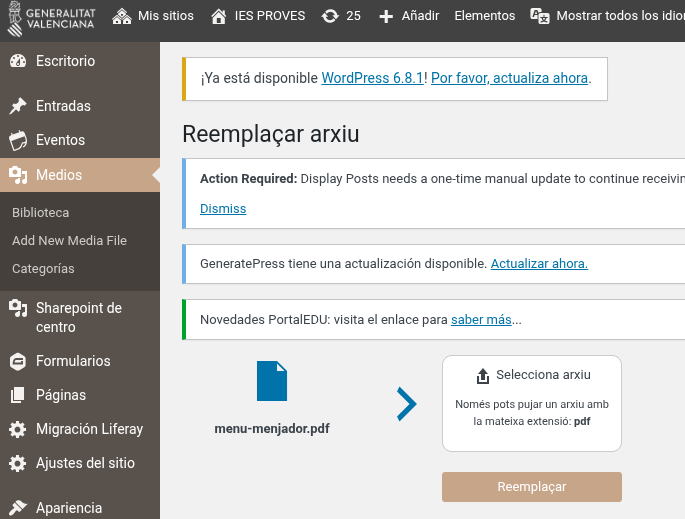
Accessible des de la Mediateca, el plugin de reemplaçament de fitxers permet substituir un fitxer mantenint l’URL del fitxer original. Degut la naturalesa d’esta operació, que pot afectar qualsevol document publicat en la web, és una utilitat disponible només per als rols direcció i manteniment.
Esta funcionalitat pot resultar útil per a actualitzar documentació en la web de centre sense necessitat de modificar l’entrada/pàgina on s’ha publicat un enllaç al document.
Cas pràctic: Si es disposa d’un post informatiu que enllaça o mostra el menú mensual del menjador (PDF o imatge), bastaria amb reemplaçar mensualment el fitxer per a mantindre actualitzada la informació, sense necessitat d’editar l’entrada.
Instruccions d’ús
Accedir a la Mediateca
Seleccionar el fitxer a reemplaçar fent clic sobre ell
En el diàleg d’edició, a la dreta, amb els detalls del fitxer ara apareix un nou botó Reemplaçar arxiu.
Després de polsar-ho, en la nova pantalla, arrossegar o seleccionar el fitxer que substituirà a l’arxiu actual.
Les limitacions són que només es poden reemplaçar fitxers que no siguen fitxers d’imatge. Sí que es poden reemplaçar fitxers PDF. El fitxer reemplaçat només pot reemplaçar-se amb un fitxer del mateix tipus (mateixa extensió).
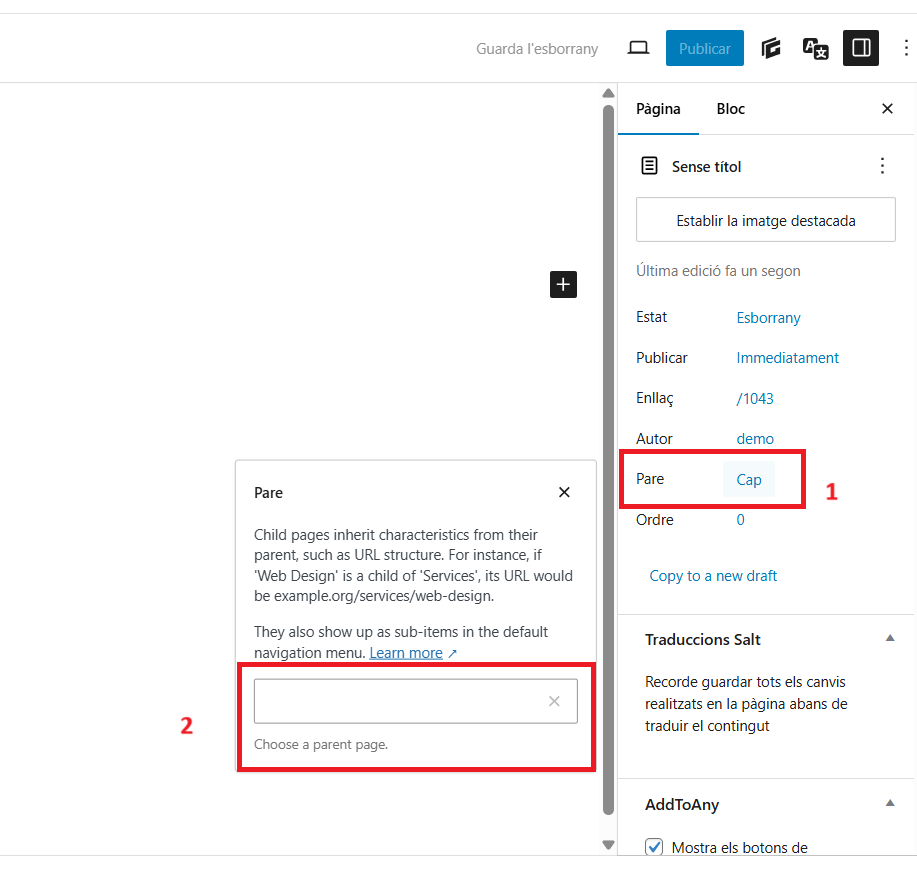
A diferència de les entrades (posts), les pàgines en WordPress poden tindre una estructura jeràrquica. Això significa que una pàgina pot ser pare d’una altra, creant una relació de dependència.
Per exemple, si tens una pàgina anomenada “Projectes”, i dins d’ella vols incloure una secció per a “Europeus”, pots fer que “Europeus” siga una pàgina filla de “Projectes”. Això es reflectirà en la URL, de la manera següent:
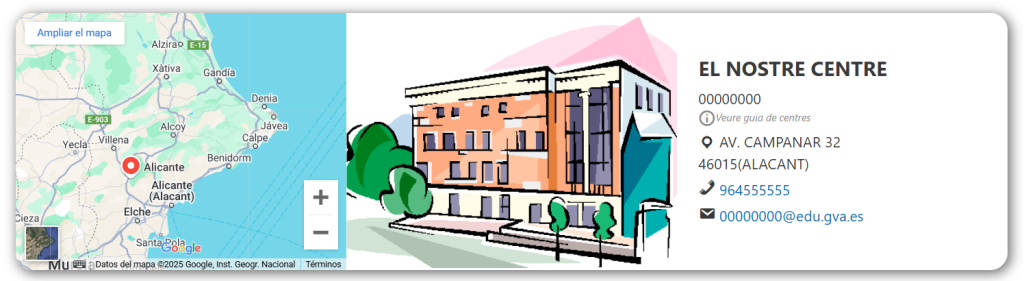
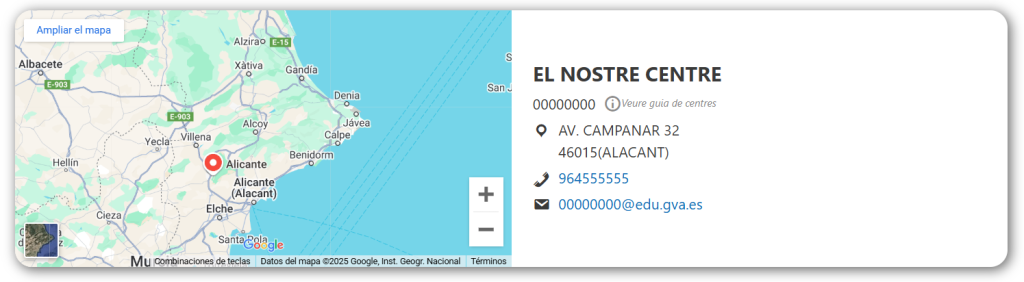
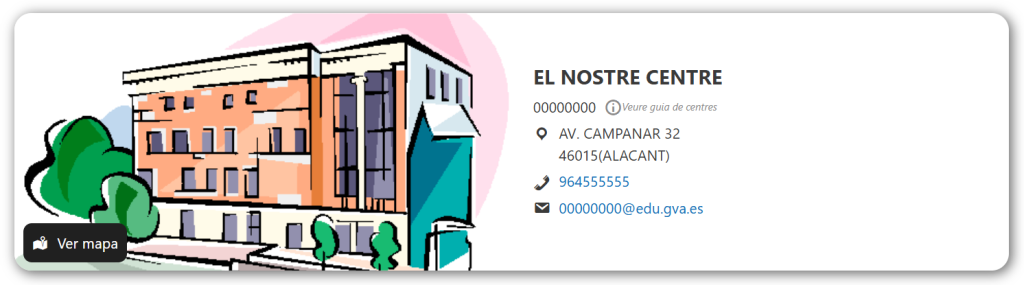
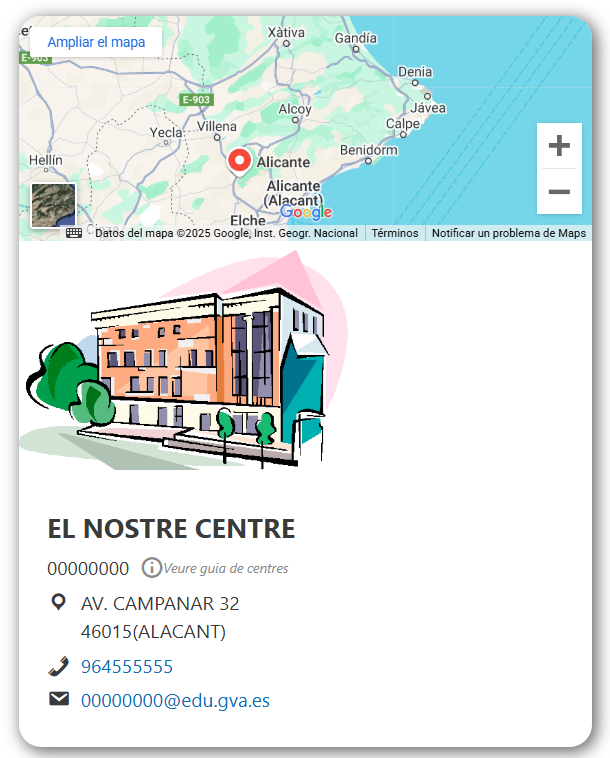
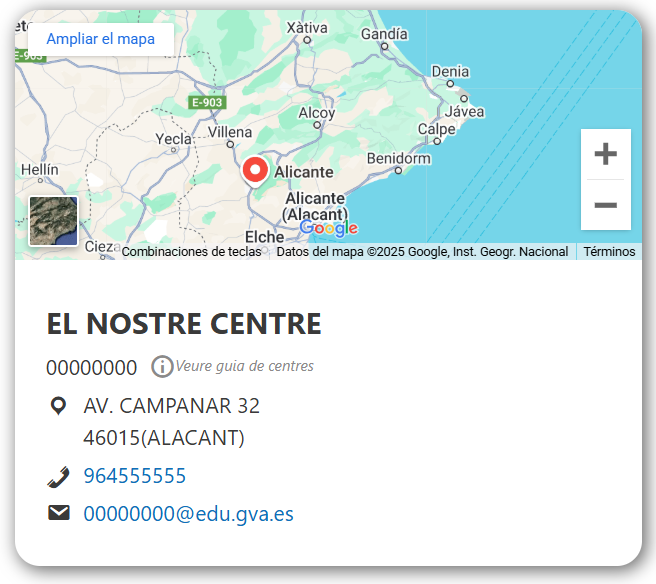
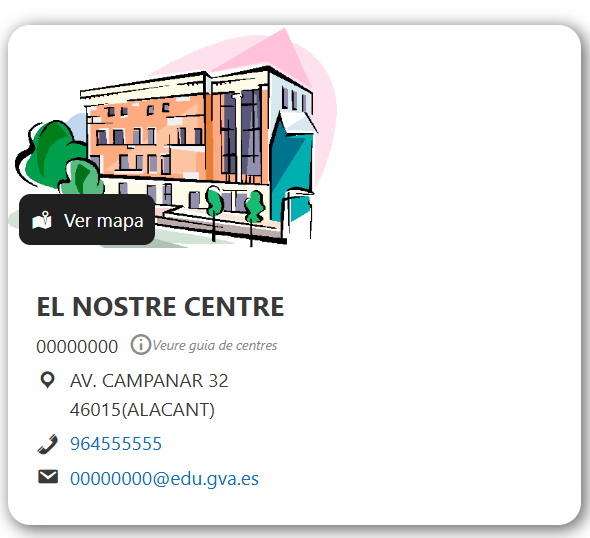
S’ha modernitzat l’aparença de la informació del centre. Amb un aspecte més modern i responsiu podem mostrar en el nostre lloc la informació del centre.
Recordeu que per a editar aquesta informació heu d’accedir, des del tauler, a la secció d’Eines -> Informació del centre
Podeu mostrar la informació en el vostre web mitjançant el widget d’informació del centre, en qualsevol de les posicions permeses per a widgets. També podeu mostrar la informació en qualsevol pàgina o post utilitzant un shortcode (codi d’inserció), com us detallem a continuació:
Mostrarem mapa/imatge/dades utilitzant el shortcode:
[centre_info]
Mostrarem mapa/dades utilitzant el shortcode:
[centre_info position='2']
Mostrarem imatge/dades utilitzant el shortcode:
[centre_info position='3']
Amb qualsevol de les opcions, l’aspecte s’adaptarà de forma responsiva a la pantalla del dispositiu.
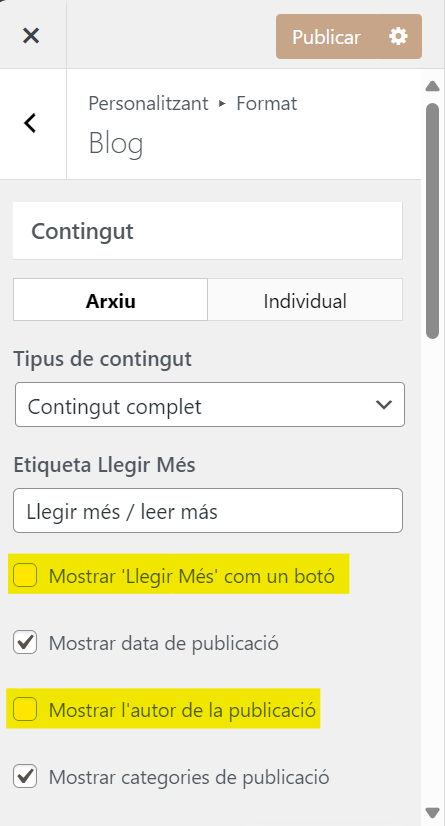
S’han habilitat les opcions del mòdul de blog del tema Generate Press, de manera que ara és possible, entre altres:
Ocultar el nom de l’autor de les entrades en la web de centre
Mostrar les entrades amb l’opció de “Llegir més…”
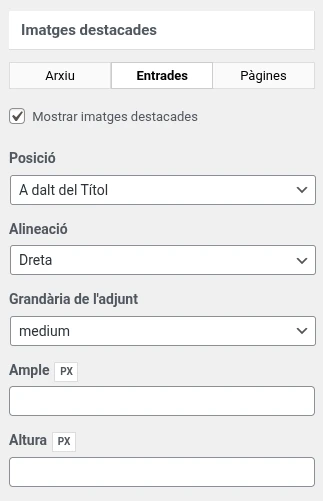
Ajustos en les imatges destacades
En cas de voler configurar esta opció o continuar mostrant el nom dels autors de les pàgines, es pot fer accedint a l’opció de menú Aparença > Personalitzar > Disseny > Blog
Estes opcions són configurables tant si l’entrada es mostra sola (Single) com en altres maquetacions de pàgina (Arxive).
En eixe mateix diàleg, en la part inferior, des de les opcions de personalització de la imatge destacada, es pot fer variar tant la grandària com la visibilitat i posició d’estes. Si bé el tema permet també la definició de grandàries personalitzades en píxels, des de PortalEdu es desaconsella fer ús d’esta opció.
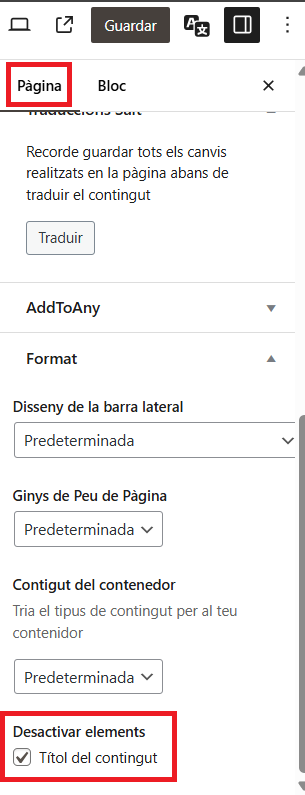
Com ocultar el títol de la pàgina o entrada
Per a ocultar el títol de qualsevol pàgina o entrada, només hem d’editar-la i, una vegada dins de l’editor, en el panell dret, en els ajustos de l’entrada o pàgina, en la part de baix, trobarem l’opció Desactivar elements –> Títol del contingut
Recorda: Per a qualsevol entrada o pàgina feta amb l’editor estàndard.
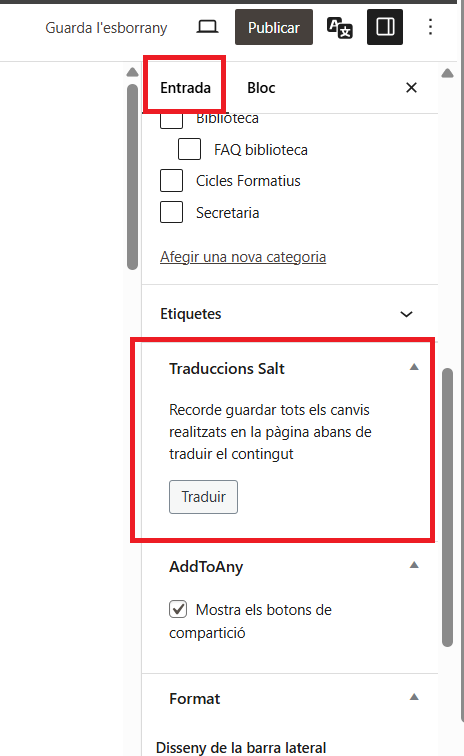
Amb aquesta funcionalitat es pot realitzar una traducció automàtica amb el servei GVA Salt (salt.gva.es), tant de castellà a valencià, com de valencià a castellà. El plugin habilita un quadre metabox en l’edició de contingut el qual inicia la traducció de les següents parts:
Títol
Cos (Text, imatges i blocs en general)
Taxonomies
Categories
Etiquetes
Funcionament
Partirem d’un contingut (entrada o pàgina) creat en un idioma (valencià o castellà), ha d’haver sigut guardat prèviament. Quan editem eixe contingut, podrem veure un metabox (les opcions que apareixen en la columna dreta en l’edició de continguts) amb el títol : Traduccions Salt.
Si premem en el botó Traduir apareixerà una finestra emergent demanant confirmació de l’acció per a verificar que tot el contingut s’ha guardat prèviament. En el cas contrari, si no hem guardat tots els canvis en l’idioma original, els canvis no guardats es perdrien, a més de no ser traduïts.
Si confirmem, llavors procedirà a realitzar l’acció de traducció del contingut original i ens redirigirà a l’edició del contingut traduït perquè el puguem supervisar.
Atenció: Si ja existix una traducció prèvia del contingut, és a dir, si la nostra entrada o pàgina té ja associada una entrada o pàgina en l’idioma de destí, aquesta se sobreescriurà.
A tindre en compte
Les taxonomies (tant categories com etiquetes), queden configurades amb els parells de traducció de les taxonomies originals. Quan les taxonomies originals no tinguen traducció, es crearà una traducció nova d’aquestes.
Si hem assignat una imatge destacada a la nostra entrada original, l’entrada traduïda tindrà la mateixa imatge destacada. Podem canviar-la en l’entrada traduïda si ho considerem convenient.
Hi ha alguns blocs de contingut dinàmic, per exemple carrusels d’entrades o similar, que potser no agarren la categoria traduïda. En estos casos, simplement hem de seleccionar manualment la categoria que corresponga en l’idioma de destí. En tractar-se de blocs dinàmics que mostren entrades per categoria, hauria de ser suficient amb eixa acció. Apareixeran automàticament les entrades categoritzades en l’idioma traduït.
Consell: Revisa sempre les traduccions automàtiques perquè poden contindre errors!
Este lloc web utilitza només cookies tècniques necessàries per al seu funcionament. No s’emmagatzemen dades amb finalitats publicitàries ni es comparteixen amb tercers. S’utilitza analítica interna sense cookies, i només es recull la IP amb finalitats de seguretat.