
Comprueba la accesibilidad de tu portal

Existen herramientas automáticas de análisis de accesibilidad web para la detección de contenido no accesible en nuestro portal. En este post te hablaremos de la herramienta Wave, que nos permite comprobar los fallos que pueda presentar una página o post publicado.

¿Cómo utilizar Wave?

1) Accede a https://wave.webaim.org/ e introduce en el campo ‘Web page address’ la url de la página a analizar, ya que no analiza el sitio web completo:
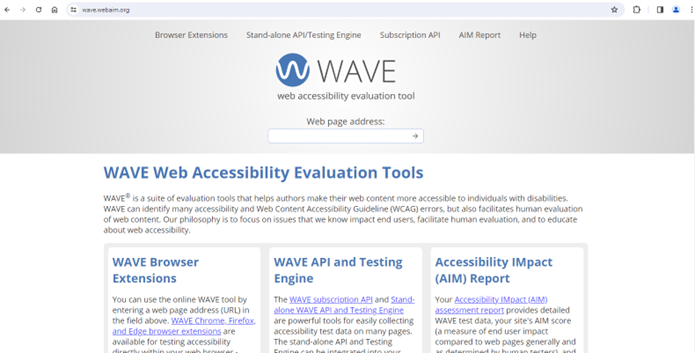
Página web del editor 'Wave'.

2) Veremos que la herramienta muestra abundante información. Es importante arreglar los errores. También podemos revisar las advertencias y valorar su corrección. Los errores y advertencias de accesibilidad aparecen en el panel izquierdo. Al pulsar sobre el elemento detectado se posiciona la página sobre dicho error en el panel derecho. Así mismo en el panel inferior se muestra el código fuente del error detectado. Será entonces cuando contemos con toda la información necesaria para rectificar dichos errores.
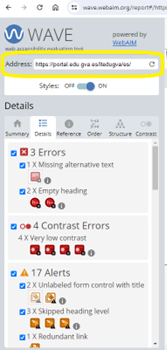
Panel de errores de accesibilidad ofrecido por la herramienta Wave.

En ocasiones, la herramienta online no puede acceder a páginas que no son públicas, es decir, las que estén todavía en borrador. Si queremos analizar la accesibilidad de páginas que no estén publicadas, podemos instalarnos en el navegador el complemento que nos ofrece Wave en su página web principal:
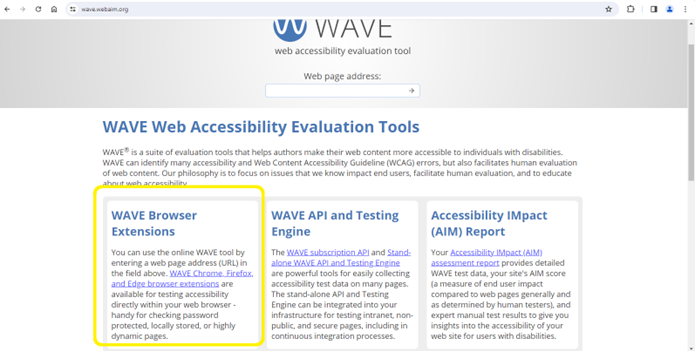
Página web principal de la herramienta 'Wave' con el apartado destacado para descargar su extensión.

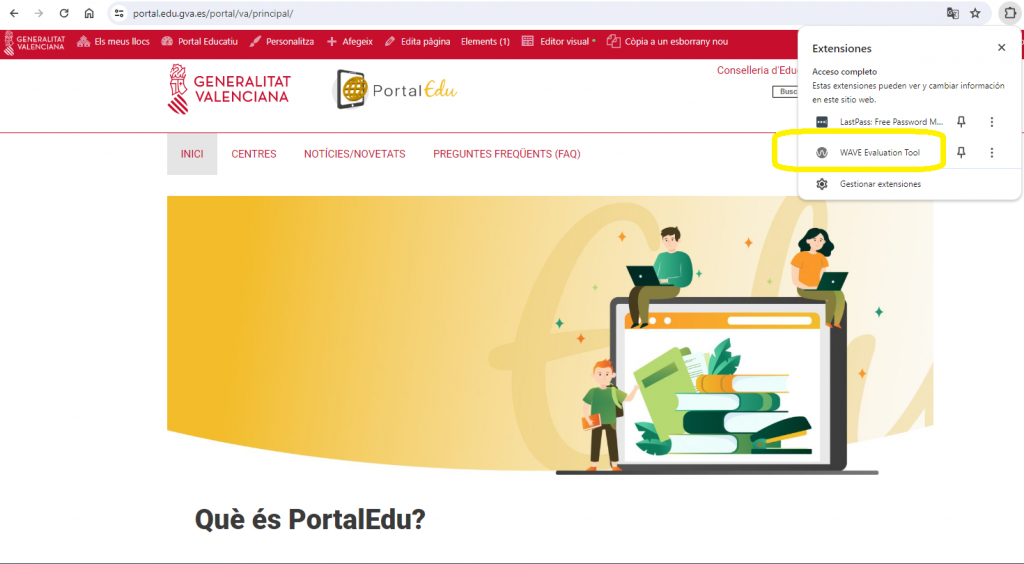
Después, una vez instalada en nuestro navegador habitual, solo hay que pulsar sobre el menú de complementos en la opción ‘Wave Evaluation Tool’:
Actualización de PortalEdu a WordPress 6.3

Se ha actualizado el core de WordPress a la versión 6.3. También se han actualizado la mayoría de plugins que conforman la funcionalidad de PortalEdu. Podréis consultar algunas de las mejoras funcionales de PortalEdu en los siguientes posts que hemos preparado:

Actualización a WordPress 6.3: Descripción general

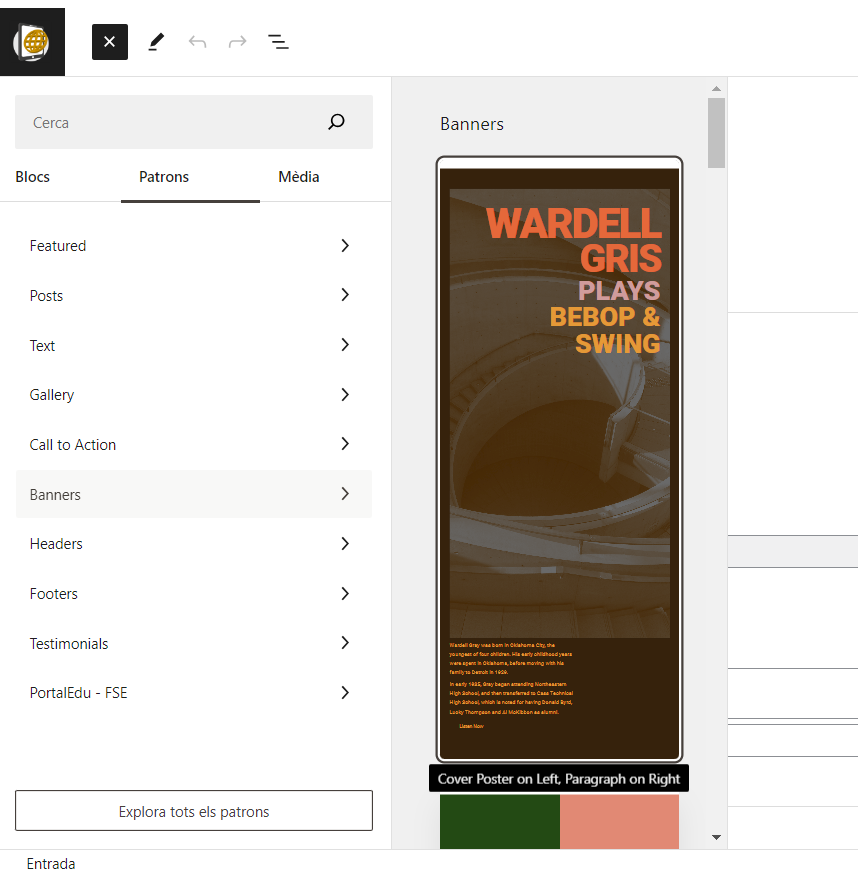
Actualización a WordPress 6.3: Nuevos bloques en el editor

GenerateBlocks: Nuevos bloques y redundancia

Configuración de los bloques del editor

Esperamos que os sean útiles.

GenerateBlocks: plug-in para el editor de bloques Gutenberg

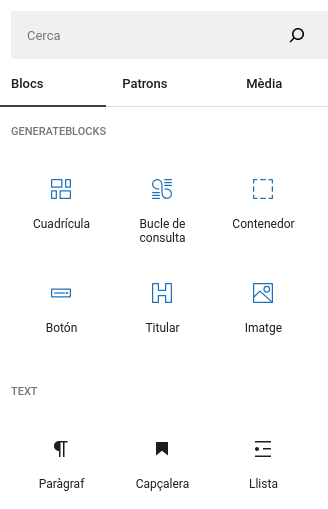
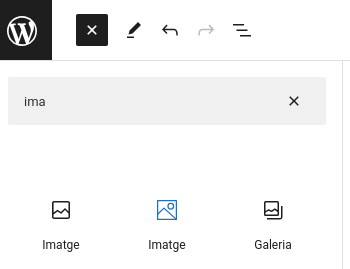
El plug-in GenerateBlocks sirve para incluir bloques dentro del editor de bloques Gutenberg, pero algunos de los nuevos bloques añadidos por este plug-in duplican funcionalidades de los bloques estándares de Gutenberg, ya disponibles anteriormente en el editor de bloques. Si bien no es posible eliminar ninguno de los bloques duplicados, puesto que eso afectaría a las entradas que hubieran hecho uso de ellos, cada usuario puede ocultar, en el editor, aquellos bloques que no desee utilizar. Los bloques enriquecidos que aporta GenerateBlocks, se distinguen por aparecer su icono en color azul, en lugar de negro. Ver más información al respecto aquí.

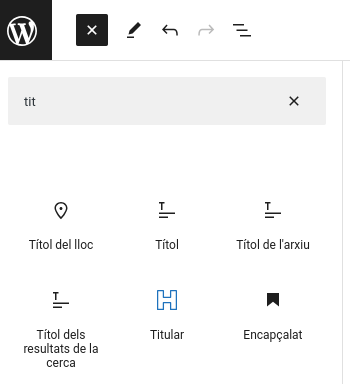
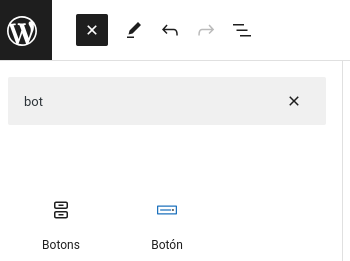
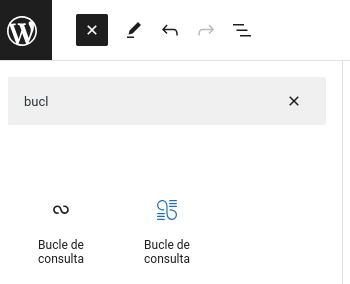
Los nuevos bloques añadidos y cuya funcionalidad estaría replicada son: Imagen, Titular, Botón y Bucle de consulta. Estos bloques mencionados, si bien reproducen funcionalidades ya presentes anteriormente, permiten más opciones de configuración, sobre todo a nivel visual.

GenerateBlocks mejora el bloque imagen con su propio bloque análogo, donde existe la posibilidad de editar el tamaño, los bordes, el espaciado y demás opciones visuales sobre la misma.

Blocs duplicats: Imatge

Replicando la funcionalidad del bloque encabezamiento, el bloque Titular de GenerateBlocks añade más opciones de diseño como bordes, tipografías y colores.

Igual que para el resto de bloques, GenerateBlocks añade más opciones de configuración a nivel visual con su elemento botón.

El bloque Bucle de consulta de GenerateBlocks añade más diseños para la visualización de las entradas. Así como aumenta las posibilidades de filtrado de la consulta.

AddToAny: plug-in para compartir en redes sociales

Con este plug-in se pueden poner las redes sociales para poder compartir las páginas de su centro. ¡Abre las opciones de administrador de la web del centro y empieza a utilizarlo!

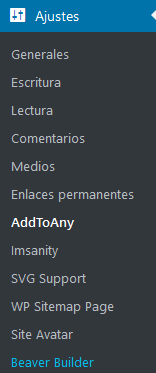
Para acceder al plug-in, debes ir al apartado de “Configuración > AddToAnny”

Al entrar, tendremos dos pestañas para elegir que tipo de iconos queremos:

  • “Estándar” para que los iconos se muestren junto a algún elemento
  • “Flotante” para que se muestren siempre en el mismo sitio aunque nos movamos por la página.

«Estándar»


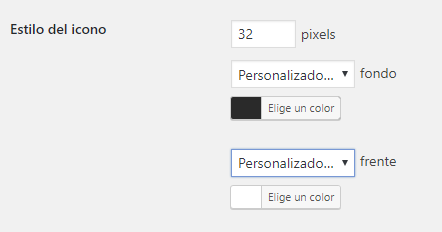
En la pestaña “Estándar” tendremos las opciones tradicionales pera definir el estilo del icono:

Sirve para definir el tamaño en píxeles, así como el color de fondo y el del primer plano. Nos deja escoger tanto el original como el transparente y si escogemos personalizado podemos ponerle el color que queramos.


Botones para compartir:


En esta pantalla podemos añadir las redes sociales que queramos que los visitantes puedan compartir dicha página.

Nota: al escoger demasiadas redes, puede que el diseño de la página se descuadre si no se escoge la opción de “Botón universal” .

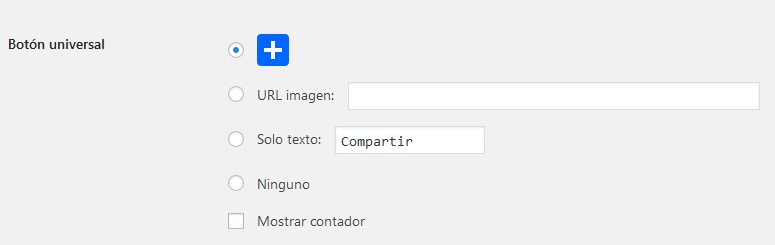
Botón universal:


Sirve para englobar todas las redes sociales en un único icono. Al pulsar sobre él, se desplegarán todas las redes sociales configuradas.


Resto opciones:

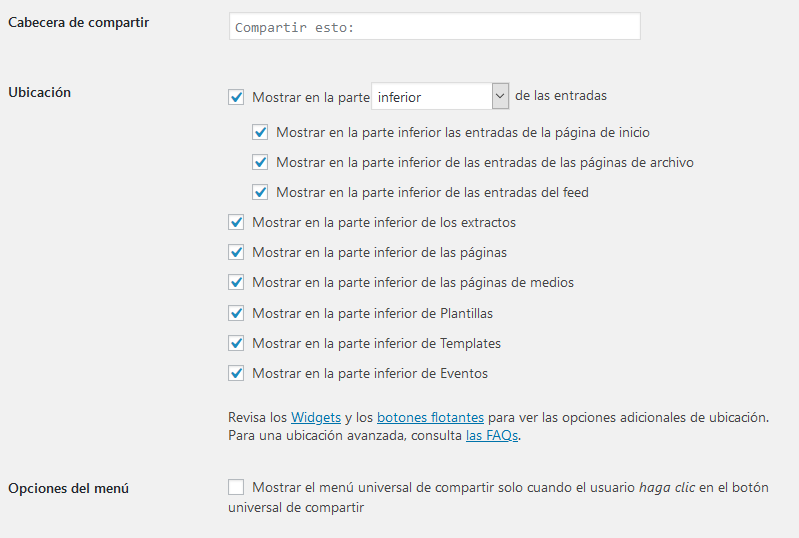
· Cabecera de compartir: Título que figurará en la caja de los iconos.

· Emplazamiento: Lugares donde se mostrará.

· Opciones del menú: esta opción se utiliza porque el resto de redes sociales del «botón universal» se despliegan al pasar por encima o al hacer clic.

«Flotante»


Nos encontraremos con dos subapartados: Botones en vertical y botones en horizontal. Tienen las mistas opciones dentro, básicamente trata de colocar la caja con los iconos con ajustes en píxeles.

· Ubicación: este es el más importante puesto que hará que se active y el lugar dónde irá.

· Adaptabilidad: opciones para ocultar esta barra cuando sean pantallas como tablets o móviles o si se desplaza a ciertos pixeles.

  • Para poder modificar más opciones, tendrá que consultar al administrador de la red.

Control Caché (NGINX): plug-in para gestionar la memoria caché en Portaledu

Para que todos los sites de Portaledu tengan un buen rendimiento y se pueda abordar la carga de visitas a estos, tenemos desplegado un servidor de caché para servir páginas previamente ya servidas y procesadas, para aliviar la carga de los servidores principales.

Pero al realizar caché de las páginas nos podemos encontrar efectos no deseados como que al actualizar una entrada / página / contenido no aparezca inmediatamente reflejado, ya que aún se está sirviendo la versión cacheada y no la nueva. Aunque existen una reglas de invalidación automática del contenido de acuerdo a un tiempo establecido (habitualmente 30 minutos), es habitual que queramos tener el control de invalidar la caché actual o directamente decidir que cierto contenido no es cacheable.

Con esta funcionalidad lo que se pretende es habilitar herramientas para poder controlar la caché de páginas de nuestro site de centro, interaccionando con los servidores propios de Caché.

Funcionamiento

Los roles que tienen capacidad para controlar los mecanismos de caché son: «Direcció» y «Manteniment»

Si el rol usuario dispone de capacidad adecuada podrá realizar estas acciones:

  • Invalidación de la caché general de todo el contenido del centro. Esto quiere decir que le diremos al servidor de Caché que retire todas las páginas cacheadas de nuestro centro, y por tanto se volverían a generar la caché de nuevo, con las nuevas versiones de páginas y contenidos.

Invalidación de la caché de todo el site

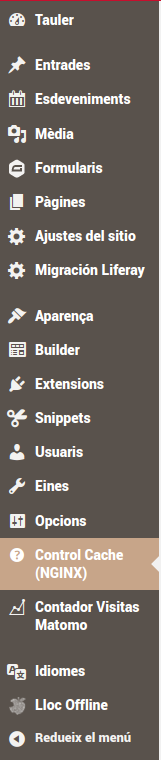
Esta acción la podemos realizar si tenemos el rol «Direcció» o «Manteniment». En el menú principal (menú de la izquierda) de la zona de administración de WordPress nos aparecerá el item de menú Control Caché (NGINX).

Plugin Cache 1

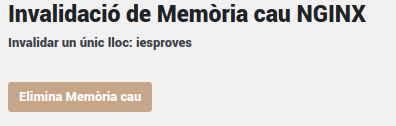
Al pulsar sobre esta opción nos aparecerá un botón marrón para desencadenar la acción de invalidación:

Plugin Cache 2

Si pulsamos, estamos emitiendo la orden al servidor de Caché para que invalide toda la caché de nuestro sitio.

A tener en cuenta

Por defecto, todo el contenido de un site es cacheado, ya que es lo deseable para conseguir una funcionamiento óptimo de nuestro sitio.

  • Invalidar todo el contenido del centro de manera general: Habitualmente no debería ser necesario utilizar está opción de manera recurrente, ya que la invalidación se produce de manera automática a los 30 minutos desde que se cacheó inicialmente el contenido. El uso de esta funcionalidad estaría indicado si hemos de hacer un anuncio importante en nuestra web y queremos verlo reflejado de manera inmediata.

Cierre Comunidades Mestreacasa

Logo Mestreacasa

Dentro de las actuaciones planificadas para el cierre de Mestreacasa, se ha deshabilitado el acceso a las Comunidades de Mestreacasa que no tenían actividad. Si pensáis que se trata de un error, podéis poner un ticket al SAI en la cola de Mestreacasa.

Gracias por vuestra colaboración.

Actualización a WordPress 6.3: nuevos bloques en el editor

Recopilación de bloques nuevos, movidos y suprimidos del editor de bloques

Generate blocks

Aparecen dos bloques nuevos:

  • Bucle de consulta
  • Imagen

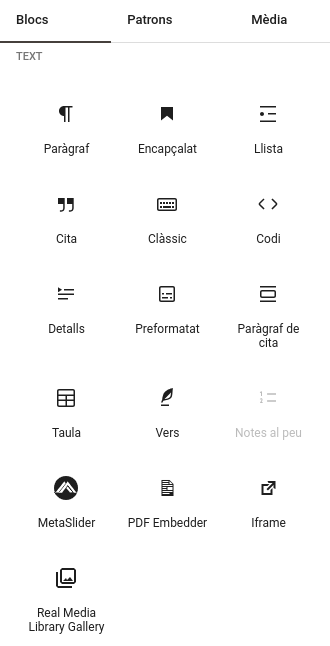
Texto

Aparecen dos bloques nuevos:

  • Detalles
  • Notas al pie

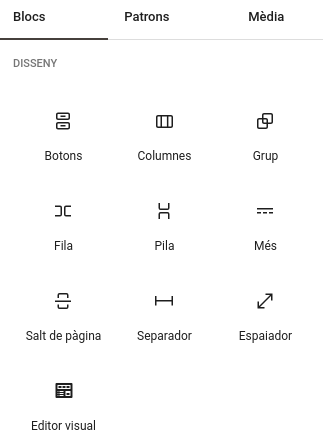
Diseño

  • Aparecen dos bloques nuevos:
    • Fila
    • Pila
  • Se mueven al conjunto de bloques del tema los siguientes bloques:
    • Logo del sitio
    • Descripción del sitio
    • Título del sitio
    • Título del archivo
    • Categorías de las entradas
    • Etiquetas de la entrada

Widgets

Desaparece widget tradicional

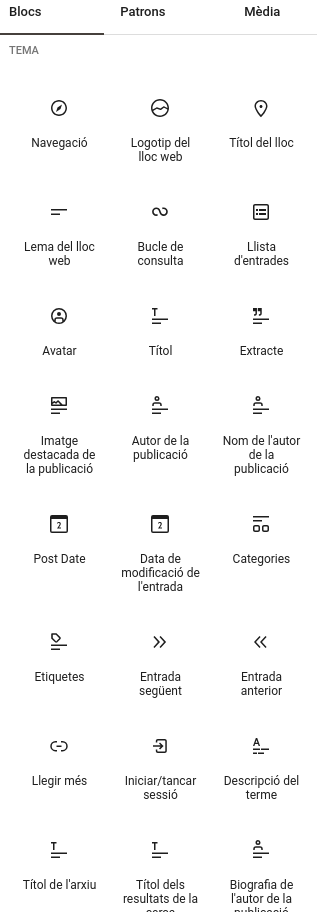
Tema

Además de los widgets movidos desde diseño, desaparece el widget «Contenido de una entrada» y aparece el siguiente conjunto de widgets:

  • Navegación (Permite insertar menús)
  • Avatar
  • Autor de la entrada
  • Nombre del autor de la entrada
  • Fecha de la entrada
  • Fecha de modificación de la entrada
  • Entrada siguiente
  • Entrada posterior
  • Leer más
  • Descripción del término
  • Título del archivo
  • Títulos de los resultados de la búsqueda
  • Biografía del autor de la entrada

Actualización a WordPress 6.3: Descripción general

Recientemente PortalEdu ha sido actualizado a la versión WordPress 6.3, también conocido como «Ellery». Ésta introduce una serie de mejoras significativas en la plataforma, incluyendo:

Mejoras en la experiencia de edición:

  • Navegación mejorada en el editor de bloques: Se ha rediseñado la navegación del editor del sitio para que sea más intuitiva y fácil de usar.
  • Nuevo sistema de patrones de bloques: Se ha introducido un nuevo sistema de patrones de bloques más flexible y potente.
  • Paleta de comandos: Se ha añadido una nueva paleta de comandos que permite acceder rápidamente a las funciones del editor.

Características adicionales y mejoras del editor de sitios:

  • Nuevos bloques: Se han añadido nuevos bloques, como el bloque de «Navegación», «Notas al pie» o «Detalles».
  • Herramientas de diseño mejoradas: Se han mejorado las herramientas de diseño del editor, como la herramienta de alineación y la herramienta de espaciado.

Mejoras en el rendimiento y la accesibilidad:

  • Optimización de la entrega de JavaScript: Se ha optimizado la entrega de JavaScript para mejorar el tiempo de carga de la página.
  • Mejoras en el contraste: Se han realizado mejoras en el contraste para que el editor del sitio web sea más accesible.
  • Mejoras para el uso de lectores de pantalla: Se han realizado mejoras que afectan a la experiencia de usuarios que utilizan lectores de pantalla con determinados navegadores.

En la versión 6.3 de WordPress se han introducido nuevos bloques, disponibles desde el editor. En comparación con la versión 5.8, estos son algunos de los más destacados:

Bloques nuevos:

  • Notas al pie de página: Permite agregar notas al pie de página a tus publicaciones y páginas. Puedes personalizar el estilo del texto, el color del enlace y el diseño del bloque.
  • Detalles: Te permite mostrar información detallada sobre un tema específico, como un proyecto, una persona o un evento. Puedes agregar imágenes, texto y otros bloques dentro del bloque Detalles.
  • Patrones de bloques: Te permite guardar grupos de bloques como plantillas reutilizables. Puedes usar estos patrones para crear diseños de página consistentes en todo tu sitio web.

Mejoras en bloques existentes:

  • Portada (Fondo): Se ha mejorado el bloque Portada con nuevas opciones de diseño y la posibilidad de agregar un video de fondo.

Otras mejoras:

  • Se ha añadido un nuevo filtro de duotono para las imágenes.
  • Se ha mejorado la accesibilidad del editor de bloques.
  • Se ha optimizado el rendimiento del editor de bloques.

Además de los bloques nuevos y las mejoras en los bloques existentes, la versión 6.3 de WordPress también mantiene y evoluciona prácticas funcionalidades del editor de bloques, como:

  • Un modo de vista previa que te permite previsualizar tu contenido simulando diferentes dispositivos.
  • La posibilidad de deshacer y rehacer acciones.
  • La posibilidad de copiar y pegar bloques.
  • La posibilidad de agrupar bloques.
  • La posibilidad de exportar e importar bloques.

En general, la versión 6.3 de WordPress representa una importante actualización del editor de bloques, con nuevas funciones y mejoras que lo hacen más potente y flexible.

Generateblocks: elemento contenedor

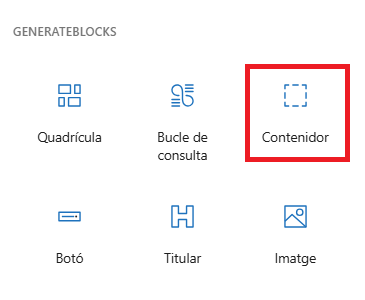
El bloque Contenedor tiene como objetivo principal agrupar y contener otros bloques. Proporciona un contenedor visual y estructural que permite organizar y personalizar la presentación de los elementos dentro de él.

Generateblocks bloc contenidor

Características clave

  • Diseño Flexible: Permite ajustar el ancho del contenedor para adaptarse a las necesidades específicas del diseño.
  • Fondo Personalizable: Ofrece opciones para personalizar el fondo del contenedor, incluyendo colores y gradientes.
  • Márgenes y Rellenos: Facilita el control preciso de los márgenes y rellenos alrededor del contenedor.
  • Opciones de Responsividad: Permite definir comportamientos específicos para diferentes tamaños de pantalla, asegurando una presentación adecuada en dispositivos móviles y de escritorio.

Uso común

  • Secciones y Bloques Complejos: Utilizado para crear secciones de página o bloques más complejos organizando otros bloques dentro de él.
  • Personalización Estilística: Es fundamental para la personalización estilística avanzada de secciones específicas de una página.

Integración con Gutenberg

  • Totalmente integrado con el editor de bloques Gutenberg de WordPress, lo que facilita la creación y personalización de contenido visualmente atractivo.

Bloc contenidor Seccions configuració
Vista de configuraciones que admite el bloque contenedor

Generateblocks: elemento cuadrícula

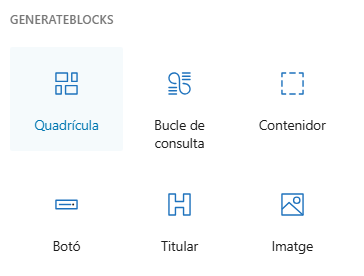
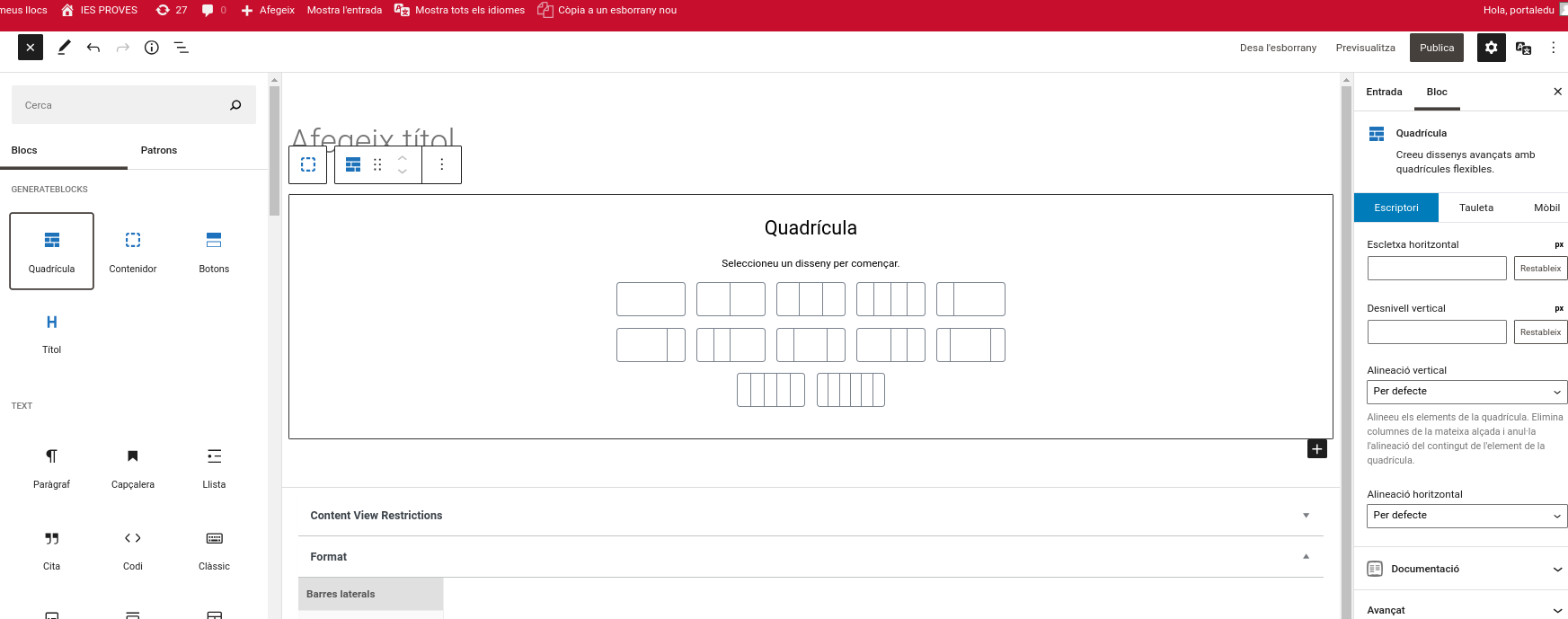
El bloque Cuadrícula (Grid) está diseñado para permitir a los usuarios crear y personalizar sistemas de cuadrícula flexibles en sus páginas. Proporciona una estructura organizada y versátil para colocar y alinear otros bloques de manera precisa.

Generateblocks - Quadrícula

Características clave

  • División en Columnas: Facilita la creación de sistemas de columnas personalizables para el diseño de contenido.
  • Alineación y Espaciado: Permite alinear y ajustar el espacio entre las columnas, brindando un control detallado sobre el diseño.
  • Ancho Variable: Posibilita establecer anchos variables para cada columna, permitiendo diseños más complejos.
  • Personalización Estilística: Ofrece opciones para personalizar el fondo, bordes y otros estilos para las columnas y el contenedor de la cuadrícula.
  • Opciones de Responsividad: Permite definir comportamientos específicos para diferentes tamaños de pantalla, asegurando una presentación óptima en dispositivos móviles y de escritorio.

Uso común

  • Diseño de Página Avanzado: Ideal para estructuras de página más complejas, especialmente cuando se requiere un diseño basado en columnas.
  • Secciones Especializadas: Utilizado para crear secciones con columnas distintas, lo que facilita la presentación visualmente atractiva del contenido.

Integración con Gutenberg

  • Totalmente integrado con el editor de bloques Gutenberg de WordPress, facilitando la construcción y personalización de contenido.

Compatibilidad con GenerateBlocks (Editor de bloques)

  • Funciona de manera coherente con otros bloques proporcionados por GenerateBlocks, permitiendo una combinación eficiente para diseños personalizados.

Avís de privacitat

Este lloc web utilitza només cookies tècniques necessàries per al seu funcionament. No s’emmagatzemen dades amb finalitats publicitàries ni es comparteixen amb tercers. S’utilitza analítica interna sense cookies, i només es recull la IP amb finalitats de seguretat.

Veure política de cookies