Integración de calendarios de Microsoft Calendar en Portaledu

A la hora de integrar un calendario del aplicativo de Microsoft, hay que tener en cuenta que no es lo mismo compartir que publicar. Mientras que compartir un calendario nos permite hacer este accesible a los miembros de la organización a través de la herramienta, publicarlo lo hace visible en cualquier persona, permitiendo su publicación a través de Portaledu.


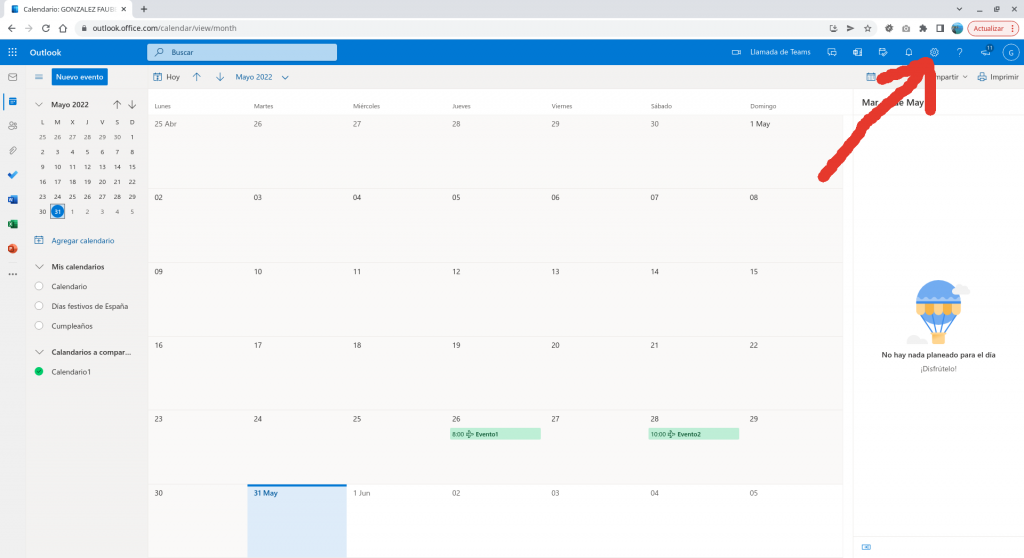
Para esto, en las opciones de configuración de Microsoft Calendar buscar «Publicar un calendario«.

En el diálogo que aparece y dentro de la zona «Publicar un calendario» elegiremos el calendario a publicar. Hay que tener en cuenta que Microsoft Calendar permite la creación de múltiples calendarios. Una vez marcado el calendario a publicar, se selecciona el grado de información que se hará público. A continuación haremos clic sobre el botón «Publicar«. Con esto aparecerán en pantalla dos enlaces donde visualizar el calendario en diferentes formatos: html y ics.


El enlace así obtenido, puede ser integrado dentro de un iframe en cualquier elemento dentro de la web de centro en Portaledu.

Redirección de Mestreacasa a PortalEdu

En enero de 2023 se redirigirán de forma automática todas las webs de centro de Mestreacasa a las nuevas webs en PortalEdu. A partir de esta fecha, la dirección del centro no podrá efectuar las operaciones que se detallan a continuación. Tened en cuenta que esta restricción de acceso afectará también a los contenidos y documentos alojados en esas webs de centro; de forma que si necesitáis hacer copia de estos, tendréis que hacerlo antes del 31 de diciembre.

Información para la directora/director del centro

La dirección del centro puede establecer la redirección de su antigua web de Mestreacasa a su nueva Web en PortalEdu siguiendo los pasos descritos a continuación. Solo la directora/director del centro podrá realizarlo

1-Deberá autenticarse en Mestreacasa: 

https://mestreacasa.gva.es/web/guest/registro

2- Debe acceder a Menú –> Mis Espacios Web –> Páginas Privadas 

3- En alguna de sus páginas privadas, compruebe si tiene instalada la aplicación Administración de centro / grupo. Si no es así, puede añadirla desde Menú –> Añadir aplicación 

4-Vaya a la pestaña Centros/Grupos. Aparecerá como resultado el centro educativo. Desde el desplegable de Acciones, seleccione Editar. 

5-En el nombre del centro, incluya la palabra (migrar) detrás del nombre del mismo. Por ejemplo: 

NOMBRE: INSTITUT EDUCACIÓ SECUNDÀRIA EDUCA (migrar) 

6-Guarde los cambios. Desde ese momento, la URL de su centro en Mestreacasa redirigirá a su nueva web de centro en PortalEdu. 

Si desea cancelar la redirección, basta con eliminar la palabra (migrar) del nombre del centro. 

NOTA: 

Es posible que los usuarios no autenticados tarden unos 30 minutos en ver la redirección en funcionamiento, debido al sistema de caché que utiliza Mestreacasa. 

Información adicional: 

CAMBIA LA INFORMACION DEL CENTRO  

Cambios integración identidad digital CDC

Estamos trabajando en la integración de las nuevas identidades digitales de los usuarios del CDC, para abandonar las credenciales basadas en el correo GVA. En esta fase, ha sido necesario deshabilitar las sincronizaciones de usuarios en PortalEdu. También está deshabilitada temporalmente la creación de nuevos sitios de centros educativos.

Respecto a las funcionalidades deshabilitadas, esperamos restablecer los servicios la semana que viene.

Iremos informando de las diferentes fases de esta integración con el CDC, que tienen prevista su finalización antes del comienzo del próximo curso.

Roles disponibles en Portaledu (Permisos)

La persona con rol direcció, como responsable del sitio web del centro, es quien debe asignar los diferentes roles a los usuarios miembros del mismo, en función del papel que deban desempeñar en el portal. Este rol, permite además el acceso a toda la edición de la web, ajustes, menús, contenidos, etc.

En esta entrada os recordamos como podéis organizar la confección y publicación en la web del centro. Se trata de utilizar los diferentes roles disponibles en nuestro sitio web para organizar el trabajo de confección y publicación de contenidos.

Simplificando, podemos utilizar los roles siguientes:

  • Contenido: Asignaremos este rol a cualquier usuario que tenga que crear contenido y gestionar la biblioteca de medios (subir, ver, borrar ficheros). Este rol no permite la publicación de contenido.
  • Publicación: Asignaremos este rol a los usuarios que supervisarán y publicarán contenidos y páginas. Por ejemplo, jefes de departamento o personas delegadas para la publicación en la web.

Existe también el rol manteniment, el cual tiene los mismos permisos que el rol direcció, salvo la gestión de usuarios (no puede dar de alta usuarios ni asignar roles).

Inserción de iframes

Atención: Los iframes se utilizan para mostrar páginas web externas a Portaledu dentro de páginas o posts de nuestro portal. Antes de utilizar un iframe hemos de asegurarnos de que la fuente es fiable y de que no generará problemas en nuestra web. Por ejemplo, numerosos contadores de visitas externos acaban mostrando ventanas emergentes no deseadas y pueden propagar malware en nuestros sistemas y en los dispositivos de los usuarios que nos visitan.

Un iframe es un marco que permite insertar un documento HTML dentro de otro y en Portaledu podemos insertarlo de dos formas diferentes.

Bloque del editor Gutenberg ‘Iframe’

La forma más sencilla es utilizando el bloque de iframe, introduciendo el URL que queremos insertar, la cual tiene que empezar por https://

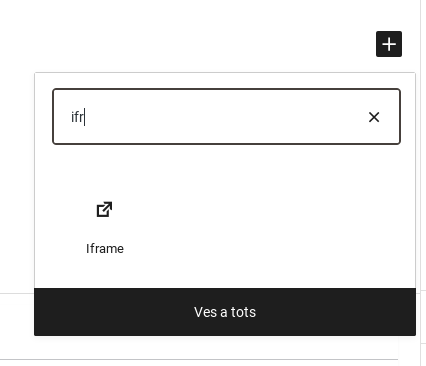
1-Desde el editor estándar, buscamos el bloque:

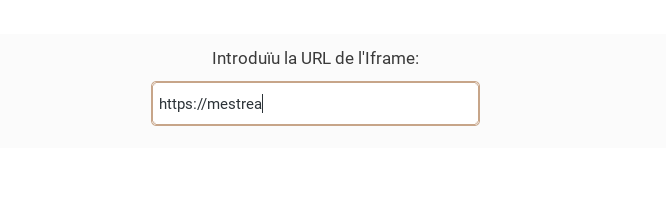
2-Introducimos la URL que queremos insertar como iframe (tiene que empezar por https://):

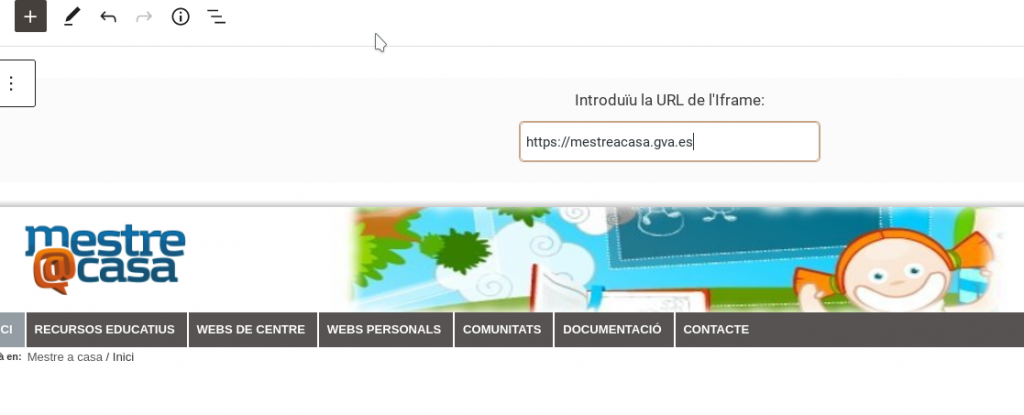
3-Cuando hayamos completado la URL, aparecerá la página referida:

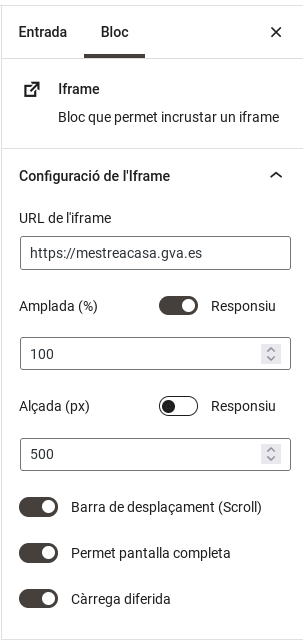
4-Ahora podemos configurar el resto de opciones, en la columna de configuración, a la derecha:

Podemos configurar:

  • Anchura: responsiva en % o absoluta en píxeles.
  • Altura: la configuraremos siempre en píxeles.
  • Barra de desplazamiento: Dependiendo del contenido, cuando esté activa, se mostrará la barra de scroll a la derecha para navegar el iframe de arriba abajo.
  • Permite pantalla completa: Dependiendo del contenido, permitirá que el iframe ocupe toda la pantalla.
  • Carga diferida: Carga el contenido del iframe después de pintar el resto de contenido de la página donde se encuentre. Así aceleramos la carga de la página de Portaledu.

Shortcode

Una forma más compleja, que puede permitir un mayor control de los parámetros a un usuario avanzado, es la inserción de iframes mediante código de sustitución. Para ello, escribiremos directamente el shortcode, con la sintaxis que se ve en el siguiente ejemplo.

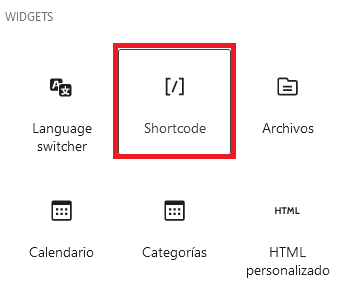
Alternativamente, podemos añadir un bloque de «shortcode» o un bloque «HTML Personalizado» del editor Gutenberg y escribir en él el código de iframe.

Precauciones

Por motivos de seguridad, todo contenido HTML que contenga tags como script, iframe, !DOCTYPE html, head, body, form, etc. está bloqueado por defecto por WordPress puesto que permitiría la inyección de código malicioso.

En caso de que queráis mostrar contenidos de otras webs, otra alternativa es que utilicéis en el Menú de páginas de vuestra web un elemento de tipo Enlace Personalizado.

→ Consulta la siguiente entrada para más información sobre Inserción de Iframes: tags HTML no permitidos por WordPress.

Incorporación de las webs de centro a PortalEdu

Cómo sabéis, la plataforma Mestreacasa está en periodo de cierre. Todas las webs de los centros educativos están pasando progresivamente a la plataforma PortalEdu (https://portal.edu.gva.es).
Si todavía no tenéis la web activa en PortalEdu, os recomendamos que lo hagáis cuanto antes mejor, dado que el plazo para el cierre de las webs de centro en Mestreacasa es diciembre de 2022.
La dirección del centro, puede pedir la creación del sitio web en Portaledu mediante petición en gvaSAI (https://gvasai.edu.gva.es/), en la cola de PortalEdu. También podéis pedir la migración de los contenidos y documentos de Mestreacasa a PortalEdu, teniendo en cuenta las limitaciones por la diferencia de tecnologías de ambas aplicaciones.

Información relacionada con la migración.

Cambio de correo de los centros en PortalEdu

Recientemente los centros educativos de régimen público han adoptado de manera oficial el correo codigocentro@edu.gva.es. Desde este momento, todos los centros que se dan de alta en PortalEdu, incorporan este correo en la ficha de datos de su centro (Extensión Información del Centro) y en el correo del administrador del sitio.

Para aquellos centros dados de alta con anterioridad a este cambio y para facilitar la actualización de la dirección de correo de esos centros en PortalEdu, el próximo dia 14 de marzo, se realizará automáticamente esta actuación.

No obstante lo anterior, los usuarios con permisos de tipo Dirección, pueden actualizar este dato en Herramientas > Datos del centro y en Ajustes > Generales.

Migración web de centro desde Mestreacasa

Las directoras/directores de los centros educativos con página web en Mestreacasa ya pueden solicitar la migración de la web del centro desde Mestreacasa a PortalEdu.

La petición se puede hacer desde gvasai, en la cola de Portal Edu -> Migración Web de Centro desde Mestreacasa

En la tramitación del ticket, se dará información sobre este proceso. También se darán instrucciones sobre cómo redirigir la URL de la web de Mestreacasa a la de PortalEdu. Esta acción puede realizarla la dirección misma del centro de manera sencilla.

Igualmente, si un centro educativo ya tiene la web en funcionamiento en PortalEdu y no necesita migración, la dirección del centro puede pedir la redirección de la web de Mestreacasa hacia PortalEdu. En este caso, la petición se puede hacer desde gvasai, en la cola de Mestreacasa. En la tramitación del ticket, se dará información sobre este proceso.

Una vez registrada, la redirección hará que cualquier petición a páginas del centro o documentos del centro en Mestreacasa sean redirigidas a la página principal del centro en PortalEdu. Esta redirección será reversible durante un tiempo. Los plazos se informarán por los canales habituales.

Actualización de PortalEdu a 5.7.4

Se ha actualizado el core de WordPress a la versión 5.7.4 y se han introducido algunas mejoras funcionales en PortalEdu, entre otras:

Cambios y mejoras en el editor de bloques Gutenberg:

  • Mejoras en algunos bloques: Cabeceras con foto de fondo, cabecera con botón y nuevos patrones de bloques.
  • Se ha mejorado la usabilidad en el movimiento de bloques de Gutenberg.
  • Ahora los bloques pueden ocupar todo el alto de la pantalla.
  • Nueva opción en el diseño de los botones, que nos permite configurar el bloque de botones en vertical o en horizontal, así como ajustar el ancho de los botones.
  • Es posible cambiar el tamaño de los iconos de las redes sociales.

Cambios y mejoras del core:

  • Se ha introducido una nueva paleta de colores que se aplica al escritorio.
  • Se ha añadido la carga diferida por defecto de los iframes.

Incidencias:

The Events Calendar: Debido a algunos problemas con este plugin después de la actualización de PortalEdu, hemos tenido que desactivarlo provisionalmente. Disculpen las molestias. Cuando esté arreglado, se informará por los canales habituales. https://portal.edu.gva.es/portal/es/noticias-novedades/

Cambio en el rol Contingut

Fecha prevista para el cambio: 20/12/2021

Se informa del siguiente cambio en los roles/permisos de Portaledu.

Hasta ahora, cualquier docente sincronizado desde Itaca en Portaledu tenía asignado por defecto el rol Contingut, que le permitía crear contenido en la web de centro, aunque no publicarlo.

En la mayoría de los casos, este rol es innecesario, ya que habitualmente son pocos los docentes del centro que editan el sitio web.

Por otra parte, este rol no tenía acceso a la gestión de documentos, lo que dificulta la creación de contenidos en la mayor parte de los casos.

En adelante, todos los usuarios con rol Contingut pasarán a tener permiso de gestión de los documentos de la web de centro. Por este motivo, previamente se quitará dicho rol a cualquier usuaria/o que lo posea, asignándole el rol de Suscriptor/a.

Tras este cambio masivo, la dirección del centro (persona con rol Direcció) tendrá que asignar manualmente el rol Contingut a los usuarios que desee, desde la sección de usuarios del escritorio.

El objeto de esta operación es, por una parte, dotar de permisos para la gestión de documentos al rol Contingut y de otra, que solo aquellos usuarios promocionados por la dirección del centro, tengan este permiso.

Avís de privacitat

Este lloc web utilitza només cookies tècniques necessàries per al seu funcionament. No s’emmagatzemen dades amb finalitats publicitàries ni es comparteixen amb tercers. S’utilitza analítica interna sense cookies, i només es recull la IP amb finalitats de seguretat.

Veure política de cookies