
Reemplazo de ficheros: sustitución de ficheros sin modificar la URL

Accesible desde la Mediateca, el plugin de reemplazo de ficheros permite sustituir un fichero manteniendo la URL del fichero original. Debido la naturaleza de esta operación, que puede afectar a cualquier documento publicado en la web, es una utilidad disponible sólo para los roles dirección y mantenimiento.

Esta funcionalidad puede resultar útil para actualizar documentación en la web de centro sin necesidad de modificar la entrada/página donde se ha publicado un enlace al documento.

Caso práctico: Si se dispone de un post informativo que enlaza o muestra el menú mensual del comedor (PDF o imagen), bastaría con reemplazar mensualmente el fichero para mantener actualizada la información, sin necesidad de editar la entrada.

Modo de empleo

  • Acceder a la Mediateca
  • Seleccionar el fichero a reemplazar haciendo click sobre él
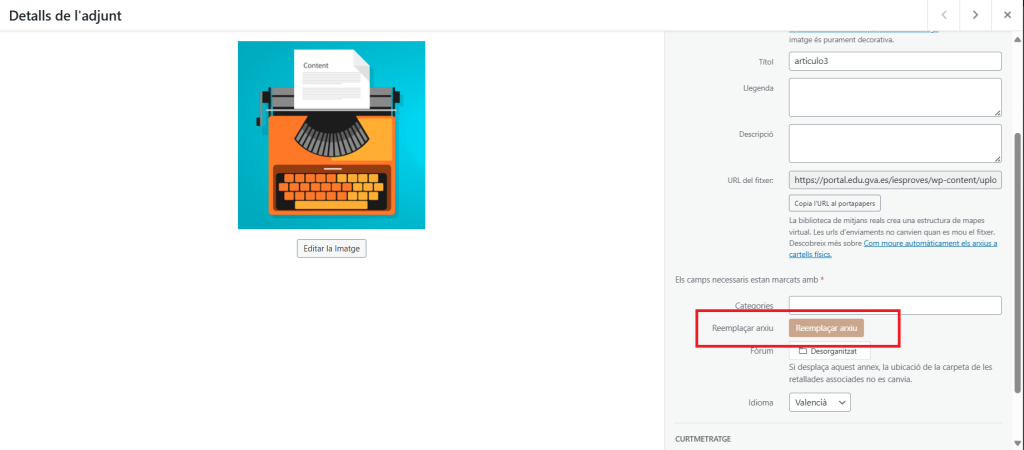
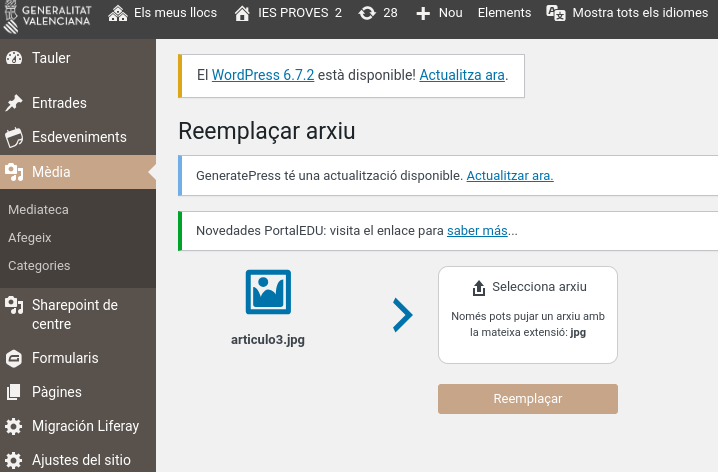
  • En el diálogo de edición, a la derecha, con los detalles del fichero ahora aparece un nuevo botón Reemplazar archivo.
  • Tras pulsarlo, en la nueva pantalla, arrastrar o seleccionar el fichero que sustituirá al archivo actual.
  • Las limitaciones son que solo se pueden reemplazar ficheros que no sean ficheros de imagen. Sí se pueden reemplazar ficheros PDF. El fichero reemplazado solo puede reemplazarse con un fichero del mismo tipo (misma extensión).
Cómo crear páginas hijas y jerarquías de páginas

🎯¿Qué son las páginas padre e hija?

A diferencia de las entradas (posts), las páginas en WordPress pueden tener una estructura jerárquica. Esto significa que una página puede ser padre de otra, creando una relación de dependencia.

Por ejemplo, si tienes una página llamada «Proyectos», y dentro de ella quieres incluir una sección para «Europeos», puedes hacer que «Europeos» sea una página hija de «Proyectos». Esto se reflejará en la URL, de la siguiente manera:

http://portal.edu.gva.es/mi_centro/proyectos/europeos

🛠 Cómo crear una página hija en WordPress

A continuación, te explicamos el proceso paso a paso:

Crear una nueva página hija

  1. Accede al panel de administración de PortalEdu y ve a «Páginas» > «Añadir nueva».
  2. Escribe el título y el contenido de la nueva página.
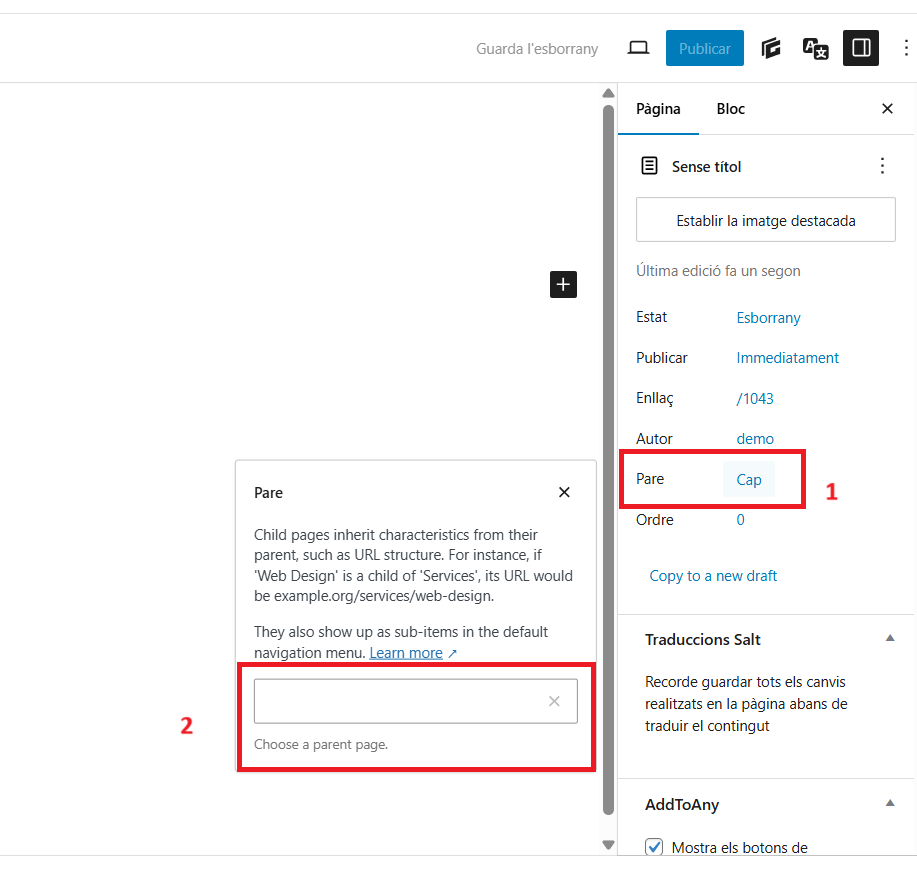
  3. En la parte derecha, en la zona superior aparecen diversos metadatos de la página.
  4. En el campo «Padre», selecciona la página padre a la que deseas asociar esta nueva página.
  5. Publica la página haciendo clic en «Publicar».

Editar una página ya creada para que pase a ser hija

  1. Accede al panel de administración de PortalEdu y ve a «Páginas»
  2. En el menú contextual que aparece debajo del título de la página, haz click sobre «Edición rápida».
  3. En el formulario desplegable que aparece, en la parte derecha, donde se ve «Superior» selecciona la página que será padre de ésta.
  4. Pulsa en «Actualizar»


¿Cómo afecta la jerarquía de páginas al slug de la URL?

Cuando creas una página hija, la URL se estructura automáticamente para reflejar esta jerarquía. Por ejemplo:

  • Página padre: http://portal.edu.gva.es/mi_centro/proyectos
  • Página hija dentro de proyectos: http://portal.edu.gva.es/mi_centro/proyectos/europeos

Si cambias la página padre de una página hija, la URL también se actualizará automáticamente.


🎨 Beneficios de organizar las páginas en jerarquía

✅ Facilita la navegación en el sitio web.
✅ Mejora la organización del contenido.
✅ Permite URLs más estructuradas y amigables para SEO.

Información del centro (nuevo aspecto)

Se ha modernizado la apariencia de la información del centro. Con un aspecto más moderno y responsivo podemos mostrar en nuestro lugar la información del centro.

Recordad que para editar esta información tenéis que acceder, desde el escritorio, a la sección de Herramientas -> Información del centro

Podéis mostrar la información en vuestro web mediante el widget de información del centro, en cualquiera de las posiciones permitidas para widgets. También podéis mostrar la información en cualquier página o post utilizando un shortcode (código de inserción), como os detallamos a continuación:

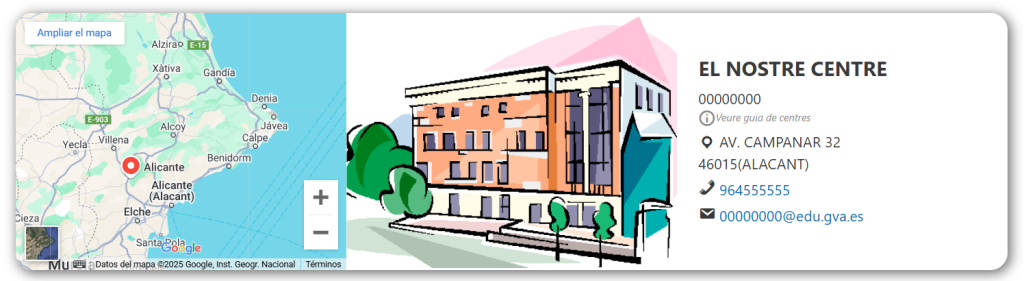
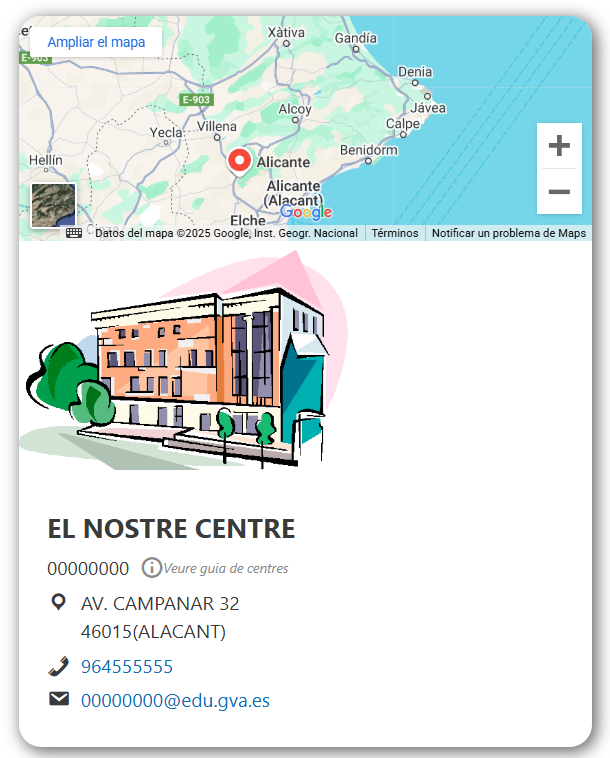
Mostraremos mapa/imagen/datos utilizando lo shortcode:

[centre_info]
Vista info centre amb mapa, imatge i dades

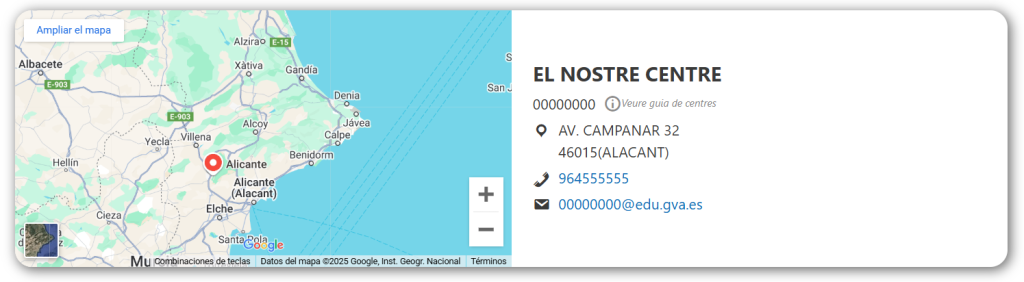
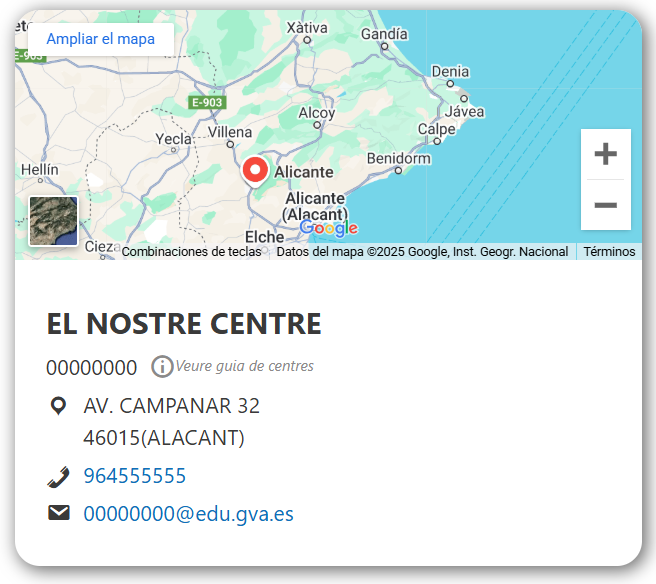
Mostraremos mapa/datos utilizando lo shortcode:

[centre_info position='2']
Vista info centre amb mapa i dades

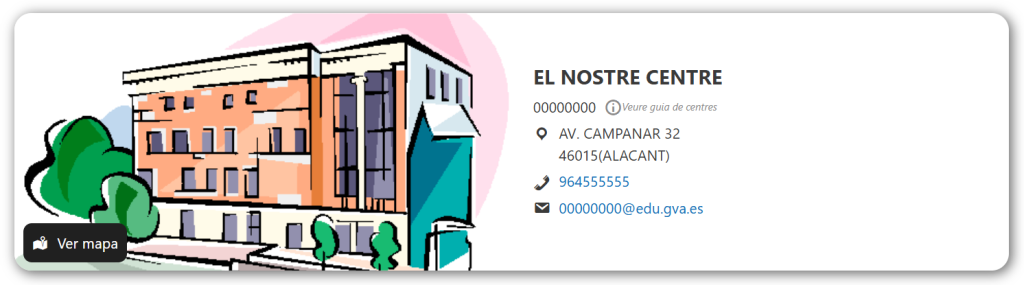
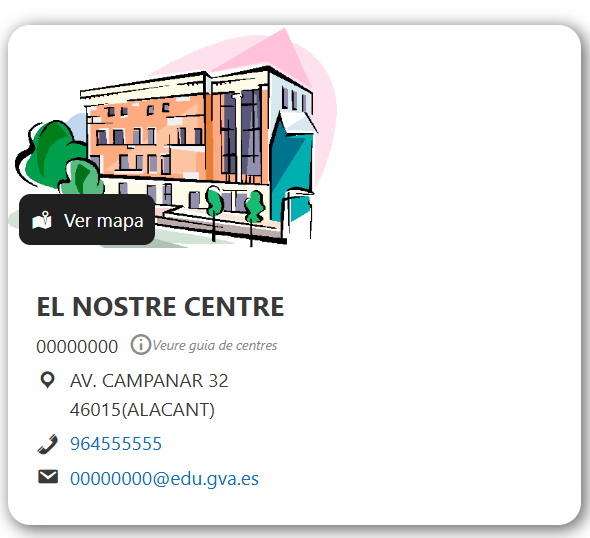
Mostraremos imagen/datos utilizando lo shortcode:

[centre_info position='3']
Vista info centre amb imatge i dades

Con cualquiera de las opciones, el aspecto se adaptará de forma responsiva a la pantalla del dispositivo.

Vista responsiva mapa imatge dades centre
Vista_info_centre_2_responsiva mapa dades centre
Vista_info_centre_3_responsiva

¿Cómo ocultar el nombre del autor y otras configuraciones del tema?

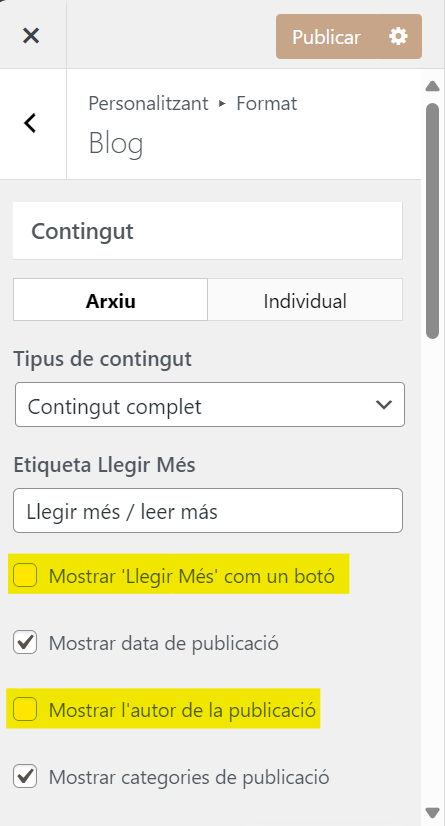
Se han habilitado las opciones del módulo de blog del tema Generate Press, de forma que ahora es posible, entre otros:

  • Ocultar el nombre del autor de las entradas en la web de centro
  • Mostrar las entradas con la opción de «Leer más…»
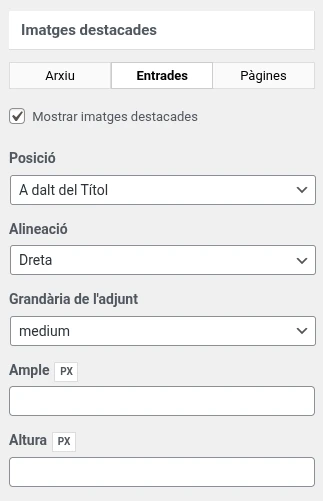
  • Ajustes en las imágenes destacadas

En caso de querer configurar esta opción o seguir mostrando el nombre de los autores de las páginas, se puede hacer accediendo a la opción de menú Apariencia > Personalizar > Diseño > Blog

Estas opciones son configurables tanto si la entrada se muestra sola (Single) como en otras maquetaciones de página (Archive).

En ese mismo diálogo, en la parte inferior, desde las opciones de personalización de la imagen destacada, se puede hacer variar tanto el tamaño como la visibilidad y posición de las mismas. Si bien el tema permite también la definición de tamaños personalizados en pixels, desde PortalEdu se desaconseja hacer uso de dicha opción.

Cómo ocultar el título de la página o entrada

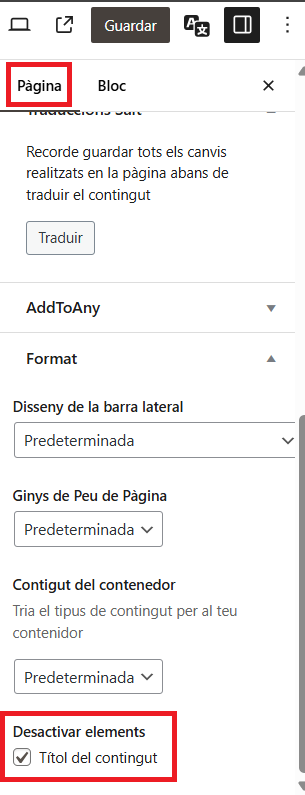
Para ocultar el título de cualquier página o entrada, solo tenemos que editarla y, una vez dentro del editor, en el panel derecho, en los ajustes de la entrada o página, en la parte de abajo, encontraremos la opción Desactivar elementos –> Título del contenido

Salt: plug-in para traducir automáticamente

Recuerda: Para cualquier entrada o página hecha con el editor estándar.

Con esta funcionalidad se puede realizar una traducción automática con el servicio GVA Salt (salt.gva.es), tanto de castellano a valenciano, como de valenciano a castellano. El plugin habilita un cuadro metabox en la edición de contenido que inicia la traducción de las siguientes partes:

  • Título
  • Cuerpo (Texto, imágenes y bloques en general)
  • Taxonomías
    • Categorías
    • Etiquetas

Funcionamiento

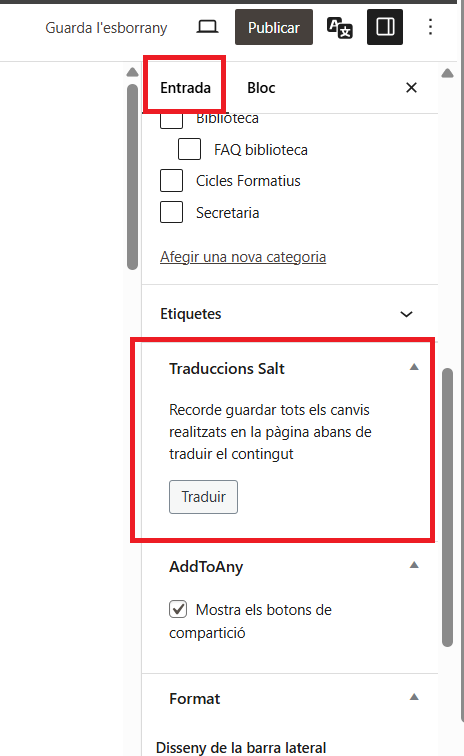
Partiremos de un contenido (entrada o página) creado en un idioma (valenciano o castellano), tiene que haber sido guardado previamente. Cuando editamos ese contenido, podremos ver un metabox (las opciones que aparecen en la columna derecha en la edición de contenidos) con el título : Traducciones Salt.

Si pulsamos en el botón Traducir aparecerá una ventana emergente pidiendo confirmación de la acción para verificar que todo el contenido se ha guardado previamente. En el caso contrario, si no hemos guardado todos los cambios en el idioma original, los cambios no guardados se perderían, además de no ser traducidos.

Si confirmamos, entonces procederá a realizar la acción de traducción del contenido original y nos redirigirá a la edición del contenido traducido para que lo podamos supervisar.

Atención: Si ya existe una traducción previa del contenido, es decir, si nuestra entrada o página tiene ya asociada una entrada o página en el idioma de destino, esta se sobreescribirá.

A tener en cuenta 

  • Las taxonomías (tanto categorías como etiquetas), quedan configuradas con los pares de traducción de las taxonomías originales. Cuando las taxonomías originales no tengan traducción, se creará una traducción nueva de estas.
  • Si hemos asignado una imagen destacada a nuestra entrada original, la entrada traducida tendrá la misma imagen destacada. Podemos cambiarla en la entrada traducida si lo consideramos conveniente.
  • Hay algunos bloques de contenido dinámico, por ejemplo carruseles de entradas o similar, que quizás no cojan la categoría traducida. En estos casos, simplemente hemos de seleccionar manualmente la categoría que corresponda en el idioma de destino. Al tratarse de bloques dinámicos que muestran entradas por categoría, tendría que ser suficiente con esa acción. Aparecerán automáticamente las entradas categorizadas en el idioma traducido.

Consejo: Revisa siempre las traducciones automáticas porque pueden contener errores!

gvaSAI: Nueva categoría de incidencias TIC relacionadas con la DANA 2024

🛠️ NUEVA CATEGORÍA INCIDENCIAS TIC RELACIONADAS CON LA DANA 2024

Con el fin de agilizar la gestión de incidencias y mejorar nuestra respuesta, hemos habilitado una nueva categoría de «Daños catástrofe» en https://gvasai.edu.gva.es/. (https://gvasai.edu.gva.es/)

📲 Cualquier incidencia relacionada con las TIC puede ser reportada directamente en esta categoría, lo cual facilitará la tramitación rápida y eficaz de los problemas.

📞 Recuerda que también puedes comunicarte través del teléfono de incidencias 961 20 76 85 de lunes a viernes de 8:00h a 20:00h

Cambio de logotipos en el pie de página de los centros

Os informamos de que se ha realizado un cambio en las páginas web de los centros educativos titularidad de la Generalitat Valenciana (Portaledu). Como parte de los proyectos financiados por los Fondos Europeos Next Generation, específicamente dentro de las iniciativas #CompDigEdu y #EcoDigEdu, se ha procedido a la inserción de una serie de logos en el pie de página de las webs de los centros.


Dado que estas actuaciones han sido financiadas por los Fondos Europeos Next Generation, es necesario visibilizar la participación de estos fondos en la transformación digital de la educación en la Comunidad Valenciana. Por eso, es necesaria la inserción de los logos correspondientes en las páginas web de todos los centros beneficiarios dependientes de la Generalitat Valenciana, cumpliendo con los requisitos de visibilidad de la financiación europea.


Tal como se les ha informado a través de las mentorías digitales, el programa #CompDigEdu, enmarcado en el Plan Nacional de Capacidades Digitales (Componente 19, Inversión 2.09), tiene como objetivo la transformación digital de la educación en nuestros centros. A través de varias actuaciones, se ha facilitado la mejora de la competencia digital del profesorado y el establecimiento de los Planes Digitales de Centro.


De manera similar, el programa #EcoDigEdu, también financiado por los Fondos Next Generation (Componente 19, Inversión 2.10), promueve la transición digital sostenible y eficiente de nuestros centros, con actuaciones que incluyen la dotación de dispositivos tecnológicos.


Es importante señalar que los centros no tendrán que realizar ninguna acción por su parte para llevar a cabo esta modificación. La inserción de los logos se ha realizado de manera automática en todas las páginas web de los centros, garantizando que el proceso sea sencillo y sin interrupciones en el funcionamiento habitual de estas.


Os agradecemos vuestra colaboración y comprensión en este proceso.

Modificación de las condiciones de uso del portal (octubre 2024)

Modificamos las condiciones de uso del portal. Las y los usuarios que se autentiquen en el portal tendrán que aceptar las condiciones próximamente. Se han añadido los apartados siguientes:

Se ha incluido un apartado específico sobre cookies:

9. Uso y aceptación de cookies

Las cookies son pequeños archivos de texto que se almacenan en su dispositivo cuando visita nuestro sitio web. Nos ayudan a recordar sus preferencias y a mejorar su experiencia de navegación.

Las cookies, formularios u otros medios de naturaleza análoga generadas por el Portal Educativo y por la herramienta de analíticas alojada y gestionada en servidores de la Generalitat Valenciana, son instrumentos destinados a hacer nuestro servicio más eficiente y más seguro. Los datos obtenidos no servirán para establecer perfiles que vulneren el círculo de privacidad de las personas usuarias ni serán cedidos para usos comerciales y/o publicitarios. Los usuarios del portal están obligados al uso de estas cookies.

Portaledu no utiliza cookies de terceros, limitando su uso a cookies propias. En concreto, las cookies utilizadas en Portaledu son:

1.-Cookies técnicas de Portaledu y sus plugins: destinadas a guardar datos de sesión del usuario, configuraciones de usuario (como el idioma) y seguridad. Estas cookies son necesarias para el correcto funcionamiento y visualización del portal por parte del usuario.

2.-Cookies del servidor de analíticas (Matomo): Destinadas al análisis de visitas, interacción de los usuarios con el portal y auditorías de seguridad y otras índoles, con el fin de mejorar los servicios que ofrece el portal.

El hecho de iniciar sesión en Portaledu supone la aceptación de las cookies. No será posible la denegación de estas cuando el usuario se encuentre autenticado en el sistema. Con la sesión iniciada, las cookies permitirán almacenar estadísticas sobre las páginas del portal visitadas por el usuario. Los usuarios registrados en el portal tendrán que aceptar las condiciones de uso, donde se explicita este consentimiento.

Los usuarios no autenticados en el portal están obligados igualmente a aceptar todas las cookies (cookies técnicas del portal y también el seguimiento analítico) si quieren continuar navegando por las páginas de este. Este consentimiento se hará, por parte de cada usuario, mediante la aceptación del diálogo emergente de cookies. En caso de no aceptar, el usuario no podrá continuar haciendo uso del portal educativo. Los usuarios no autenticados tendrán que ejecutar esta acción cada vez que cambien de navegador o cambien su configuración, o si se eliminan las cookies.

La persona usuaria puede consultar información detallada sobre la política de cookies en el siguiente enlace Política de Cookies.

Se ha incluido un apartado específico sobre accesibilidad:

14. Compromiso con la accesibilidad

Las personas que generen y editen contenido, lo harán siguiendo las directrices y consejos publicados en el portal con respecto a accesibilidad web, para garantizar que los contenidos sean accesibles.

El resto de apartados no se modifican.

Podéis consultar las condiciones de uso completas aquí y la política de cookies aquí.

Accede a Portaledu con Identitat Digital

Los usuarios registrados en Portaledu con Identitat Digital accederán al portal con las credenciales (email y contraseña) de esta identidad.

Los dominios de correo correspondientes a identidad digital de los docentes son:

  • @edu.gva.es
  • @iseacv.gva.es

¡IMPORTATE! Para poder acceder a Portaledu, el usuario tiene que existir en Portaledu. Las y los docentes que tengan que editar las webs de los centros, han de ser sincronizados (creados) por la dirección de su centro. Por lo tanto, un usuario/a con identidad digital no podrá acceder a Portaledu si no ha sido sincronizado previamente. Llamamos sincronización al proceso por el cual se genera un usuario en Portaledu, o se actualizan sus datos, a partir de la información existente en Itaca.

Esta forma de acceso afecta a las y los docentes que tienen correo de los dominios indicados.

1. El correo vinculado a las cuentas de los usuarios será el correo de identidad digital.

2. Los nombres de los usuarios están adaptados a los de la identidad digital.

3. La contraseña de acceso a Portaledu es la contraseña de la identidad digital.

Ejemplo de la forma de acceder con Identitat Digital

  • Si una usuaria/ario tiene como identidad digital: j.apellidosejemplo@edu.gva.es
  • Para acceder a Portaledu podrá utilizar la dirección de correo electrónico o el nombre de usuario: j.apellidosejemplo@edu.gva.es o también j_apellidosejemplo

Es decir, los nombres de usuario pasan a ser como la parte izquierda de la identidad digital, cambiando el punto por un subguión. La contraseña, como ya hemos dicho, será la contraseña de Identidad Digital.

➡️ Visita la página de Identidad Digital para más información

Avís de privacitat

Este lloc web utilitza només cookies tècniques necessàries per al seu funcionament. No s’emmagatzemen dades amb finalitats publicitàries ni es comparteixen amb tercers. S’utilitza analítica interna sense cookies, i només es recull la IP amb finalitats de seguretat.

Veure política de cookies