El Dolphin es el administrador de archivos de KDE que permite explorar el contenido de los discos duros, memorias USB, tarjetas SD y más. Crear, mover o eliminar archivos y carpetas es simple y rápido.
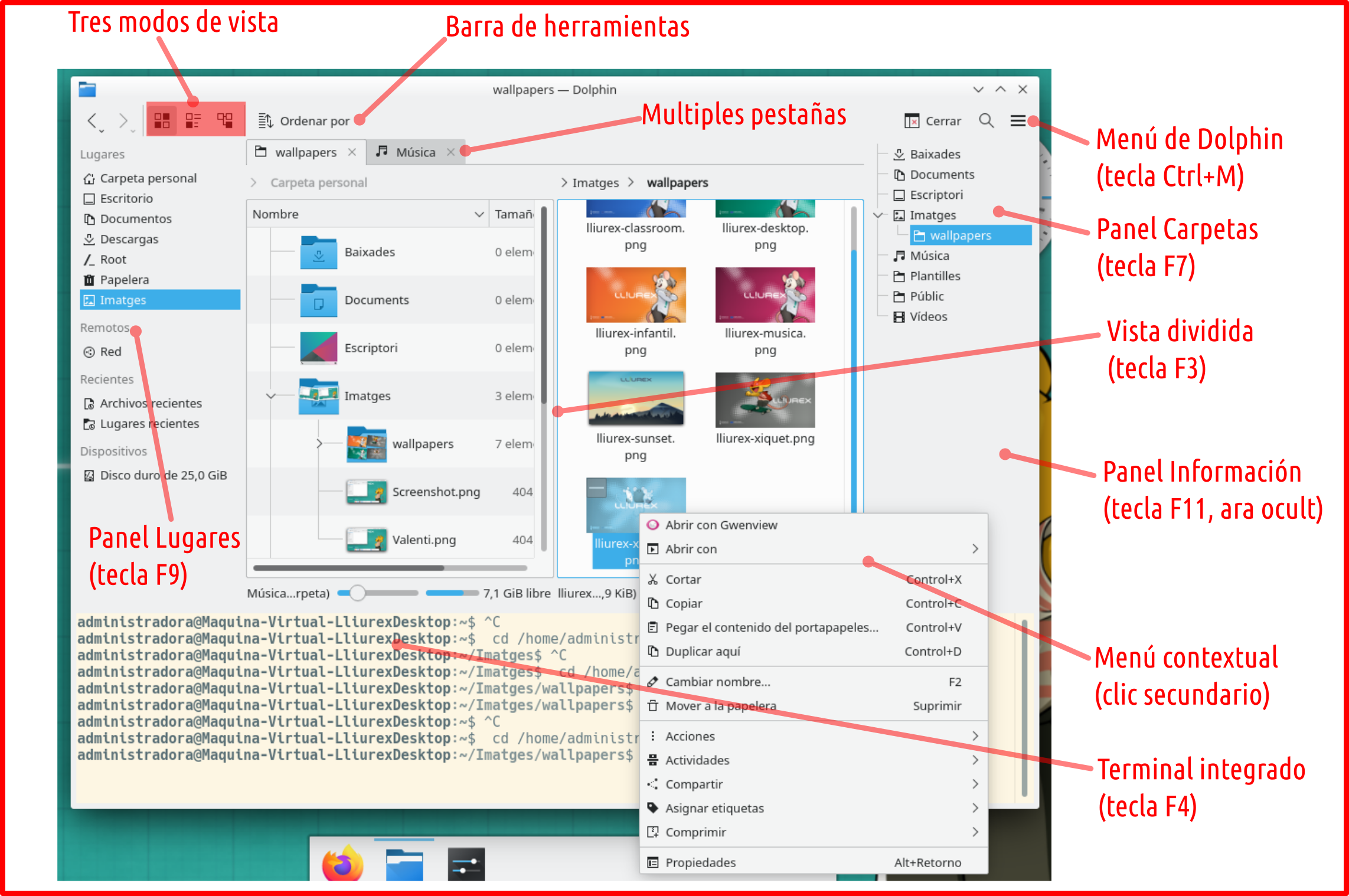
Dolphin contiene muchas funciones de productividad que os ahorrarán tiempos. Las pestañas múltiples y las funciones de vistadividida permiten explorar varias carpetas al mismo tiempo, y se puede arrastrar y soltar los ficheros fácilmente entre las vistas para moverlos o copiarlos. El menú contextual de Dolphin ofrece muchas acciones rápidas que os permiten comprimir, compartir y duplicar archivos, entre otras muchas cosas. También podréis añadir vuestras propias acciones personalizadas.
Dolphin admite tres modos de vista diferentes: una vista de cuadrícula clásica de todos los ficheros, una vista más detallada y una vista en árbol.
Dolphin puede mostrar archivos y carpetas de muchos servicios en la nube de Internet y otras máquinas remotas como si estuvieran directamente en el escritorio.
Dolphin también proporciona un terminal integrado que permite ejecutar órdenes en la carpeta actual. Podréis extender todavía más las capacidades de Dolphin con potentes conectores, como por ejemplo el conector de integración con Git, o el conector de Nextcloud.
Aprendizaje de Dolphin
En primer lugar, visitad la página Dolphin del sitio de la comunidad KDE, en la cual encontraréis una descripción de características y una sección de trucos, recomendaciones y solución de problemas.
En segundo lugar, id a la página Dolphin/Gestión de ficheros del mismo lugar donde, la primera sección os lleva a una visita guiada a Dolphin, la segunda sección trata sobre los conceptos de diferentes tipos de marcadores, la tercera sección trata sobre la gestión de archivos y finalmente se ven ‘Más cosas interesantes’.
Si os gustan las reseñas en video, mirad esta de Salmorejo Geeken la cual descubriréis la cantidad de cosas que puede llegar a hacer Dolphin.
Para ampliar información también tenéis el Manual de Dolphin en el sitio de documentación de KDE.
Dada la importancia del sistema de archivos en una distribución GNU/Linux, es indispensable que un sistema operativo como LliureX cuente con el software necesario para gestionar los ficheros y las carpetas. Este software se suele denominar de forma genérica «administrador de archivos» o «explorador de archivos». Todas las versiones de LliureX han tenido un explorador de archivos instalado por defecto, normalmente es un programa que ya viene incluido en el conjunto de aplicaciones que forman parte del sistema de escritorio. En las primeras versiones de LliureX, con el escritorio Gnome, el administrador de archivos se llamaba Nautilus, en la versión 16 de LliureX, Nautilus se sustituyó por el administrador del escritorio Mate denominado Caja, y ahora, con Plasma como sistema de escritorio, el explorador instalado por defecto a LliureX 19 se llama Dolphin.
La informática es la ciencia o técnica relativa en la tecnología que estudia el tratamiento automático de la información utilizando dispositivos electrónicos y sistemas computacionales. Este tratamiento automático requiere convenciones para que los dispositivos electrónicos funcionen de la misma forma y puedan interactuar entre ellos. Una de las convenciones más antiguas y duraderas en el mundo de la informática es que el método para almacenar y organizar la información y los datos contenidos en los dispositivos sea un sistema de archivos, y que este sistema de archivos esté estructurado jerárquicamente, de tal forma que entre todas las clases de ficheros que puede haber, una de ellas sea las carpetas o directorios.
En un sistema GNU/Linux, como en la mayoría de sistemas operativos, el sistema de archivos estructura toda la información del dispositivo en una jerarquía de carpetas y ficheros. La diferencia entre los sistemas Linux y los otros está que en los primeros, cualquier dato está contenido en un archivo y todos los archivos están ubicados en la misma jerarquía de directorios. Por lo tanto, en un sistema GNU/Linux la jerarquía de directorios es muy importante, puesto que cualquier cosa del sistema es tratada como un fichero, desde la información contenida en textos, audios o videos personales del usuario, hasta información de elementos de hardware, como discos duros, impresoras, o el mismo ratón.
Como en el Linux todo es tratado como un fichero y el sistema de ficheros es una estructura jerárquica, existe una carpeta muy importante en la parte de arriba de toda la estructura. Esta carpeta se denomina «raíz» (root) y está representada por el carácter de la barra inclinada (/). A continuación, contenidas en la carpeta raíz, hay otras carpetas que contienen diferentes informaciones del sistema. Siguiendo las convenciones habituales en Linux, algunas de las carpetas que se pueden encontrar son las siguientes:
/dev
Contiene ficheros de información que representa los dispositivos físicos del ordenador.
/etc
Es la carpeta reservada para ficheros de configuración del sistema.
/bin
Contiene ficheros ejecutables esenciales para el sistema.
/sbin
Aloja programas esenciales, normalmente solo accesibles para el usuario administrador
/usr
Contiene las aplicaciones y recursos disponibles para todos los usuarios del sistema. Contiene otros directorios como /usr/etc, /usr/bin o /usr/lib propios para estos programas
/home
Contiene los directorios personales de los usuarios del sistema.
Desde el punto de vista de un usuario básico hay que saber que la carpeta más importante es la carpeta /home donde están todos los ficheros relacionados con los usuarios del sistema, tanto sus archivos de datos personales como los ficheros de las configuraciones de las aplicaciones del sistema. Dentro de la carpeta /home hay una carpeta con el nombre de cada usuario y esta carpeta es referida como la carpetaprincipal del usuario, carpeta de inicio o carpetade usuario (en inglés User home o, simplemente, Home)
Al margen se muestra un pantallazo de Lliurex 19 en el cual se muestra (en forma de árbol de carpetas) parte de la estructura de carpetas contenida en el directorio raíz (/). Se puede apreciar que dentro de la carpeta /home hay una carpeta llamada igual que los usuarios locales de esa máquina, administradora y lliurex, son las carpetas de inicio de cada usuario. Fijaos que el icono de la carpeta administradora es diferente y representa una casa, esto es debido al hecho que la captura se ha hecho desde un programa abierto por la usuaria administradora y esta carpeta es su carpeta de inicio.
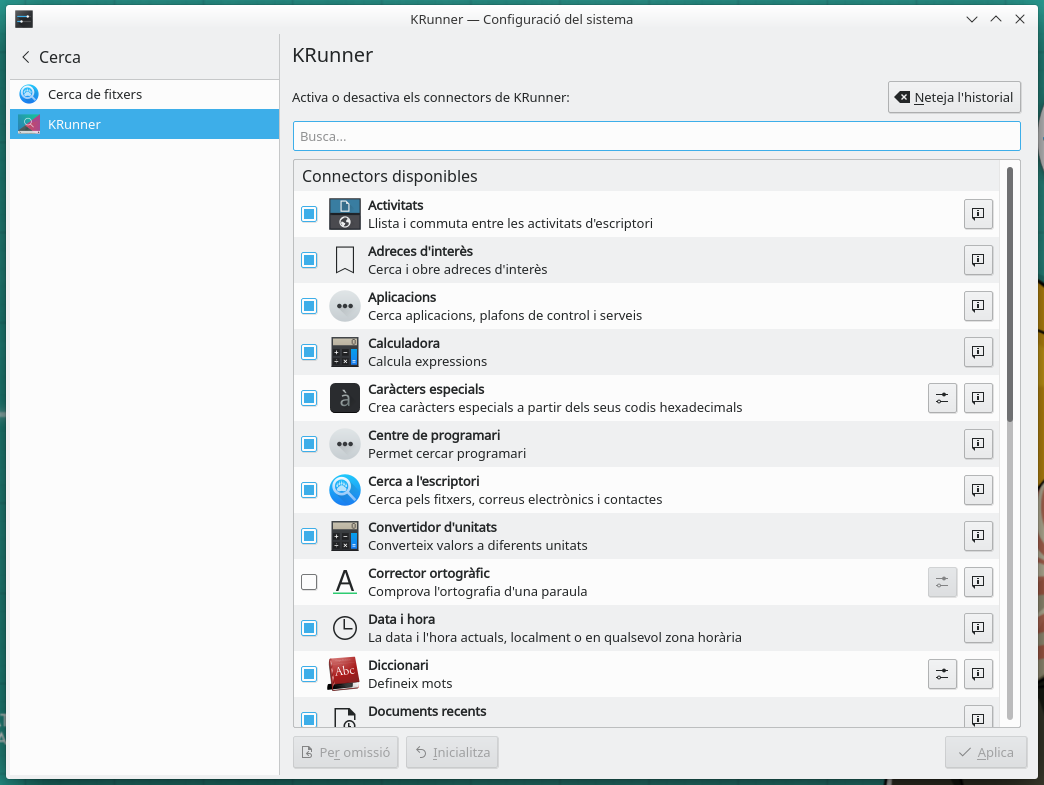
KRunner es uno de esos pequeños tesoros que te hace adorar una distribución GNU/Linux. Es una herramienta para buscar y lanzar archivos y aplicaciones. También puede ser usado para operaciones más genéricas como una calculadora o un convertidor de unidades. KRunner es una mini-línea de órdenes versátil. Lo podéis usar para iniciar aplicaciones, abrir páginas web, acceder a las direcciones de interés, buscar a través de los datos del escritorio, calcular ecuaciones cortas, y mucho más.
Pulsando Alt+Espacio o Alt+F2 se abrirá el diálogo del KRunner. Podéis escribir un solo carácter y KRunner empezará a encontrar coincidencias. Es increíble la cantidad de cosas que puede llegar a hacer Krunner.
Utilizad el botón para abrir el módulo KRunner en Preferencias del sistema y configurar donde y que buscar con KRunner.
A continuación veremos algunos ejemplos de uso de Krunner.
Iniciar o parar aplicaciones.
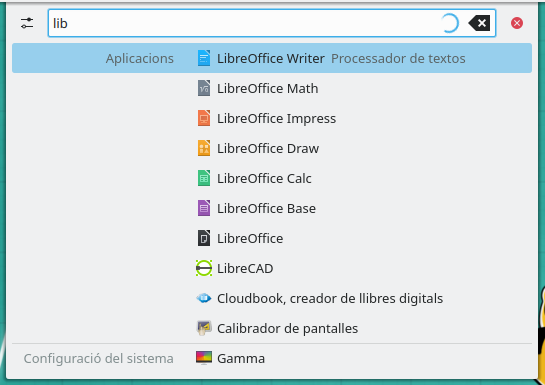
Podéis lanzar los programas simplemente escribiendo el nombre de la aplicación que queréis ejecutar. Hay que escribir como mínimo tres caracteres para iniciar la busca de coincidencias. Estas coincidencias encontrarán las aplicaciones en el menú de aplicaciones.
Empezáis a escribir «libre» para turbar todas las aplicaciones de la suite LibreOffice
También podéis utilizar KRunner para matar las aplicaciones. Escribid la palabra clave mata seguida de un nombre de proceso y KRunner ofrecerá opciones para cerrar la aplicación o para forzar su salida.
Ejecutar órdenes de terminal
Además de las aplicaciones listadas en el menú de aplicaciones, KRunner también se puede utilizar para ejecutar órdenes de terminal.
Ejemplos:
Entrada
Salida
xkill
muestra un puntero del ratón especial que cierra la aplicación a la cual se clique
Crea una copia de la imagen Screenshot.png llamada ratoli.png
vlc video.mp4
reproduce video.mp4 con el reproductor VLC
Navegar por sitios web
Podéis simplemente empezar a escribir la URL de un sitio web para abrirlo en el navegador predeterminado. Incluso podéis escribir el nombre de una dirección de interés de Firefox y KRunner lo abrirá. Si ya habéis visitado el sitio web, KRunner también puede obtener los resultados desde el historial del navegador.
Abrir ficheros, carpetas y dispositivos
KRunner también puede abrir ficheros y directorios a vuestra máquina local. Si no conocéis el camino hacia un fichero, ponéis el nombre del fichero. Si este es un documento abierto recientemente, KRunner lo listará. También abrirá las carpetas que habéis hecho direcciones de interés en Dolphin (en la barra lateral Lugares) si escribís su nombre. Es más, si queréis acceder a los dispositivos del sistema (montados y desmontados), también lo podéis hacer.
Calculadora
KRunner tiene una calculadora muy versátil que se puede llamar para iniciar o finalizar un cálculo con un signo =. Además de la aritmética básica, podéis llamar funciones científicas como sqrt(), sin(), log(), etc. Aquí hay una lista de las funciones soportadas. Recordad que las funciones trigonométricas como sin(), cos(), etc. esperan el ángulo en radianes. KRunner entiende pi en las expresiones.
Fecha y hora
Podéis obtener la fecha actual o la hora, simplemente introduciendo las palabras clave fecha u hora. Seleccionar el resultado lo copiará al portapapeles para poderlo pegar en otro lugar. El formato de la fecha y la hora respeta la configuración del sistema. Incluso podéis obtener la fecha y hora en otro lugar, especificando la zona horaria o la ciudad listadas a la base de datos TZ.
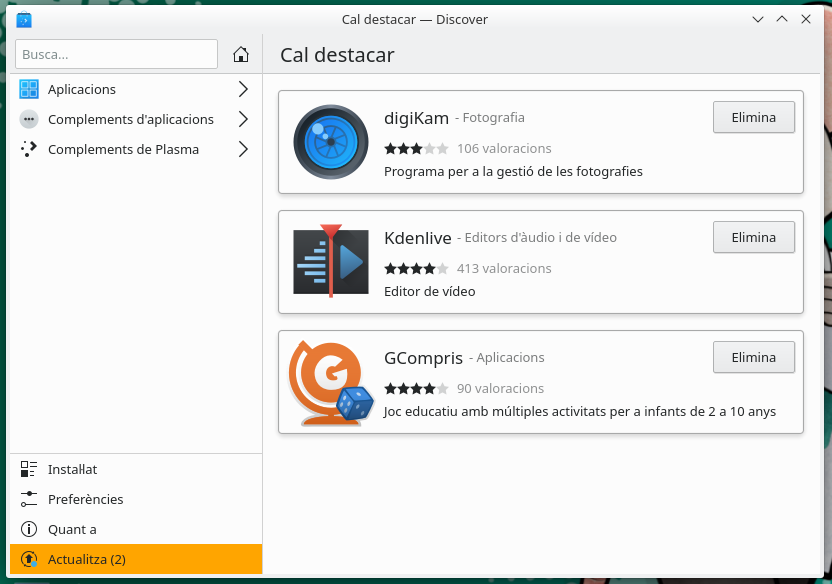
Discover es la aplicación de la comunidad KDE para gestionar software de varias fuentes, incluyendo el repositorio de software del mismo LliureX y también otros depósitos de software, como por ejemplo los repositorios del Flatpak, la tienda de la Snap, o también AppImages. El Discover también permite buscar, instalar y gestionar complementos para Plasma y todas las aplicaciones preferidas de KDE.
Discover está pensado para usuarios y distribuciones en qué el terminal no es la solución óptima para la instalación de aplicaciones, complementos o actualizaciones. Donde se requiere algo intuitivo y sencillo de utilizar y sobre todo seguro de utilizar.
Desde el punto de vista del usuario, especialmente un usuario nuevo o un usuario ocasional, ir copiando y pegando comandos en el terminal podría resultar desastroso, por eso se recomienda hacer uso de Discover (como paso siguiente a Zero-Center y a LliureX Store) antes de intentar instalar cualquier cosa desde el terminal.
Discover se puede iniciar de las tres formas que habitualmente estamos explicando:
Seleccionando Sistema → Discover desde el Menú de aplicaciones.
Pulsando Alt+F2 o Alt+Espacio se abrirá el diálogo de KRunner. Empezad a escribir discover y pulsad Retorno cuando la aplicación aparezca en el primer lugar de la lista.
Escribiendo plasma-discover en la línea de órdenes de un terminal.
LliureX Store es una aplicación propia de LliureX creada para facilitar la tarea de instalación de programas.
LliureX Store se puede iniciar en una de estas tres maneras:
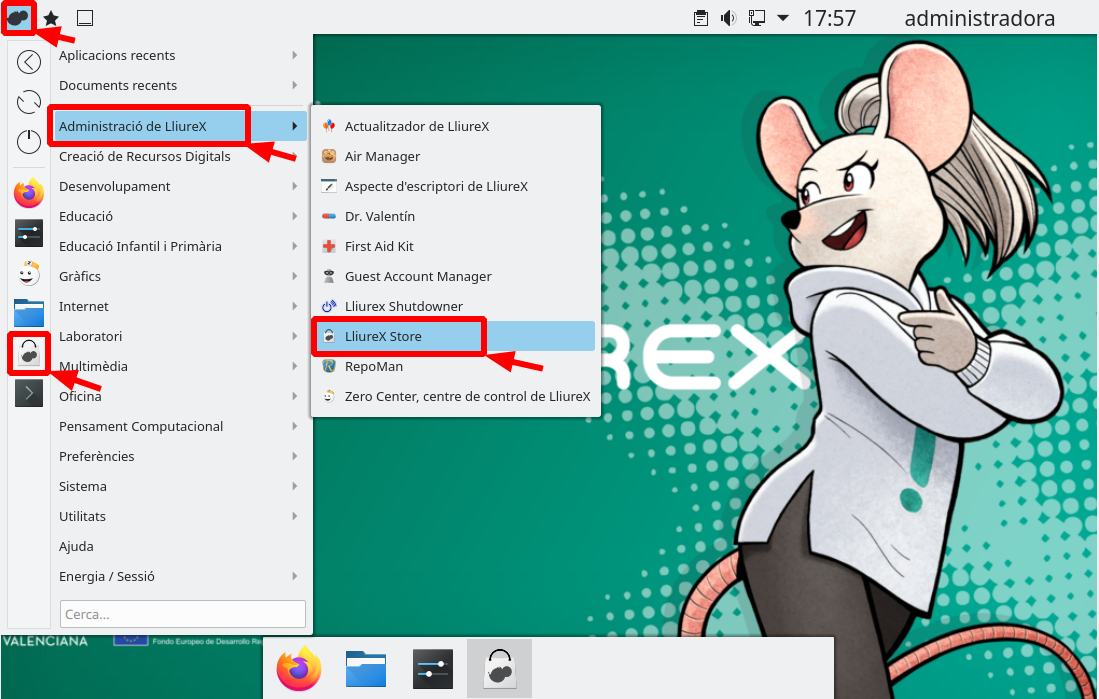
Seleccionando Administración de LliureX → LliureX Store desde el Menú de aplicaciones. (También está en la zona de favoritos)
Pulsando Alt+F2 o Alt+Espacio se abrirá el diálogo de KRunner. Empezad a escribir store y pulsad Intro cuando la aplicación aparezca en el primer lugar de la lista.
Escribiendo lliurex-store a la línea de órdenes de un terminal.
Si queréis leer un artículo más extenso sobre el funcionamiento de LliureX Store podéis hacerlo en este artículo de la Wiki.
En los dos apartados anteriores hemos visto las principales herramientas para configurar el sistema, principalmente, las aplicaciones que ya están instaladas, aunque también hemos visto que con el Zero-Center se puede instalar alguna aplicación (pero no todas). En este apartado y el siguiente veremos como instalar nuevas aplicaciones, de forma que podamos sacarle todo el partido al sistema en el supuesto de que no tengamos bastante con todo lo que ya viene instalado.
La forma de instalar software en las distribuciones GNU/Linux es muy diversa, tan diversa como el mismo mundo del software libre. No es habitual encontrar un único fichero en el estilo del «setup.exe» de Windows para cada aplicación. En esencia, el software libre está pensado para que cada usuario pueda obtener el código fuente de los programas y compilarlo en su propia máquina. Una tarea algo compleja si no se está entendiendo lo que se quiere hacer. Afortunadamente, a lo largo del tiempo han ido apareciendo formas de instalar programas de forma fácil sin tener que usar ningún compilador. La mala noticia es que hay muchísimas formas de hacerlo, tantas que podríamos hacer una clasificación extensa atendiendo a varios criterios, pero se escapa de nuestro objetivo y nos centraremos a describir la mejor forma de hacerlo con LliureX.
En LliureX 19 hay, principalmente, cuatro formas de instalar nuevas aplicaciones: con el Zero-Center, con LliureX Store, con Discover y con el terminal. Si somos usuarios noveles es conveniente que sigamos un orden de prioridades a la hora de instalar una nueva aplicación. Sería el siguiente:
Buscar si la aplicación se encuentra en el Zero-Center. Algunas aplicaciones muy buscadas no son fáciles de instalar por varios motivos, es por eso que en el centro de control de Lliurex encontramos algunos zomandos para instalar aplicaciones, a pesar de que el Zero-Center no es una herramienta diseñada para instalar cualquier aplicación y, por lo tanto, es posible que necesitemos pasar al siguiente paso.
Buscar la aplicación en LliureXStore, la herramienta propia de LliureX para gestionar aplicaciones. El LliureX Store buscará en los depósitos o repositorios de aplicaciones adecuados y, desde allí, podremos instalar el programa.
Buscar en Discover. Discover es el centro de software instalado por defecto con el escritorio Plasma. Tiene el mismo propósito que LliureX Store, pero está diseñado y mantenido por la comunidad KDE. Presenta funcionalidades añadidas que pueden ser útiles si por algún motivo no hemos podido instalar el programa que queríamos con las opciones anteriores.
Usar el terminal. Si no encontramos la aplicación deseada con ninguna de las opciones anteriores, es probable que sea una app que solo se pueda instalar siguiendo las instrucciones publicadas en su sitio web oficial. Frecuentemente estas instrucciones suelen incluir el uso de la consola.
Para poder instalar aplicaciones, será necesario tener permisos de administración del sistema.
El Zero-Center (centro de control de LliureX) es una de las aplicaciones propias de LliureX más importantes y valiosas de la distribución. El centro de control está pensado para facilitar la vida a cualquier persona usuaria de LliureX, tenga los niveles de administración que tenga. En el centro de control de LliureX se puede encontrar cantidad de herramientas para hacer, de la forma más fácil, las acciones que en otras distribuciones GNU/Linux no se pueden hacer de forma trivial, ya sea por su dificultad, porque requiere el uso de sofisticadas órdenes de terminal o por cualquier otro motivo. Estas acciones pueden ser principalmente de cuatro tipos:
Instalación de aplicaciones. A pesar de disponer otras formas de instalar programas como por ejemplo Lliurex Store o Discover, en algunas ocasiones las aplicaciones a instalar requieren configuraciones especiales para que funcionen o bien hay que instalar un conjunto amplio de aplicaciones para utilizar una herramienta concreta. Es por eso que el Zero-Center puede hacer este tipo de instalaciones con un solo clic.
Configuraciones de aplicaciones o del sistema. A veces el sistema se rompe, o parte del sistema. Otras veces no tenemos disponible aquello que buscamos. Si deja de funcionar algo o si no está configurado, con el Zero-Center es muy probable que podamos hacerlo con un solo clic.
Soporte de hardware. En GNU/Linux gran parte del hardware funciona enchufando y listo, pero no siempre es así. El Zero-Center permite ampliar la base de hardware que funciona con LliureX y configurarlo con un solo clic.
Descarga de recursos educativos. Algunas recopilaciones de recursos para infantil, primaria, secundaria y educación especial se pueden descargar y tener disponibles a LliureX con un solo clic.
Todas estas acciones que puede hacer el centro de control de LliureX y que estamos describiendo como «cosas que se hacen con un solo clic» tienen nombre propio, en el ámbito de la comunidad LliureX los denominamos zomando en castellano y zomandament o también zomando en valenciano.
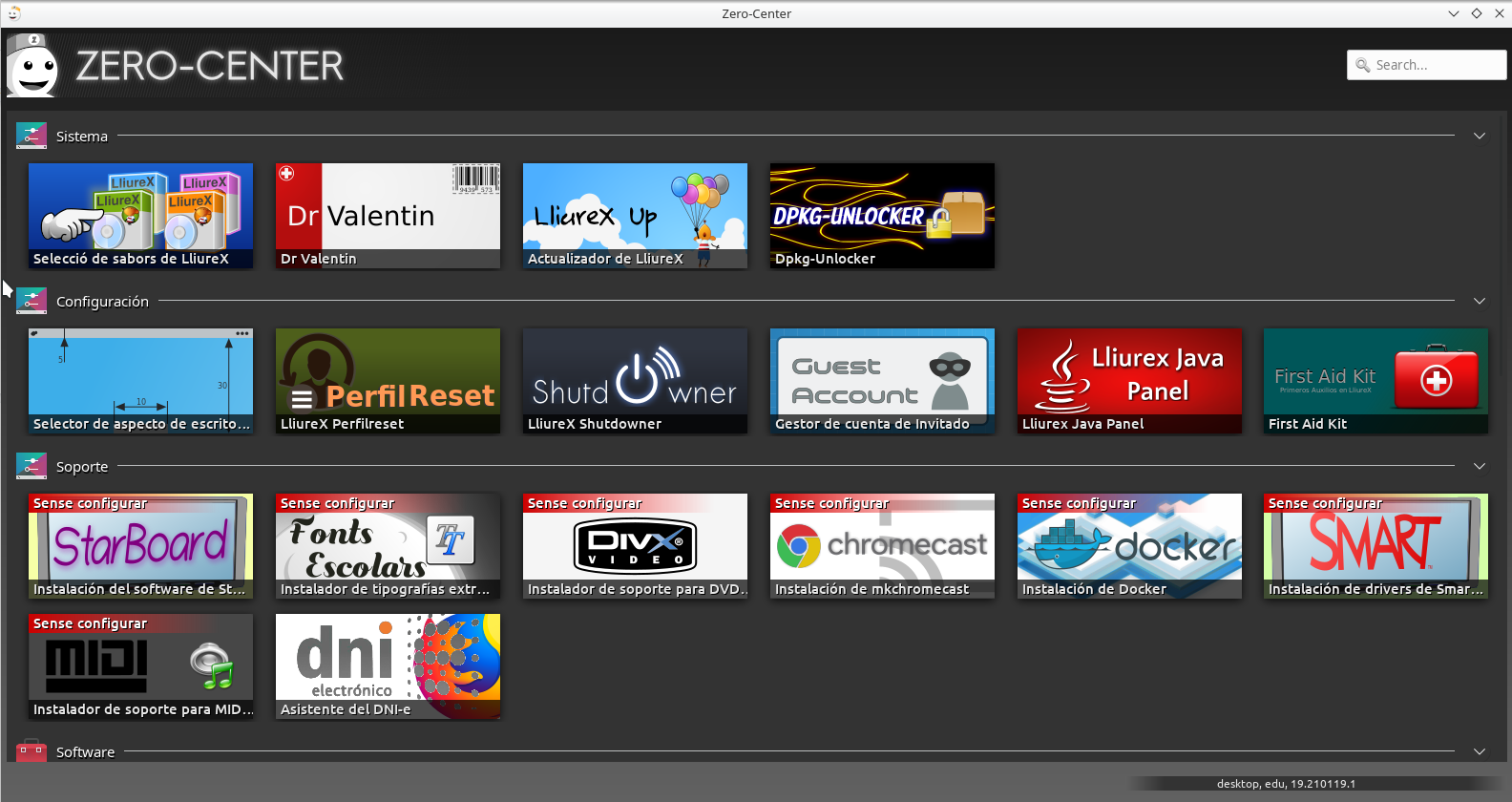
Un zomando se muestra en el Zero-Center como un rectángulo con una pequeña información gráfica acompañada de un texto con título y descripción. Para mostrar la descripción hay que pasar el ratón por encima del rectángulo.
Pantallazo del centro de control de LliureX donde se muestran diferentes zomandos agrupados en categorías.
Para abrir el Zero-Center lo podemos hacer de las siguientes maneras:
Seleccionando Administración de LliureX → Zero Center desde el Menú de aplicaciones (también está en la zona de favoritos).
Pulsando Alt+F2 o Alt+Espacio se abrirá el diálogo de KRunner. Empezad a escribir cualquier de las palabras contenidas en «Zero Center, centro de control de LliureX» y pulsad Intro cuando aparezca en el primer lugar de la lista.
Escribid zero-center en la línea de órdenes del terminal.
Una vez abierto, se muestra una ventana con todos los zomandos disponibles organizados en seis secciones: Sistema, Configuración, Soporte, Software, Internet y Recursos. También dispone de un buscador que facilita encontrar los zomandos si empezamos a escribir alguna de las palabras en la descripción.
El centro de control se adapta al perfil de usuario y sabor de LliureX utilizado, esto quiere decir que no siempre se muestran todos los zomandos existentes diseñados por el equipo de desarrolladores, puesto que algunos zomandos solo son válidos para equipos de escritorio, otros para servidores, etc. Muchos de los zomandos no se muestran si el usuario no tiene permisos de administración.
Otras veces no se muestran porque todavía no están instalados en el sistema. Los zomandos pueden instalar determinadas aplicaciones, pero para poder utilizar un zomandot hace falta que el mismo esté instalado, puesto que este zomandot en sí también es una aplicación, de forma que es posible que para poder utilizar un zomando que no se muestra en el Zero-Center primero haya que instalarlo.
Para conocer una lista de zomandos que ya están instalados y los que todavía no se han instalado podemos usar el terminal. La gran mayoría de paquetes (así es como se denomina también a una aplicación) que son un zomando tienen un nombre que empieza por zero-lliurex, es por eso que podemos usar las órdenes apt y grep para ver el listado. El comando a usar sería apt search cero-lliurex o bien apt list | grep cero-lliurex
A continuación presentamos algunas herramientas incluidas en el Zero-Center que nos pueden facilitar la vida con LliureX. No es un listado exhaustivo, hemos incluido, a modo de ejemplo, algunas de las herramientas que se pueden encontrar en el centro de control de LliureX, pero hay muchos más zomandos útiles y es altamente recomendable dar un vistazo, tanto a la misma aplicación Zero-Center como a la Wiki de LliureX para explorar todas las posibilidades que se tienen en LliureX.
Fuentes Escolares
Con este zomando se instalan en el sistema una cantidad extra de tipografías que no vienen por defecto, de forma que se aumentan las posibilidades en cuanto a la maquetación de textos y aumenta la compatibilidad para trabajar con documentos elaborados con otros sistemas operativos.
Autofirma
Autofirma es la aplicación del ministerio para firmar electrónicamente documentos digitales, con este zomando lo añadimos a LliureX sin ninguna complicación.
Cmap Tools
CmapTools es un programa de creación y edición de mapas conceptuales por medio de unas aplicaciones escritas en Java. Es conveniente usar este zomando para hacer toda la instalación de forma correcta.
Wine
Wine es un emulador de Windows que permite ejecutar aplicaciones .exe en sistemas GNU/Linux. Para instalar Wine en un sistema de 64 bits (LliureX 19 es de 64 bits) hay que hacer algunas acciones previas que, con este zomando se hacen de forma automática.
Adobe Reader
A pesar de que los documentos PDF son perfectamente compatibles con aplicaciones ya instaladas en LliureX 19, como por ejemplo Okular, si queremos tener la aplicación de Adobe, es mejor instalarla desde este zomando, puesto que requiere algunos paquetes adicionales. El zomando instala todo lo que es necesario.
Lliurex Studio
Este zomando es especialmente fascinante. Nos permite instalar, todo de una vez, un conjunto de aplicaciones para facilitar las tareas audiovisuales, como grabar podcasts, hacer videotutoriales, realizar emisiones en línea o a través de un canal, editar video o audio, instalar codecs, grabar la pantalla del PC, etc. La lista de aplicaciones que se instalan se ven antes del clic final y, de hecho, se puede hacer una selección previa. Para mayor información sobre este zomando y conocer las aplicaciones involucradas, visitad este artículo de la Wiki de LliureX.
OCR Reader
Este zomando instala software de reconocimiento de texto y conversión de imágenes en texto.
Telegram
Telegram Desktop es la aplicación oficial de Telegram para usar esta plataforma de mensajería y red social sin publicidad en el escritorio. Como el programa para Linux no está disponible en los repositorios habituales, se ha creado este zomando para instalar la aplicación fácilmente.
Shutdowner
Este zomando es una aplicación creada por el equipo Lliurex para programar el apagado automático de los ordenadores. Es muy útil para equipos de uso compartido por los cuales pasan muchos usuarios, como por ejemplo, el PC de una biblioteca, de una sala de profesorado. Más información en la Wiki de Lliurex.
First Aid Kit
First Aid Kit es un pequeño programa de ayuda al usuario Administrador, para que de una manera sencilla pueda resolver los problemas comunes que pueda encontrar en LliureX. Para ejecutarlo tenéis que ser administrador de la máquina o bien administrador de red, y lo podéis invocar desde el menú principal de LliureX o también desde el Zero-Center con este zomando.
Selección de sabores
A veces nos encontramos con la situación que tenemos una máquina con LliureX instalado y a la cual queremos dar un uso diferente del que tenía al principio. En estos casos podemos cambiar el sabor de LliureX con este zomando. También tenéis un enlace en su artículo la Wiki de LliureX.
Dr. Valentín
Dr. Valentín es una herramienta que realiza una serie de pruebas para comprobar el estado de ciertos servicios y recopila diferentes ficheros de configuración de estos servicios y otros programas que LliureX ofrece. Todas estas pruebas se almacenan en un fichero comprimido que es de gran utilidad para el SAI y que puede servir para resolver problemas o cuestiones que se plantean en los foros de LliureX.
LliureX Perfil Reset es la herramienta para revertir de forma rápida y sencilla todos los cambios realizados en la configuración de LliureX y volver a disponer de la configuración tal como estaba cuando se instaló. A diferencia del selector de aspecto de escritorio, Perfil Reset no solo restaura la configuración de los paneles y elementos gráficos sino que también restaura el fondo de escritorio, configuraciones de aplicaciones como el Terminal y el navegador, elimina configuraciones del usuario como las contraseñas guardadas, es decir que es como una reinicialización de la máquina Lliurex para dejarla tal como estaba cuando se instaló.
En este apartado veremos dos herramientas de configuración de LliureX 19, Preferencias del sistema y Aspecto de escritorio.
Preferencias del sistema
Preferencias del sistema es la herramienta proporcionada por la comunidad KDE para configurar, de una manera centralizada y cómoda, todos los ajustes de vuestro escritorio.
Las Preferencias del sistema se componen de varios módulos. Cada módulo es una aplicación aparte, sin embargo, las Preferencias del sistema de KDE organizan todas estas aplicaciones en un único lugar. Se puede iniciar de una de estas tres maneras:
Seleccionando Preferencias → Preferencias del sistema desde el Menú de aplicaciones (también está en la zona de favoritos).
Pulsando Alt+F2 o Alt+Espacio se abrirá el diálogo de KRunner. Escribid systemsettings5 y pulsad Intro.
Escribid systemsettings5 & en la línea de órdenes del terminal.
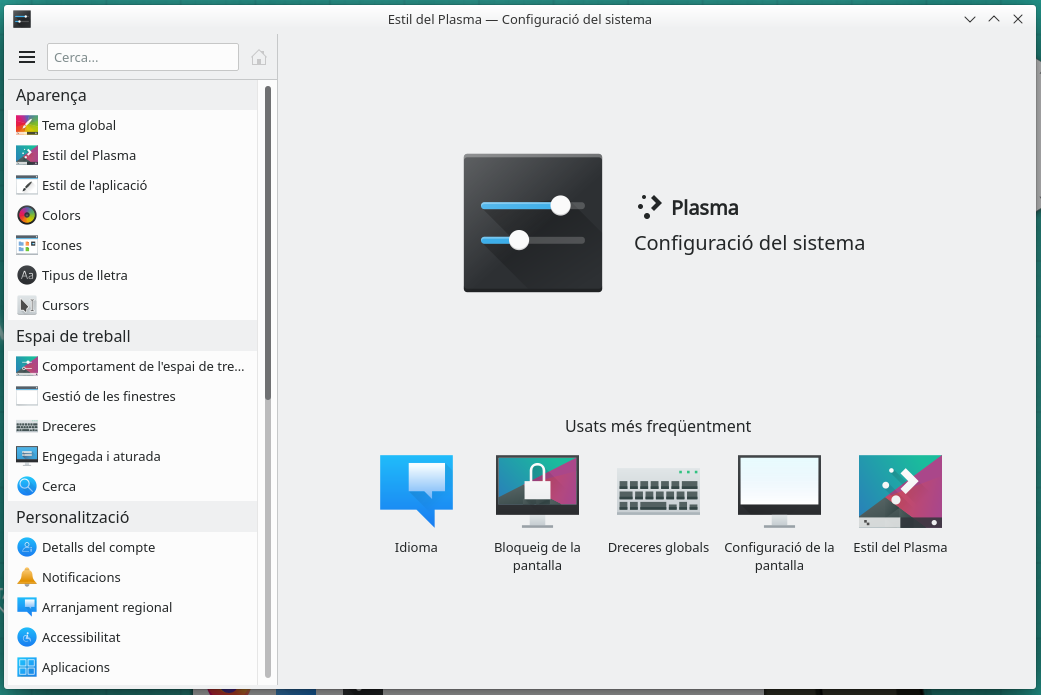
Al iniciar Preferencias del sistema, os aparecerá una ventana, la cual se divide en dos partes funcionales.
En la parte izquierda se encuentra, arriba de todo una barra de herramientas. Esta proporciona al usuario la capacidad de volver a la vista principal desde el interior de un módulo mediante el icono Todas las preferencias (con el símbolo de una casa). También se puede encontrar un menú (con el símbolo de tres líneas horizontales) en el cual está la ayuda de la aplicación, así como un botón Configurar que proporciona un diálogo con otras preferencias de vista. Entre el icono del menú y el de la casa se encuentra el campo de búsqueda. Para buscar algo en todos los módulos, empezad a escribir palabras clave en el campo de búsqueda de la vista Todo el arreglo. Cuando empecéis a escribir, aparecerá una lista de temas coincidentes. Seleccionad uno y solo estarán habilitados los grupos con ajustes para esta palabra clave.
Por debajo de la barra de herramientas se encuentra una vista de iconos de los diferentes módulos individuales o grupos de módulos que componen Preferencias del sistema, agrupados por diferentes categorías. Por defecto, si el ratón se queda unos cuántos segundos sobre un icono, aparecerá un consejo, explicando el propósito del módulo o módulos en este grupo.
En la parte derecha se mostrarán las diferentes pantallas de los módulos individuales o grupos de módulos que componen Preferencias del sistema. Desde estos módulos se pueden configurar infinidad de parámetros como por ejemplo:
El aspecto de las ventanas y del entorno de escritorio. Temas, colores, tipos de letras, iconos, estilos de las aplicaciones…
El comportamiento del escritorio y las ventanas. Bordes de la pantalla, bloqueo, comportamiento de las ventanas, atajos de teclado…
La personalización del sistema. Usuarios, traducciones, fecha y hora, notificaciones, aplicaciones por omisión, accesibilidad…
La configuración de la red y del hardware.
Existe un manual de ayuda de las Preferencias del sistema accesible desde el menú → Manual o pulsando la tecla F1 desde la vista Todas las preferencias. También podréis encontrar en manual en línea en el sitio web con la documentación de KDE.
Aspecto de escritorio
El aspecto de escritorio es una herramienta propia de LliureX que ofrece al usuario la posibilidad de volver a aplicar una de las dos configuraciones de escritorio iniciales que se ofrecen cuando se instala el sistema.
Si habéis llegado a un punto de configuración del escritorio en el cual, habéis modificado tanto su aspecto que querríais volver a poner el aspecto que tenía inicialmente, podéis utilizar esta herramienta para hacerlo.
Aspecto del escritorio se puede iniciar en una de estas cuatro maneras:
Seleccionando Administración de Lliurex → Aspecto de escritorio de LliureX desde el Menú de aplicaciones.
Pulsando Alt+F2 o Alt+Espacio se abrirá el diálogo de KRunner. Empezad a escribir aspecto de escritorio y pulsad Intro cuando la aplicación aparezca en el primer lugar de la lista.
Abrid el Zero Center, centro de control de LliureX y haced doble clic sobre el zomando Selector de aspecto de escritorio.
Escribid lliurex-desktop-layout-selector en la línea de órdenes de un terminal.
Una vez abierta la ventana de la aplicación Aspecto de escritorio, solo tenéis que hacer clic sobre alguna de las dos configuraciones (descritas en el apartado 1.1.) y a continuación sobre Aplica.
Una de las ventajas del software libre es la gran capacidad de personalización a la cual se puede llegar solo por el hecho de tener las libertades básicas de este tipo de software. Las distribuciones GNU/Linux y los sistemas de escritorio más utilizados suelen tener muchas posibilidades de configuración, dentro de estos, el escritorio Plasma de la comunidad KDE es famoso por el alto grado de personalización que puede llegar a tener.
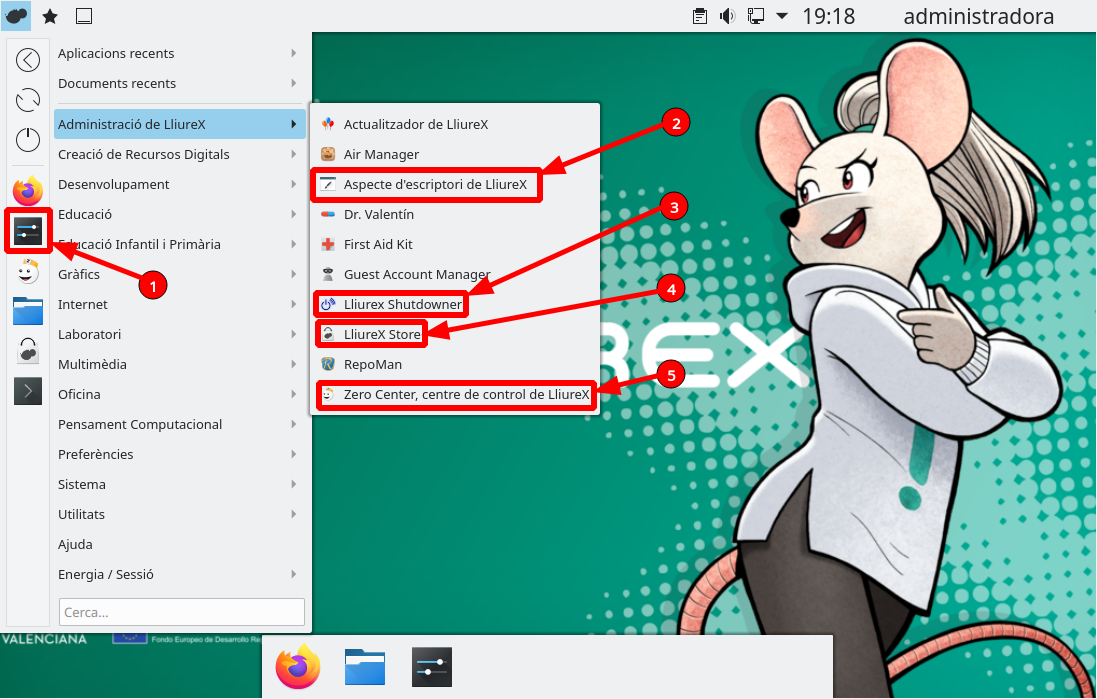
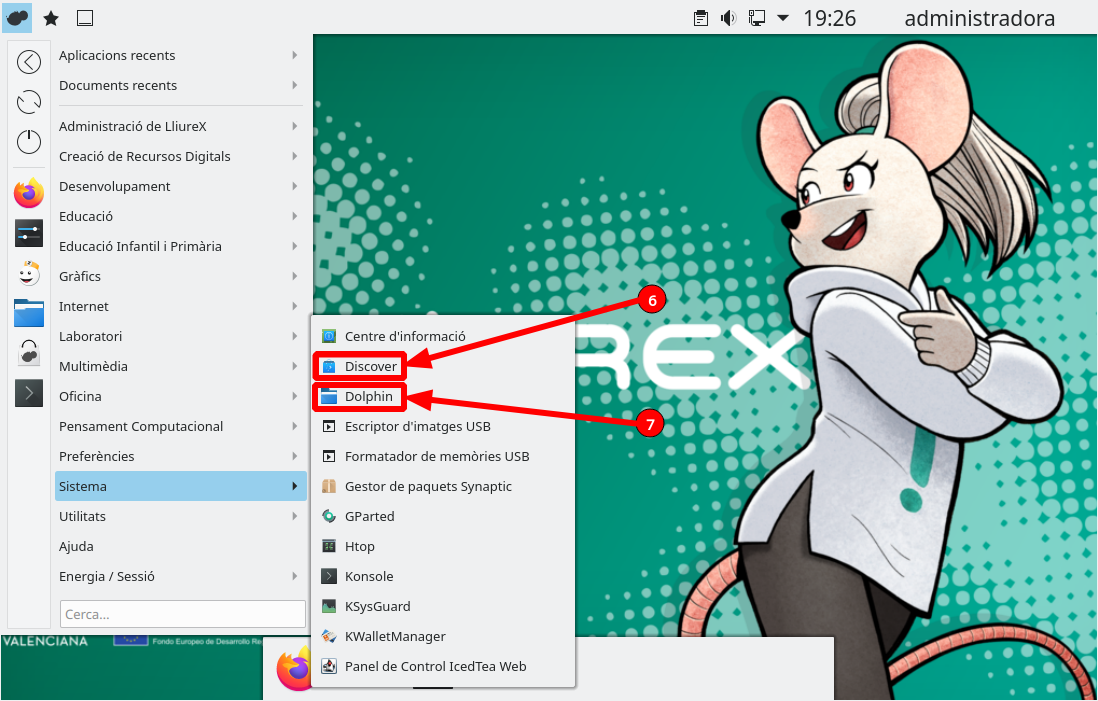
LliureX 19 aprovecha las ventajas de este alto grado de personalización e incorpora las herramientas de configuración del escritorio Plasma, la principal es Preferencias del sistema, disponible en el submenú «Preferencias» del menú de aplicaciones y en la zona de favoritos del mismo menú. Lliurex 19 también tiene otras herramientas de configuración (propias y de terceros) disponibles desde los submenús «Administración de Lliurex», «Preferencias» y «Sistema» del menú de aplicaciones (ver las herramientas resaltadas en las figuras).
Diferentes herramientas desde donde configurar el sistema: (1) Preferencias del sistema, (2) Aspecto de escritorio de LliureX, (3) Lliurex Shutdowner, (4) Lliurex Store, (5) Zero Center.
Diferentes herramientas desde donde configurar el sistema: (6) Discover, (7) Dolphin.
A continuación veremos algunas formas de configurar parámetros de LliureX que pueden ser de interés. Nuevamente, dado que no podemos incluir todas las posibilidades de configuración de LliureX, decir que, en este aspecto, acudir a la comunidad puede ser de gran ayuda cuando tenemos un problema concreto.
curslliurex
Avís de privacitat
Este lloc web utilitza només cookies tècniques necessàries per al seu funcionament. No s’emmagatzemen dades amb finalitats publicitàries ni es comparteixen amb tercers. S’utilitza analítica interna sense cookies, i només es recull la IP amb finalitats de seguretat.



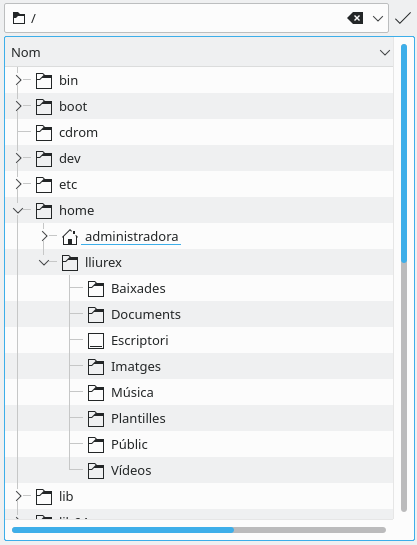 Desde el punto de vista de un usuario básico hay que saber que la carpeta más importante es la carpeta /home donde están todos los ficheros relacionados con los usuarios del sistema, tanto sus archivos de datos personales como los ficheros de las configuraciones de las aplicaciones del sistema. Dentro de la carpeta /home hay una carpeta con el nombre de cada usuario y esta carpeta es referida como la carpeta principal del usuario, carpeta de inicio o carpeta de usuario (en inglés User home o, simplemente, Home)