Calificaciones en letra con Aules

Si quieres o necesitas que las calificaciones de las evaluaciones o de tu aula virtual se muestren según la escala Sobresaliente – Notable – Bien – Suficiente – Insuficiente, de forma acorde a la nueva normativa de evaluación de la LOMLOE y como se ve en la imagen siguiente…
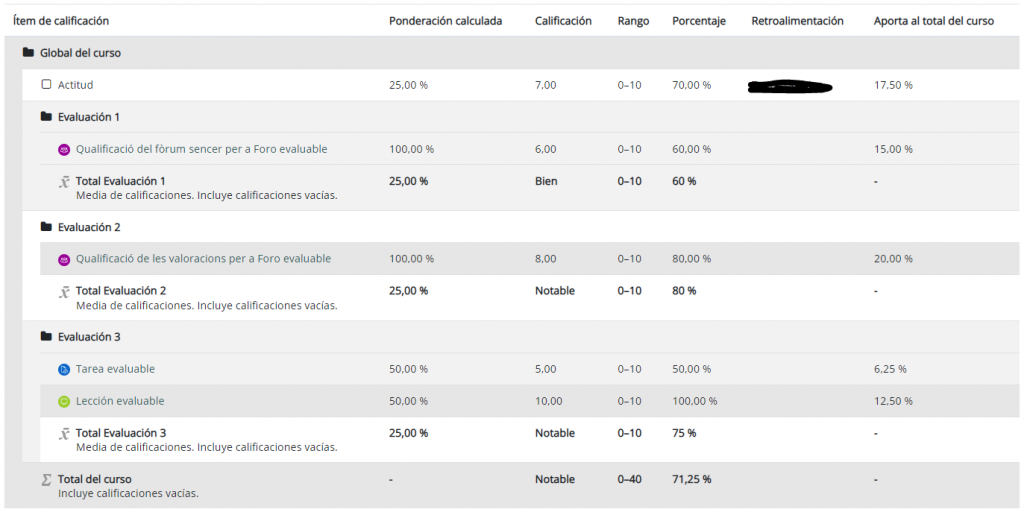
… puedes configurar las calificaciones alfabéticas…
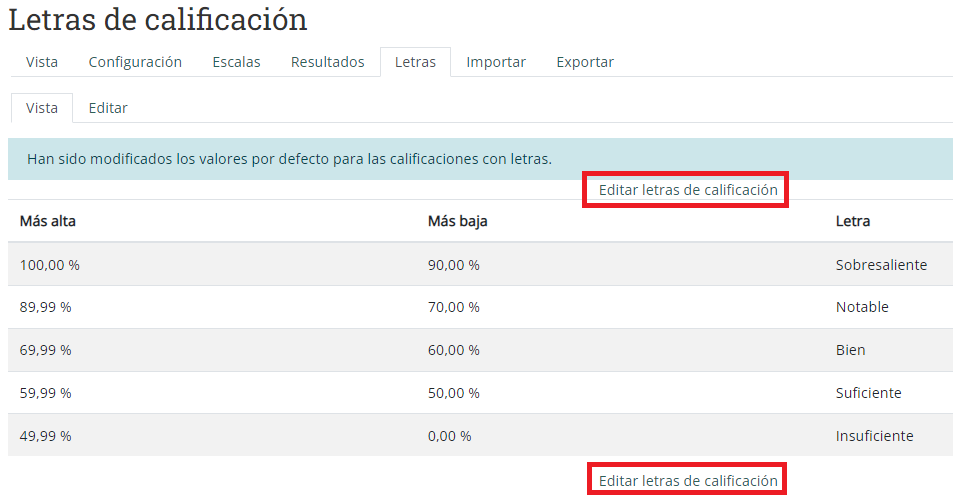
…y emplearlas en tu libro de calificaciones. Aquí te explicamos cómo se hace.

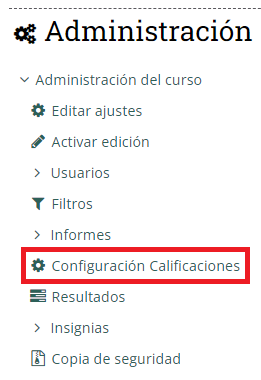
Primeramente, haz clic en Configuración del libro de calificaciones dentro del bloque Administración > Administración del curso.
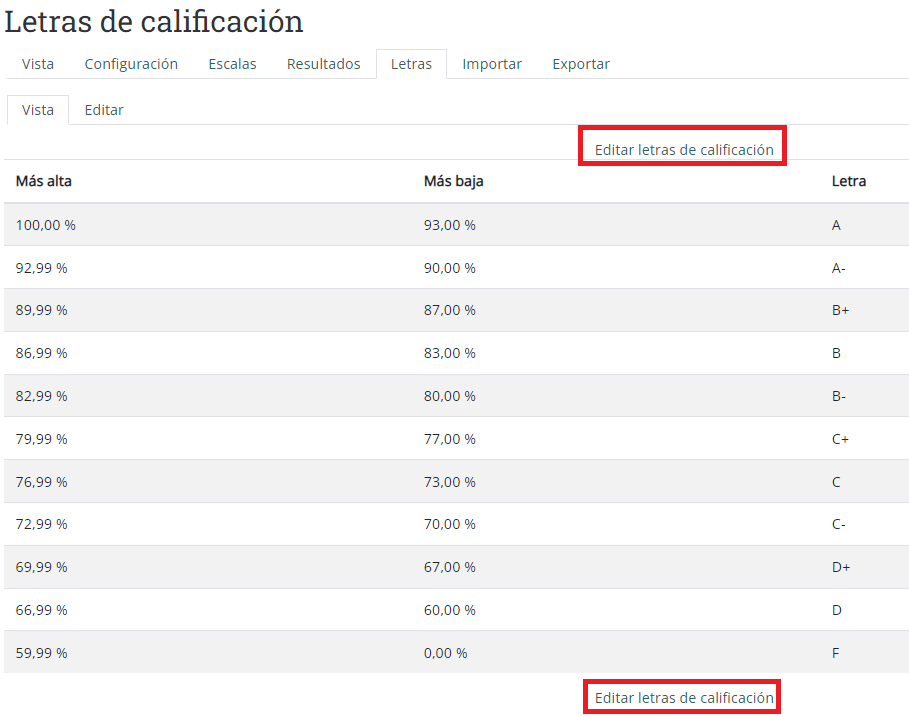
Después, haz clic en la pestaña Letras. Verás la escala por defecto, que modificaremos seguidamente. Clica en Edita las calificaciones alfabéticas.
Marca la casilla Pasar por alto los valores por defecto del sitio, por cada calificación alfabética, indica a partir de qué porcentaje de puntuación se aplica esa calificación. Por ejemplo, tenemos que Sobresaliente aplica a porcentajes iguales o mayores que 90, y así sucesivamente. Las franjas que no se utilizan se tienen que dejar en blanco.
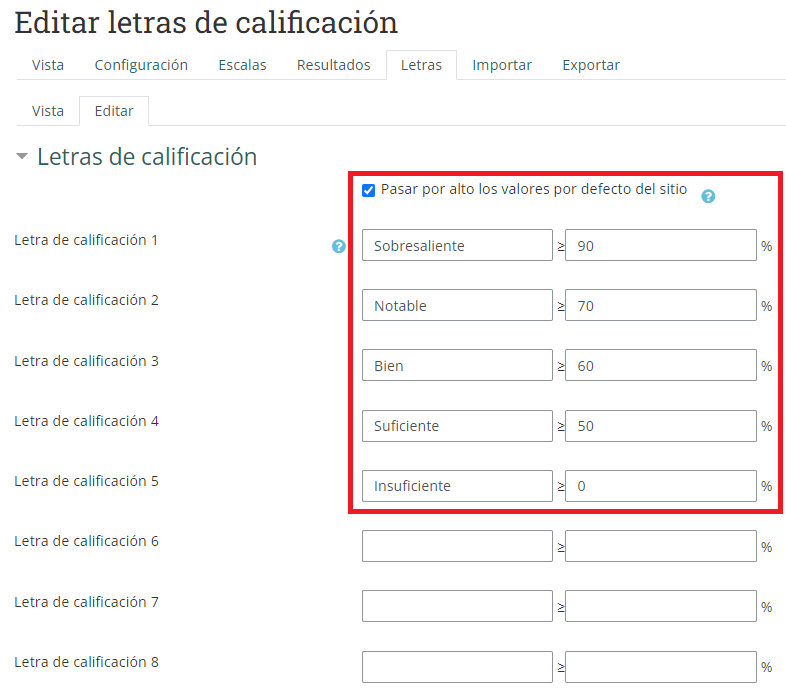
No olvides guardar los cambios!

Ahora hay que ir a la pestaña Configuración. Para cada elemento y categoría que tengas creados, puedes configurar la forma de visualizar la calificación clicando en el menú Editar > Editar ajustes.

En este ejemplo, solo cambiaremos la visualización de las categorías que comprenden las actividades calificadas de cada evaluación, así como la calificación final del curso.

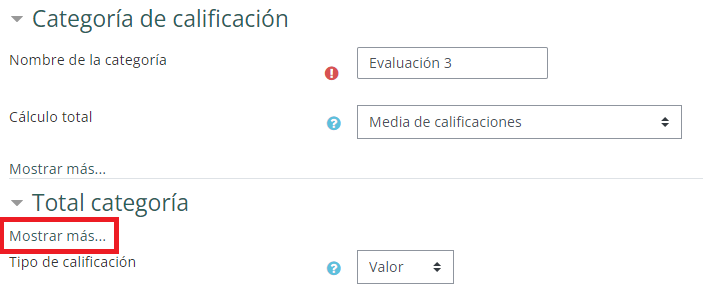
Ahora, clicamos en Mostar más… bajo el título Total categoría. En el caso de tareas, foros, cuestionarios, etc. está bajo el título Ítem de calificación.
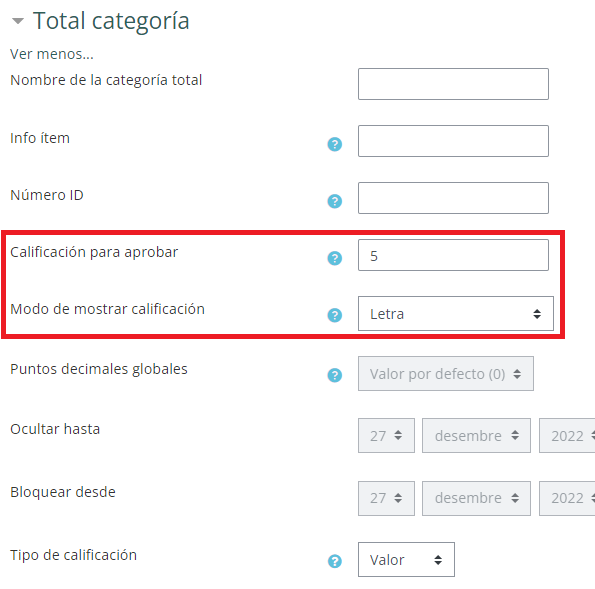
Configura los parámetros Modo de mostrar calificación a la opción Letra. Opcionalmente también puedes configurar Calificación para aprobar, entonces se mostrarán las calificaciones positivas en verde y las negativas en rojo.
Por último, guarda los cambios. Y ya está configurado. Tanto tú como tu alumnado ya no veréis las calificaciones seleccionadas en número, sino con la escala Insuficiente – Suficiente – Bien – Notable – Sobresaliente tal como lo has configurado. Por supuesto, las calificaciones numéricas no desaparecen y Aules continúa usándolas para los cálculos. Lo que hemos explicado aquí afecta solo a la forma de visualizar las calificaciones.
Optimizar la corrección de tareas en Aules

Las tareas son un tipo de actividad muy usado en las aulas virtuales. Si se configuran adecuadamente, la corrección de los envíos del alumnado se puede agilizar notablemente al evitar la conversión a PDF de los documentos subidos por el alumnado.

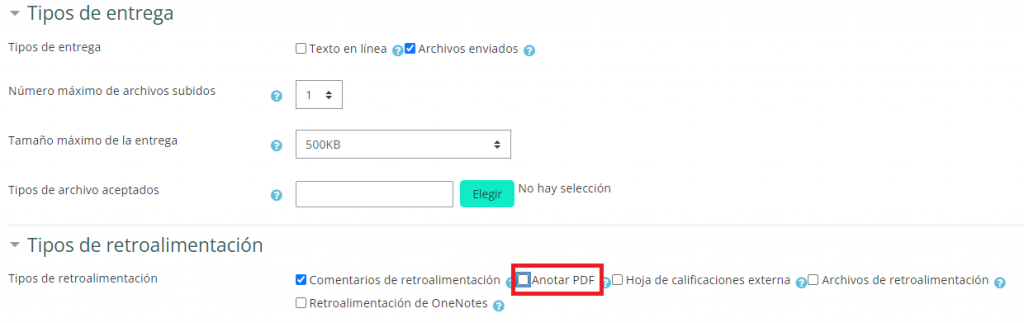
Por este motivo, a partir de enero de 2023 se deshabilitará por defecto la opción de retroalimentación «Anotar PDF», pero solamente en las tareas nuevas que se creen desde entonces. Los archivos enviados por el alumnado no se visualizarán en pantalla, sino que tendrán un enlace para descargarlos. No obstante, podrás habilitar la anotación de PDF para una tarea concreta si necesitas utilizarla.

Igualmente es importante seguir estas recomendaciones que mejorarán la velocidad de respuesta de la plataforma:

  • Limitar el número de archivos por envío y el tamaño máximo de los ficheros.
  • Deshabilitar la opción de retroalimentación «Anotar PDF» si los archivos de los envíos se espera que sean muy grandes, que contengan muchas imágenes o sean formatos de audio, vídeo o imagen en vez de documentos. Esto obliga al profesorado a descargar los archivos de los envíos para poder visualizarlos.
  • Limitar los tipos de archivos que el alumnado puede subir (por ejemplo, solo PDF), para que el alumnado se ocupe de convertir su archivo a PDF antes de subirlo y ahorrarle ese trabajo a la plataforma.
    Esto se puede hacer, según el programa usado, de la siguiente manera:
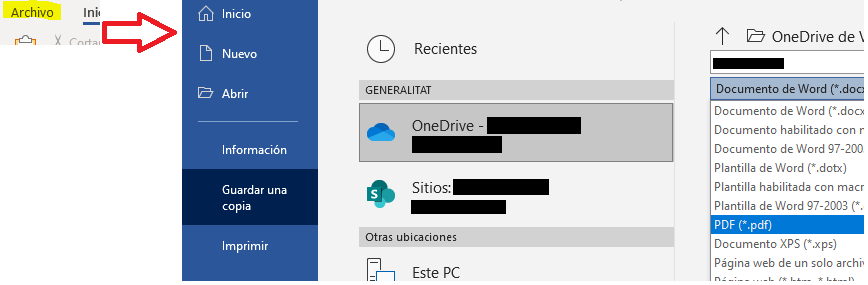
    • Desde Microsoft Word (aplicación de escritorio): Menú Archivo > Guardar una copia y elegir el formato PDF o Menú Archivo > Exportar > Crear documento PDF/XPS
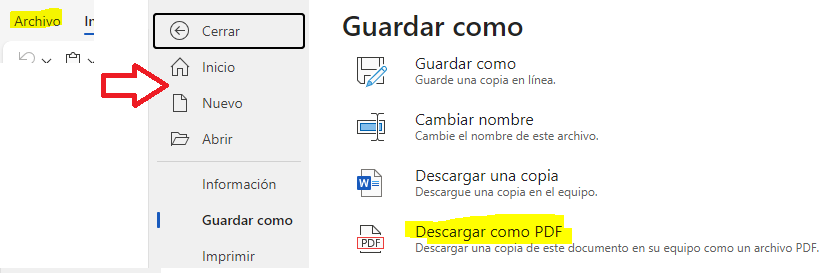
    • Desde Word online (en el navegador o Teams): Menú Archivo > Guardar como > Descargar como PDF
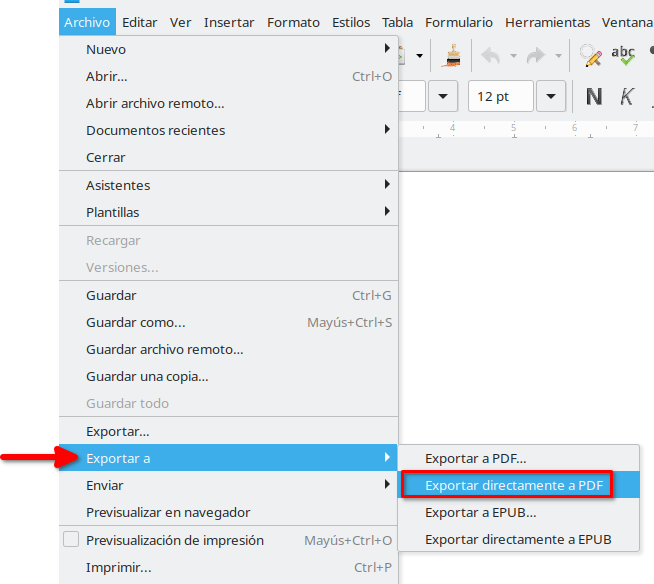
    • Desde LibreOffce: Menú Archivo > Exportar a > Exportar directamente a PDF
  • En los centros digitales colaborativos (CDC), se pueden aprovechar las herramientas online de Microsoft para crear documentos, como por ejemplo Word o OneNote, utilizando las posibilidades de compartir y los enlaces web correspondientes.

Aquí te indicamos una configuración de tarea ajustada para permitir solamente un archivo de máximo 500 KB por envío, y con la retroalimentación «Anotar PDF» deshabilitada.

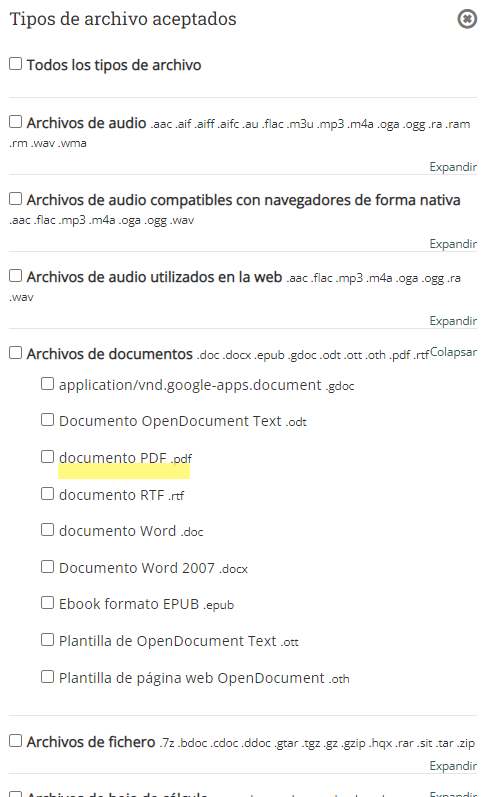
Igualmente, si haces clic en el botón «Elegir», puedes seleccionar los tipos de documentos que se aceptarán. Los archivos que se intenten subir y tengan una extensión no seleccionada serán rechazados.

Visualización de actividades HotPotatoes en Aules

Varias incidencias comunicadas a gvaSAI nos han advertido de problemas a la hora de visualizar algunas actividades (por ejemplo elección múltiple) de HotPotatoes en Aules, llegando al punto de no poderlas realizar en absoluto.

Si bien el módulo que integra HotPotatoes en Aules presenta algunos problemas actualmente (no soporta la versión 7, que es la más reciente del programa HotPotatoes de Windows, por ejemplo), sí hemos podido comprobar que funciona correctamente con la versión 6.1.0.1 beta del programa HotPotatoes que viene incluida en el software de LliureX, siempre y cuando el archivo de la actividad que se suba a Aules sea el nativo del programa (extensión .JQZ, .JCL, etc.), en lugar de los que tienen la extensión .HTM y que se pueden visualizar directamente en el navegador web haciendo doble clic en el archivo.

Nuevo botón de ventana completa en el editor de texto de Aules

En la barra de botones del editor de texto de Aules verás ahora un botón nuevo. Sirve para que el área de edición ocupe toda la ventana y para restaurarla a su tamaño original. Este botón está en la fila de botones avanzados, que se muestra al hacer clic en el primer botón (el de la flecha que apunta hacia abajo) de la fila de botones básicos.

El botón de ventana completa es el último y tiene unas flechas cruzadas.

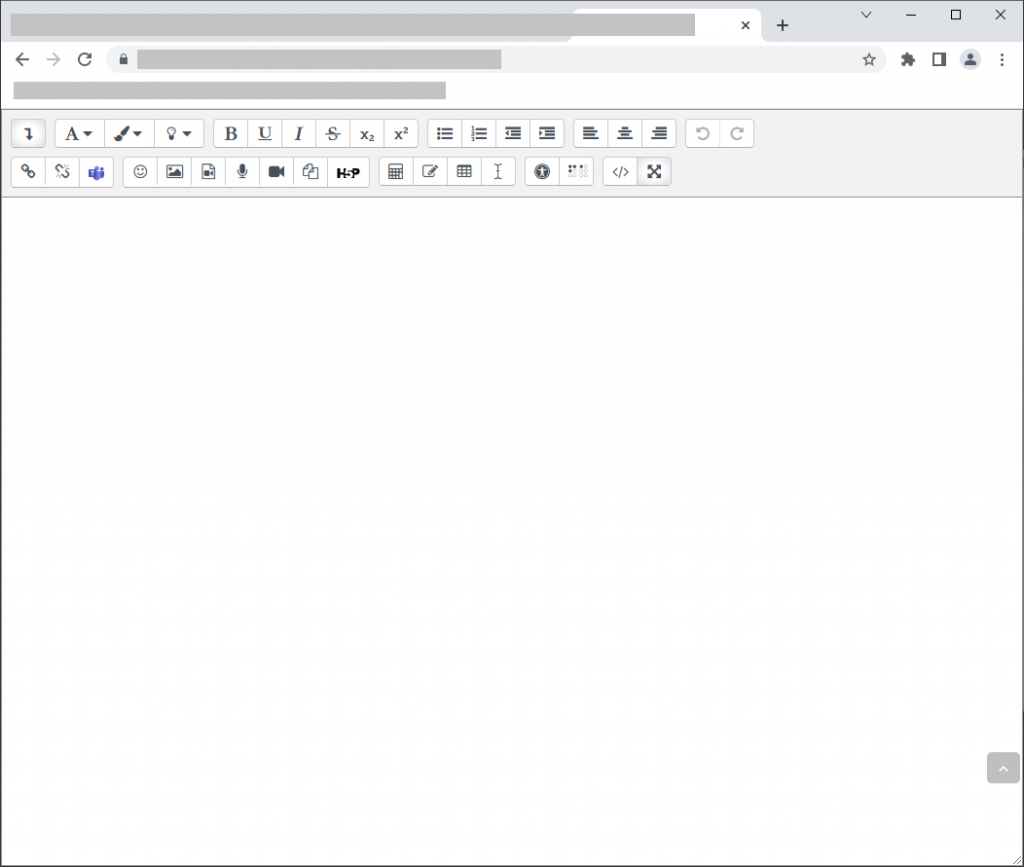
Y aquí se muestra el editor maximizado:

Mientras está ampliado el editor, no se puede navegar por el curso ni ver los bloques laterales. Para ello hay que restaurar el tamaño del editor haciendo clic de nuevo en el botón.

Conversión automática de texto con los filtros de Aules (1)

Aules tiene habilitada una serie de “filtros” que detectan diferentes tipos de texto y los sustituyen para mejorar su presentación en pantalla.

1. Nombres de actividad, entradas del glosario y de la base de datos autoenlazados: siempre que escribas una palabra que coincida con el nombre de una actividad o se pueda encontrar en un recurso tuyo de glosario o base de datos, se convertirá automáticamente en un enlace a ese elemento.

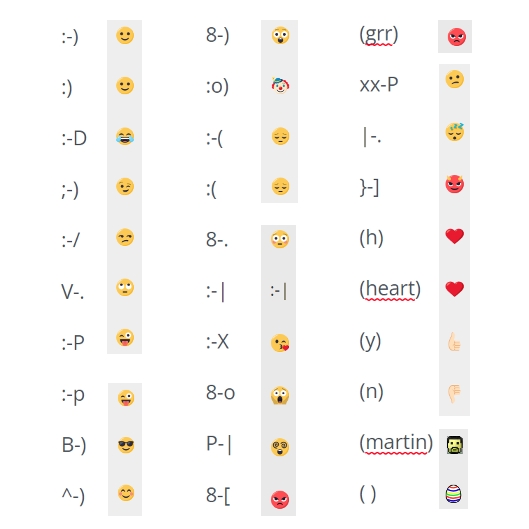
2. Si escribes una de estas combinaciones, se convierte en un emoticono gráfico.

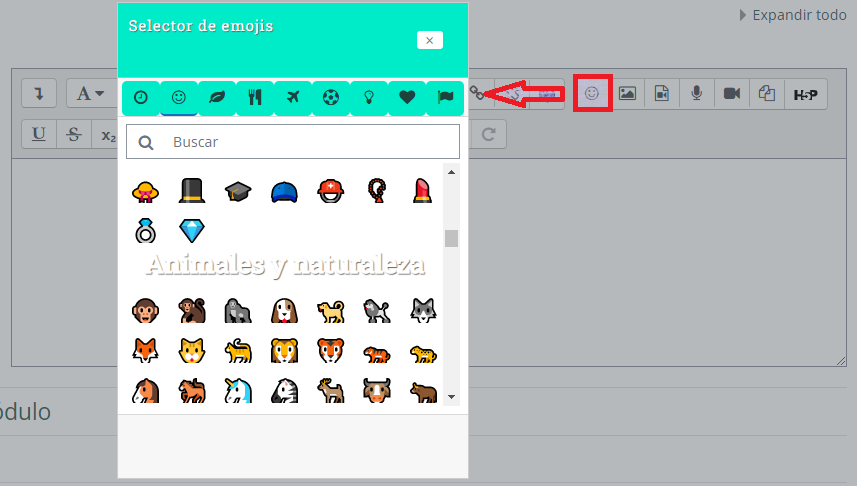
Pero desde el editor de texto también puedes insertar emojis directamente.

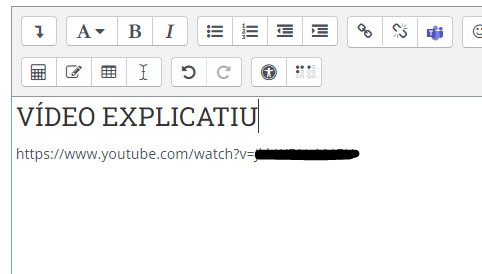
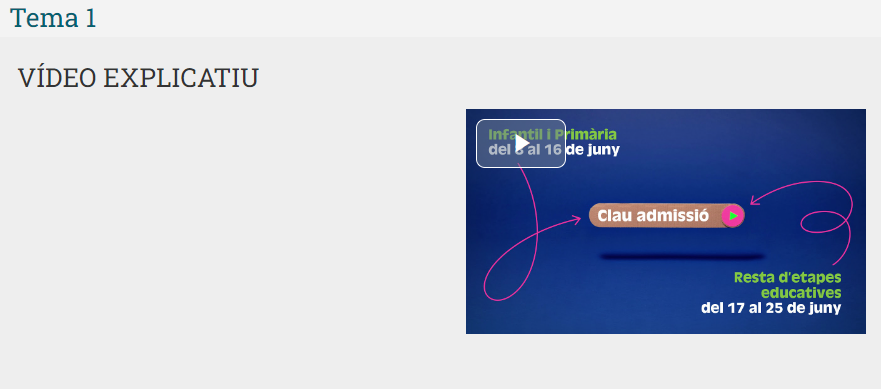
3. Si escribes la dirección de una página web, se convierte automáticamente en un enlace, y si se trata de la dirección de una imagen o un vídeo, se inserta directamente.

Escribe la dirección

Efecto

4. Si escribes texto según el esquema siguiente, el texto se mostrará o no dependiendo del idioma que tengas configurado en Aules.

Aviso legal

Información legal del titular del portal

La Conselleria de Educación, Cultura, Universidades y Empleo es la titular del portal de este sitio web https://portal.edu.gva.es/aules/ y todos sus sabores (en adelante también portal o sitio web) con los siguientes datos de contacto:

Este Portal Educativo se rige por las políticas de uso y privacidad del portal de la Conselleria de Educación, Cultura y Universidades. Esta información legal se completa con la política de cookies y política de privacidad publicada en este sitio.

Moderniza el diseño de tus aulas virtuales con Bootstrap

Actualizar el estilo o añadir nuevas funcionalidades a los recursos de tus aulas virtuales puede resultar muy sencillo. Tan solo necesitas copiar y pegar el diseño de Bootstrap que más te guste en el editor de texto de los recursos de tu aula vitrtual y guardarlo después.

Bootstrap es un framework de código abierto muy conocido y empleado en el diseño de multitud de sitios y aplicaciones web. Al ser en código abierto, podemos ver y utilizar sus diseños ya hechos de elementos web (una combinación de código HTML, CSS, etc) como botones, cards, mensajes de alerta, presentación de contenido en «pestañas», en carrusel, etc en nuestras páginas web o en este caso, en el editor de texto que tenemos disponible en los recursos de Aules.

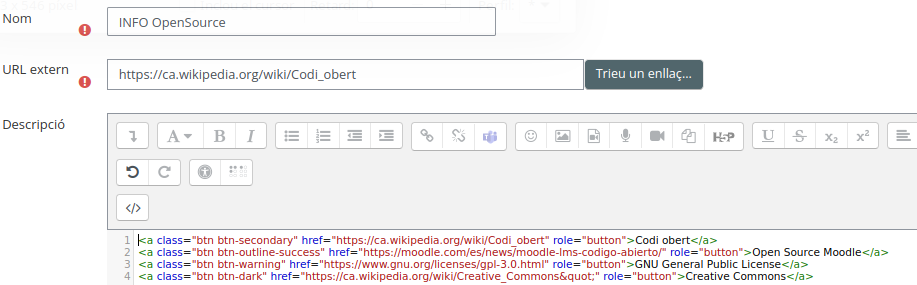
Un ejemplo de cómo añadir botones con diferentes estilos que enlazan a diferentes URLs:

Estilos de botones para saltar a actividades o págines.
Bootstrap añadido en el editor de texto del recurso «enlace»

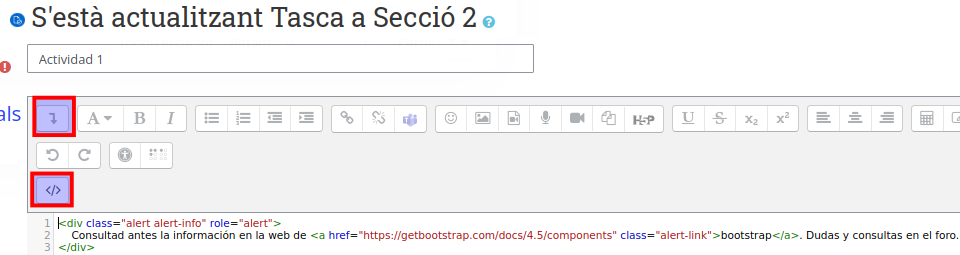
Ejemplo de tipos de mensaje con Bootstrap: aviso, alerta, importante, etc

Estilos para mensajes de aviso, alerta, etc
Estilo de Bootstrap añadido en el editor de texto del recurso «tarea»

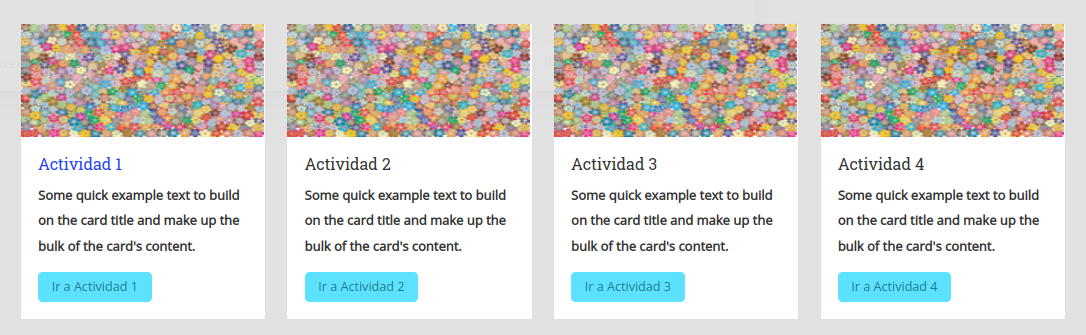
Y un ejemplo del estilo «Cards»:

Bootstrap para añadir el estilo «cards» al recurso «etiqueta»


En la web de Bootstrap podéis encontrar muchos ejemplos más. Echad un vistazo!

https://getbootstrap.com/docs/


Filtros de Aules

Esta semana os queremos hablar de los filtros de moodle. Como cualquier plataforma de de este tipo Aules posee unos filtros que permiten añadir enlaces, insertar reproductores multimedia, convertir expresiones matemáticas o emoticonos a imágenes y más. Existen muchos tipos de filtros diferentes que se pueden consultar aquí. Un ejemplo puede ser el filtro multiidioma que permite la habilitación de recursos en diferentes idiomas. Cuando se activa, busca las marcas (tags) {mlang …} , que indican el idioma del texto y solo lo mostrarán cuando en la interfaz gráfica de Aules esté seleccionado dicho idioma; en caso contrario, el texto estará oculto.
Una vez consultadas las diferentes funcionalidades que nos ofrecen los filtros, si nos decidimos a utilizarlos es interesante tener en cuenta, de cara a su fácil gestión por parte del responsable del curso, dos cosas:

  • Se pueden activar/inactivar desde el menú filtro del bloque de administración del curso
  • Si puntualmente deseamos que un filtro determinado no actúe sobre un término, pero queremos que permanezca activo a nivel de curso, lo podemos anular en el editor html con la etiqueta <nolink></nolink>

Una correcta utilización de los filtros enriquecerá vuestras aulas y permitirá proceso de aprendizaje más dinámicos, ¡animaos a utilizarlo!

Gestión de cursos y actividades por grupos

Aules permite impartir docencia a nivel de actividad o curso estableciendo el acceso por grupos.
Una vez se ha agrupado la matrícula en diferentes grupos hay tres posibilidades:

  • Sin grupos
  • Grupos visibles: en las actividades se ven las aportaciones de alumnos/profesores de los otros grupos y se puede interaccionar con las de tu grupo
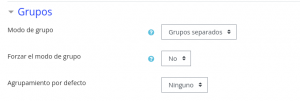
  • Grupos separados: cada participante sólo ve a sus compañeros de grupo y no puede acceder a las aportaciones de otros grupos

Como se ha indicado, estas configuraciones se pueden establecer a nivel de curso en "Edita parámetros" -> Grupos (Modo de grupos)

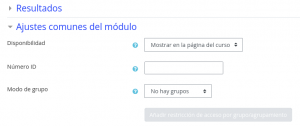
o a nivel de actividad en "Parámetros comunes de módulos" ->Modo de grupos

Trabajar por grupos fomenta el trabajo colaborativo, ¡animaos a utilizarlo!

Bloque Bolsa de Recursos

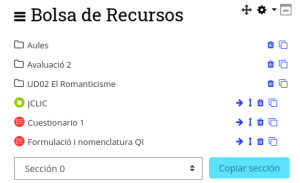
Desde el equipo de Aules os queremos recordar la existencia de una herramienta muy útil que es el Sharing Cart o Bolsa de Recursos. Documentación aquí. Su funcionamiento es sencillo y permite el traspaso de actividades y recursos de una forma dinámica y sencilla.  Por eso es una buena alternativa a realizar copias de seguridad y restauraciones parciales.

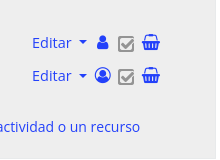
Para hacerlo funcionar tan sólo hay que activar la edición y añadir el bloque mencionado («Sharing Cart» si estamos en valenciano). Aparecerá una cesta de la compra junto a cada actividad y recurso que nos permitirá copiarlo a la bolsa. Desde esa misma bolsa podemos traspasarla a otros cursos de nuestra propiedad.

Pero hay un motivo más por el que pensamos que este bloque es especialmente interesante. El traslado de cuestionarios de un curso a otro utilizando este medio mueve también las preguntas y categorías de preguntas asociadas.  De esta forma evitamos la exportación/importación de las mismas, que es un proceso que se debe realizar si se pretende reutilizar preguntas en diferentes cursos y que es mucho mas costoso de llevar a cabo.

Avís de privacitat

Este lloc web utilitza només cookies tècniques necessàries per al seu funcionament. No s’emmagatzemen dades amb finalitats publicitàries ni es comparteixen amb tercers. S’utilitza analítica interna sense cookies, i només es recull la IP amb finalitats de seguretat.

Veure política de cookies