
Como hacer diálogos privados docente-alumno/a

De forma predeterminada, en la actividad Diálogo cualquier participante puede empezar una conversación con cualquier otro participante, y el profesorado del curso puede ver siempre todas las conversaciones que se producen dentro de la actividad.

Una opción interesante, por ejemplo para el seguimiento de tutorías y consultas individuales con el alumnado, es establecer diálogos privados con el alumnado del curso y no permitir que los/las alumnos/as empiecen conversaciones entre ellos/ellas. Aquí te explicamos cómo lo puedes hacer.

  1. Dentro de la actividad, haz clic en el menú Más > Permisos.
  2. Localiza los permisos de la opción «Abrir una conversación» de la actividad Diálogo. Verás que el rol «Estudiante» está en la columna central. Esto quiere decir que tiene concedido ese permiso.

3. Haz clic en el icono de la papelera que hay a la derecha de la palabra «Estudiante» para quitarle el permiso de abrir conversaciones (le desaparece el botón «Crear»).

Ahora el alumnado ya no puede empezar conversaciones dentro de esa actividad Diálogo, pero el/la docente sí. El alumnado podrá contestar solo en las conversaciones que haya abierto el/la docente con él.

El/la docente puede iniciar ahora una conversación separada para cada alumno/a dentro de la misma actividad Diálogo mediante el botón «Reglas de apertura masiva», incluyendo incluso el alumnado que se incorpore al curso posteriormente.

Aprovechar Aules para dinamizar y organizar actividades con otros centros

Se puede tener en cada sabor de Aules un curso donde organizar y coordinar activides y proyectos junto con otros centros del mismo sabor. Así se pueden aprovechar todas las funcionalidades de Aules en un curso donde estarán inscritos el profesorado y el alumnado de todos los centros participantes.

Solo hay que seguir estos pasos:

  1. Los centros que van a organizar la actividad deben acordar la denominación que utilizarán (por ejemplo, «ENCUENTRO CULTURAL COMARCAL»).
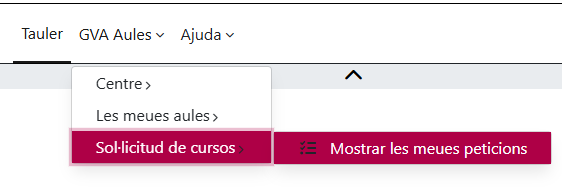
  2. La dirección de cada centro debe hacer en Aules una solicitud de curso (cursos solicitados). El nombre del curso debe tener el formato INTER-codigo_del_centro-descripción_acordada. Es importante que los tres componentes del nombre del curso estén separados solamente por un guión. Por ejemplo, un nombre de curso válido es: «INTER-46099999-ENCUENTRO CULTURAL COMARCAL».
  1. Una vez se han aceptado las solicitudes de curso, cada centro debe matricular en su curso al alumnado y profesorado correspondiente.
  2. Los centros deben pedir a través de gvaSAI que los diferentes cursos tengan el formato de curso inter-centros.
  1. Se crea el curso inter-centros i se traslada a él la matrícula de los cursos de cada centro:
    • El alumnado y el profesorado de todos los cursos solicitados por los centros aparecen unificados en el curso inter-centres. Cada persona se incluye en un grupo correspondiente a su centro. Como las matrículas estarán agrupadas por centro, podréis decidir qué hacer en común y de qué manera.
    • Todo el profesorado con permisos de edición, aunque pertenezca a centros diferentes, podrá configurar el contenido del curso.
    • Cada centro podrá gestionar la matrícula de su curso, y cualquier cambio (tanto si se añade a alguien como si se quita) se reflejará inmediatamente en el curso inter-centros.

Tanto los cursos solicitados como el curso inter-centros estarán accesibles hasta el final del año académico, y serán eliminados durante el borrado anual de cursos del año anterior, en el mes de enero.

Borrado de aulas virtuales del curso 2024/25

A partir de la segunda quincena de enero se procederá al borrado de las aulas virtuales correspondientes al curso 2024/25 en todos los sabores de Aules (excepto Docente y Formación del Profesorado). En estos momentos, los cursos 24/25 están ocultos y el profesorado tiene rol de “profesor no editor”. Por lo tanto, el alumnado no puede acceder y los contenidos no se pueden editar, pero sí que se pueden hacer copias de seguridad y exportar.

También se procederá a borrar los llamados «cursos solicitados» a lo largo del curso 2024/25. Si se desea mantener alguno de estos cursos en funcionamiento, la dirección del centro deberá solicitarlo mediante incidencia al portal gvaSAI.

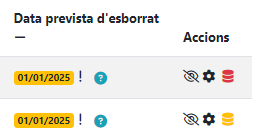
Se informa también que cuando sea activado el proceso de borrado aparecerá en “Mis Cursos” la fecha prevista de borrado y un icono que informa de si existen copias de seguridad almacenadas:

Si el icono se presenta de color rojo indica que no se ha encontrado ninguna copia de seguridad del aula virtual en el servidor y, por lo tanto, se recomienda hacer una copia y descargarla. El color amarillo indica que se ha encontrado al menos una copia de seguridad en el servidor y se recomienda revisarla y descargarla al almacenamiento local.

Se pide a todos los usuarios de la plataforma que procedan a la descarga y borrado de las copias de seguridad que se realicen con el objetivo de salvaguardar la información de los cursos que se borrarán y al mismo tiempo evitar una sobrecarga del espacio de almacenamiento disponible en los servidores.

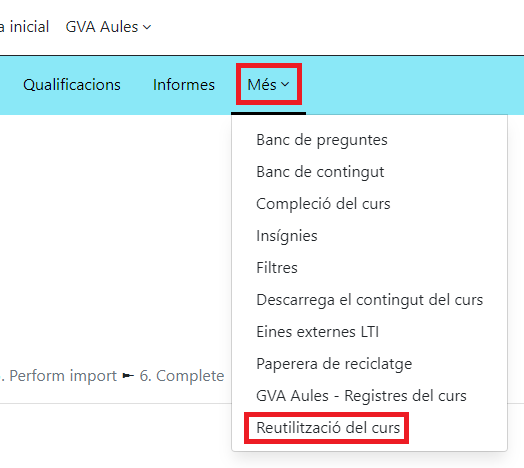
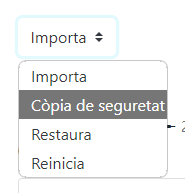
Para hacer una copia de seguridad de un aula virtual, hay que hacer clic en «Reutilización del curso» del menú «Más» del aula virtual, y a continuación, seleccionar «Copia de seguridad» en el desplegable de la izquierda.

La copia es un archivo comprimido con la extensión “.MBZ”. Por defecto, el nombre del archivo contiene la fecha de su creación en formato AAAAMMDD, como muestra este ejemplo:

Durante el proceso de copia se puede cambiar el nombre del archivo.

La copia se puede hacer una o más veces, de todo el contenido o solo de una parte. La copia de seguridad no contiene ninguna información sobre las personas matriculadas ni sobre su actividad. Los archivos de copia tienen una vida limitada en el servidor. Además, hay que recordar que el tamaño máximo del archivo debería ser de 500MB, ya que a la hora de restaurar la copia no se permite subir archivos más grandes.

Avís de privacitat

Este lloc web utilitza només cookies tècniques necessàries per al seu funcionament. No s’emmagatzemen dades amb finalitats publicitàries ni es comparteixen amb tercers. S’utilitza analítica interna sense cookies, i només es recull la IP amb finalitats de seguretat.

Veure política de cookies