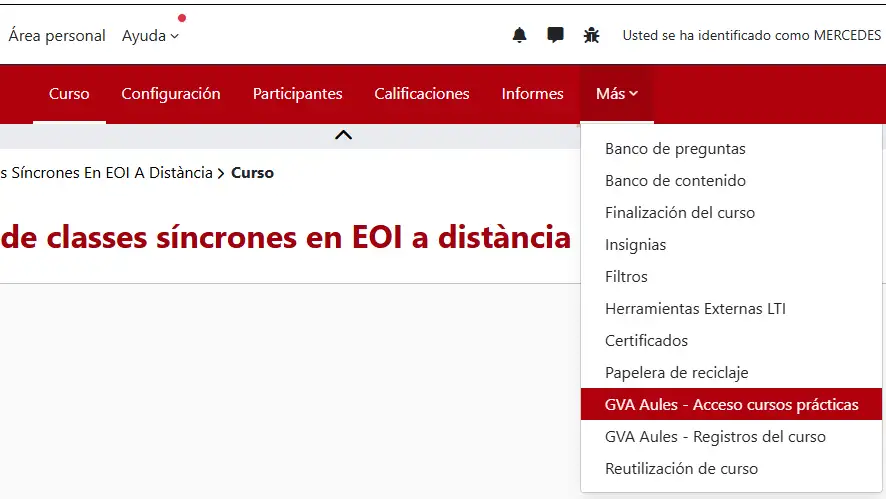
En Aules Formació del Professorat, s’ha habilitat una nova opció en el desplegable “Més” per a aquells cursos que tenen zona de pràctiques per als participants.
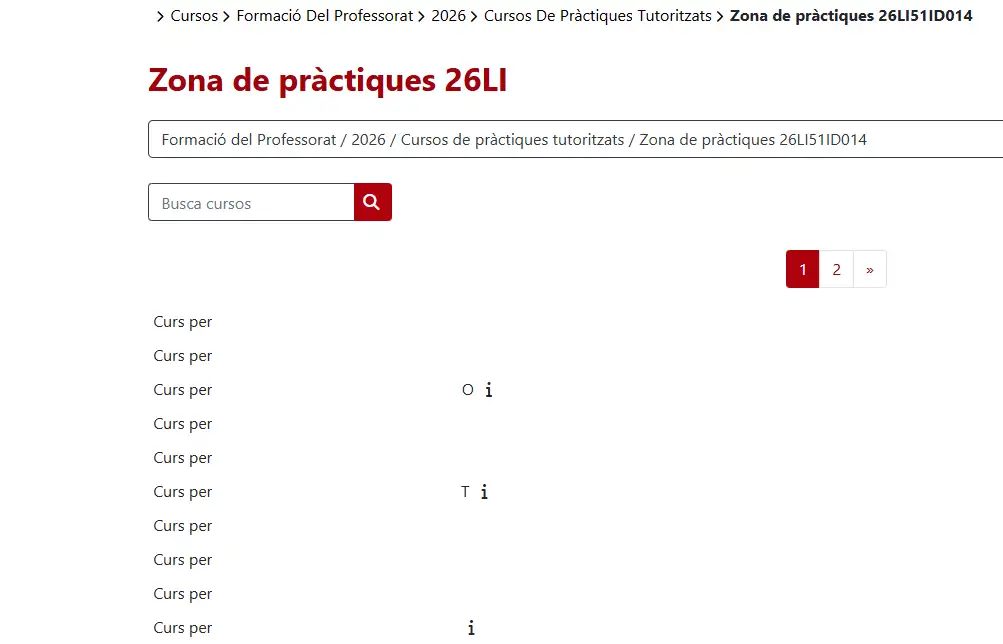
Tenint un curs amb Zona de pràctiques, accedim a esta opció des de des de “Més / GVA Aules – Accés cursos pràctiques”
D’esta manera, els ponents tenen accés, d’igual mode que els assessors, al llistat de cursos de la Zona de pràctiques.
El dia 30 de gener de 2026, es desactivarà la funcionalitat de Blogs d’usuari en Aules. Esta mesura s’adopta perquè les entrades publicades per l’alumnat en els seus blogs resulten visibles per al conjunt d’usuaris de la plataforma i resulta inviable la supervisió del contingut publicat per l’alumnat inclosos els arxius annexats en les entrades del blog (imatges, vídeos, executables, etc)
A qui afecta?
A tot el professorat que utilitza Blogs en Aules.
A tot l’alumnat, que ja no podrà crear ni publicar entrades en Blogs.
En conseqüència, els blogs del professorat també deixaran d’estar disponibles en Aules.
Alternativa externa a Aules per al professorat: Portaledu Blogs
Perquè el professorat puga disposar d’un blog en un entorn adequat, es recomana l’ús de Portaledu Blogs accessible des d’https://portal.edu.gva.es/blogs/s1/es/
Si ja disposes del teu espai blog en Portaledu Blogs podràs incorporar-li continguts i, si és procedent, copiar/traslladar manualment els continguts rellevants des dels blogs d’usuari d’Aules (entrades, recursos, etc.) a esta plataforma.
Si encara NO disposes del teu espai de blog en Portaledu Blogs pots sol·licitar l’alta seguint estos passos:
Obri un tiquet en el SAI: https://gvasai.edu.gva.es/
Accedix amb el teu DNI i contrasenya (d’ITACA)
Genera la sol·licitud des de la categoria: Petició → Portaledu Blogs → Altes
Alternativa integrada en Aules per al professorat: Fòrum com a blog
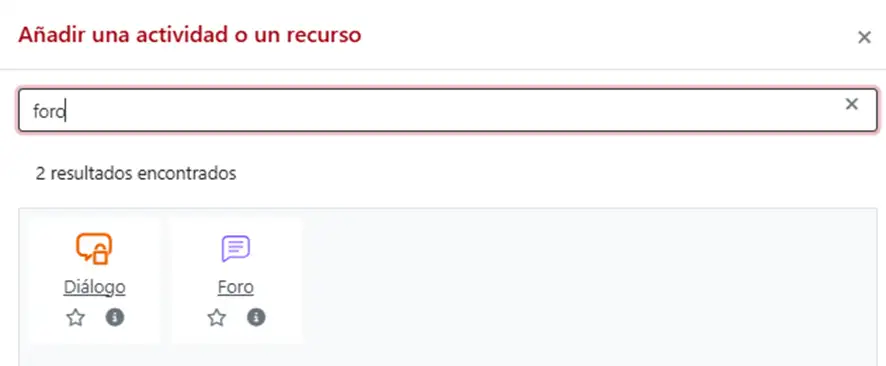
El professorat pot crear en el seu curs un nou recurs “Fòrum”
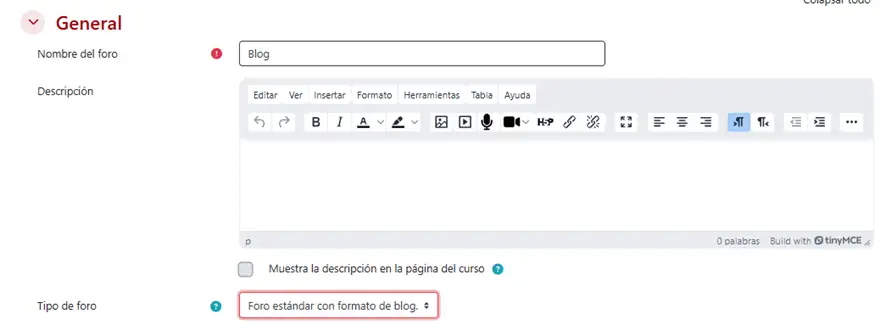
Li donem el nom de fòrum que considerem adequat i s’indica que el tipus de fòrum és “Fòrum estàndard amb format de blog.”
Una vegada creat el Fòrum estàndard amb format de blog, podem postear la nostra primera entrada com a professor:
Una vegada creat el fòrum com a blog, podem postear la nostra primera entrada com a professor des de “Afegir un nou tema de debat”:
L’estudiant es dirigix al post del blog i té disponible l’opció “Debatre este tema”.
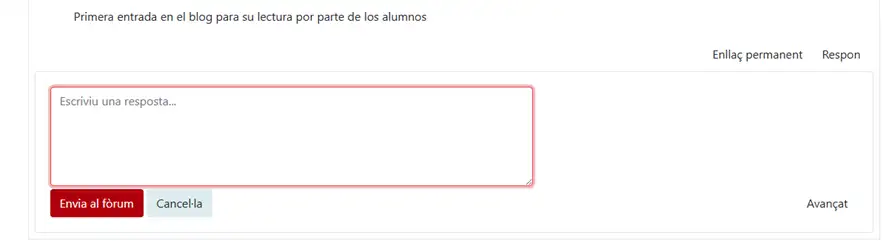
Ara, l’estudiant pot respondre (realment es tracta d’un comentari) a l’entrada (post) del professor fent clic sobre “Respon”.
Clicant en Avançat disposem de moltes més opcions abans d’enviar la resposta.
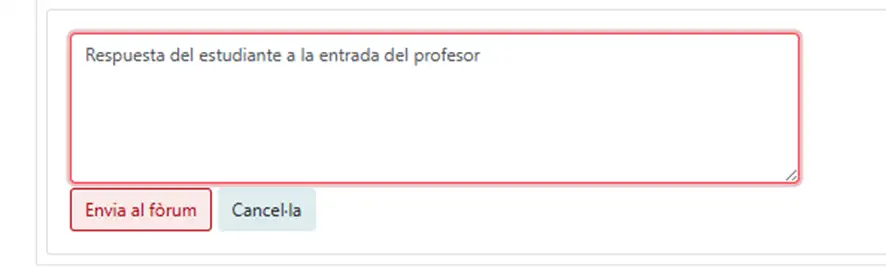
L’estudiant respon i clica sobre “Envia al fòrum”:
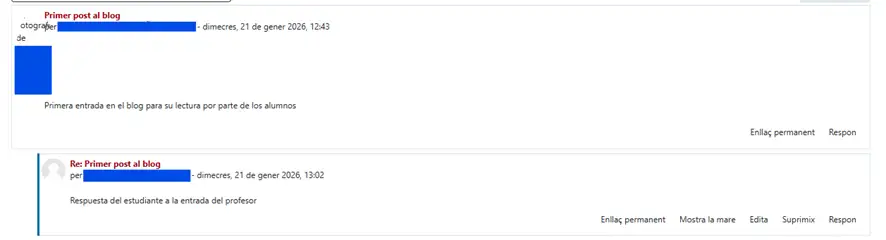
El resultat de l’entrada del professor (post) i de la resposta de l’alumne, s’observa a continuació:
S'ha de tindre en compte que en les còpies de seguretat no s'inclouran les entrades (posts) del professorat i tampoc de l'alumnat, tot això per preservar informació que puga contindre dades de caràcter personal.
Recomanació important
Si utilitzes Blogs d’usuari en Aules i vols conservar els teus continguts, revisa el teu blog i guarda o trasllada la informació que consideres necessària abans de la desactivació.
Aules té cada vegada un ús més intensiu i extensiu per part de la comunitat educativa valenciana, i això suposa una demanda creixent de recursos hardware, particularment d’emmagatzematge. Lamentablement no es pot oferir un espai il·limitat i per aquest motiu, per tal d’optimitzar l’ús de l’espai d’emmagatzematge dels servidors d’Aules, a partir del dia 24 de març de 2025 es realitzará un esborrat diari dels arxius que corresponguen a còpies de seguretat de cursos i elements guardats al bloc “Carro compartit” que tinguen una antiguitat major a 365 dies (un any natural). Rebreu una notificació a l’adreça de correu del vostre perfil d’Aules amb una llista dels arxius eliminats, si s’escau. En cas de tenir compte d’usuari en diversos sabors d’Aules, potser rebreu diverses notificacions.
Igualment, rebreu notificacions informant-vos dels arxius els quals estan pròxims a complir l’any d’antiguitat: una notificació dos dies abans i una el dia abans. En estes notificacions veureu un llistat dels arxius que estan a punt de ser eliminats. Els noms dels arxius seran enllaços perquè pugueu descarregar-vos-els en fer-hi clic.
Recordeu que aquest esborrat automàtic afecta a:
les còpies de seguretat de cursos que es mantenen en el servidor d’Aules
els elements del carro compartit (sharing cart)
Per tal de previndre l’esborrat d’elements, us recomanem fer repàs dels arxius de còpia de seguretat i elements del carro compartit que teniu en els servidors d’Aules per tal de conéixer-ne la seua antiguitat i poder realitzar les accions pertinents abans que s’en produïsca l’esborrat automàtic.
Accedir a l’àrea d’arxius de còpia de seguretat i elements del carro compartit
A l’àrea d’arxius de còpia de seguretat i elements del carro compartit només s’hi pot accedir des de dins d’un curs en el qual tingueu el rol professor o superior, a través del menú Més > Reutilització del curs.
La pàgina Reutilització del curs oferix diverses opcions. En el desplegable de l’esquerra, davall del nom del curs, trieu Restaura. Esta acció us portarà a l’àrea de còpies de seguretat.En esta pàgina veureu dos tipus de còpies de seguretat:
– Les còpies de cursos. La primera línia del llistat és un exemple. Podeu veure la data i hora de creació, la mida de l’arxiu, i l’enllaç Descarrega per a baixar-vos l’arxiu al vostre equip.
– Les còpies d’elements del carro compartit. La segona línia del llistat és un exemple. Podeu veure que els elements del carro compartit també són còpies de seguretat que es poden descarregar (i restaurar) com si foren còpies se seguretat parcials d’un curs.
Ambdós tipus de còpies seran afectats pel procés d’esborrat automàtic.
Gestió dels arxius de còpia de seguretat de cursos i del carro compartit
Si feu clic en el botó Gestiona els fitxers de còpia de seguretat, podreu veure més detalls dels arxius i fins i tot esborrar-los manualment, organitzar-los en carpetes i afegir nous arxius a esta àrea.
Vista graella
Vista llista
Vista arbre / carpetes
Ací veieu les tres possibles vistes del gestor d’arxius, que se seleccionen amb els botons del cantó superior dret:
Vista graella
Vista llista (esta vista és l’única que oferix directament l’opció de seleccionar més d’un element simultàniament i eliminar-los amb el botó de la paperera)
Vista d’arbre / estructura de carpetes
El primer dels botons ressaltats en roig servix per a afegir un nou arxiu a l’àrea de còpies mitjançant una finestra de diàleg.
El segon botó realitza la descàrrega de tots els arxius de l’àrea comprimits en un únic arxiu ZIP.
A banda del botó d’afegir arxiu comentat abans, també és possible afegir arxius arrossegant i soltant sobre l’espai en blanc del gestor d’arxius.Si feu clic en un dels arxius del gestor, s’obri una finestra amb els detalls de l’arxiu (4), així com diversos botons per a descarregar l’arxiu (1), marcar-lo per a l’esborrat manual (2), i canviar-li el nom (3).Quan torneu al gestor d’arxius després d’editar el nom d’un arxiu o marcar-lo per a l’esborrat, cal fer clic en el botó Guardar els canvis. En cas contrari, no es produirà la modificació feta.
Gestió dels elements des del bloc “Carro compartit” (sharing cart)
Segurament, una manera més còmoda de treballar amb els elements guardats en el carro compartit és des del bloc que podeu afegir al vostre curs. En teniu més informació en este enllaç.
aules
Avís de privacitat
Este lloc web utilitza només cookies tècniques necessàries per al seu funcionament. No s’emmagatzemen dades amb finalitats publicitàries ni es comparteixen amb tercers. S’utilitza analítica interna sense cookies, i només es recull la IP amb finalitats de seguretat.