
Cambio de logotipos en el pie de página de los centros

Os informamos de que se ha realizado un cambio en las páginas web de los centros educativos titularidad de la Generalitat Valenciana (Portaledu). Como parte de los proyectos financiados por los Fondos Europeos Next Generation, específicamente dentro de las iniciativas #CompDigEdu y #EcoDigEdu, se ha procedido a la inserción de una serie de logos en el pie de página de las webs de los centros.


Dado que estas actuaciones han sido financiadas por los Fondos Europeos Next Generation, es necesario visibilizar la participación de estos fondos en la transformación digital de la educación en la Comunidad Valenciana. Por eso, es necesaria la inserción de los logos correspondientes en las páginas web de todos los centros beneficiarios dependientes de la Generalitat Valenciana, cumpliendo con los requisitos de visibilidad de la financiación europea.


Tal como se les ha informado a través de las mentorías digitales, el programa #CompDigEdu, enmarcado en el Plan Nacional de Capacidades Digitales (Componente 19, Inversión 2.09), tiene como objetivo la transformación digital de la educación en nuestros centros. A través de varias actuaciones, se ha facilitado la mejora de la competencia digital del profesorado y el establecimiento de los Planes Digitales de Centro.


De manera similar, el programa #EcoDigEdu, también financiado por los Fondos Next Generation (Componente 19, Inversión 2.10), promueve la transición digital sostenible y eficiente de nuestros centros, con actuaciones que incluyen la dotación de dispositivos tecnológicos.


Es importante señalar que los centros no tendrán que realizar ninguna acción por su parte para llevar a cabo esta modificación. La inserción de los logos se ha realizado de manera automática en todas las páginas web de los centros, garantizando que el proceso sea sencillo y sin interrupciones en el funcionamiento habitual de estas.


Os agradecemos vuestra colaboración y comprensión en este proceso.

Modificación de las condiciones de uso del portal (octubre 2024)

Modificamos las condiciones de uso del portal. Las y los usuarios que se autentiquen en el portal tendrán que aceptar las condiciones próximamente. Se han añadido los apartados siguientes:

Se ha incluido un apartado específico sobre cookies:

9. Uso y aceptación de cookies

Las cookies son pequeños archivos de texto que se almacenan en su dispositivo cuando visita nuestro sitio web. Nos ayudan a recordar sus preferencias y a mejorar su experiencia de navegación.

Las cookies, formularios u otros medios de naturaleza análoga generadas por el Portal Educativo y por la herramienta de analíticas alojada y gestionada en servidores de la Generalitat Valenciana, son instrumentos destinados a hacer nuestro servicio más eficiente y más seguro. Los datos obtenidos no servirán para establecer perfiles que vulneren el círculo de privacidad de las personas usuarias ni serán cedidos para usos comerciales y/o publicitarios. Los usuarios del portal están obligados al uso de estas cookies.

Portaledu no utiliza cookies de terceros, limitando su uso a cookies propias. En concreto, las cookies utilizadas en Portaledu son:

1.-Cookies técnicas de Portaledu y sus plugins: destinadas a guardar datos de sesión del usuario, configuraciones de usuario (como el idioma) y seguridad. Estas cookies son necesarias para el correcto funcionamiento y visualización del portal por parte del usuario.

2.-Cookies del servidor de analíticas (Matomo): Destinadas al análisis de visitas, interacción de los usuarios con el portal y auditorías de seguridad y otras índoles, con el fin de mejorar los servicios que ofrece el portal.

El hecho de iniciar sesión en Portaledu supone la aceptación de las cookies. No será posible la denegación de estas cuando el usuario se encuentre autenticado en el sistema. Con la sesión iniciada, las cookies permitirán almacenar estadísticas sobre las páginas del portal visitadas por el usuario. Los usuarios registrados en el portal tendrán que aceptar las condiciones de uso, donde se explicita este consentimiento.

Los usuarios no autenticados en el portal están obligados igualmente a aceptar todas las cookies (cookies técnicas del portal y también el seguimiento analítico) si quieren continuar navegando por las páginas de este. Este consentimiento se hará, por parte de cada usuario, mediante la aceptación del diálogo emergente de cookies. En caso de no aceptar, el usuario no podrá continuar haciendo uso del portal educativo. Los usuarios no autenticados tendrán que ejecutar esta acción cada vez que cambien de navegador o cambien su configuración, o si se eliminan las cookies.

La persona usuaria puede consultar información detallada sobre la política de cookies en el siguiente enlace Política de Cookies.

Se ha incluido un apartado específico sobre accesibilidad:

14. Compromiso con la accesibilidad

Las personas que generen y editen contenido, lo harán siguiendo las directrices y consejos publicados en el portal con respecto a accesibilidad web, para garantizar que los contenidos sean accesibles.

El resto de apartados no se modifican.

Podéis consultar las condiciones de uso completas aquí y la política de cookies aquí.

¿Cuál es la cuota de almacenamiento en Portaledu?

La cuota de almacenamiento en Portaledu es de 2GB, la cual, es habitualmente suficiente para la funcionalidad web con imágenes, documentos PDF optimizados e incluso videos de menos de 30MB. En cambio, se ha de tener en cuenta un par de cuestiones para optimizar dicha cuota:

  • Optimiza las imágenes y documentos. Portaledu no es un Drive en la nube, puesto que no tiene una biblioteca de documentos privada. Por ello, todas las imágenes y documentos alojados en el sitio deberían ser ficheros optimizados para la publicación en web y se deberían subir al sitio solo en caso de que tengan que ser públicos.
  • Realiza una limpieza periódica de las imágenes y documentos que ya no estén en vigor. Cómo mínimo, en cada curso, se deberían eliminar los contenidos multimedia no vigentes del curso anterior, en especial todos los ficheros que contengan imágenes de alumnos, donde estos puedan ser identificados. Esta limpieza se debe realizar, no solo por eficiencia en el uso de nuestros recursos, sino también por protección de datos. Solo debería ocupar espacio de almacenamiento el contenido vigente publicado.
  • Utiliza Sharepoint. La ID de vuestro centro dispone diferentes espacios de almacenamiento y publicación en la nube (SharePoints). A través de ellos tenéis la posibilidad de utilizar una cuota mucho más amplia. Os recomendamos la utilización del SharePoint DOCUMENTAR de vuestro centro para compartir gran cantidad de ficheros o ficheros de gran tamaño, como vídeos, publicando el enlace a la documentación compartida. También es posible utilizar en Portaledu bloques de imagen, audio o vídeo que utilicen directamente ficheros alojados en el SharePoint. Aprende cómo hacerlo en: Cómo insertar un enlace de Sharepoint con el editor Gutenberg

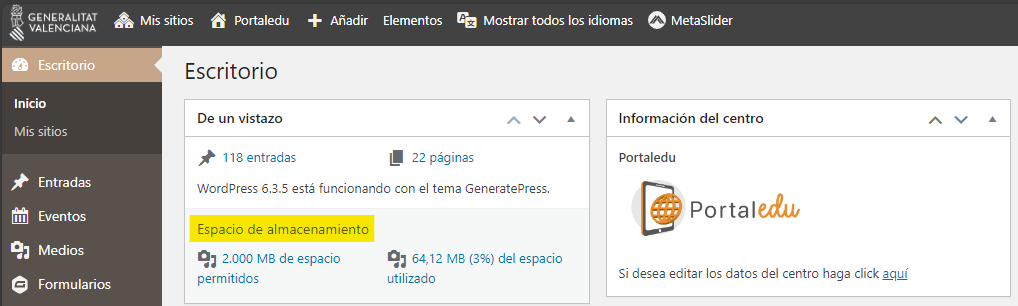
¿Cómo consulto la cuota de almacenamiento que he usado?

Desde el rol de ‘Mantenimiento’ y ‘Dirección’, puedes consultar la cuota usada y disponible desde el escritorio del sitio.

➡️ Si utilizáis formularios que involucren recogida de ficheros (como PDF, imágenes, etc.), tened en cuenta que dichos ficheros ocupan también el espacio de vuestra cuota. Aprende Cómo reducir el tamaño de los formularios con ficheros adjuntos

➡️ En caso de que, a pesar de estar llevando una gestión correcta de vuestro almacenamiento, necesitéis más espacio podéis solicitarlo mediante tique al SAI exponiendo vuestras razones.

Accede a Portaledu con Identitat Digital

Los usuarios registrados en Portaledu con Identitat Digital accederán al portal con las credenciales (email y contraseña) de esta identidad.

Los dominios de correo correspondientes a identidad digital de los docentes son:

  • @edu.gva.es
  • @iseacv.gva.es

¡IMPORTATE! Para poder acceder a Portaledu, el usuario tiene que existir en Portaledu. Las y los docentes que tengan que editar las webs de los centros, han de ser sincronizados (creados) por la dirección de su centro. Por lo tanto, un usuario/a con identidad digital no podrá acceder a Portaledu si no ha sido sincronizado previamente. Llamamos sincronización al proceso por el cual se genera un usuario en Portaledu, o se actualizan sus datos, a partir de la información existente en Itaca.

Esta forma de acceso afecta a las y los docentes que tienen correo de los dominios indicados.

1. El correo vinculado a las cuentas de los usuarios será el correo de identidad digital.

2. Los nombres de los usuarios están adaptados a los de la identidad digital.

3. La contraseña de acceso a Portaledu es la contraseña de la identidad digital.

Ejemplo de la forma de acceder con Identitat Digital

  • Si una usuaria/ario tiene como identidad digital: j.apellidosejemplo@edu.gva.es
  • Para acceder a Portaledu podrá utilizar la dirección de correo electrónico o el nombre de usuario: j.apellidosejemplo@edu.gva.es o también j_apellidosejemplo

Es decir, los nombres de usuario pasan a ser como la parte izquierda de la identidad digital, cambiando el punto por un subguión. La contraseña, como ya hemos dicho, será la contraseña de Identidad Digital.

➡️ Visita la página de Identidad Digital para más información

Gutenberg: configuración de bloques

Con la actualización a WordPress 6.3, se ha añadido la posibilidad de gestionar los bloques en el editor Gutenberg, de forma que un usuario puede decidir qué bloques se le muestran al editar un post.

La ocultación funciona por usuario, no por sitio. En caso de que un usuario pertenezca a más de un sitio de Portaledu, las preferencias que haya configurado para el editor Gutenberg le acompañarán, independientemente del sitio en que trabaje en cada momento.

Gutenberg_ocultar_blocs

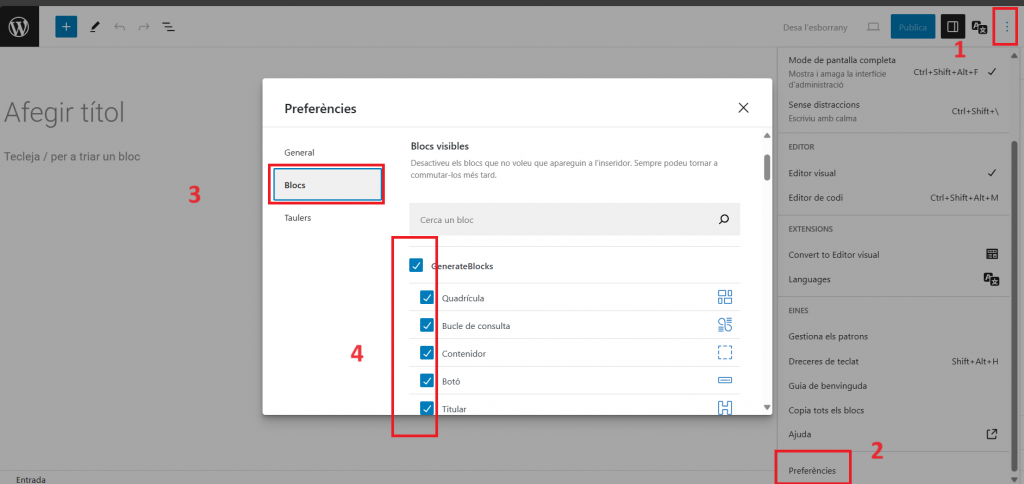
Los pasos necesarios para acceder al diálogo de ocultación son:

1. Desde el editor Gutenberg, hacer click sobre los «tres puntos» de la esquina superior derecha de la pantalla.

2. Pulsar sobre la última opción de menú: «Preferencias»

3. En el diálogo que aparece, hacer click sobre la opción «Bloques»

4. Una vez ahí, desmarcar aquellos bloques que no se quiere que muestre el editor.

Gutenberg: el editor por defecto de Portaledu

El editor de bloques nativo de WordPress es el editor por defecto para los posts / entradas / páginas de todos los sitios de Portaledu.

Gutenberg benvingut a l'editor de blocs

Para aquellos sitios creados anteriormente y que hayan utilizado el editor visual (Beaver Builder), habrá un periodo de convivencia de ambos editores (Gutenberg y Beaver) para permitir a esos sitios el mantenimiento de dichos posts. A medio plazo se prevé eliminar de Portaledu el editor Beaver Builder, dado que la funcionalidad de Gutenberg tiene una mejor integración con WordPress y es mucho más sencillo de utilizar. Conoce más información sobre el editor de bloques de WordPress: Gutenberg.

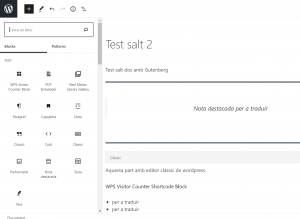
Gutenberg exemple 2 blocs

Modo Mantenimiento para sitios en construcción

En este post os explicamos cómo ocultar todo el sitio web cuando éste se encuentra en construcción o se está remodelando.

Cuando activamos el «modo mantenimiento» o «modo offline» los editores de la web podrán trabajar sobre ella y realizar pruebas sin que éstas puedan ser visualizadas por el público en general. Las páginas solo podrán ser vistas por los usuarios logueados pertenecientes al sitio web.

1-¿Cómo se activa y desactiva el modo mantenimiento?

Esta operación se realiza fácilmente desde el escritorio, panel lateral izquierdo, opción de menú «Modo mantenimiento».

2-¿Qué ocurre cuando está activado el modo mantenimiento?

Cuando el sitio esté en modo mantenimiento, las páginas no serán visibles para usuarios no autenticados. Los visitantes verán una pantalla como esta:

3-¿Cómo accedo a la web cuando el modo mantenimiento está activo?

Cuando el modo mantenimiento está activo, no podemos ver en la cabecera la opción de «acceder». Para poder autenticarnos, simplemente añadiremos a la URL de nuestro sitio /wp-admin, por ejemplo:

https://portal.edu.gva.es/nombredemicentro/wp-admin

Aviso de parada del portal

Por tareas de mantenimiento previstas para el miércoles 15/05/2024 por la tarde, en horario de 18h a 23h, PortalEdu podrá no estar disponible. Disculpad las molestias.

Nuevo banner para avisos e información

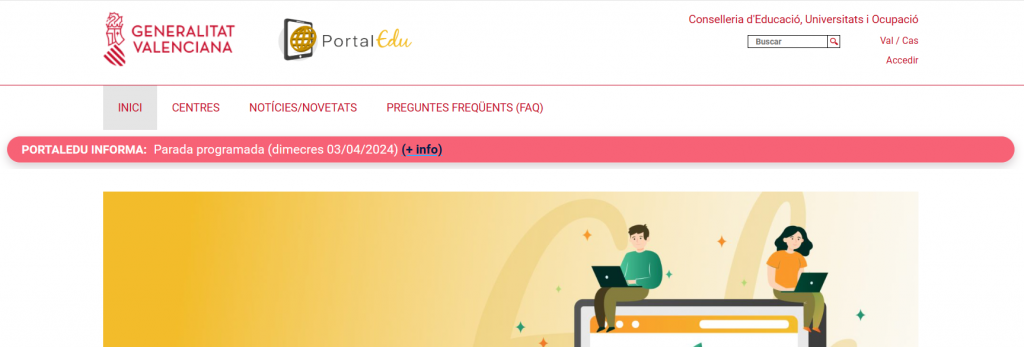
PortalEdu ha estrenado un banner que podrá mostrarse bajo el menú, en las páginas iniciales de todos los sitios de PortalEdu. De esta manera, se podrá avisar a los usuarios de cualquier circunstancia que afecte al portal, así como informar de asuntos relevantes para la comunidad educativa, cuando sea necesario.

Como hemos indicado, al mostrarse solo en las páginas de inicio de los sitios, causará menos molestias a los usuarios, especialmente cuando estos naveguen con dispositivos móviles o en pantallas pequeñas; puesto que en la mayor parte de páginas y entradas no se mostrará el mensaje. Por otra parte, las páginas iniciales de los sitios, suelen ser el punto de entrada de los usuarios y son el lugar idóneo para este tipo de informaciones relevantes.

En función del tipo de comunicado, está previsto que varíe el color del banner.

Cómo mejorar la accesibilidad de tu portal

Descubre cómo mejorar la accesibilidad de los portales web alojados en Portaledu para garantizar que todos los usuarios, sean cuales sean sus condiciones, puedan acceder y utilizar con comodidad el contenido de dichos portales sin barreras.

A continuación, se citan algunos de los errores más frecuentes de falta de accesibilidad en nuestras publicaciones y cuál sería la solución para que el contenido cumpla los estándares de accesibilidad.

  1. Utiliza texto alternativo para describir tus imágenes

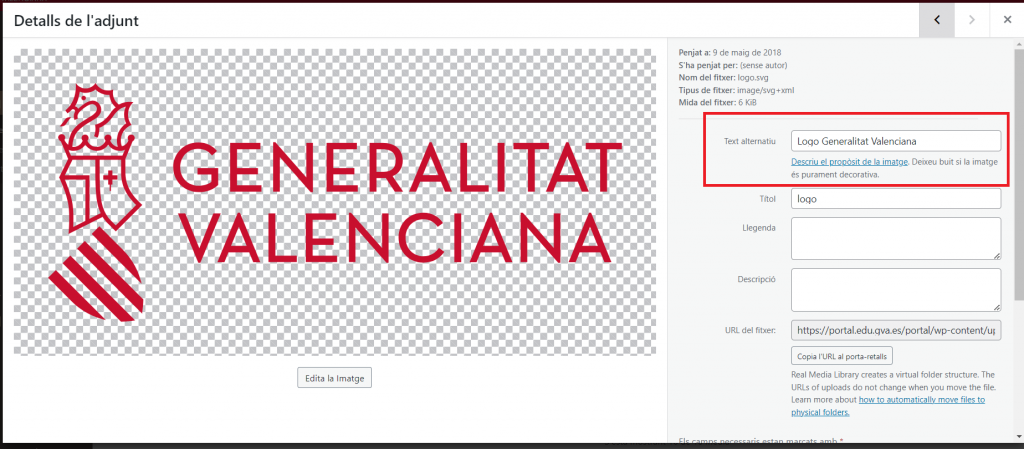
Las imágenes deben tener la propiedad ‘Alt’ con un texto que describa la imagen para que las personas con discapacidad visual, tengan la oportunidad de comprender al completo la página web. Esta propiedad es utilizada por los lectores de pantalla, para verbalizar el contenido de una imagen.

Solución: rellena el cuadro de texto ‘Texto alternativo’ con el texto que describa la imagen
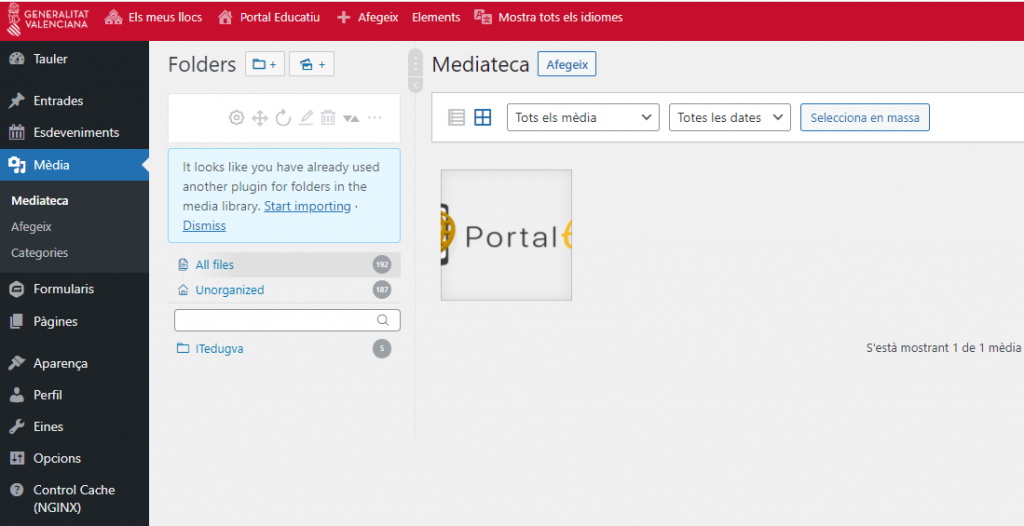
en la pantalla de ‘Detalles’ que se accede al pulsar sobre la imagen en la ‘Biblioteca de medios’.

Imatge com introduir text alternatiu

2. Utiliza texto descriptivo para los hipervínculos

Los hipervínculos deben tener un texto descriptivo para que los lectores de pantalla, utilizados por las personas con limitación en su capacidad visual, puedan dictar correctamente el hipervínculo.

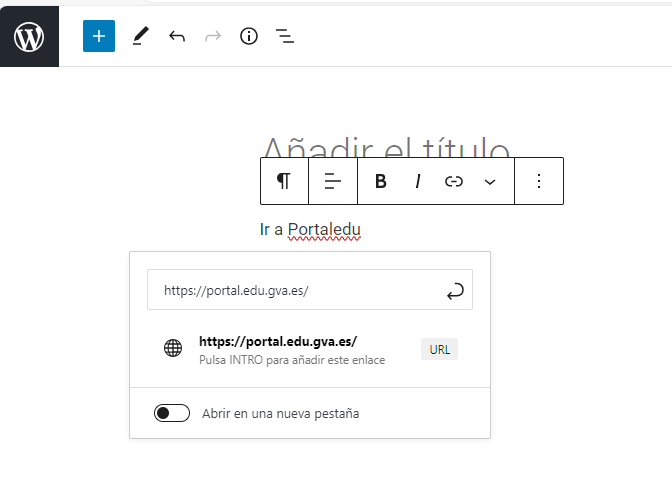
Solución: Intenta evitar la edición html directa en Portaledu y emplea el editor Gutenberg para implementar correctamente el hipervínculo tal como se muestra en la siguiente imagen:

Pestaña que muestra cómo incluir correctamente un hipervínculo en el editor Gutenberg.

3. Etiqueta correctamente los encabezados (H1, H2…)

Los encabezados deben contener el texto bien etiquetado, es decir, incluir correctamente las etiqueta de inicio y cierre, como por ejemplo ‘<h1>Título</h1>’ para que no aparezca sin contenido.

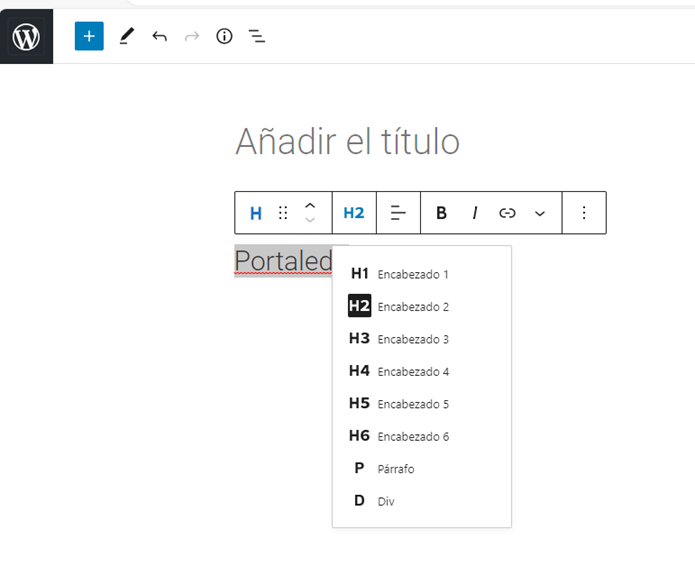
Solución: Intenta evitar la edición html directa en Portaledu y emplea el editor Gutenberg para etiquetar correctamente el encabezado tal como se muestra en la siguiente imagen:

Pestaña que muestra cómo incluir correctamente un encabezado en el editor Gutenberg.

4. Utiliza un contraste alto en los textos

Los textos deben resaltar sobre su fondo, para que sean cómodamente visibles por los usuarios. Para ello, entre el color de la fuente y el color del fondo debe haber un alto contraste, aplicable tanto para entradas, como para páginas y botones.

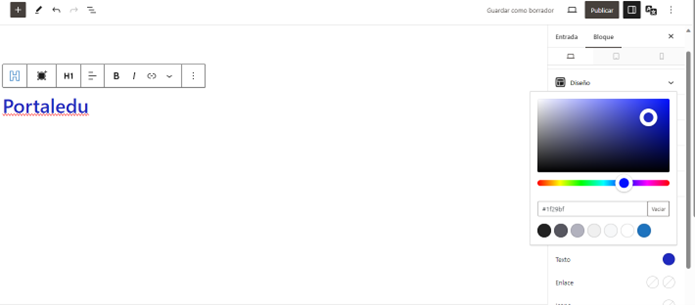
Solución: Utiliza un color adecuado en el panel derecho ‘Ajustes – apartado Colores – Texto‘.

Pestaña que muestra cómo modificar correctamente el color del título en el editor Gutenberg.

Si tienes duda sobre el contraste de los colores que has aplicado, lee el siguiente apartado, donde te explicamos cómo comprobar la accesibilidad de tu página o post.

Comprueba la accesibilidad de tu portal

Existen herramientas automáticas de análisis de accesibilidad web para la detección de contenido no accesible. Visita nuestra entrada sobre Wave para conocer cómo hacer dicho análisis en tu portal.

Avís de privacitat

Este lloc web utilitza només cookies tècniques necessàries per al seu funcionament. No s’emmagatzemen dades amb finalitats publicitàries ni es comparteixen amb tercers. S’utilitza analítica interna sense cookies, i només es recull la IP amb finalitats de seguretat.

Veure política de cookies