Bloque contenedor: ejemplo 1

Bloque contenedor con titular y botón

En este post aprenderemos a utilizar el bloque contenedor para confeccionar un conjunto como el siguiente:

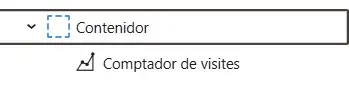
Este es un bloque contenedor:

Este es un bloque titular

Este es un botón

En el cual tenemos:

  • Un bloque contenedor padre, que engloba todo el conjunto y que contiene: Una imagen de fondo, así como una capa oscura sobre la imagen, para asegurar la legibilidad de los bloques que están dentro del contenedor (texto, botón), un borde redondeado y con color.
  • Un bloque Titular que contiene el texto que queremos mostrar.
  • Un bloque Botón que contiene un enlace a la información relacionada.

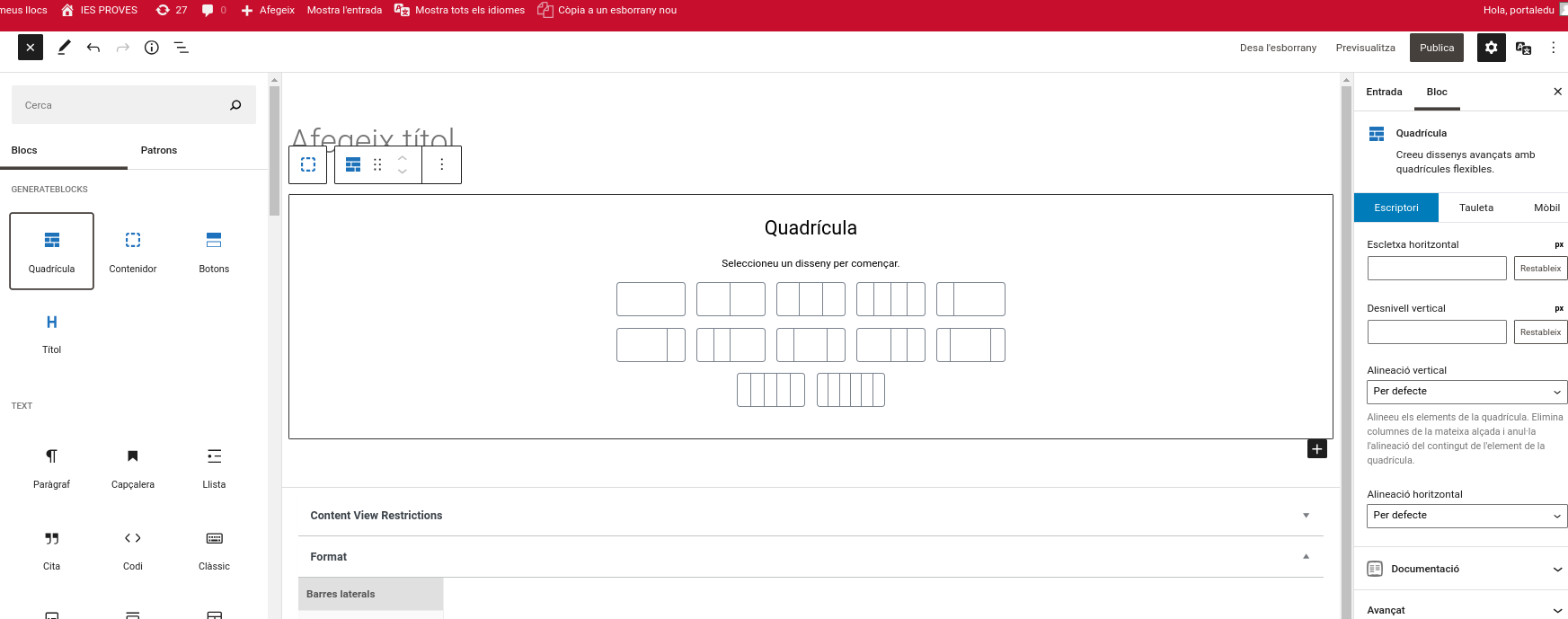
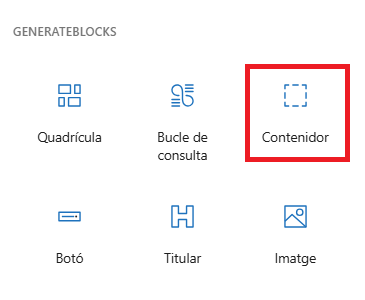
1.-Insertamos un bloque contenedor

2.-Configuramos la imagen de fondo

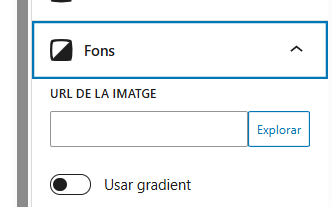
Desde la sección Fondo, de la zona de configuración de la derecha, podemos seleccionar cualquier imagen de la mediateca, o insertar una imagen con URL.

Una vez configurada, veremos que el contenedor muestra la imagen como fondo, pero únicamente se ve una franja horizontal. Nos falta todavía definir la altura del contenedor, si queremos ver más parte de la imagen o la imagen entera.

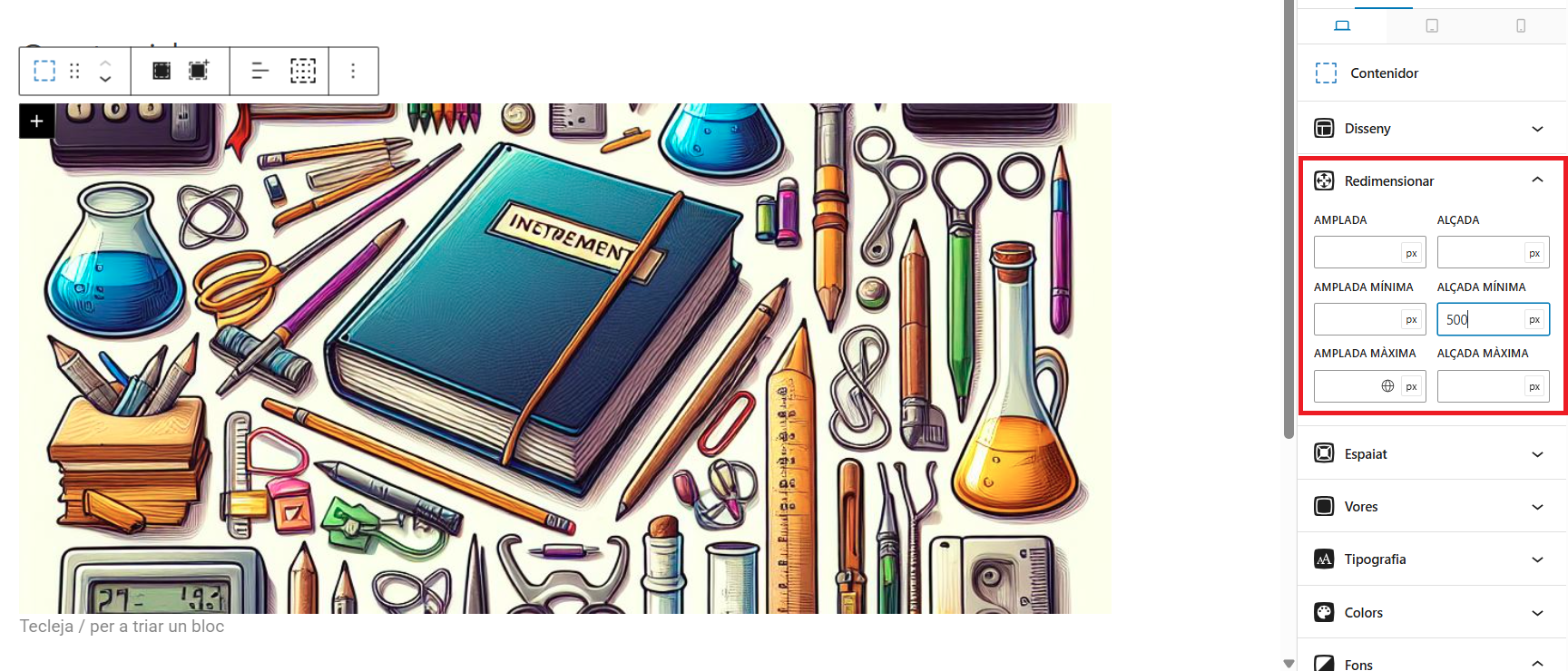
Desde la sección redimensionar, configuramos, por ejemplo, una altura mínima de 500 píxeles.

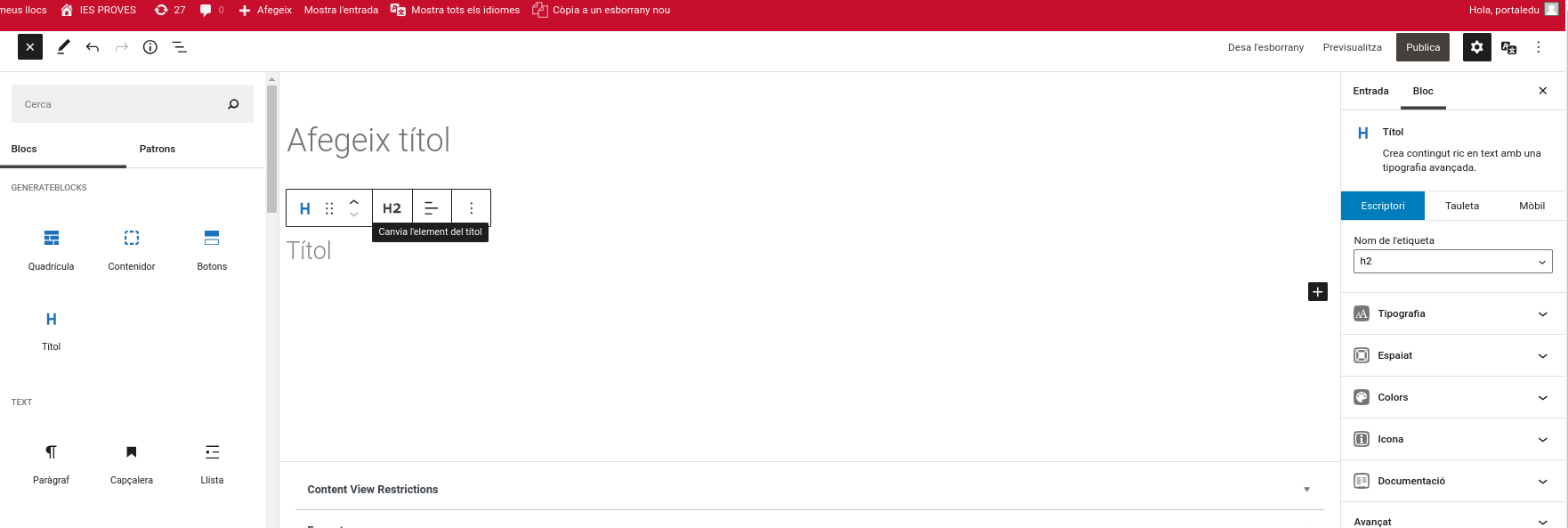
3.-Insertamos un bloque Titular

Dentro del contenedor, añadimos un bloque Titular.

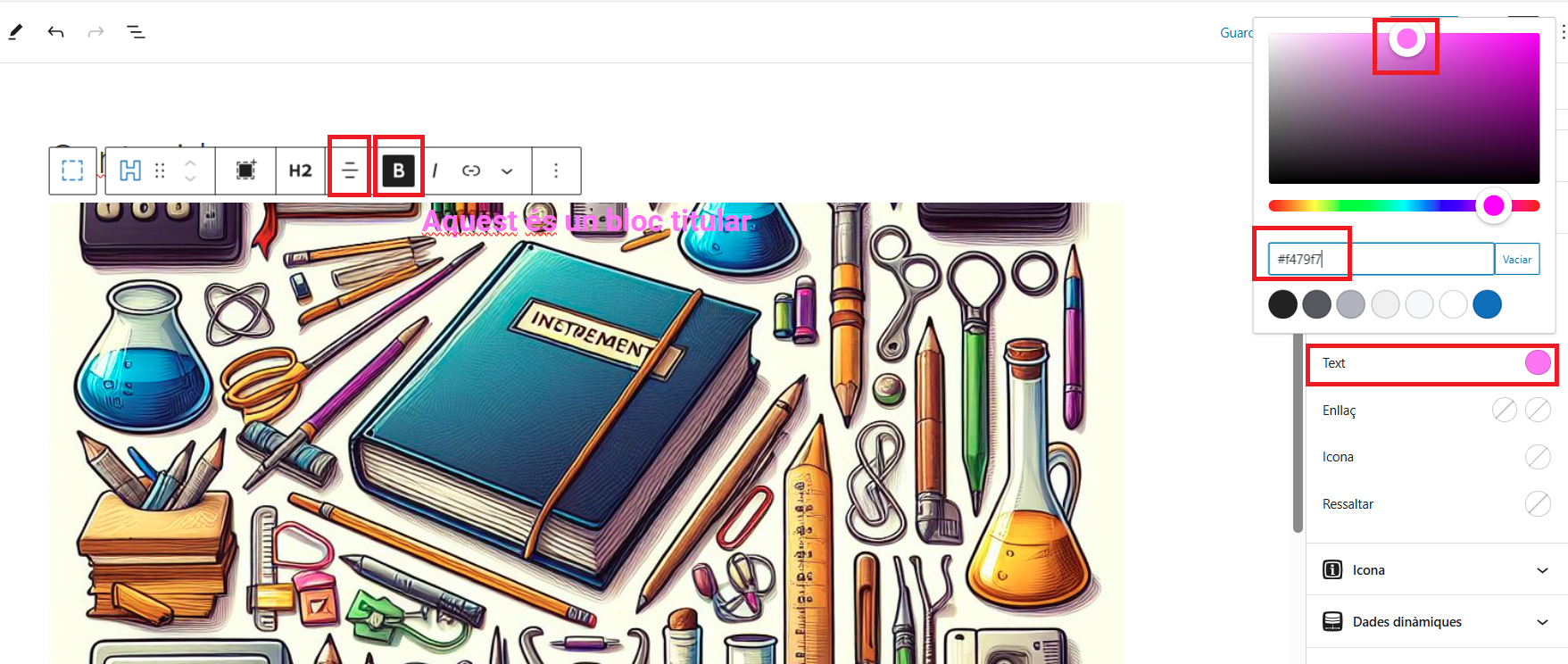
Y configuramos el color del texto, tipografía, medida, negrita, alineación…

Podemos también aplicar márgenes al bloque Titular o bien relleno al bloque contenedor, para mover el texto hacia abajo, o bien podemos configurar, para todo el bloque contenedor, una posición/ubicación para los subbloques (véase apartado 6).

4.-Oscurecemos la imagen de fondo. Opacidad.

Para que el texto sobre la imagen sea más legible, será necesario aplicar una capa oscura. Lo haremos mediante las opciones de Colores de fondo y Opacidad de la imagen. Estas opciones corresponden al bloque contenedor.

5.-Insertamos un botón

Insertamos un bloque Botón y configuramos inicialmente algunas opciones del aspecto: Diseño de pantalla: Flex, alineación centrada, negrita para el texto.

Configuramos también los colores del botón y ponemos una anchura, por ejemplo 300 píxeles.:

Configuramos un enlace, donde nos dirigirá cuando pulsemos el botón:

6.-Posición de los contenidos dentro del contenedor

Desde la barra de herramientas contextuales del bloque contenedor, podemos configurar una posición general del contenido dentro del bloque.

Si escogemos la posición central, tanto el titular como el botón se distribuirán dentro del contenedor, alineados hacia el centro.

7.-Previsualización y ajuste de la profundidad de los elementos (z-index)

A pesar de que, en edición, el texto y el botón se muestran correctamente sobre la imagen de fondo, si previsualizamos el contenido en el front, resulta que ambos elementos han heredado la transparencia o falta de opacidad del contenedor, de forma que se visualizan desvanecidos, así:

Para solucionarlo, hace falta solo definir, para estos elementos, un número superior en la configuración de profundidad (z-index). Tenemos que imaginar que los contenidos se muestran en diferentes capas y nosotros queremos llevar los elementos a una capa superior, para que se muestran por encima del resto.

Vamos a la configuración del bloque titular y también a la del bloque botón y configuramos índex-z, por ejemplo a 1

Si previsualizamos ahora todo el contenido, ya se verá correctamente:

Matomo: plug-in para contar las visitas de tu web

El plugin: «Contador de Visitas Matomo» tiene como objetivo poder mostrar el número de visitas que se realizan al sitio. Este contador de visitas obtiene la información a partir del sistema de analítica llamado Matomo, que permite el alojamiento de los datos objeto del análisis en los servidores de Conselleria, no dependiendo de terceros.

Inserción contador mediante Widget (Sencillo)

La forma más sencilla de mostrar las visitas en nuestro sitio sería utilizando un widget de WordPress que se ha confeccionado expresamente para tal efecto. Para poderlo utilizar deberemos ir a la sección correspondiente de PortalEdu desde el menú lateral izquierdo : Apariencia –> Widgets. Al acceder aquí se mostrarán en «Widgets Disponibles» el widget en cuestión, llamado : «Matomo Contador Visitas Widget»

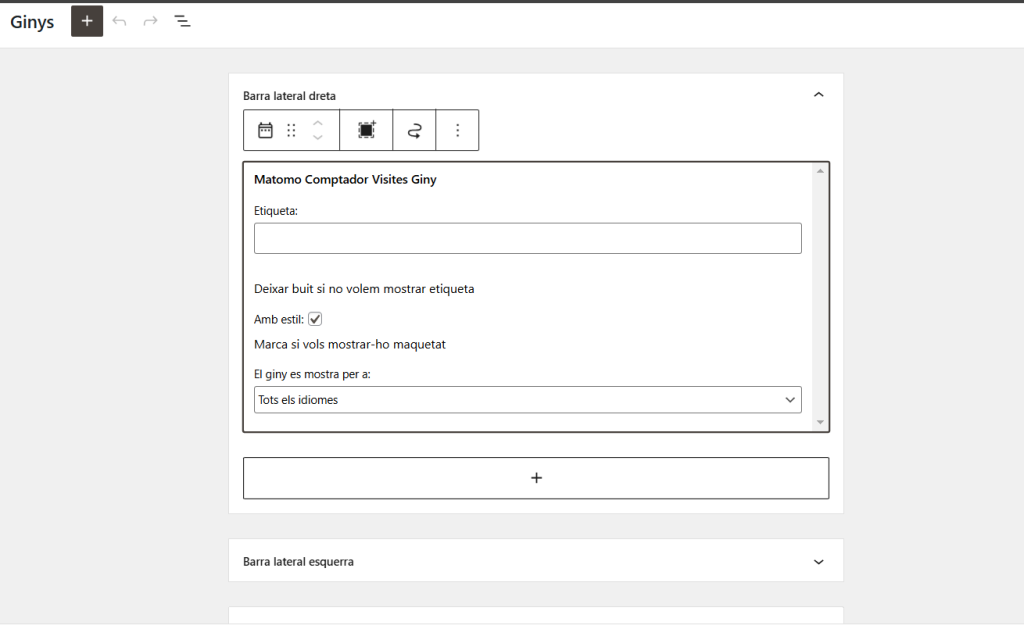
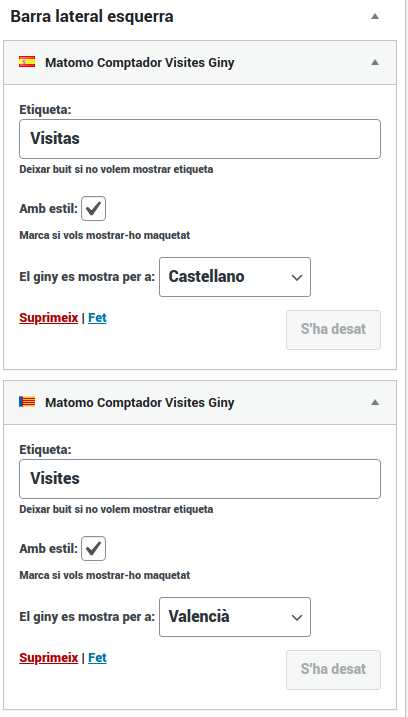
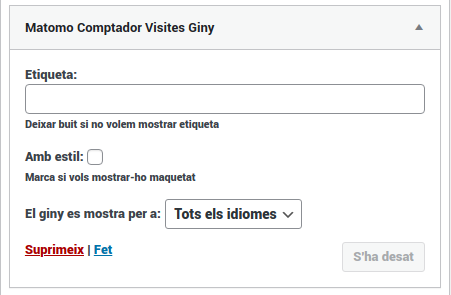
Tan solo debemos elegir en que sección de nuestra web queremos que se muestre. Además tendremos unas opciones configurables para una mejor personalización. Estas son :
Captura De Pantalla De 2022 01 14 20 18 07
  • Etiqueta: Si queremos mostrar el título o etiqueta en el widget.
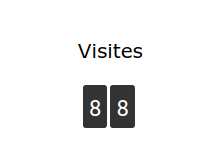
  • Con estilo: Si marcamos esta opción se mostrará la cifra del contador premaquetada con una apariencia visual más agradable.
  • El widget se muestra para: Podemos elegir el idioma en el que queremos que se muestre el widget, o bien mostrarlo para todos los idiomas. Esta opción puede ser útil si previamente hemos escrito una etiqueta diferente según el idioma para así personalizar tantos widgets como idiomas tenga nuestro sitio web.
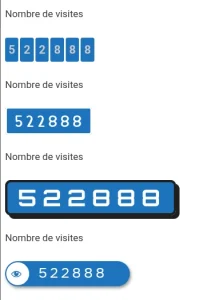
La apariencia si hemos elegido la opción «Con estilo» será similar a esta :
Captura De Pantalla De 2022 01 14 20 27 27

Inserción contador mediante Shortcode (Avanzado)

Si queremos tener un mayor control sobre dónde mostrarlo, podremos insertar el valor del contador de visitas mediante un shortcode (código de inserción) en la parte de nuestro sitio web que deseemos (cualquier página o contenido). De esta manera podemos insertarlo en el conjunto de una maquetación más personalizada con nuestros propios colores y/o estilos. El código de este shortcode es:

[contadorvisitas]

La cuenta de visitas es  independiente de la página o entrada en que se muestre; corresponde a las visitas de todo nuestro sitio.

NOTA:

En otros contadores, la cuenta mostrada corresponde al número de páginas vistas. Sin embargo, el contador de Matomo mostrará el número de visitas (usuarios que visitan nuestro sitio web). No debe sorprendernos que el número de visitas sea muy inferior al número de páginas vistas.
Modo Mantenimiento para sitios en construcción

En este post os explicamos cómo ocultar todo el sitio web cuando éste se encuentra en construcción o se está remodelando.

Cuando activamos el «modo mantenimiento» o «modo offline» los editores de la web podrán trabajar sobre ella y realizar pruebas sin que éstas puedan ser visualizadas por el público en general. Las páginas solo podrán ser vistas por los usuarios logueados pertenecientes al sitio web.

1-¿Cómo se activa y desactiva el modo mantenimiento?

Esta operación se realiza fácilmente desde el escritorio, panel lateral izquierdo, opción de menú «Modo mantenimiento».

2-¿Qué ocurre cuando está activado el modo mantenimiento?

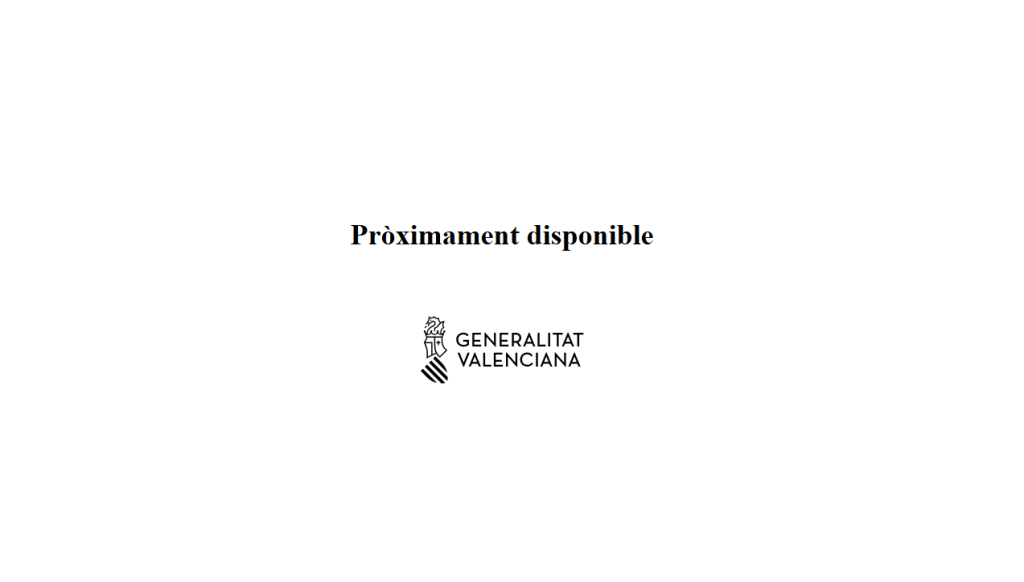
Cuando el sitio esté en modo mantenimiento, las páginas no serán visibles para usuarios no autenticados. Los visitantes verán una pantalla como esta:

3-¿Cómo accedo a la web cuando el modo mantenimiento está activo?

Cuando el modo mantenimiento está activo, no podemos ver en la cabecera la opción de «acceder». Para poder autenticarnos, simplemente añadiremos a la URL de nuestro sitio /wp-admin, por ejemplo:

https://portal.edu.gva.es/nombredemicentro/wp-admin

GenerateBlocks: plug-in para el editor de bloques Gutenberg

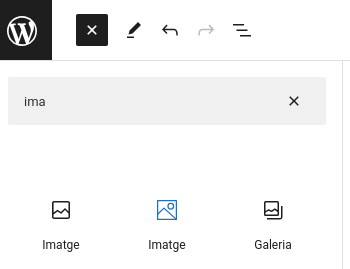
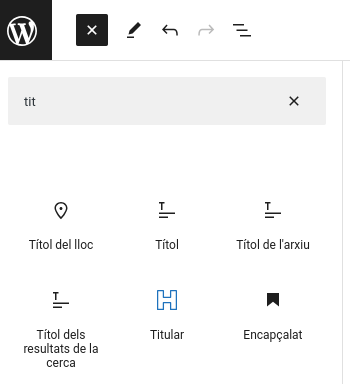
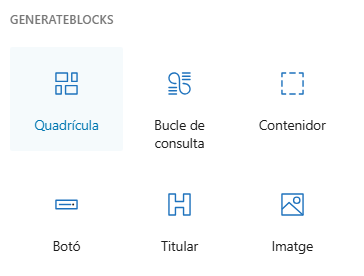
El plug-in GenerateBlocks sirve para incluir bloques dentro del editor de bloques Gutenberg, pero algunos de los nuevos bloques añadidos por este plug-in duplican funcionalidades de los bloques estándares de Gutenberg, ya disponibles anteriormente en el editor de bloques. Si bien no es posible eliminar ninguno de los bloques duplicados, puesto que eso afectaría a las entradas que hubieran hecho uso de ellos, cada usuario puede ocultar, en el editor, aquellos bloques que no desee utilizar. Los bloques enriquecidos que aporta GenerateBlocks, se distinguen por aparecer su icono en color azul, en lugar de negro. Ver más información al respecto aquí.

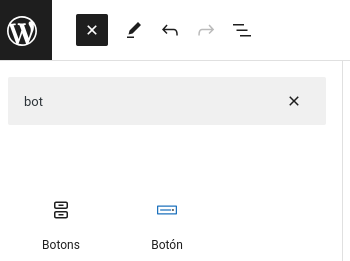
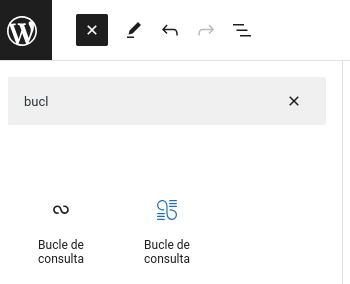
Los nuevos bloques añadidos y cuya funcionalidad estaría replicada son: Imagen, Titular, Botón y Bucle de consulta. Estos bloques mencionados, si bien reproducen funcionalidades ya presentes anteriormente, permiten más opciones de configuración, sobre todo a nivel visual.

GenerateBlocks mejora el bloque imagen con su propio bloque análogo, donde existe la posibilidad de editar el tamaño, los bordes, el espaciado y demás opciones visuales sobre la misma.

Blocs duplicats: Imatge

Replicando la funcionalidad del bloque encabezamiento, el bloque Titular de GenerateBlocks añade más opciones de diseño como bordes, tipografías y colores.

Igual que para el resto de bloques, GenerateBlocks añade más opciones de configuración a nivel visual con su elemento botón.

El bloque Bucle de consulta de GenerateBlocks añade más diseños para la visualización de las entradas. Así como aumenta las posibilidades de filtrado de la consulta.

AddToAny: plug-in para compartir en redes sociales

Con este plug-in se pueden poner las redes sociales para poder compartir las páginas de su centro. ¡Abre las opciones de administrador de la web del centro y empieza a utilizarlo!

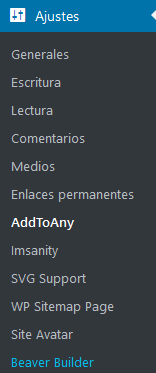
Para acceder al plug-in, debes ir al apartado de “Configuración > AddToAnny”

Al entrar, tendremos dos pestañas para elegir que tipo de iconos queremos:

  • “Estándar” para que los iconos se muestren junto a algún elemento
  • “Flotante” para que se muestren siempre en el mismo sitio aunque nos movamos por la página.

«Estándar»


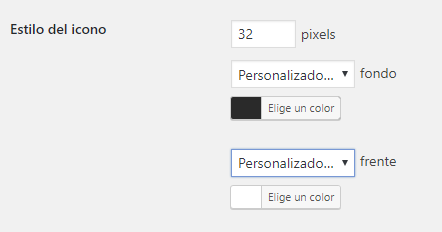
En la pestaña “Estándar” tendremos las opciones tradicionales pera definir el estilo del icono:

Sirve para definir el tamaño en píxeles, así como el color de fondo y el del primer plano. Nos deja escoger tanto el original como el transparente y si escogemos personalizado podemos ponerle el color que queramos.


Botones para compartir:


En esta pantalla podemos añadir las redes sociales que queramos que los visitantes puedan compartir dicha página.

Nota: al escoger demasiadas redes, puede que el diseño de la página se descuadre si no se escoge la opción de “Botón universal” .

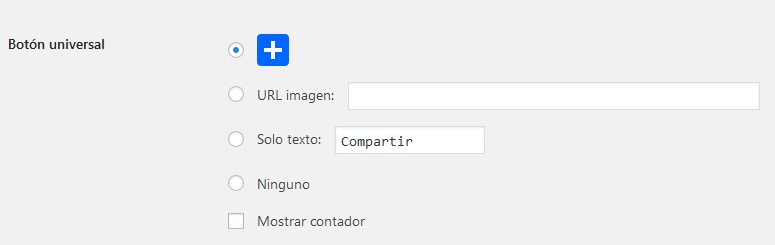
Botón universal:


Sirve para englobar todas las redes sociales en un único icono. Al pulsar sobre él, se desplegarán todas las redes sociales configuradas.


Resto opciones:

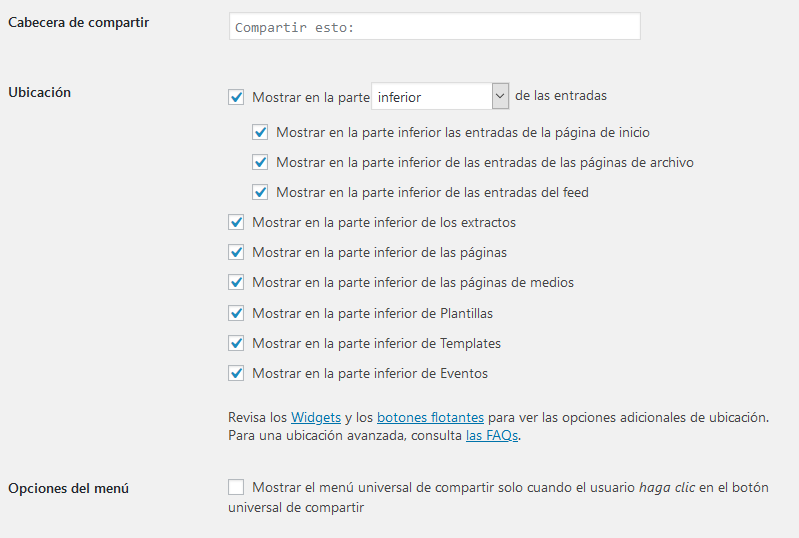
· Cabecera de compartir: Título que figurará en la caja de los iconos.

· Emplazamiento: Lugares donde se mostrará.

· Opciones del menú: esta opción se utiliza porque el resto de redes sociales del «botón universal» se despliegan al pasar por encima o al hacer clic.

«Flotante»


Nos encontraremos con dos subapartados: Botones en vertical y botones en horizontal. Tienen las mistas opciones dentro, básicamente trata de colocar la caja con los iconos con ajustes en píxeles.

· Ubicación: este es el más importante puesto que hará que se active y el lugar dónde irá.

· Adaptabilidad: opciones para ocultar esta barra cuando sean pantallas como tablets o móviles o si se desplaza a ciertos pixeles.

  • Para poder modificar más opciones, tendrá que consultar al administrador de la red.

Control Caché (NGINX): plug-in para gestionar la memoria caché en Portaledu

Para que todos los sites de Portaledu tengan un buen rendimiento y se pueda abordar la carga de visitas a estos, tenemos desplegado un servidor de caché para servir páginas previamente ya servidas y procesadas, para aliviar la carga de los servidores principales.

Pero al realizar caché de las páginas nos podemos encontrar efectos no deseados como que al actualizar una entrada / página / contenido no aparezca inmediatamente reflejado, ya que aún se está sirviendo la versión cacheada y no la nueva. Aunque existen una reglas de invalidación automática del contenido de acuerdo a un tiempo establecido (habitualmente 30 minutos), es habitual que queramos tener el control de invalidar la caché actual o directamente decidir que cierto contenido no es cacheable.

Con esta funcionalidad lo que se pretende es habilitar herramientas para poder controlar la caché de páginas de nuestro site de centro, interaccionando con los servidores propios de Caché.

Funcionamiento

Los roles que tienen capacidad para controlar los mecanismos de caché son: «Direcció» y «Manteniment»

Si el rol usuario dispone de capacidad adecuada podrá realizar estas acciones:

  • Invalidación de la caché general de todo el contenido del centro. Esto quiere decir que le diremos al servidor de Caché que retire todas las páginas cacheadas de nuestro centro, y por tanto se volverían a generar la caché de nuevo, con las nuevas versiones de páginas y contenidos.

Invalidación de la caché de todo el site

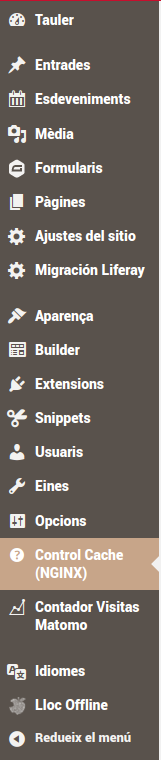
Esta acción la podemos realizar si tenemos el rol «Direcció» o «Manteniment». En el menú principal (menú de la izquierda) de la zona de administración de WordPress nos aparecerá el item de menú Control Caché (NGINX).

Plugin Cache 1

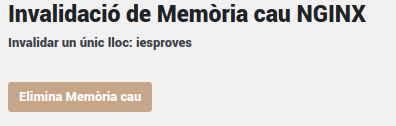
Al pulsar sobre esta opción nos aparecerá un botón marrón para desencadenar la acción de invalidación:

Plugin Cache 2

Si pulsamos, estamos emitiendo la orden al servidor de Caché para que invalide toda la caché de nuestro sitio.

A tener en cuenta

Por defecto, todo el contenido de un site es cacheado, ya que es lo deseable para conseguir una funcionamiento óptimo de nuestro sitio.

  • Invalidar todo el contenido del centro de manera general: Habitualmente no debería ser necesario utilizar está opción de manera recurrente, ya que la invalidación se produce de manera automática a los 30 minutos desde que se cacheó inicialmente el contenido. El uso de esta funcionalidad estaría indicado si hemos de hacer un anuncio importante en nuestra web y queremos verlo reflejado de manera inmediata.

Generateblocks: elemento contenedor

El bloque Contenedor tiene como objetivo principal agrupar y contener otros bloques. Proporciona un contenedor visual y estructural que permite organizar y personalizar la presentación de los elementos dentro de él.

Generateblocks bloc contenidor

Características clave

  • Diseño Flexible: Permite ajustar el ancho del contenedor para adaptarse a las necesidades específicas del diseño.
  • Fondo Personalizable: Ofrece opciones para personalizar el fondo del contenedor, incluyendo colores y gradientes.
  • Márgenes y Rellenos: Facilita el control preciso de los márgenes y rellenos alrededor del contenedor.
  • Opciones de Responsividad: Permite definir comportamientos específicos para diferentes tamaños de pantalla, asegurando una presentación adecuada en dispositivos móviles y de escritorio.

Uso común

  • Secciones y Bloques Complejos: Utilizado para crear secciones de página o bloques más complejos organizando otros bloques dentro de él.
  • Personalización Estilística: Es fundamental para la personalización estilística avanzada de secciones específicas de una página.

Integración con Gutenberg

  • Totalmente integrado con el editor de bloques Gutenberg de WordPress, lo que facilita la creación y personalización de contenido visualmente atractivo.

Bloc contenidor Seccions configuració
Vista de configuraciones que admite el bloque contenedor

Generateblocks: elemento cuadrícula

El bloque Cuadrícula (Grid) está diseñado para permitir a los usuarios crear y personalizar sistemas de cuadrícula flexibles en sus páginas. Proporciona una estructura organizada y versátil para colocar y alinear otros bloques de manera precisa.

Generateblocks - Quadrícula

Características clave

  • División en Columnas: Facilita la creación de sistemas de columnas personalizables para el diseño de contenido.
  • Alineación y Espaciado: Permite alinear y ajustar el espacio entre las columnas, brindando un control detallado sobre el diseño.
  • Ancho Variable: Posibilita establecer anchos variables para cada columna, permitiendo diseños más complejos.
  • Personalización Estilística: Ofrece opciones para personalizar el fondo, bordes y otros estilos para las columnas y el contenedor de la cuadrícula.
  • Opciones de Responsividad: Permite definir comportamientos específicos para diferentes tamaños de pantalla, asegurando una presentación óptima en dispositivos móviles y de escritorio.

Uso común

  • Diseño de Página Avanzado: Ideal para estructuras de página más complejas, especialmente cuando se requiere un diseño basado en columnas.
  • Secciones Especializadas: Utilizado para crear secciones con columnas distintas, lo que facilita la presentación visualmente atractiva del contenido.

Integración con Gutenberg

  • Totalmente integrado con el editor de bloques Gutenberg de WordPress, facilitando la construcción y personalización de contenido.

Compatibilidad con GenerateBlocks (Editor de bloques)

  • Funciona de manera coherente con otros bloques proporcionados por GenerateBlocks, permitiendo una combinación eficiente para diseños personalizados.

Generateblocks: elemento titular

El bloque Titular (Headline) se utiliza para insertar y personalizar títulos, encabezados o simplemente texto en una página o entrada de WordPress. Ofrece opciones avanzadas de diseño y estilización para resaltar visualmente el texto.

Generateblocks - Titular

Características clave

  • Textos Dinámicos: Permite ingresar texto para el titular de manera fácil y rápida.
  • Personalización Tipográfica: Ofrece opciones detalladas para personalizar la tipografía, como el tipo de letra, tamaño, peso y color del texto.
  • Opciones de Fondo: Permite agregar fondos, sombras y otros efectos visuales al titular para destacarlo.
  • Alineación y Espaciado: Proporciona controles precisos para alinear y ajustar el espaciado del titular.
  • Animaciones: Puede admitir animaciones de entrada, proporcionando un aspecto dinámico al titular.

Uso común

  • Titulares Destacados: Ideal para destacar secciones clave o información importante en una página.
  • Encabezados de Página: Utilizado para crear encabezados visuales llamativos para diferentes secciones de una página o entrada.
  • Texto en general, con tipografía y estilos avanzados.

Integración con Gutenberg

  • Totalmente integrado con el editor de bloques Gutenberg de WordPress, lo que facilita la inserción y personalización de titulares sin tener que recurrir al código HTML.

Compatibilidad con GenerateBlocks (Editor de bloques)

  • Funciona sin problemas con otros bloques proporcionados por GenerateBlocks, permitiendo una coherencia en el diseño y la personalización.

Generateblocks: elemento botón

El bloque Button se utiliza para insertar y personalizar botones en una página o entrada de WordPress. Proporciona opciones avanzadas de diseño y estilización para crear botones atractivos y llamativos.

Características clave

  • Texto Personalizado: Permite ingresar el texto del botón de manera fácil y rápida.
  • Estilización Avanzada: Ofrece opciones detalladas para personalizar la apariencia del botón, incluyendo colores, tipografía, bordes y sombras.
  • Enlaces y Acciones: Puede vincularse a páginas, publicaciones, URL externas o realizar acciones específicas en respuesta a clics.
  • Tamaños Variables: Permite ajustar el tamaño del botón para adaptarse al diseño general de la página.
  • Animaciones: Admite animaciones de entrada para agregar dinamismo visual al botón.

Uso común

  • Llamadas a la Acción: Ideal para botones que alientan a los usuarios a realizar acciones específicas.
  • Botones de Navegación: Se utiliza para crear botones de navegación visualmente destacados.
  • Vinculación a Elementos: Puede utilizarse para vincularse a otras secciones de la página, publicaciones relacionadas o recursos externos.

Integración con Gutenberg

  • Totalmente integrado con el editor de bloques Gutenberg de WordPress, lo que facilita la inserción y personalización de botones sin la necesidad de conocimientos de programación.

Compatibilidad con GenerateBlocks (Editor de bloques)

  • Funciona de manera coherente con otros bloques proporcionados por GenerateBlocks, permitiendo una combinación eficiente para diseños personalizados.

Avís de privacitat

Este lloc web utilitza només cookies tècniques necessàries per al seu funcionament. No s’emmagatzemen dades amb finalitats publicitàries ni es comparteixen amb tercers. S’utilitza analítica interna sense cookies, i només es recull la IP amb finalitats de seguretat.

Veure política de cookies