Bloque modal (contenido emergente)

En esta entrada veremos como utilizar el bloque modal. Este bloque nos permite mostrar contenido en una ventana modal, que se superpone al contenido que estamos viendo. La ventana emerge al hacer clic sobre un elemento configurado para esta acción. Podéis ver un ejemplo en el botón siguiente:

Horario Escolar

Podemos configurar como elementos «disparadores» de las ventanas modales:

  • Cualquier texto (titular o párrafo completos)
  • Botón
  • Imagen

Quiere decir esto que al hacer clic sobre alguno de esos tipos de bloques, podemos hacer que se muestre contenido en una ventana modal. Vamos a verlo paso a paso:

1-Añadimos un bloque modal

Después de añadir el bloque, nos aparecerá en el contenido un bloque con este aspecto:

2-Añadimos contenido al bloque modal

En este paso, añadiremos el contenido que deseamos mostrar en la ventana emergente.

Al hacer clic sobre cualquier parte del bloque modal, este se abrirá en edición:

Vista del bloque modal en edición (contenido)
Vista de la barra lateral derecha (configuración del bloque)

Dentro del contenido modal podemos añadir bloques de gutenberg (imágenes, texto, tablas…), igual que lo hacemos en cualquier página o post.

En este ejemplo, incluiremos un titular y una tabla con un horario escolar:

Para guardar el contenido del bloque modal, simplemente pulsamos el botón de actualizar o guardar la página o post.

Para volver a editar el resto de bloques de nuestra entrada, simplemente cerramos el bloque modal con la «X» de la parte superior derecha del bloque.

3-Ponemos título y otras configuraciones

En la barra lateral derecha tenemos las opciones de configuración del bloque modal, como por ejemplo:

  • Etiqueta del modal: Es el nombre que pondremos a nuestro modal. Será útil si tenemos diferentes modales dentro de una misma entrada, para poder distinguirlos.
  • Ancho: Se puede indicar una anchura para la ventana modal (en píxeles)
  • Mostrar botón de cierre: Opción de mostrar la X para cerrar o no (igualmente la ventana modal se cierra al hacer clic fuera de ella)
  • Mostrar modal al cargar la página: Opción para mostrar la ventana modal sin necesidad de que el usuario clique en ningún elemento.

Configuración de estilos

En la configuración de estilos, también en la barra lateral derecha, podemos configurar diferentes opciones de colores y tamaño de letra, a destacar:

  • Texto: Color del texto de la ventana modal.
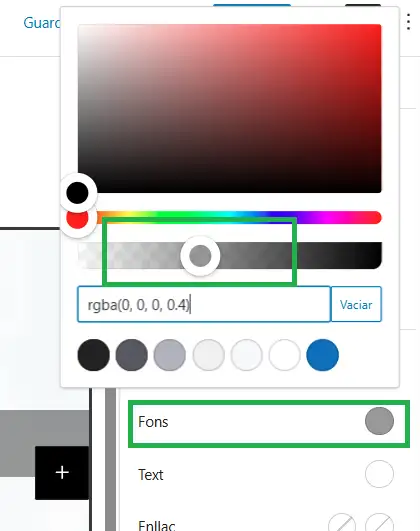
  • Fondo: Color de fondo de la ventana modal.
  • Fondo de superposición: Podemos configurar una capa de color sobre la cual se mostrará la ventana modal.
  • Icono de cierre: Color de la «X» de cierre.
  • Fondo icono de cierre: Color de fondo de la «X» de cierre.

4-Configuración del elemento disparador de la ventana modal

Ahora seleccionaremos el bloque que ha de disparar que se muestre la ventana modal. Como hemos dicho, puede ser un párrafo, un botón, etc.

Una vez seleccionado, miraremos en la barra lateral derecha, abajo del todo, la sección Avanzado

Activaremos el interruptor de Mostrar modal al hacer clic y seleccionaremos el bloque modal que deseemos.

Guardamos nuestro post y ya podemos comprobar el funcionamiento del contenido modal en el front.

Aquí tenéis varios ejemplos de ventanas modales y diferentes elementos disparadores:

Horario Escolar

Haz clic aquí

Imatge autobús escolar groc

Animación de bloques

Hemos incorporado a Portaledu el plugin Blocks Animation, que nos permite dotar de efectos animados a prácticamente cualquier bloque de Gutenberg. En este post os enseñaremos cómo utilizar esta funcionalidad.

1-Animación de textos. Efecto de escritura o tecleo.

Logo Portaledu

En los elementos de texto, como párrafo, titular, encabezado, etc., veremos una nueva opción en el menú contextual de opciones del bloque. En primer lugar, seleccionamos la parte del texto que queremos animar; puede ser toda la frase o párrafo o bien solo una o varias palabras.

En segundo lugar, desplegamos el menú de la barra de herramientas del bloque, la flechita, donde seleccionaremos la opción de Animación de escritura. Al hacerlo, podremos seleccionar un tiempo de retardo de inicio y una velocidad para la animación.

Guardamos la entrada y la previsualizamos para ver cómo ha quedado. Veremos un efecto de tecleo, irá apareciendo el texto al que hemos aplicado la animación.

2.-Animación de imágenes u otros bloques

En la mayoría de bloques de gutenberg, como por ejemplo, en cualquier bloque de imagen, en la columna de ajustes de la derecha, aparece una sección de Animaciones:

Secció animacions en bloc imatge

En el menú desplegable de opciones de animación, encontraremos una gran variedad. Una vez hayamos seleccionado alguna, nos aparecerán nuevos ajustes, a saber, el retardo de inicio y la velocidad de la animación.

Reproducir al pasar el cursor: Se ofrece un ajuste para que la animación se ejecute (una vez) al pasar el ratón sobre el elemento. Hemos de tener en cuenta que si activamos esta opción, la animación se ejecutará solamente cuando pasemos el puntero del ratón por encima.

Además, el botón de Reproducir la animación nos permite comprobar la animación configurada para ese bloque. Podemos comprobar el efecto en esta imagen:

Docent científica
Toca o pasa el cursor para animar (solo una vez)

3.-Animación de un bloque contenedor (animaciones anidadas)

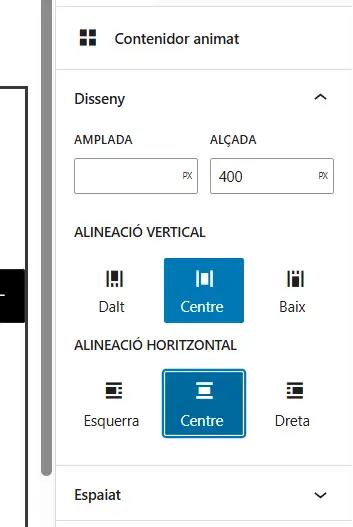
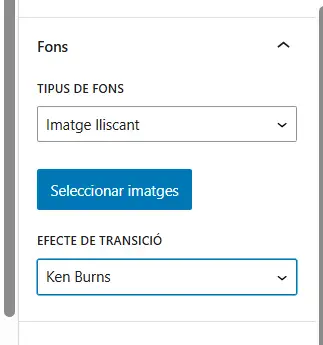
Como sabéis, el bloque contenedor se utiliza para agrupar bloques y ajustar de forma conjunta ciertos aspectos de su apariencia (color de fondo o imagen de fondo, márgenes, espaciado, contorno…). En este caso, podemos introducir en un bloque contenedor diferentes bloques como botones, texto, imágenes y configurar animaciones tanto para el contenedor, como para los subbloques. Veámoslo con un ejemplo:

Listado de material escolar

Consulta

Si quieres saber cómo se ha hecho este bloque contenedor, excepto las animaciones, Bloque contenedor: ejemplo 1 – Portaledu

4.-Configuración del sistema operativo para habilitar/deshabilitar animaciones

Por motivos de accesibilidad, las animaciones web se pueden deshabilitar para facilitar la lectura de las páginas web. Esta configuración se encuentra habitualmente en el sistema operativo. Los navegadores respetan habitualmente las configuraciones de accesibilidad del sistema operativo, como por ejemplo la de «Reducir movimiento».

En el caso de Windows, encontraremos esta opción en Configuración –> Accesibilidad –> Efectos visuales –> Efectos de animación

Iconos SVG en HTML

1-Disponible para los bloques Titular y Botón

Los bloques botón y titular de generateblocks permiten la utilización de iconos SVG. En este post aprenderemos a utilizarlos.

Imatge exemple ús d'icones en botons
Imagen ejemplo de uso de iconos en botones

En primer lugar, añadiremos desde el editor uno de los dos bloques mencionados, que son los que permiten inserción de textos e iconos svg

Utilizaremos, por ejemplo, un bloque Titular:

Podemos escribir el texto que deseemos.

2-Configuramos el icono SVG

Después, en la configuración del bloque, podemos identificar una sección donde se definirá el icono SVG. Se aprecian tres subsecciones:

  • Icona SVG HTML: Aquí pegaremos el código SVG cuando lo hayamos obtenido externamente.
  • General: Disponemos de algunos SVG genéricos
  • Social: Disponemos de algunos SVG relacionados con redes sociales

3-Uso de repositorios externos de SVG

Si no encontramos ningún icono de los disponibles que nos encaje, podemos obtener más iconos de diferentes temáticas en algún repositorio externo como SVG Repo – Free SVG Vectors and Icons

En el repositorio indicado, podemos buscar entre un gran número de iconos.

Cuando seleccionemos uno, es importante fijarse en el tipo de licencia, que nos indicará si hay algún tipo de restricción en su uso, por ejemplo, vamos a escoger este icono con licencia de dominio público.

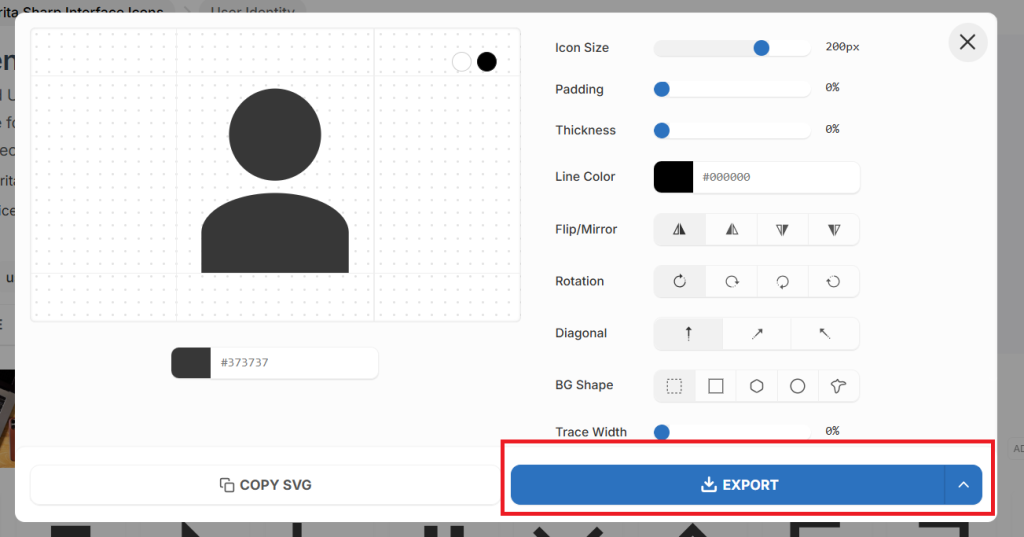
A continuación, editamos el vector y utilizamos la opción de Copiar SVG

Tal como se ve en la captura, podemos editar ciertos parámetros si nos interesa, antes de copiar.

Ahora pegamos en nuestra sección de Icono, en la configuración del bloque titular. Una vez pegado el código, se previsualiza el icono justo debajo.

Además, también se visualiza el icono en nuestro bloque titular:

4-Últimos ajustes: color de relleno y tamaño del icono

Dependiendo del código del icono que hayamos obtenido, puede ser necesario configurar el color. En este caso, observamos que en el bloque se visualiza completamente negro, incluyendo el relleno. Eso no es lo que queríamos. Para que se visualice tal como queremos, con el relleno blanco, simplemente ajustaremos, también en los ajustes del bloque, el color del icono:

Inmediatamente, comprobaremos que el icono se visualiza con el relleno blanco, tal como queríamos:

Este es un bloque titular, con texto y con icono SVG

También podemos cambiar el tamaño del icono, independientementa del tamaño del texto.

5-Otra opción: descargar el svg como fichero

Desde el repositorio de svg, podemos también exportar el icono a un fichero svg. Este fichero podremos después subirlo a la mediateca y utilizarlo con un bloque de imagen. Esta opción es la recomendada cuando el código svg en HTML no funciona bien en WordPress. A veces, WordPress puede filtrar por seguridad alguna de las etiquetas del código, produciendo que no se visualice bien el icono.

Bloque archivo para visualizar PDF

Observación: Anteriormente se ha estado utilizando el bloque PDF Embedder pero se recomienda la utilización del bloque Archivo, estándar de WordPress, que ha evolucionado y tiene ahora una mejor funcionalidad.

La mejor forma para compartir, visualizar y ofrecer la descarga de un fichero PDF en Portaledu es la utilización del bloque Archivo. Te explicamos cómo utilizarlo en este post.

El bloque «Archivo» de WordPress permite incrustar un enlace de descarga para diferentes tipos de archivo, directamente en tu contenido. Además, en el caso de ficheros pdf, el bloque carga un visor que muestra el documento con un iframe.


En la siguiente imagen se muestra el uso de este bloque para diferentes tipos de fichero:

  • ZIP y JPG: Tanto cuatro_escaleras_matemáticas.zip como paisaje04.jpg (1) son mostrados por su nombre seguidos de un botón de descarga.
  • PDF: Mientras que para el caso del fichero loren-ipsun.pdf el navegador muestra su contenido en el visor, además de la opción de descarga. (2)

Para utilizarlo, buscaremos «Archivo» en el listado de bloques.

Una vez añadido el bloque a la página, sólo hay que elegir el archivo pdf que queremos mostrar, bien subiéndolo directamente, bien seleccionándolo desde la mediateca.

Nuevo bloque de galería de imágenes

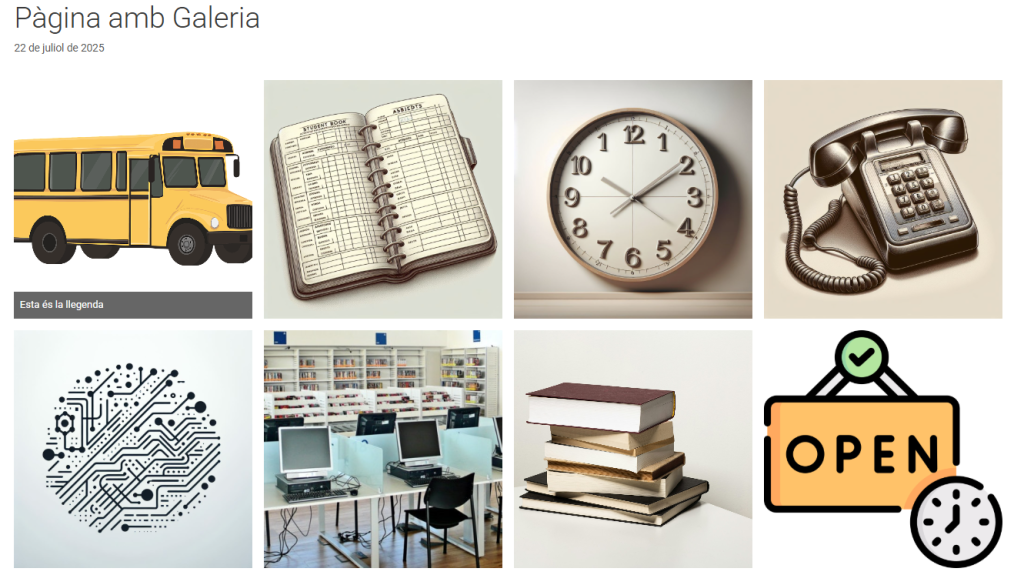
Hemos incorporado a Portaledu un nuevo bloque de galería de imágenes, con funcionalidad mejorada para la disposición y visualización de las imágenes. Observa este ejemplo!

Quadern
Quadern
Rellotge
Rellotge
Autobús
Autobús
Telèfon
Telèfon

Hasta ahora, el editor estándar en Portaledu disponíamos de dos bloques de galería que vienen de serie con WordPress y con nuestro plugin de carpetas (Real Media Library)

-Galería

-Real Media Gallery

Ahora hemos incorporado un bloque llamado Galería de Imágenes que permite una mayor configuración, adaptación responsiva y pase de imágenes.

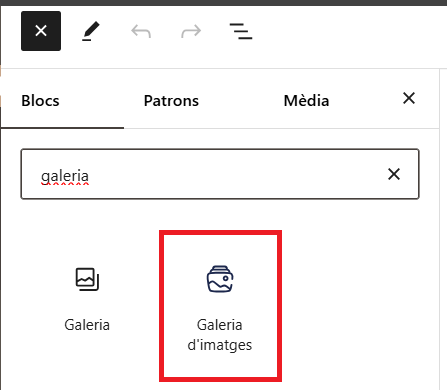
1-Selecciona el bloque Galería de Imágenes:

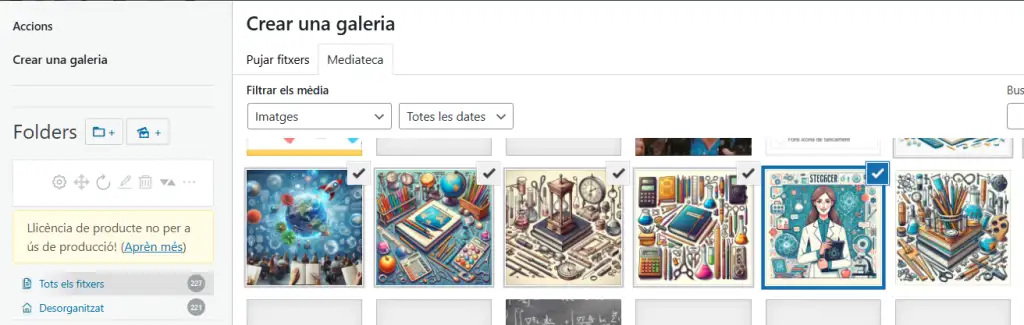
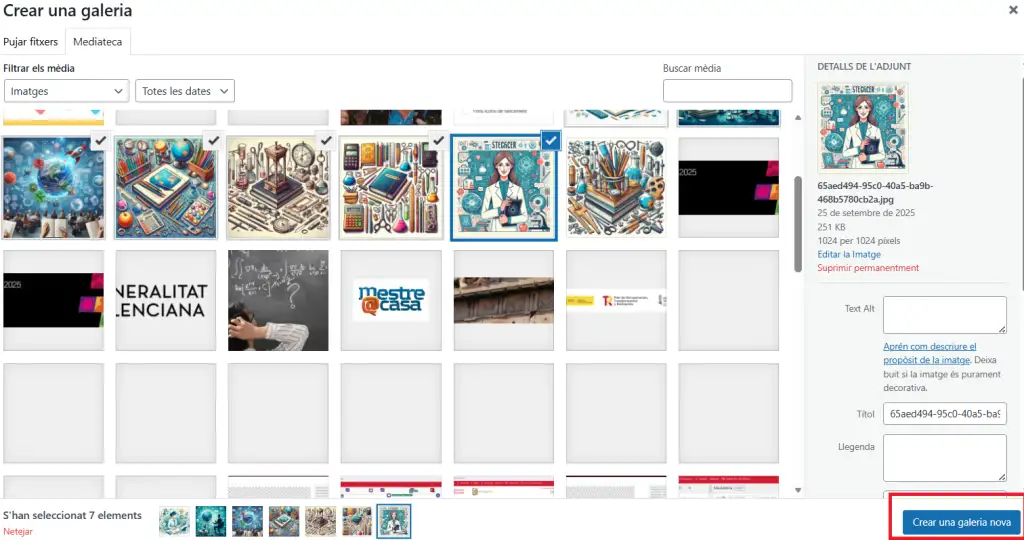
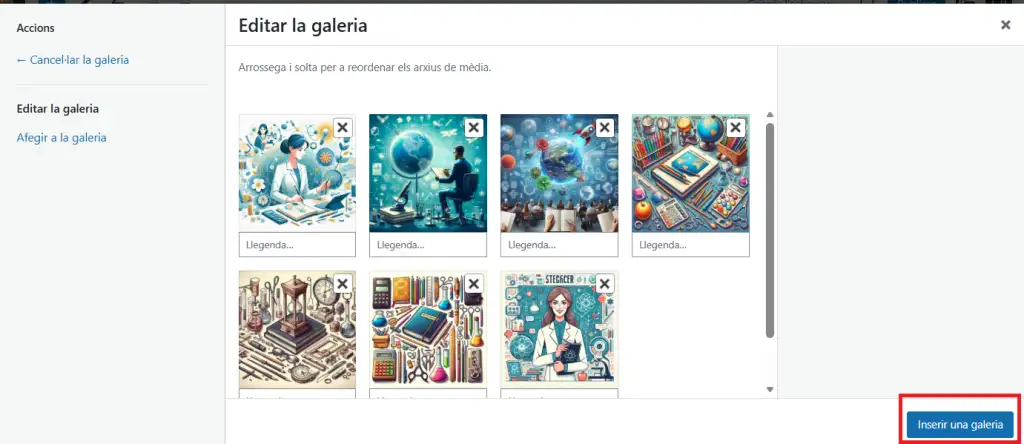
2-Una vez insertado el bloque, pulsamos sobre el botón de Seleccionar imágenes. Podemos utilizar atajos como CTRL+clic o MAY+clic para seleccionar simultáneamente varias imágenes de la mediateca.

3-Una vez escogidas las imágenes, podemos editar las leyendas de las mismas, en caso de que queramos mostrarlas en la galería. Si no deseamos mostrar las leyendas, podemos hacer clic directamente sobre el botón de Insertar una galería.

4-Después de añadir la galería, podremos modificar diferentes configuraciones de visualización, desde las opciones de la derecha:

Configuraciones disponibles:

  • Número de columnas
  • Disposición (Uniforme, Masonry – Mosaico, se adapta a los diferentes tamaños y proporciones)
  • Relación de aspecto (diferentes relaciones de aspecto para la configuración uniforme)
  • Espaciado entre imágenes
  • Mostrar leyendas

5-Este sería el aspecto al visualizar:

6-Al hacer clic sobre cualquier imagen, se accede al modo presentación, en que se puede ir pasando de una imagen a otra con las flechas

Salt: plug-in para traducir automáticamente

Recuerda: Para cualquier entrada o página hecha con el editor estándar.

Con esta funcionalidad se puede realizar una traducción automática con el servicio GVA Salt (salt.gva.es), tanto de castellano a valenciano, como de valenciano a castellano. El plugin habilita un cuadro metabox en la edición de contenido que inicia la traducción de las siguientes partes:

  • Título
  • Cuerpo (Texto, imágenes y bloques en general)
  • Taxonomías
    • Categorías
    • Etiquetas

Funcionamiento

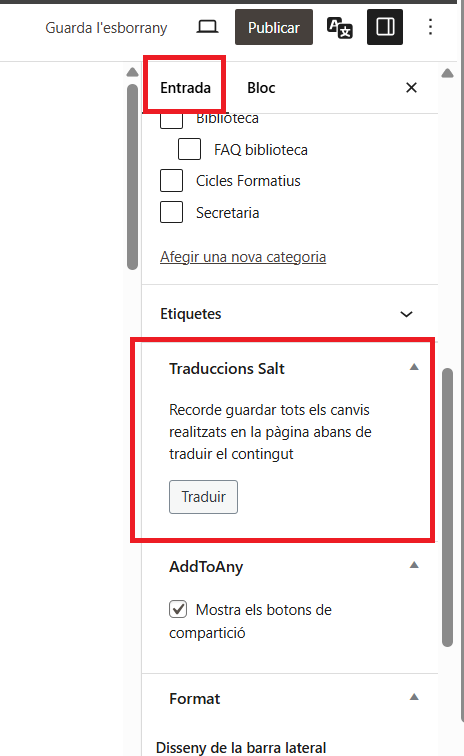
Partiremos de un contenido (entrada o página) creado en un idioma (valenciano o castellano), tiene que haber sido guardado previamente. Cuando editamos ese contenido, podremos ver un metabox (las opciones que aparecen en la columna derecha en la edición de contenidos) con el título : Traducciones Salt.

Si pulsamos en el botón Traducir aparecerá una ventana emergente pidiendo confirmación de la acción para verificar que todo el contenido se ha guardado previamente. En el caso contrario, si no hemos guardado todos los cambios en el idioma original, los cambios no guardados se perderían, además de no ser traducidos.

Si confirmamos, entonces procederá a realizar la acción de traducción del contenido original y nos redirigirá a la edición del contenido traducido para que lo podamos supervisar.

Atención: Si ya existe una traducción previa del contenido, es decir, si nuestra entrada o página tiene ya asociada una entrada o página en el idioma de destino, esta se sobreescribirá.

A tener en cuenta 

  • Las taxonomías (tanto categorías como etiquetas), quedan configuradas con los pares de traducción de las taxonomías originales. Cuando las taxonomías originales no tengan traducción, se creará una traducción nueva de estas.
  • Si hemos asignado una imagen destacada a nuestra entrada original, la entrada traducida tendrá la misma imagen destacada. Podemos cambiarla en la entrada traducida si lo consideramos conveniente.
  • Hay algunos bloques de contenido dinámico, por ejemplo carruseles de entradas o similar, que quizás no cojan la categoría traducida. En estos casos, simplemente hemos de seleccionar manualmente la categoría que corresponda en el idioma de destino. Al tratarse de bloques dinámicos que muestran entradas por categoría, tendría que ser suficiente con esa acción. Aparecerán automáticamente las entradas categorizadas en el idioma traducido.

Consejo: Revisa siempre las traducciones automáticas porque pueden contener errores!

GenerateBlocks: plug-in para el editor de bloques Gutenberg

El plug-in GenerateBlocks sirve para incluir bloques dentro del editor de bloques Gutenberg, pero algunos de los nuevos bloques añadidos por este plug-in duplican funcionalidades de los bloques estándares de Gutenberg, ya disponibles anteriormente en el editor de bloques. Si bien no es posible eliminar ninguno de los bloques duplicados, puesto que eso afectaría a las entradas que hubieran hecho uso de ellos, cada usuario puede ocultar, en el editor, aquellos bloques que no desee utilizar. Los bloques enriquecidos que aporta GenerateBlocks, se distinguen por aparecer su icono en color azul, en lugar de negro. Ver más información al respecto aquí.

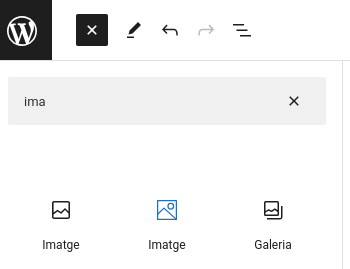
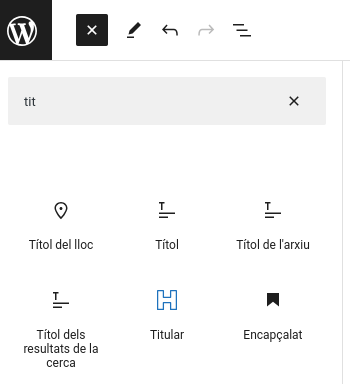
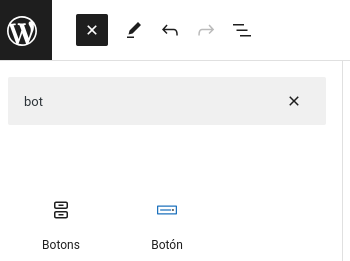
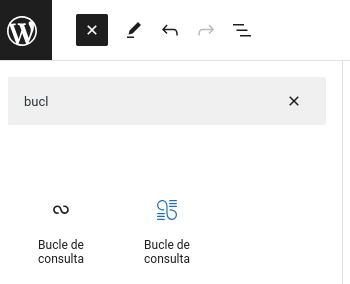
Los nuevos bloques añadidos y cuya funcionalidad estaría replicada son: Imagen, Titular, Botón y Bucle de consulta. Estos bloques mencionados, si bien reproducen funcionalidades ya presentes anteriormente, permiten más opciones de configuración, sobre todo a nivel visual.

GenerateBlocks mejora el bloque imagen con su propio bloque análogo, donde existe la posibilidad de editar el tamaño, los bordes, el espaciado y demás opciones visuales sobre la misma.

Blocs duplicats: Imatge

Replicando la funcionalidad del bloque encabezamiento, el bloque Titular de GenerateBlocks añade más opciones de diseño como bordes, tipografías y colores.

Igual que para el resto de bloques, GenerateBlocks añade más opciones de configuración a nivel visual con su elemento botón.

El bloque Bucle de consulta de GenerateBlocks añade más diseños para la visualización de las entradas. Así como aumenta las posibilidades de filtrado de la consulta.

Inserción de iframes

Atención: Los iframes se utilizan para mostrar páginas web externas a Portaledu dentro de páginas o posts de nuestro portal. Antes de utilizar un iframe hemos de asegurarnos de que la fuente es fiable y de que no generará problemas en nuestra web. Por ejemplo, numerosos contadores de visitas externos acaban mostrando ventanas emergentes no deseadas y pueden propagar malware en nuestros sistemas y en los dispositivos de los usuarios que nos visitan.

Un iframe es un marco que permite insertar un documento HTML dentro de otro y en Portaledu podemos insertarlo de dos formas diferentes.

Bloque del editor Gutenberg ‘Iframe’

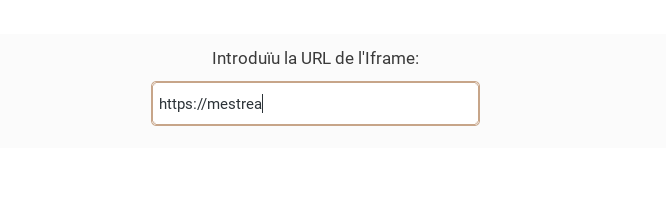
La forma más sencilla es utilizando el bloque de iframe, introduciendo el URL que queremos insertar, la cual tiene que empezar por https://

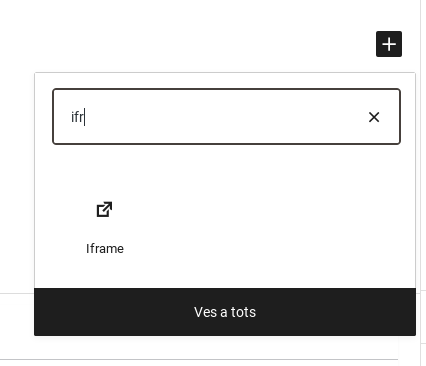
1-Desde el editor estándar, buscamos el bloque:

2-Introducimos la URL que queremos insertar como iframe (tiene que empezar por https://):

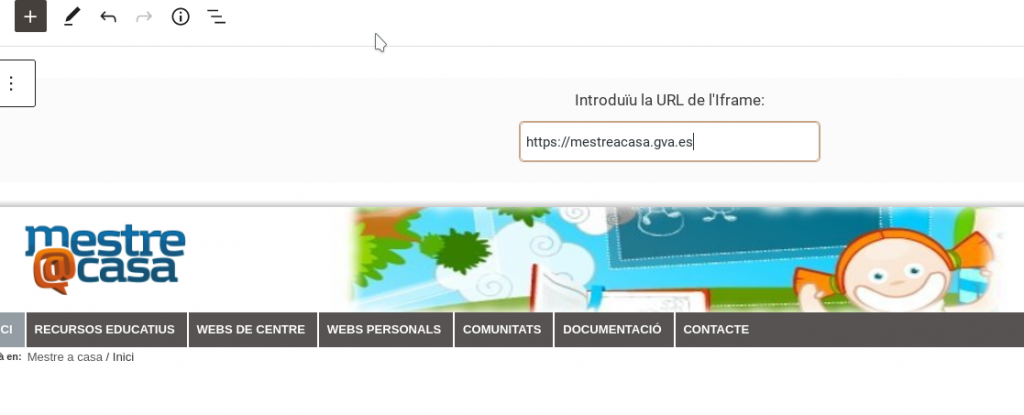
3-Cuando hayamos completado la URL, aparecerá la página referida:

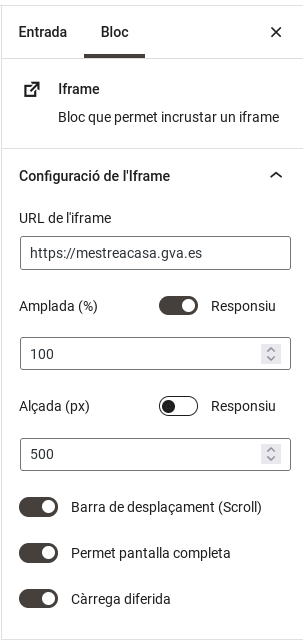
4-Ahora podemos configurar el resto de opciones, en la columna de configuración, a la derecha:

Podemos configurar:

  • Anchura: responsiva en % o absoluta en píxeles.
  • Altura: la configuraremos siempre en píxeles.
  • Barra de desplazamiento: Dependiendo del contenido, cuando esté activa, se mostrará la barra de scroll a la derecha para navegar el iframe de arriba abajo.
  • Permite pantalla completa: Dependiendo del contenido, permitirá que el iframe ocupe toda la pantalla.
  • Carga diferida: Carga el contenido del iframe después de pintar el resto de contenido de la página donde se encuentre. Así aceleramos la carga de la página de Portaledu.

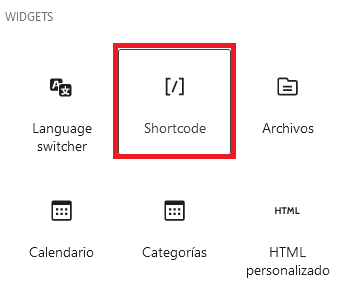
Shortcode

Una forma más compleja, que puede permitir un mayor control de los parámetros a un usuario avanzado, es la inserción de iframes mediante código de sustitución. Para ello, escribiremos directamente el shortcode, con la sintaxis que se ve en el siguiente ejemplo.

Alternativamente, podemos añadir un bloque de «shortcode» o un bloque «HTML Personalizado» del editor Gutenberg y escribir en él el código de iframe.

Precauciones

Por motivos de seguridad, todo contenido HTML que contenga tags como script, iframe, !DOCTYPE html, head, body, form, etc. está bloqueado por defecto por WordPress puesto que permitiría la inyección de código malicioso.

En caso de que queráis mostrar contenidos de otras webs, otra alternativa es que utilicéis en el Menú de páginas de vuestra web un elemento de tipo Enlace Personalizado.

→ Consulta la siguiente entrada para más información sobre Inserción de Iframes: tags HTML no permitidos por WordPress.

Avís de privacitat

Este lloc web utilitza només cookies tècniques necessàries per al seu funcionament. No s’emmagatzemen dades amb finalitats publicitàries ni es comparteixen amb tercers. S’utilitza analítica interna sense cookies, i només es recull la IP amb finalitats de seguretat.

Veure política de cookies