El dia 30 de gener de 2026, es desactivarà la funcionalitat de Blogs d’usuari en Aules. Esta mesura s’adopta perquè les entrades publicades per l’alumnat en els seus blogs resulten visibles per al conjunt d’usuaris de la plataforma i resulta inviable la supervisió del contingut publicat per l’alumnat inclosos els arxius annexats en les entrades del blog (imatges, vídeos, executables, etc)
A qui afecta?
A tot el professorat que utilitza Blogs en Aules.
A tot l’alumnat, que ja no podrà crear ni publicar entrades en Blogs.
En conseqüència, els blogs del professorat també deixaran d’estar disponibles en Aules.
Alternativa externa a Aules per al professorat: Portaledu Blogs
Perquè el professorat puga disposar d’un blog en un entorn adequat, es recomana l’ús de Portaledu Blogs accessible des d’https://portal.edu.gva.es/blogs/s1/es/
Si ja disposes del teu espai blog en Portaledu Blogs podràs incorporar-li continguts i, si és procedent, copiar/traslladar manualment els continguts rellevants des dels blogs d’usuari d’Aules (entrades, recursos, etc.) a esta plataforma.
Si encara NO disposes del teu espai de blog en Portaledu Blogs pots sol·licitar l’alta seguint estos passos:
Obri un tiquet en el SAI: https://gvasai.edu.gva.es/
Accedix amb el teu DNI i contrasenya (d’ITACA)
Genera la sol·licitud des de la categoria: Petició → Portaledu Blogs → Altes
Alternativa integrada en Aules per al professorat: Fòrum com a blog
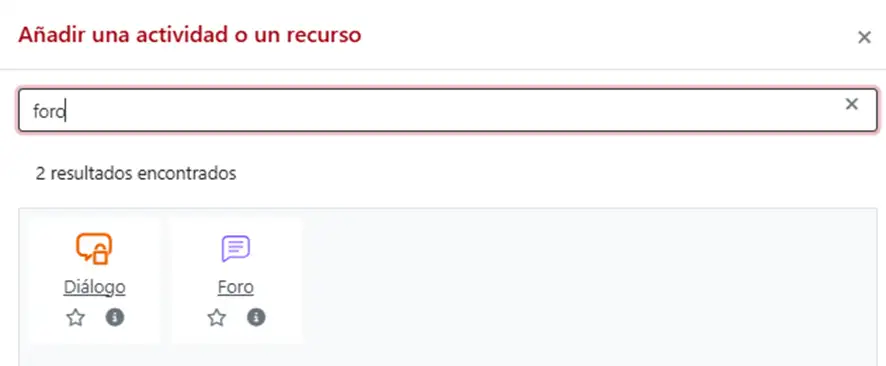
El professorat pot crear en el seu curs un nou recurs «Fòrum»
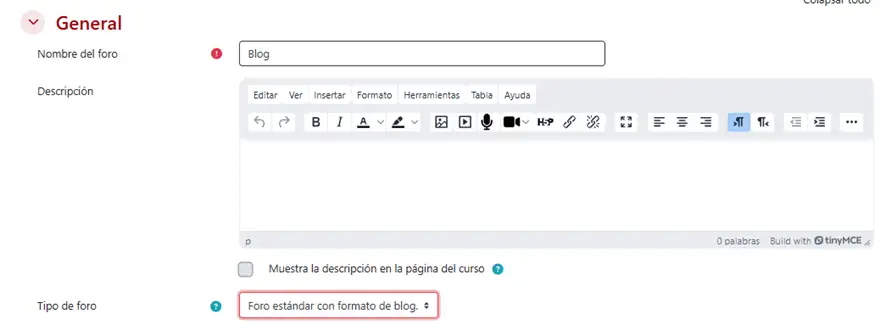
Li donem el nom de fòrum que considerem adequat i s’indica que el tipus de fòrum és “Fòrum estàndard amb format de blog.”
Una vegada creat el Fòrum estàndard amb format de blog, podem postear la nostra primera entrada com a professor:
Una vegada creat el fòrum com a blog, podem postear la nostra primera entrada com a professor des de «Afegir un nou tema de debat»:
L’estudiant es dirigix al post del blog i té disponible l’opció “Debatre este tema”.
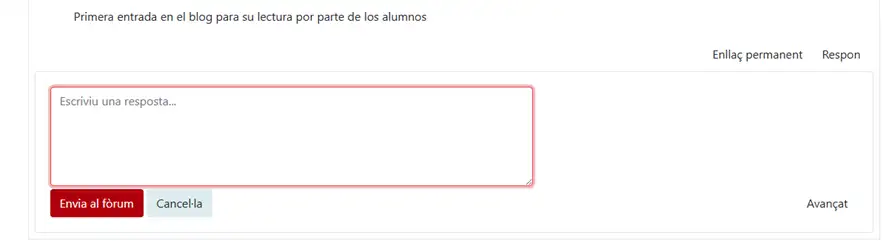
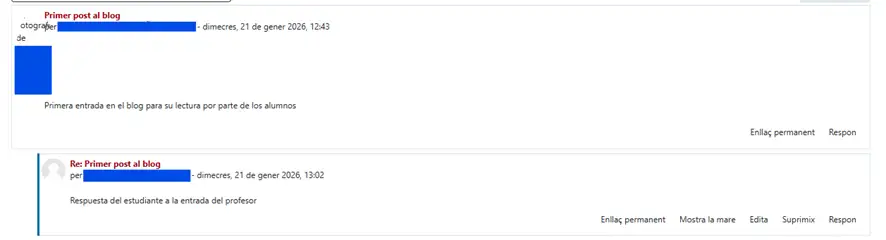
Ara, l’estudiant pot respondre (realment es tracta d’un comentari) a l’entrada (post) del professor fent clic sobre “Respon”.
Clicant en Avançat disposem de moltes més opcions abans d’enviar la resposta.
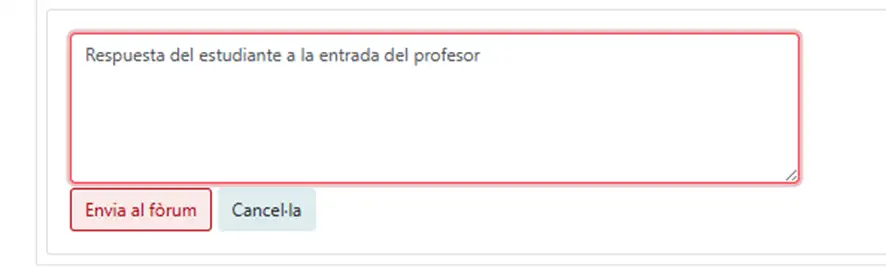
L’estudiant respon i clica sobre “Envia al fòrum”:
El resultat de l’entrada del professor (post) i de la resposta de l’alumne, s’observa a continuació:
S'ha de tindre en compte que en les còpies de seguretat no s'inclouran les entrades (posts) del professorat i tampoc de l'alumnat, tot això per preservar informació que puga contindre dades de caràcter personal.
Recomanació important
Si utilitzes Blogs d’usuari en Aules i vols conservar els teus continguts, revisa el teu blog i guarda o trasllada la informació que consideres necessària abans de la desactivació.
La siguiente información se encuentra también en el curso «Formación Aules para Docentes» al cual tiene libre acceso todo el personal docente. En dicho curso encontrarás mucha más información sobre la gestión académica en la plataforma y su aprovechamiento didáctico. No obstante, la información sobre la forma de crear las aulas virtuales en los sabores Semipresencial y ED puede estar desactualizada respecto a las previsiones de la presente publicación.
Las aulas virtuales para los centros públicos que imparten todas las enseñanzas se crean a partir del mes de septiembre desde el módulo docente de ITACA.
¡Atención! Está previsto que desde el curso académico 2025-26 también aplicará a los sabores de Aules Semipresencial y ED.
Aprende a crear las aulas virtuales con esta guía!
El profesorado de los centros ISEACV creará sus aulas virtuales de manera análoga, pero desde la aplicación ARTIC.
El profesorado sustituto puede crear sus propias aulas virtuales. La dirección del centro puede añadirlo a aulas virtuales del/de la profesor/a sustituido/a. En ellas puede tener los roles de profesor editor, profesor no editor o estudiante. Igualmente, el/la profesor/a titular puede matricular directamente a su sustituto/a desde el menú GVA Aules > Matricular sustitutos.
Centros concertados
¡Atención! Está previsto que desde el curso académico 2025-26 también aplicará al sabor de Aules Semipresencial.
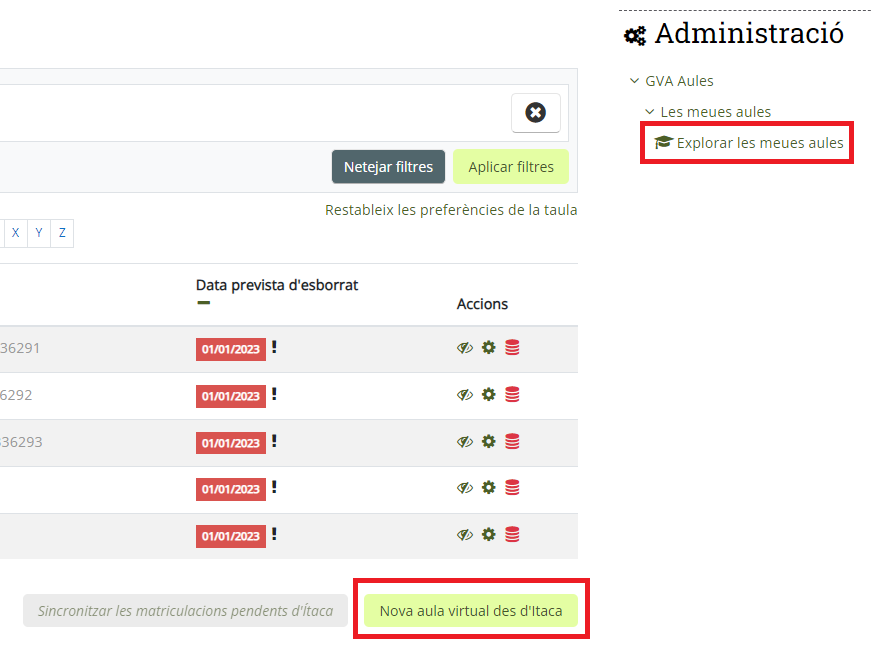
A partir del mes de septiembre, una vez se hayan publicado a ITACA sus horarios lectivos, el profesorado de los centros concertados de todas las enseñanzas puede empezar con la creación de sus aulas virtuales. Para lo cual, se hace clic en “GVA Aules > Mis aulas > Explorar mis aulas”.
Leer más…
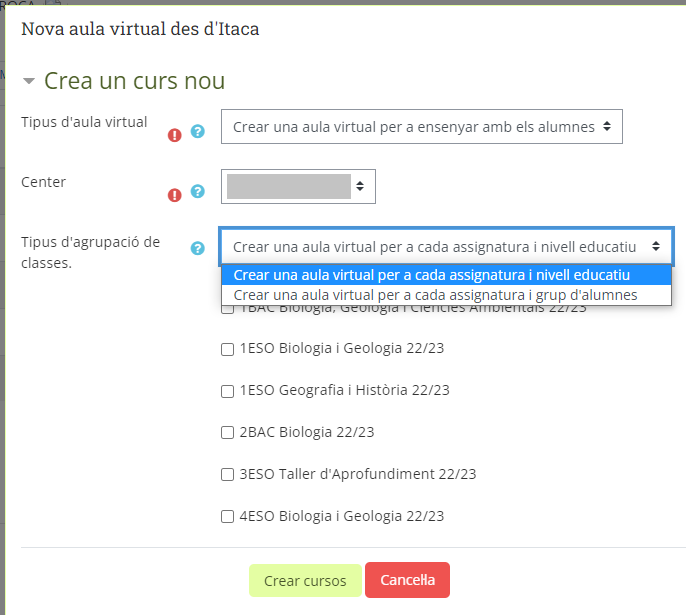
Se pueden crear dos tipos de aulas virtuales: para un nivel y grupo determinado, o para un nivel unificando los diferentes grupos.
Solo hay que seleccionar las aulas deseadas y hacer clic a “el Crear cursos”. Los cursos se crean con el alumnado que figura a ITACA. Este proceso se puede realizar cuando sea necesario.
El profesorado sustituto puede crear sus propias aulas virtuales. La dirección del centro puede añadirlo a aulas virtuales del/de la profesor/a sustituido/da. En ellas puede tener los roles de profesor editor, profesor no editor o estudiante.
Para actualizar la matrícula de un curso en cualquier momento, hay tres opciones:
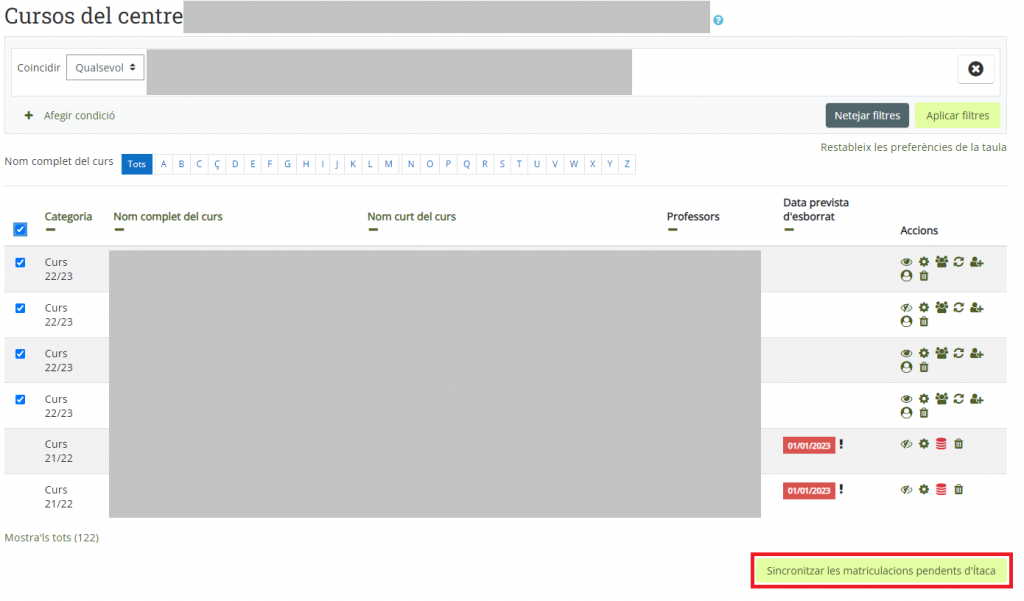
Desde el enlace “Explorar mis aulas“, seleccionar las aulas deseadas y hacer clic en el botón “Sincronizar las matriculaciones pendientes de ITACA”. Todo el alumnado que todavía no esté matriculado en las aulas virtuales seleccionadas estará añadido.
Desde el enlace “Explorar mis aulas“, clicar el botón de sincronización del aula virtual: Esta opción muestra un listado con el alumnado nuevo que todavía no está matriculado en el aula virtual, y permite elegir qué personas añadir en ese momento.
Desde el listado de matrícula del aula virtual, clicar este botón: Entonces se muestra un listado con el alumnado nuevo que todavía no está matriculado en el curso, y se puede elegir qué personas añadir en ese momento.
Gestionar bajas de matrícula correctamente
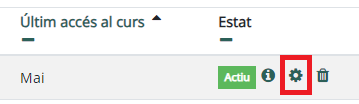
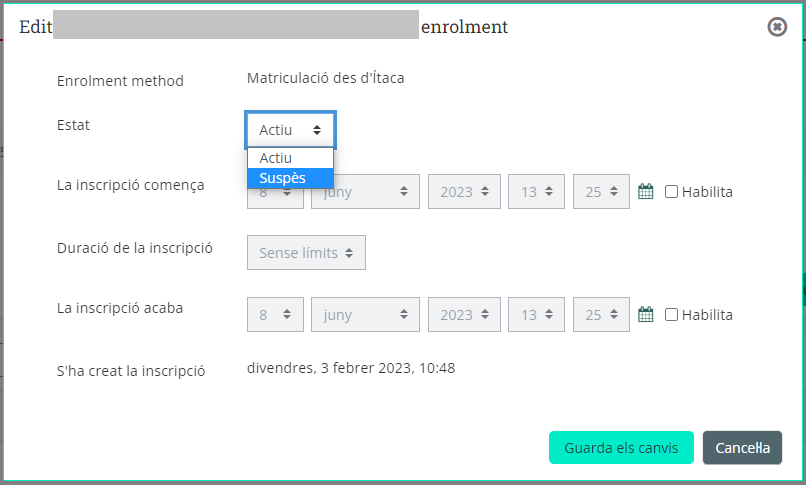
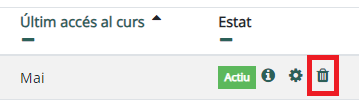
Es importante tener en cuenta que la sincronización con ITACA solo puede añadir alumnado, no eliminarlo. En caso de que sea necesario dar de baja uno/a alumno/a, recomendamos suspender la matrícula en lugar de eliminarla, porque la suspensión es fácilmente reversible.
Suspender matrículas (se puede deshacer)
Eliminar matrículas (no se puede deshacer)
Agrupación de aulas virtuales (meta-enlaces)
Se posibilita la agrupación de aulas virtuales mediante el uso del método de matriculación denominado «meta-enlace».
Importación y reutilización: restaurar copias de seguridad, importar
Desde dentro de una aula virtual, a través del menú «Más > Reutilización del curso», tienes disponibles dos opciones:
Restaurar una copia de seguridad (archivo con extensión .mbz); se puede eliminar el contenido del curso y sustituirlo con el contenido de la copia, o bien añadir el contenido de la copia sin borrar el contenido actual del curso meta.
Importar el contenido de otro curso existente (el profesorado podrá elegir otro curso en el cual tenga el rol de profesor editor; la dirección del centro podrá elegir cualquier curso del centro. La importación no sobreescribe ni elimina el contenido del curso meta.
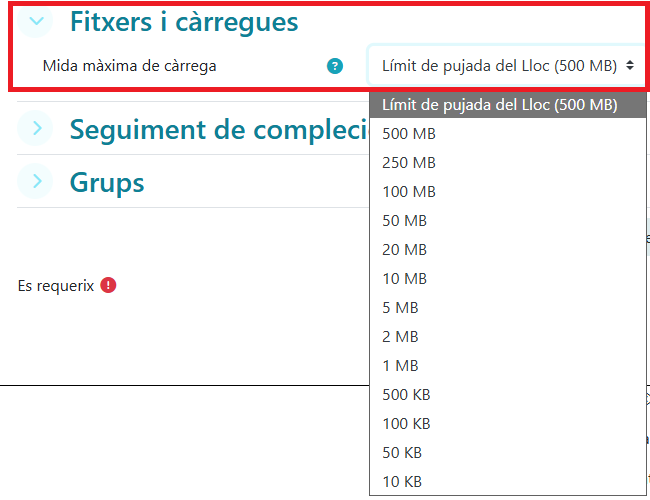
Recuerda que solo se pueden subir archivos con un tamaño máximo de 500MB.
En caso de no poder subir un archivo hasta 500MB, comprueba en los parámetros del curso el tamaño máximo de carga predeterminado y ajústalo como corresponda.
Compartir material didáctico
El profesorado tiene a su alcance la posibilidad de compartir aulas virtuales de forma desinteresada y utilizar el material compartido por compañeros y compañeras, todo desde una interfaz común. Te animamos a conocerla y utilizarla leyendo esta guía.
Aulas virtuales con fines diversos
Sabores Infantil, Primaria, ESO, Bachillerato, FP, Semipresencial, ED, FPA y Especiales: aulas para actividad y organización académica no reflejada en los horarios lectivos de ITACA. Su creación solo está disponible a la dirección del centro y a las personas con la administración delegada, desde el menú GVA Aules > Solicitud de cursos > Mostrar mis peticiones. Estas aulas permiten la matriculación del alumnado del centro con contenidos pendientes de años anteriores. Estas aulas permiten la colaboración en el marco de proyectos entre centros.
Sabor FP Semipresencial: aula de profesorado (con y sin el alumnado correspondiente) por centro y aulas de profesorado de los ciclos formativos creadas automáticamente.
Sabor Docente: aulas individuales para prácticas y elaboración de material (denominadas PRP, disponibles a todo el personal docente) y aulas de coordinación del centro (denominadas ORG, la creación de las cuales solo está disponible a la dirección del centro y las personas con la administración delegada).
Otras novedades
Cuando la dirección del centro o persona con la administración delegada desea matricular a profesorado del centro en una aula virtual, ahora puede elegir con qué rol serán matriculadas esas personas.
La selección de idioma de la interfaz gráfica se hace ahora desde la esquina inferior derecha (página de inicio de sessión) o desde el menú del usuario (resto de páginas).
Las bitácoras de las aulas virtuales, accesibles desde el menú del curso Más > GVA Aules – Registros del curso, ahora mostrarán visualmente si las direcciones IP correspondientes a los accesos al curso están dentro o fuera de la red de aulas.
Aules tiene cada vez un uso más intensivo y extensivo por parte de la comunidad educativa valenciana, y esto supone una demanda creciente de recursos hardware, particularmente de almacenamiento. Lamentablemente no se puede ofrecer un espacio ilimitado y por este motivo, para optimizar el uso del espacio de almacenamiento de los servidores de Aules, a partir del día 24 de marzo de 2025 se realizará un borrado diario de los archivos que correspondan a copias de seguridad de cursos y elementos guardados en el bloque «Bolsa de recursos» que tengan una antigüedad mayor a 365 días (un año natural). Recibirás una notificación a la dirección de correo de tu perfil de Aules con una lista de los archivos eliminados, si corresponde. En caso de tener cuenta de usuario en varios sabores de Aules, recibirás una notificación por cada sabor.
Igualmente, recibirás notificaciones informándote de los archivos que están próximos a cumplir el año de antigüedad: una notificación dos días antes y una el día antes. En estas notificaciones verás un listado de los archivos que están a punto de ser eliminados. Los nombres de los archivos serán enlaces para que puedas descargártelos haciendo clic.
Recuerda que este borrado automático afecta a:
las copias de seguridad de cursos que se mantienen en el servidor de Aules
los elementos de la bolsa de recursos (sharing cart)
Para prevenir el borrado de elementos, te recomendamos hacer repaso de los archivos de copia de seguridad y elementos de la bolsa de recursos que tienes en los servidores de Aules para conocer su antigüedad y poder realizar las acciones pertinentes antes de producirse su borrado automático.
Acceder en el área de archivos de copia de seguridad y elementos de la bolsa de recursos
Al área de archivos de copia de seguridad y elementos de la bolsa de recursos solo se puede acceder desde dentro de un curso en el que tengas el rol profesor o superior, a través del menú Más > Reutilización del curso.
La página Reutilización del curso ofrece varias opciones. En el desplegable de la izquierda, debajo del nombre del curso, elige Restaura. Esta acción te llevará al área de copias de seguridad.En esta página verás dos tipos de copias de seguridad:
– Las copias de cursos. La primera línea del listado es un ejemplo. Puedes ver la fecha y hora de creación, el tamaño del archivo, y el enlace Descarga para bajarte el archivo a te equipo.
– Las copias de elementos de la bolsa de recursos. La segunda línea del listado es un ejemplo. Puedes ver que los elementos de la bolsa de recursos también son copias de seguridad que se pueden descargar (y restaurar) como si fueran copias se seguridad parciales de un curso.
Ambos tipos de copias serán afectados por el proceso de borrado automático.
Gestión de los archivos de copia de seguridad de cursos y de la bolsa de recursos
Si haces clic en el botón Gestiona los ficheros de copia de seguridad, podrás ver más detalles de los archivos e incluso borrarlos manualmente, organizarlos en carpetas y añadir nuevos archivos a esta área.
Vista parrilla
Vista lista
Vista árbol / carpetas
Aquí ves las tres posibles vistas del gestor de archivos, que se seleccionan con los botones del lado superior derecho:
Vista cuadrícula
Vista lista (esta vista es la única que ofrece directamente la opción de seleccionar más de un elemento simultáneamente y eliminarlos con el botón de la papelera)
Vista de árbol / estructura de carpetas
El primero de los botones resaltados en rojo sirve para añadir un nuevo archivo al área de copias mediante una ventana de diálogo.
El segundo botón realiza la descarga de todos los archivos del área comprimidos en un único archivo ZIP.
Además del botón de añadir archivo comentado antes, también es posible añadir archivos arrastrando y soltando sobre el espacio en blanco del gestor de archivos.Si haces clic en uno de los archivos del gestor, se abre una ventana con los detalles del archivo (4), así como varios botones para descargar el archivo (1), marcarlo para el borrado manual (2), y cambiarle el nombre (3).Cuando vuelves al gestor de archivos después de editar el nombre de un archivo o marcarlo para el borrado, hay que hacer clic en el botón Guardar los cambios. En caso contrario, no se producirá la modificación hecha.
Gestión de los elementos desde el bloque «Bolsa de recursos» (sharing cart)
Seguramente, una manera más cómoda de trabajar con los elementos guardados en la bolsa de recursos es desde el bloque que puedes añadir a tu curso. Tienes más información en este enlace.
aules
Avís de privacitat
Este lloc web utilitza només cookies tècniques necessàries per al seu funcionament. No s’emmagatzemen dades amb finalitats publicitàries ni es comparteixen amb tercers. S’utilitza analítica interna sense cookies, i només es recull la IP amb finalitats de seguretat.