Matriculación del profesorado sustituto

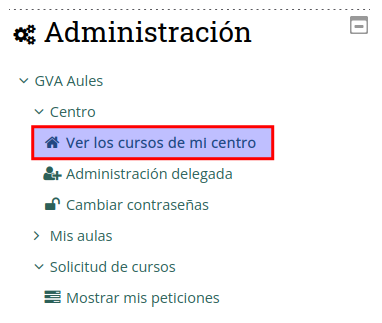
El profesorado de baja puede matricular a su sustituto/a en sus cursos utilizando la nueva entrada del menú GVA Aules > Mis aulas > Matricular sustitutos.

Aparece el listado de las aulas virtuales donde el profesor o profesora figura inscrito/a. Desde este listado no se pueden sincronizar las aulas con ITACA. En aquellas aulas que pertenezcan al año académico actual, aparece el botón de matriculación de profesorado sustituto.

Al hacer clic en el botón se abre una ventana desde donde se puede matricular al sustituto o sustituta, si es el caso. Si no, aparece un mensaje informativo con un botón para cerrar la ventana.

Si el sustituto ya está matriculado en el curso, se muestra en la ventana con fondo de color verde y la indicación «matriculado/a» bajo su DNI. En caso contrario, se muestra con fondo blanco.
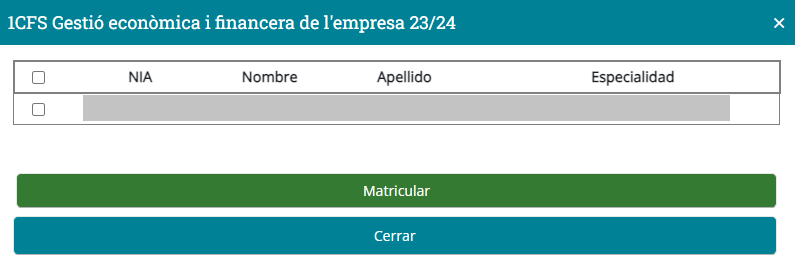
Marca la casilla del lado izquierdo y haz clic en el botón Matricular. Para cerrar la ventana sin matricular, haz clic en la crucecita a la derecha del nombre del curso o bien en el botón Cerrar.

El sustituto o sustituta queda matriculado/a con rol de profesor con permisos de edición hasta el 31 de agosto. Recordamos el/la profesor/a titular puede ajustar los permisos, cambiar la fecha de expiración y suspender o eliminar la matrícula de su sustituto/a entrando en el curso y haciendo clic en el enlace «Administración del curso > Usuarios > Usuarios matriculados», o directamente haciendo clic en el botón «Usuarios registrados» ().

Para salir del modo de matriculación de sustitutos y volver a ver el listado de aulas virtuales por defecto (por ejemplo, para sincronizar el alumnado con ITACA), haz clic en el enlace «Explorar mis aulas».
Matrícula de alumnado con materias pendientes

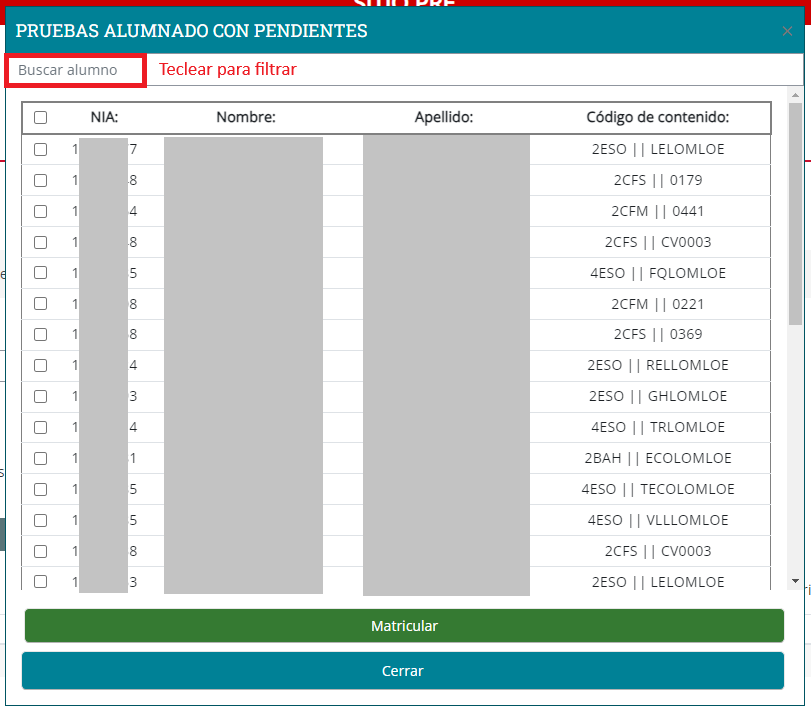
La dirección del centro y las personas con la administración delegada por ésta pueden matricular ahora al alumnado con materias pendiente en aulas virtuales solicitadas.

Solo quien ha solicitado el aula virtual puede matricular a alumnado con contenidos pendientes en esa aula.

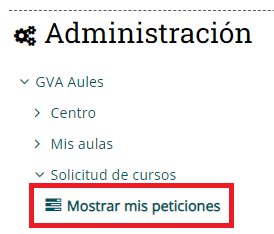
Recordamos que, para solicitar un aula virtual, hay que ir a GVA Aules > Mostrar mis peticiones, dar un nombre al aula virtual, marcar la casilla indicando que el aula se destinará a la actividad docente, y enviar la solicitud. La solicitud es atendida normalmente en menos de 24 horas.

Allí mismo, una vez atendida la solicitud, aparecerá el aula virtual en estado «Aceptado» y un nuevo botón para matricular al alumnado con materias pendientes.

El listado de alumnado se puede filtrar fácilmente tecleando en la barra «Buscar alumno». Se pueden marcar las personas individualmente o bien marcar a todas las personas visibles en ese momento marcando la casilla a la izquierda de «NIA». Por último, se hace clic en el botón «Matricular».

Gestión de matrículas de las aulas virtuales de Semipresencial por parte de la dirección del centro

En el sabor Aules Semipresencial, igual que en los otros sabores (ESO, Bachillerato, FP presencial, etc.), los/las directores/as y todas las personas en las que hayan delegado la administración ya pueden añadir a todas las aulas virtuales del centro:

  • A todo el personal docente y otros/as trabajadores/as no docentes del centro.
  • A todo el alumnado del centro que esté matriculado en módulos semipresenciales.

Estas acciones se realizan desde el nuevo listado de aulas virtuales del centro, en el bloque el bloc «GVA Aules»:

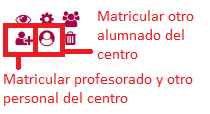
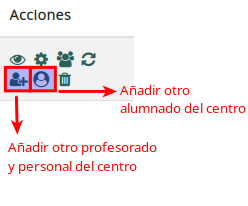
A la derecha de cada aula virtual del curso académico actual, encontrarás dos botones nuevos.

Los listados aparecen ordenados alfabéticamente. Hay opción de mostrarlos en páginas de 20 (por defecto) o bien todos en una única página.

Esta funcionalidad está destinada a reemplazar los métodos de matriculación tanto manual como de invitado y automatrícula, que dejarán de estar operativos a partir del próximo curso 2023/24.

  • El professorado podrá suspender y eliminar matrículas de sus aulas virtuales, pero no añadir.
  • El proceso de creación y sincronización de las aulas virtuales seguirá haciéndose a nivel de centro (a principio de curso de forma automática cada día, y después solicitándolo expresamente a través de gvaSAI).
  • Todas las excepciones a este funcionamiento general (crear aulas virtuales fuera de los horarios de Itaca y añadir a un aula a personas que no estén matriculadas en ella según Itaca) serán gestionadas por la dirección del centro y por las personas en quienes ésta delegue esas funciones, o bien a través de gvaSAI.

Nuevos botones para inscribir a alumnado y personal del centro en las aulas virtuales

Los directores y las directoras y todas las personas en las que hayan delegado la administración pueden añadir a todas las aulas virtuales de su centro:

  • A todo el personal docente y otros/as trabajadores/as no docentes del centro.
  • A todo el alumnado del centro que esté matriculado en la etapa educativa correspondiente al sabor de Aules donde se encuentra el aula virtual.

Estas acciones se realizan desde el listado de aulas virtuales del centro:

A la derecha de cada aula virtual del curso académico actual, encontrarás dos botones nuevos.

Los listados aparecen ordenados alfabéticamente.

Matriculación en Aules de alumnado que se incorpora con el curso empezado

Una de las incidencias más recurrentes que nos están llegando, es que alumnado que se ha ido incorporando en los centros educativos no tiene acceso a Aules, a pesar de estar dado de alta a correctamente en Itaca. Esto se debe a que, una vez creado el curso en Aules, se cierra la sincronización y se tiene que forzar volviendo a crear el aula o las aulas que ya se han creado.

En esta entrada os intentaremos explicar cómo solucionar el problema…

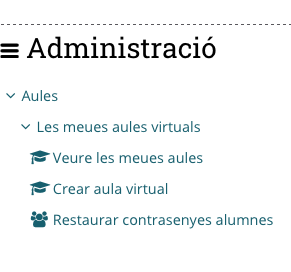
Imaginaos que ha llegado alumnado nuevo al centro en la etapa de ESO. Para que aparezcan en Aulas y correctamente matriculados (siempre y cuando la matrícula sea correcta en Itaca), se tiene que ir al apartado de administración.

En este apartado hemos de hacer clic en «crear aula virtual».

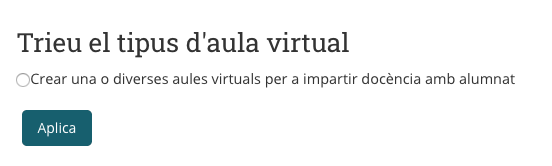
Si le dais a crear aula virtual y ya habíais creado los cursos del alumnado que se ha incorporado nuevo en el centro, ya veréis que encontraréis cursos en las que se indica que el curso ya existe y que solo se crearán nuevos usuarios.

Volvéis a crear aquellos cursos y ya os aparecerá el nuevo alumnado matriculado correctamente en el mismo. La creación de nuevos usuarios no implica que se borre nada del que haya en el curso virtual.

Avís de privacitat

Este lloc web utilitza només cookies tècniques necessàries per al seu funcionament. No s’emmagatzemen dades amb finalitats publicitàries ni es comparteixen amb tercers. S’utilitza analítica interna sense cookies, i només es recull la IP amb finalitats de seguretat.

Veure política de cookies