Ús de patrons en Portaledu

Com sabeu, WordPress oferix una sèrie de patrons (o plantilles) genèrics que podem incorporar a les nostres entrades o pàgines. Estos patrons ens oferixen dissenys concrets, elaborats amb blocs de l’editor estàndard. Una vegada afegits al nostre contingut, podrem editar-los i personalitzar-los al nostre gust. Vegem com fer-ho.

1-Accés als patrons

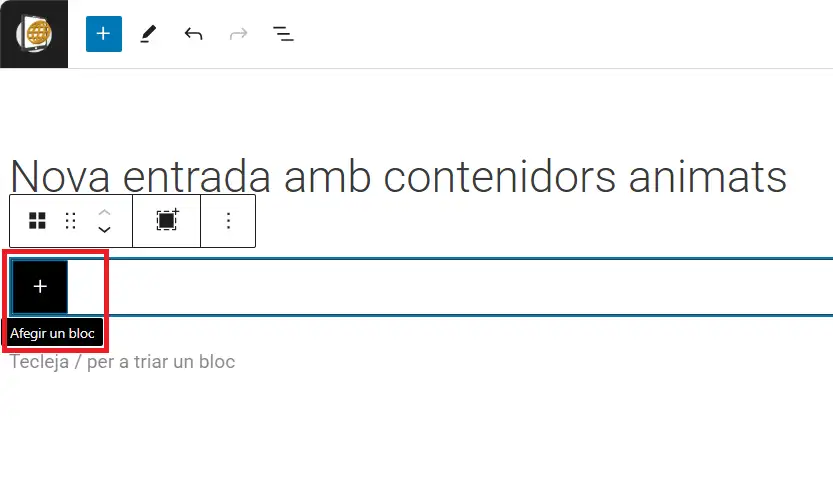
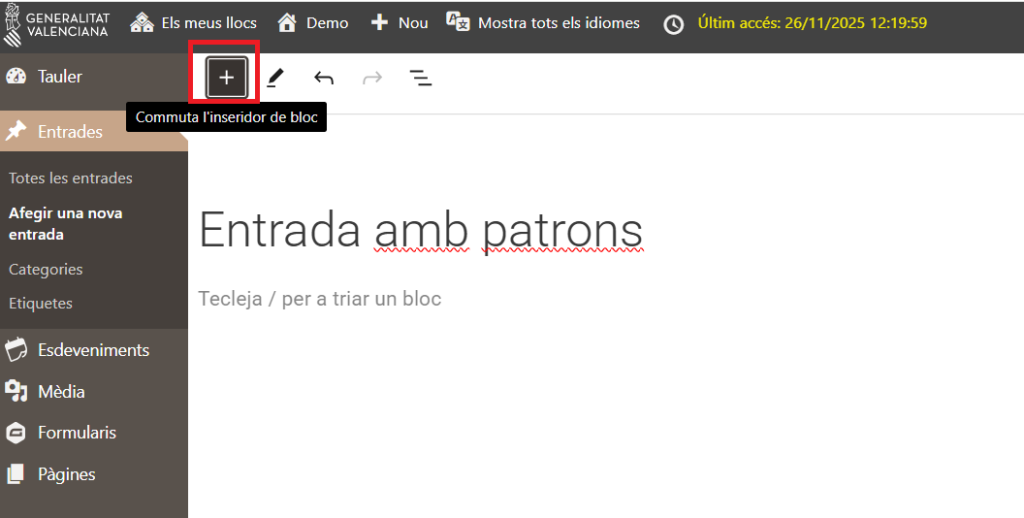
Quan creem una nova entrada o pàgina, o bé en editar qualsevol de les quals ja tenim creades, podem afegir patrons. Per a això, farem clic sobre el “+” que apareix en la part superior esquerra de l’editor:

Tecla més per a afegir blocs o patrons

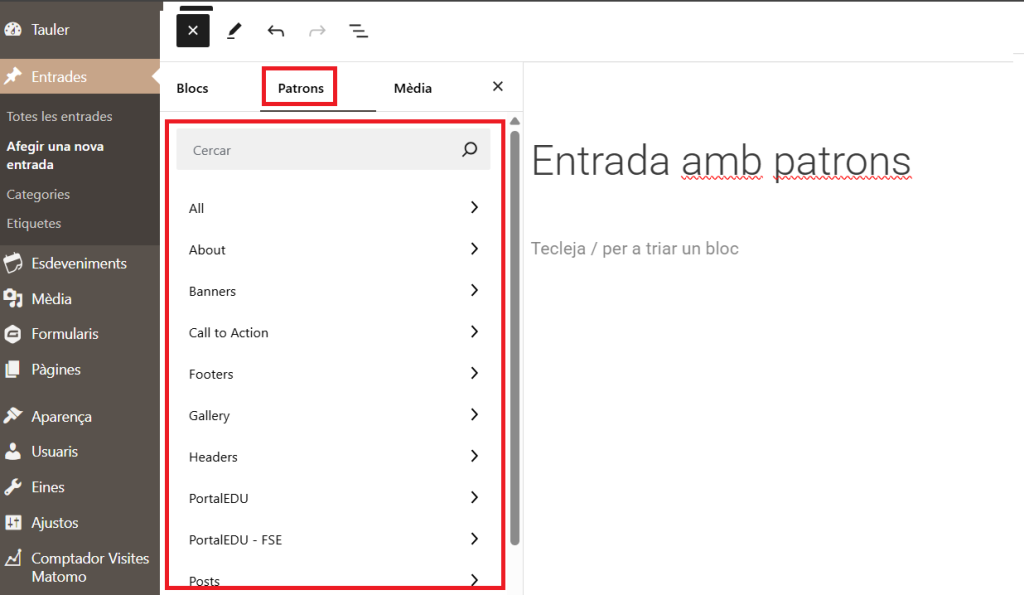
Després de fer clic, se’ns obrirà un panell a l’esquerra, per a afegir blocs, patrons o fitxers. Seleccionarem la pestanya de patrons:

Panell esquerre afegir patrons

2-Llistat de patrons

En fer clic sobre Patrons ens apareixerà un llistat de categories de patrons. La majoria venen per defecte amb WordPress. Us animem a donar una ullada per si us interessa algun disseny.

En tot cas, Portaledu ha incorporat la seua pròpia col·lecció de patrons, que trobareu en la categoria amb el seu nom.

3-Patrons de Portaledu

Portaledu oferix una selecció de patrons confeccionats amb blocs estàndard, tant genèrics com propis de Portaledu. En fer clic sobre la categoria Portaledu, es mostraran a la dreta els patrons corresponents. Si passem el ratolí per damunt d’algun d’ells, es mostrarà una descripció d’este.

Panell esquerre. Patrons Portaledu

4-Inserir un patró

Afegir un patró al nostre contingut és tan fàcil com fer clic sobre este. En fer-ho, apareixerà automàticament en el nostre contingut. Un missatge emergent ens notifica l’esdeveniment (Patró de bloc “nom del patró” afegit)

Patrons Portaledu. Inserir patró.

5-Idioma dels patrons de Portaledu

Els patrons no tenen idioma assignat, ja que són simplement plantilles de blocs, pensades per a facilitar diferents dissenys de maquetació, sent el contingut de textos i imatges irrellevant. Així, trobarem en els patrons, textos en diferents idiomes i també imatges que estan pensats per a ser editats i substituïts, adaptant cada usuari el seu contingut.

6-Ampliació de la col·lecció de patrons

Portaledu anirà ampliant la seua col·lecció de patrons en funció de les necessitats detectades. Comprova de tant en tant la categoria de patrons de Portaledu, per si hi haguera alguna novetat.

Menú del lloc web

En este post aprendrem a confeccionar el menú superior del nostre lloc web:

1-Des d’on es configura el menú?

El primer que hem de saber és que podem confeccionar un menú per a cada idioma del nostre lloc web. Els menús es configuren des del panell esquerre de l’escriptori: Aparença –> Menús

Aparença, Menús

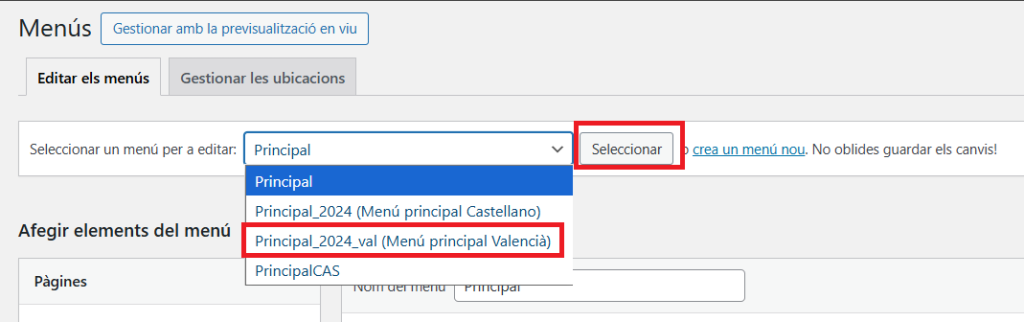
Si tenim més d’un menú definit, en primer lloc seleccionarem el menú que volem editar i polsarem el botó “Seleccionar”

2-Quina classe d’elements poden conformar el menú?

El menú està compost per enllaços que ens porten directament a:

  • Pàgines
  • Entrades
  • Enllaços personalitzats
  • Categories

3-Com afegir els elements al menú?

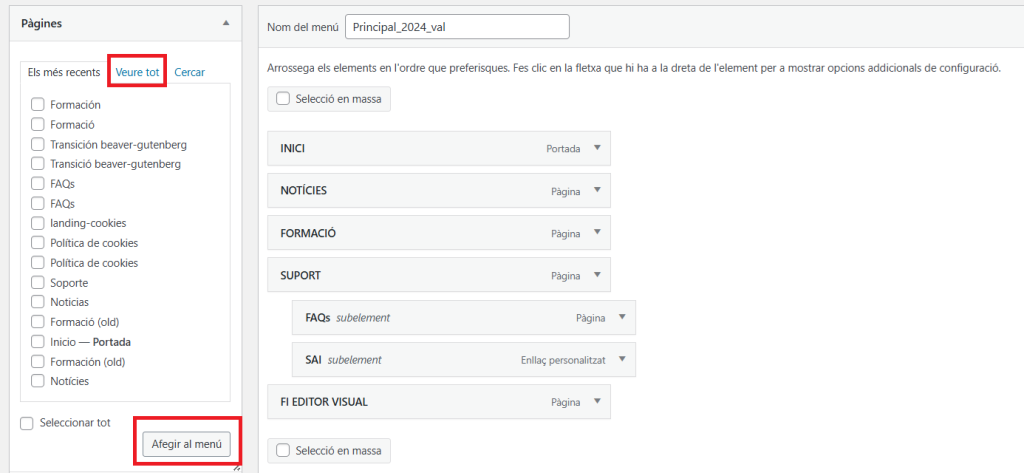
A la part esquerra, seleccionarem en el panell el tipus d’element (pàgines, entrades…) i marcarem aquell element que desitgem incorporar al menú. Per defecte, se’ns mostren els elements més recents. Si no trobem l’element que busquem, seleccionarem la pestanya “Veure tot”, on se’ns mostraran tots els elements.

Una vegada seleccionats els elements desitjats (poden ser varis o fins i tot tots), polsarem el botó de “Afegir al menú”.

4-Com ordenar els elements del menú?

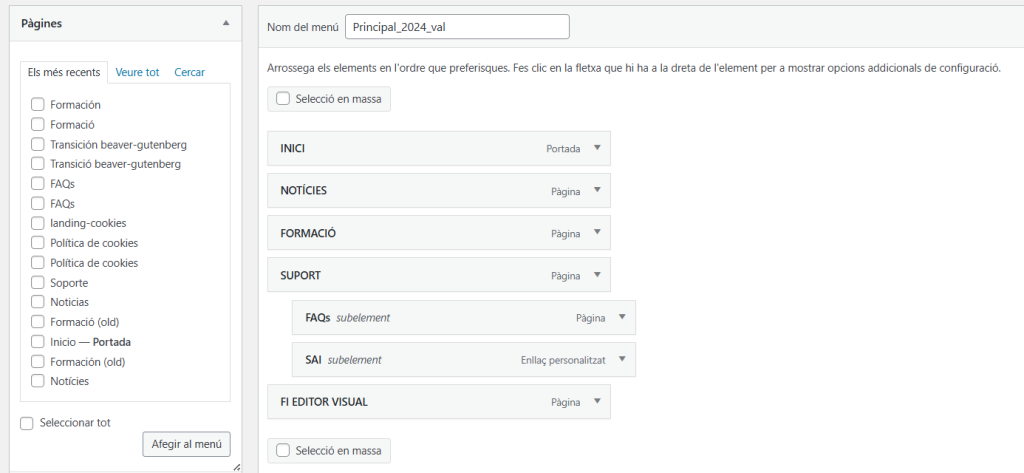
Una vegada afegits els elements, estos es mostren com a blocs en la part dreta. Podem ordenar-los punxant sobre ells i arrossegant-los. Si desitgem que un ítem aparega com a submenú d’un altre, l’arrossegarem davall de l’altre, deixant-lo sagnat lleument a la dreta. En este exemple, les pàgines FAQs i SAI apareixeran com a submenú de SUPORT:

5-Establir idioma per al menú

En la part de baix de la configuració del menú, hem de seleccionar l’idioma en què es mostrarà eixe menú. En este exemple, està marcat que el menú actual siga el menú utilitzat per a la web en valencià.

6-Guardar el menú

No oblidem guardar el menú amb el botó corresponent, que trobarem a baix d’este: “Guardar el menú”

7-Editar el nom o eliminar un element del menú

En cada element del menú, a la dreta, trobarem una fletxa. Si fem clic sobre ella, es desplega l’element per a editar-lo. Podem modificar el nom de l’element, això permet mostrar en el menú un nom diferent del que tinga la pàgina o element originalment.

També tenim l’opció de Suprimir l’element del menú. Això no elimina la pàgina o post referenciat, només elimina la seua aparició en el menú.

Advertiment: Tingueu molta cura de no polsar sobre l’enllaç de “Suprimir el menú” si només voleu eliminar un element. Esta acció eliminarà el menú i no pot desfer-se! I recordeu sempre polsar el botó “Guardar el menú” després de qualsevol canvi desitjat.

Gutenberg: Bucle de consulta

Este bloc comprén tota la funcionalitat del bloc d’Últimes Entrades, permetent a més a l’usuari un control total de l’aparença.

Si desitges mostrar diferents entrades en mode de llistat o en panells amb diverses columnes, t’interessa este bloc de generateblocks anomenat Query Loop o Bucle de Consulta. Este bloc permet mostrar dinàmicament llistes de contingut.

Usant el bucle de consulta, pots mostrar les entrades més recents del teu blog o seleccionar entrades de categories específiques en la teua pàgina d’inici o en una secció destacada. Este contingut pot ser personalitzat a través d’una interfície intuïtiva segons les condicions que establim, com poden ser el tipus de publicació (entrades, pàgines, esdeveniments), categories, etiquetes o autors.

Com funciona el bloc de Bucle de Consulta?

En inserir un bloc de bucle de consulta en una pàgina o publicació de WordPress usant GenerateBlocks, se t’oferixen diferents plantilles predeterminades, la configuració de les quals podràs personalitzar després. En este cas, triarem la plantilla de dos columnes amb imatge destacada:

Pots configurar paràmetres com:

  1. Tipus de contingut: Pots triar mostrar entrades, pàgines o esdeveniments.
  2. Filtres: Seleccionar contingut basat en categories, etiquetes, autors, dates, entre altres. Estos filtres ajuden al fet que la consulta retorne només el contingut rellevant per al context de la pàgina.
  3. Orde i límit: Pots establir com s’ordenaran els resultats i quants elements es mostraran.
  4. Disseny personalitzat: Un dels grans avantatges de GenerateBlocks és la flexibilitat de disseny. Pots utilitzar altres blocs del plugin, com el bloc de quadrícula, encapçalat o imatge, dins del bucle de consulta per a crear una estructura visual atractiva.

En l’exemple següent, triarem que es mostren entrades o posts d’una determinada categoria. En primer lloc, triem posts com a tipus de contingut:

Bucle de consulta - Selecció tipus de contingut

A continuació, desitgem establir un filtre perquè es mostren solament les entrades corresponents a una categoria determinada. Per a això, afegirem un paràmetre (taxonomies):

Escollirem Taxonomies:

Seleccionem Categories:

Llavors podrem triar una categoria per a mostrar. En la imatge us mostrem com queda la configuració completa del nostre bucle de consulta:

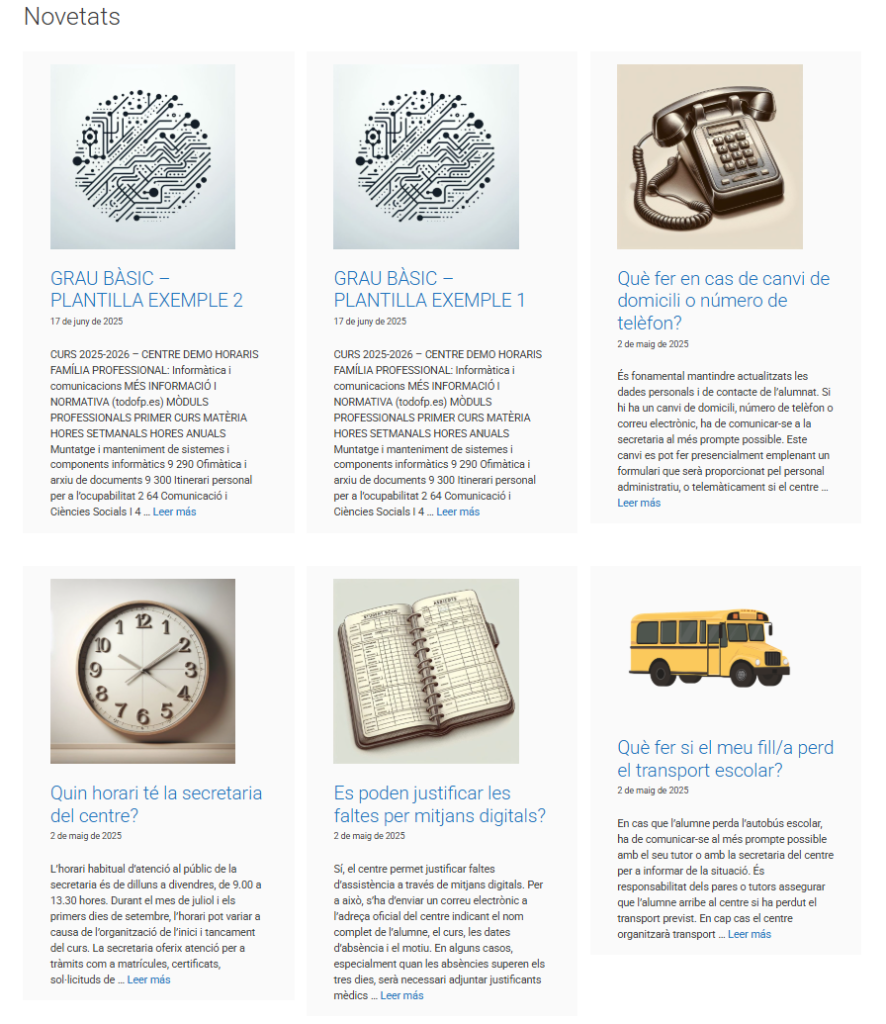
I a continuació us mostrem com queda la visualització:

Generateblocs - Bucle de consulta - Vista front

Ampliar el nombre de columnes de visualització

Veiem que en la plantilla predeterminada, es visualitza el panell d’entrades a dos columnes. Ajustant la plantilla de l’entrada, podem variar el nombre de columnes de visualització. Per a això, hem d’indicar el percentatge que ocupa cada entrada en el contenidor. Per defecte està al 50%. Per a tres columnes, ho posarem al 33%, així:

Personalització avançada del disseny

El poder de GenerateBlocks residix en la seua capacitat per a controlar cada aspecte del disseny. Amb el bloc de bucle de consulta, no sols pots especificar quin contingut es mostra, sinó també com es mostra. Això inclou:

  • Disseny de quadrícula: Pots configurar el disseny del contingut en columnes, la qual cosa és ideal per a crear portafolis o galeries.
  • Tipografia i estils: Canviar fàcilment les fonts, colors i espaiats.
  • Composició flexible: Atés que GenerateBlocks està compost per blocs modulars, pots construir plantilles complexes mesclant el bucle de consulta amb altres blocs per a aconseguir dissenys únics.

Et recomanem que explores cada objecte en l’estructura del teu contingut i veges les seues opcions de configuració. Sens dubte trobaràs tot un món d’opcions per a configurar l’aspecte del teu contingut, incloent-hi el comportament en mode responsiu, per a visualització en dispositius com tauletes i mòbils.

Informació relacionada:

Mode Manteniment per a llocs en construcció

En este post us expliquem com ocultar tot el lloc web quan este es troba en construcció o s’està remodelant.

Quan activem el “mode manteniment” o “mode offline” els editors de la web podran treballar sobre ella i realitzar proves sense que estes puguen ser visualitzades pel públic en general. Les pàgines només podran ser vistes pels usuaris autenticats pertanyents al lloc web.

1-Com s’activa i desactiva el mode manteniment?

Esta operació es realitza fàcilment des de l’escriptori, panell lateral esquerre, opció de menú “Mode manteniment”.

2-Què ocorre quan està activat el mode manteniment?

Quan el lloc estiga en mode manteniment, les pàgines no seran visibles pels usuaris no autenticats. Els visitants veuran una pantalla com esta:

3-Com accedisc a la web quan el mode manteniment està actiu?

Quan el mode manteniment està actiu, no podem veure en la capçalera l’opció d’ “accedir”. Per a poder autenticar-nos, simplement afegirem a la URL del nostre lloc /wp-admin, per exemple:

https://portal.edu.gva.es/nomdelmeucentre/wp-admin

Generateblocks: element contenidor

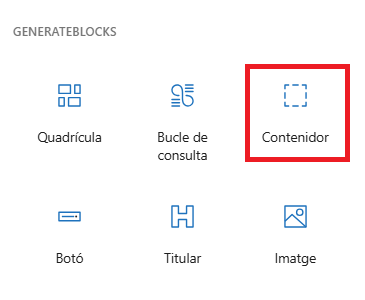
El bloc Contenidor té com a objectiu principal agrupar i contindre altres blocs. Proporciona un contenidor visual i estructural que permet organitzar i personalitzar la presentació dels elements dins d’ell.

Generateblocks bloc contenidor

Característiques clau

  • Disseny Flexible: Permet ajustar l’ample del contenidor per a adaptar-se a les necessitats específiques del disseny.
  • Fons Personalitzable: Oferix opcions per a personalitzar el fons del contenidor, incloent-hi colors i gradients.
  • Marges i Farciments: Facilita el control precís dels marges i farciments al voltant del contenidor.
  • Opcions de Responsivitat: Permet definir comportaments específics per a diferents grandàries de pantalla, assegurant una presentació adequada en dispositius mòbils i d’escriptori.

Ús comú

  • Seccions i Blocs Complexos: Utilitzat per a crear seccions de pàgina o blocs més complexos i organitzar altres blocs dins d’ell.
  • Personalització Estilística: És fonamental per a la personalització estilística avançada de seccions específiques d’una pàgina.

Integració amb Gutenberg

  • Totalment integrat amb l’editor de blocs Gutenberg de WordPress, la qual cosa facilita la creació i personalització de contingut visualment atractiu.

Bloc contenidor Seccions configuració
Vista de configuracions que admet el bloc contenidor

Generateblocks: element quadrícula

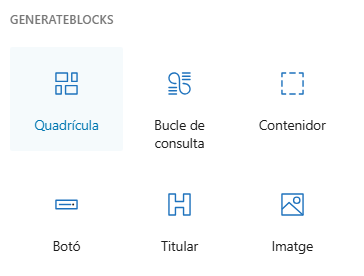
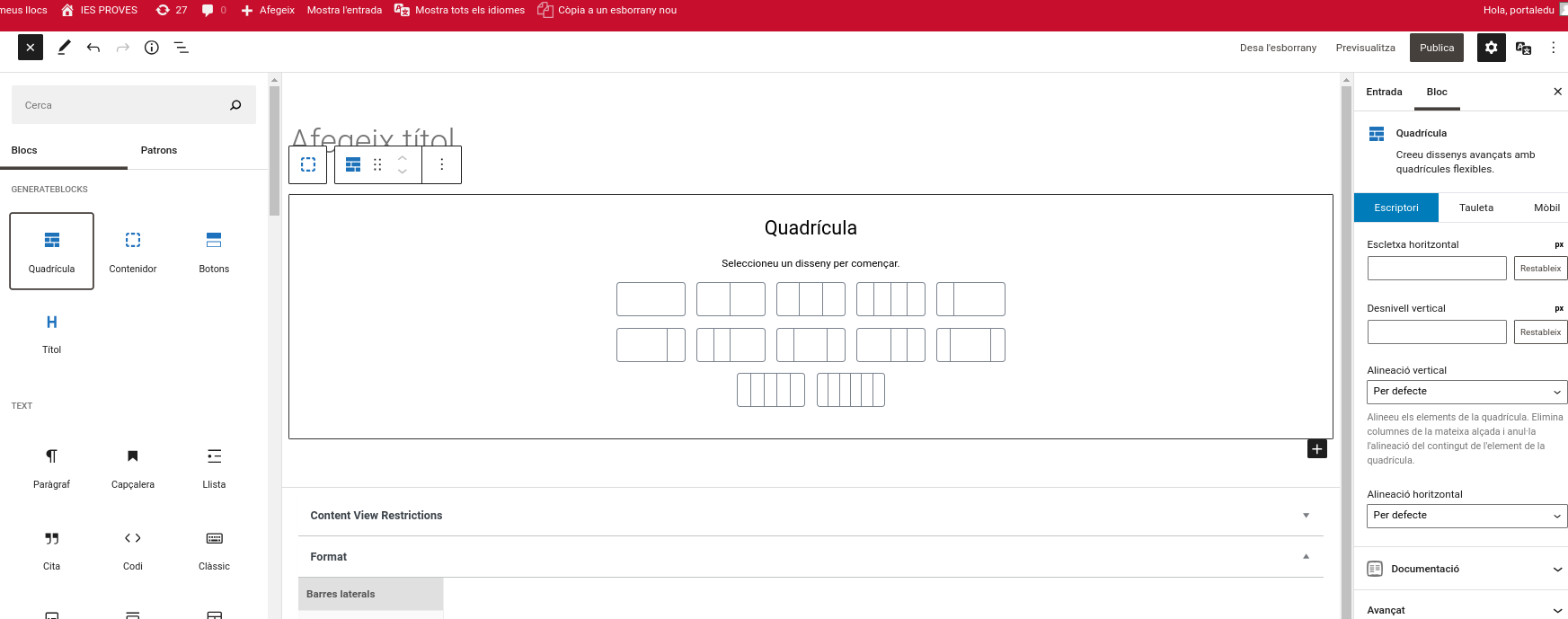
El bloc Quadrícula (Grid) està dissenyat per a permetre als usuaris crear i personalitzar sistemes de quadrícula flexibles en les seues pàgines. Proporciona una estructura organitzada i versàtil per a col·locar i alinear altres blocs de manera precisa.

Característiques clau

  • Divisió en Columnes: Facilita la creació de sistemes de columnes personalitzables per al disseny de contingut.
  • Alineació i Espaiat: Permet alinear i ajustar l’espai entre les columnes, brindant un control detallat sobre el disseny.
  • Ample Variable: Possibilita establir amples variables per a cada columna, permetent dissenys més complexos.
  • Personalització Estilística: Oferix opcions per a personalitzar el fons, vores i altres estils per a les columnes i el contenidor de la quadrícula.
  • Opcions de Responsividad: Permet definir comportaments específics per a diferents grandàries de pantalla, assegurant una presentació òptima en dispositius mòbils i d’escriptori.

Ús comú

  • Disseny de Pàgina Avançat: Ideal per a estructures de pàgina més complexes, especialment quan es requerix un disseny basat en columnes.
  • Seccions Especialitzades: Utilitzat per a crear seccions amb columnes diferents, la qual cosa facilita la presentació visualment atractiva del contingut.

Integració amb Gutenberg

  • Totalment integrat amb l’editor de blocs Gutenberg de WordPress, facilitant la construcció i personalització de contingut.

Compatibilitat amb GenerateBlocks (Editor de blocs)

  • Funciona de manera coherent amb altres blocs proporcionats per GenerateBlocks, permetent una combinació eficient per a dissenys personalitzats.

Avís de privacitat

Este lloc web utilitza només cookies tècniques necessàries per al seu funcionament. No s’emmagatzemen dades amb finalitats publicitàries ni es comparteixen amb tercers. S’utilitza analítica interna sense cookies, i només es recull la IP amb finalitats de seguretat.

Veure política de cookies