El bloc pestanyes ens ajuda a mostrar continguts organitzats en pestanyes. Aquestes poden estar disposades vertical o horitzontalment.
Este bloc permet treballar de dos formes:
Entrades. Permet seleccionar les entrades d’una categoria i visualitzar els títols, deixant el cos o l’inici del cos de l’entrada ocult fins que se selecciona la pestanya corresponent. Esta modalitat resulta recomanable per a presentar informació relacionada.
Contingut personalitzat. Si es tria contingut personalitzat, el component ens permetrà crear elements amb un títol i un contingut que es visualitzaran tal com succeïx en el cas de triar el model d’entrades. Mostrant el títol i ocultant el contingut que es visualitzarà en seleccionar la pestanya corresponent.
Els continguts personalitzats es confeccionen emprant blocs estàndard de gutenberg!
Selecció dels colors del contorn i de les pestanyes:
La configuració del plugin ens permet seleccionar els dos colors. El color del text de les pestanyesno és configurable. Canviarà automàticament de negre a blanc en funció del fons triat, per a afavorir el millor contrast i llegibilitat dels textos.
Podem veure un exemple de bloc de pestanyes de tipus «Entrades» a continuació
Com sabeu, WordPress oferix una sèrie de patrons (o plantilles) genèrics que podem incorporar a les nostres entrades o pàgines. Estos patrons ens oferixen dissenys concrets, elaborats amb blocs de l’editor estàndard. Una vegada afegits al nostre contingut, podrem editar-los i personalitzar-los al nostre gust. Vegem com fer-ho. 1-Accés als patrons Quan creem una nova entrada o pàgina, o bé
1-Com ens ajuden les categories en wordpress? Les categories de WordPress ens permeten agrupar les entrades en grans grups per a poder gestionar o visualitzar aquelles entrades relacionades amb eixa categoria. Un lloc web pot tindre categoritzats diferents temes. Per exemple, novetats, secretaria, general, preguntes freqüents, o nivells educatius com a primària, secundària, etc… La categorització del contingut és útil
Hem incorporat a Portaledu el plugin Blocks Animation, que ens permet dotar d’efectes animats a pràcticament qualsevol bloc de Gutenberg. En este post us ensenyarem com utilitzar esta funcionalitat. 1-Animació de textos. Efecte d’escriptura o tecleig. En els elements de text, com a paràgraf, titular, encapçalat, etc., veurem una nova opció en el menú contextual d’opcions del bloc. En primer
Bloc contenidor amb titular i botó En este post aprendrem a utilitzar el bloc contenidor per a confeccionar un conjunt com el següent: Aquest és un bloc contenidor: Aquest és un bloc titular Aquest és un botó En el qual tenim: Un bloc contenidor pare, que engloba tot el conjunt i que conté: Una imatge de fons, així com una
Quan estem treballant en continguts complexos, amb molts blocs, podem fer-ho més còmodament ampliant la zona d’edició. En este exemple mostrem un contingut complex, amb moltes columnes, en el qual no resulta còmode treballar en una àrea estreta: Opcions per a ampliar la zona de treball 1-Reduir el menú de l’esquerra En el menú de seccions de l’esquerra, en la
Portaledu està augmentant les ferramentes disponibles en l’editor Gutenberg. Dins d’esta sèrie de blocs que estem incorporant, presentem el bloc visor lliscant d’entrades.
Este bloc permet seleccionar les entrades d’una categoria i visualitzar-les en diapositives, d’una en una, de mode circular, realitzant una presentació d’aquestes i afegint així dinamisme a les pàgines. De cada entrada es mostrarà, a ample complet del contenidor, la imatge destacada i, opcionalment, l’extracte d’esta.
Resulta ideal per a la presentació visual de categories com a notícies o altres temes, ja que el bloc triarà les últimes entrades de la categoria seleccionada per a la seua presentació. Podem veure un exemple a continuació 👇🏽
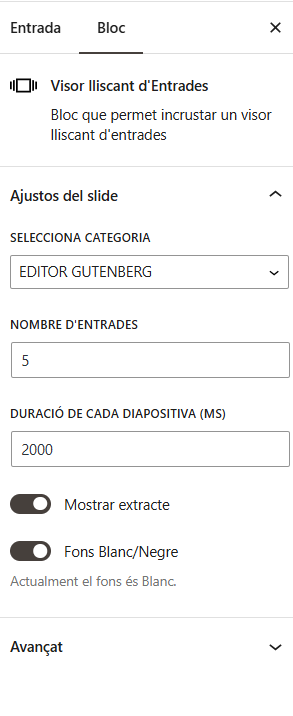
El bloc és fàcilment configurable des de l’editor, presentant les següents opcions:
Categoria. En triar una categoria, les entrades pertanyents a esta, ordenades de forma descendent per data de creació, seran seleccionades per a la visualització
Nombre d’entrades. Nombre total d’entrades seleccionades per a la visualització. Si es deixa en el valor per defecte 5, optaran a la visualització les cinc últimes entrades pertanyents a la categoria triada.
Duració de cada diapositiva. Temps en mil·lisegons que romandrà visualitzada una diapositiva. Passat este temps, el visor mostrarà la següent.
Mostrar extracte. Indica si en les diapositives es mostraran o no les primeres línies de les entrades.
Fons Blanc/Negre: Metadades de l’entrada en negre sobre fons blanc o al revés.
Els elements que estaran sempre presents en les dispositives i la presència dels qualsno és configurable són:
Imatge destacada de l’entrada. En cas que l’entrada manque d’imatge personalitzada, s’utilitzarà una imatge per defecte pròpia del bloc.
Títol de la diapositiva
Data de la seua creació
Enllaç (llegir més) per a navegar fins a l’entrada.
El bloc acordió ens ajuda a mostrar continguts de manera desplegable, permetent al lector centrar-se inicialment només en els títols.
Este bloc permet treballar de dos formes:
Entrades. Permet seleccionar les entrades d’una categoria i visualitzar-ne els títols, deixant el cos o l’inici del cos de l’entrada ocult fins que és desplegat per l’usuari en fer clic en el “+” a la dreta del títol. Esta modalitat resulta recomanable per a presentar una sèrie d’articles a mode de formació.
Contingut personalitzat. Si es tria contingut personalitzat, el component ens permetrà crear elements amb un títol i un contingut, que es visualitzaran tal com succeïx en el cas de triar el model d’entrades. Mostrant el títol i ocultant el contingut, que pot ser desplegat mitjançant el botó “+” Este component així emprat és molt típic veure’l per exemple en pàgines de FAQs (Frequently Asked Questions)
Els continguts personalitzats es confeccionen emprant blocs estàndard de gutenberg!
Podem veure un exemple d’acordió de tipus “Entrades” a continuació 👇🏽
Ús de patrons en Portaledu
Com sabeu, WordPress oferix una sèrie de patrons (o plantilles) genèrics que podem incorporar a les nostres entrades o pàgines. Estos patrons ens oferixen dissenys concrets, elaborats amb blocs de l’editor estàndard. Una vegada afegits al nostre contingut, podrem editar-los i personalitzar-los al nostre gust. Vegem com fer-ho. 1-Accés als patrons Quan creem una nova entrada o pàgina, o bé
1-Com ens ajuden les categories en wordpress? Les categories de WordPress ens permeten agrupar les entrades en grans grups per a poder gestionar o visualitzar aquelles entrades relacionades amb eixa categoria. Un lloc web pot tindre categoritzats diferents temes. Per exemple, novetats, secretaria, general, preguntes freqüents, o nivells educatius com a primària, secundària, etc… La categorització del contingut és útil
En WordPress, els continguts s’organitzen principalment en dos tipus: pàgines i entrades. Encara que els dos són elements que publiquem en la web, complixen funcions diferents i és important saber quan usar cada un. Exemple de pàgina de portada (estructura fixa) que mostra contingut dinàmic (entrades de la categoria “Notícies”) mitjançant un bucle de consulta. 1.-Què és una Pàgina? Una
Desde Portaledu presentem una nova pàgina web formativa d’un centre fictici creada per a aprendre, inspirar i mostrar totes les possibilitats que oferix una web de centre en Portaledu amb l’editor estàndard que és el ‘Centre en Proves!’ Ací podràs:💡 Descobrir exemples reals de disseny i estructura web🧭 Accedir a píndoles formatives integrades en cada bloc🛠️ Conéixer trucs i recursos
En este post aprendrem a confeccionar el menú superior del nostre lloc web: 1-Des d’on es configura el menú? El primer que hem de saber és que podem confeccionar un menú per a cada idioma del nostre lloc web. Els menús es configuren des del panell esquerre de l’escriptori: Aparença –> Menús Si tenim més d’un menú definit, en primer
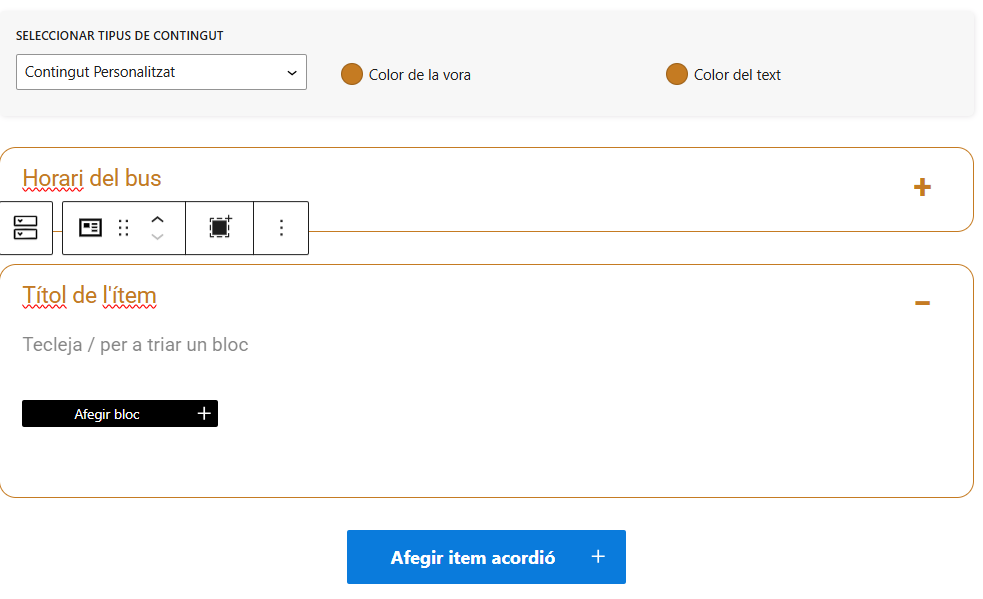
El bloc és fàcilment configurable des de l’editor, presentant les següents opcions en funció del tipus de contingut seleccionat:
Tipus de contingut. Permet seleccionar entre Post / Contingut personalitzat. La qual cosa farà que el bloc acordió funcione amb entrades ja creades o bé permeta crear nou contingut. En funció del tipus triat, les opcions del bloc mostrades més a baix variaran.
Categoria. En triar una categoria, les entrades pertanyents a esta, ordenades descendentment per data de creació, seran seleccionades per a la seua visualització
Nombre d’entrades. Nombre total d’entrades seleccionades per a la seua visualització. Si es deixa en el seu valor per defecte 5, optaran a la visualització les cinc últimes entrades pertanyents a la categoria triada.
Contingut complet. Indica si en visualitzar el desplegable es mostrarà el contingut complet de l’entrada o bé el primer paràgraf d’esta més un enllaç per a continuar llegint.
Tipus de contingut. Permet seleccionar entre Post / Contingut personalitzat. La qual cosa farà que el bloc acordió funcione amb entrades ja creades o permeta crear nou contingut. En funció del tipus triat les opcions del bloc mostrades més a baix variaran.
Afegir nou element. Afig un nou bloc a l’acordió. El formulari presentat es dividix en Títol i Cos. En el cos de l’ítem o element podem utilitzar blocs estàndard.
Portaledu està augmentant les ferramentes disponibles en l’editor Gutenberg. Dins d’esta sèrie de nous blocs que s’aniran incorporant, presentem el bloc de carrusel.
Este bloc permet seleccionar les entrades d’una categoria i visualitzar-les en diapositives de mode circular, realitzant una presentació d’aquestes i afegint així dinamisme a les pàgines.
Resulta ideal per a la presentació visual de categories com a notícies o altres temes, ja que el bloc triarà les últimes entrades de la categoria seleccionada per a la seua presentació. Podem veure un exemple a continuació 👇🏽
El bloc és fàcilment configurable des de l’editor, presentant les opcions següents:
Categoria. En triar una categoria, les entrades pertanyents a esta, ordenades de forma descendent per data de creació, seran seleccionades per a la visualització
Nombre d’entrades. Nombre total d’entrades seleccionades per a la visualització. Si es deixa en el valor per defecte 5, optaran a la visualització les cinc últimes entrades pertanyents a la categoria triada.
Duració de cada diapositiva. Temps en mil·lisegons que romandrà visualitzada una diapositiva. Passat este temps, el carrusel girarà per a seleccionar la següent.
Entrades per diapositiva. Amb un valor mínim de 2 i màxim de 6. Permet seleccionar quantes diapositives mostrarà el carrusel simultàniament.
Mostrar extracte. Indica si en les diapositives es mostraran o no les primeres línies de les entrades.
Mostrar llegir més. Es pot ocultar/mostrar l’enllaç (llegir més) per a navegar fins a l’entrada.
Mostrar data. es pot ocultar/mostrar la data del post.
Els elements que estaran sempre presents en les dispositives i la presència dels qualsno és configurable són:
Imatge destacada de l’entrada. En cas que l’entrada manque d’imatge personalitzada, s’utilitzarà una imatge per defecte pròpia del bloc carrusel.
Títol de la diapositiva
També podem crear un carrusel minimalista, només amb les imatges destacades dels posts. Per a fer-ho, activarem l’opció Ocultar informació de l’entrada i seleccionarem una proporció de la imatge.
Este bloc comprén tota la funcionalitat del bloc d’Últimes Entrades, permetent a més a l’usuari un control total de l’aparença.
Si desitges mostrar diferents entrades en mode de llistat o en panells amb diverses columnes, t’interessa este bloc de generateblocks anomenat Query Loop o Bucle de Consulta. Este bloc permet mostrar dinàmicament llistes de contingut.
Usant el bucle de consulta, pots mostrar les entrades més recents del teu blog o seleccionar entrades de categories específiques en la teua pàgina d’inici o en una secció destacada. Este contingut pot ser personalitzat a través d’una interfície intuïtiva segons les condicions que establim, com poden ser el tipus de publicació (entrades, pàgines, esdeveniments), categories, etiquetes o autors.
Com funciona el bloc de Bucle de Consulta?
En inserir un bloc de bucle de consulta en una pàgina o publicació de WordPress usant GenerateBlocks, se t’oferixen diferents plantilles predeterminades, la configuració de les quals podràs personalitzar després. En este cas, triarem la plantilla de dos columnes amb imatge destacada:
Pots configurar paràmetres com:
Tipus de contingut: Pots triar mostrar entrades, pàgines o esdeveniments.
Filtres: Seleccionar contingut basat en categories, etiquetes, autors, dates, entre altres. Estos filtres ajuden al fet que la consulta retorne només el contingut rellevant per al context de la pàgina.
Orde i límit: Pots establir com s’ordenaran els resultats i quants elements es mostraran.
Disseny personalitzat: Un dels grans avantatges de GenerateBlocks és la flexibilitat de disseny. Pots utilitzar altres blocs del plugin, com el bloc de quadrícula, encapçalat o imatge, dins del bucle de consulta per a crear una estructura visual atractiva.
En l’exemple següent, triarem que es mostren entrades o posts d’una determinada categoria. En primer lloc, triem posts com a tipus de contingut:
A continuació, desitgem establir un filtre perquè es mostren solament les entrades corresponents a una categoria determinada. Per a això, afegirem un paràmetre (taxonomies):
Escollirem Taxonomies:
Seleccionem Categories:
Llavors podrem triar una categoria per a mostrar. En la imatge us mostrem com queda la configuració completa del nostre bucle de consulta:
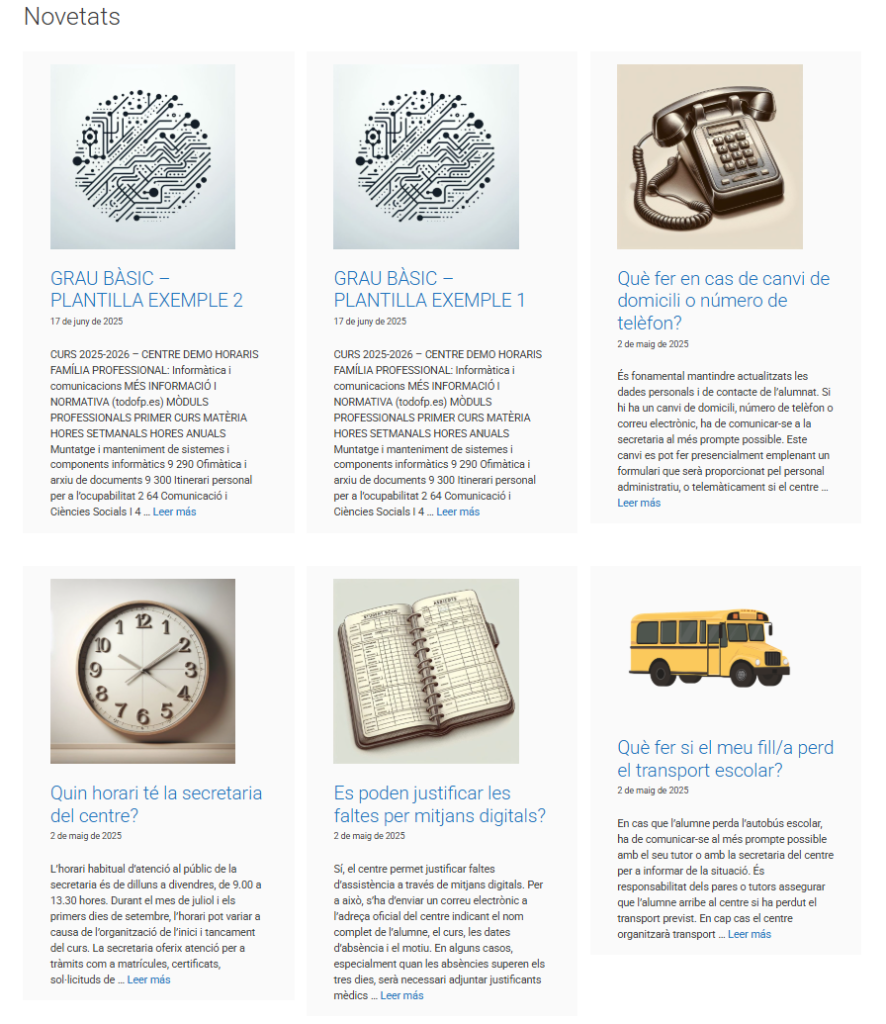
I a continuació us mostrem com queda la visualització:
Ampliar el nombre de columnes de visualització
Veiem que en la plantilla predeterminada, es visualitza el panell d’entrades a dos columnes. Ajustant la plantilla de l’entrada, podem variar el nombre de columnes de visualització. Per a això, hem d’indicar el percentatge que ocupa cada entrada en el contenidor. Per defecte està al 50%. Per a tres columnes, ho posarem al 33%, així:
Personalització avançada del disseny
El poder de GenerateBlocks residix en la seua capacitat per a controlar cada aspecte del disseny. Amb el bloc de bucle de consulta, no sols pots especificar quin contingut es mostra, sinó també com es mostra. Això inclou:
Disseny de quadrícula: Pots configurar el disseny del contingut en columnes, la qual cosa és ideal per a crear portafolis o galeries.
Tipografia i estils: Canviar fàcilment les fonts, colors i espaiats.
Composició flexible: Atés que GenerateBlocks està compost per blocs modulars, pots construir plantilles complexes mesclant el bucle de consulta amb altres blocs per a aconseguir dissenys únics.
Et recomanem que explores cada objecte en l’estructura del teu contingut i veges les seues opcions de configuració. Sens dubte trobaràs tot un món d’opcions per a configurar l’aspecte del teu contingut, incloent-hi el comportament en mode responsiu, per a visualització en dispositius com tauletes i mòbils.
Este lloc web utilitza només cookies tècniques necessàries per al seu funcionament. No s’emmagatzemen dades amb finalitats publicitàries ni es comparteixen amb tercers. S’utilitza analítica interna sense cookies, i només es recull la IP amb finalitats de seguretat.