
Copia y pega bloques entre diferentes contenidos

Advertencia: Este procedimiento funciona bien, en general. Aun así, podría ser que copiar y pegar no funcione en casos determinados como por ejemplo cuando el tipo de bloque copiado no exista en el wordpress de destino o bien algún bloque tenga algún tipo de restricción en origen o destino.

Con el editor de bloques de WordPress es sencillo copiar uno o varios bloques desde una página o post a otra página o post diferente.

Para ello, solo has de seguir estos pasos:

1-En una pestaña del navegador, abre en edición el post de donde quieres copiar.
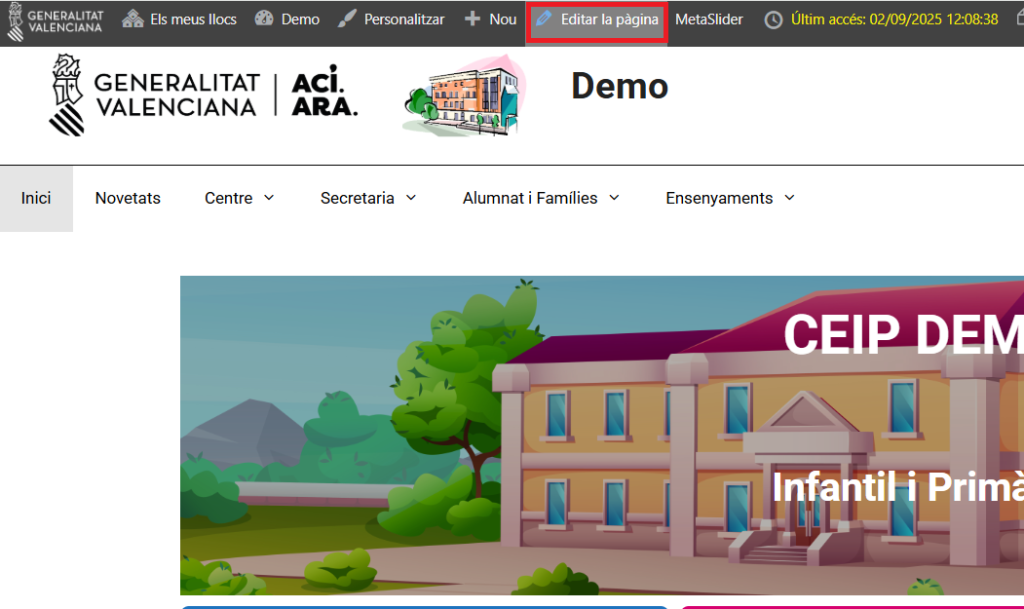
Editar pàgina

2-Abre en otra pestaña del navegador, también en edición, el post que ha de recibir los bloques copiados
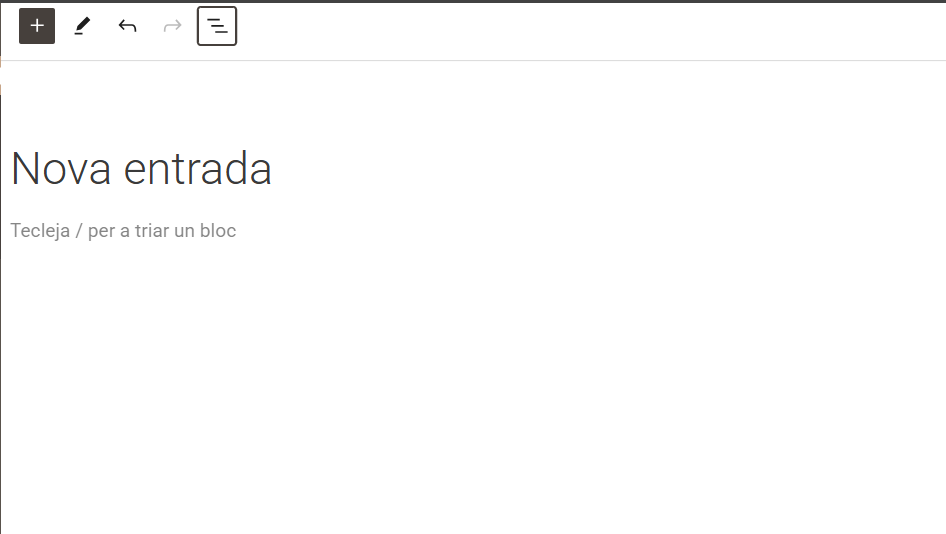
Editar nou post

3-En el post original, selecciona el bloque o bloques a copiar. Recomendamos hacerlo desde la vista resumen del documento, ya que se controla mejor la selección. Utiliza el botón derecho del ratón y selecciona Copiar, o bien utiliza CTRL+C. Puedes utilizar la tecla MAYÚSCULAS + CLIC izquierdo del ratón para seleccionar varios bloques.
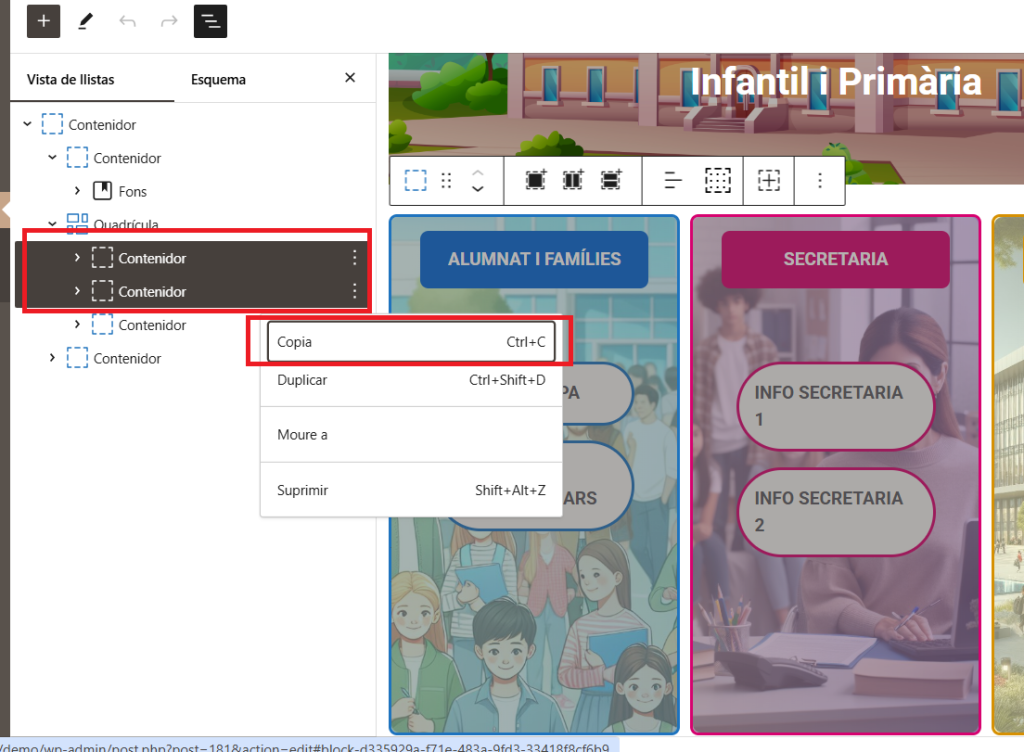
Seleccionar i copiar blocs

4-En el post de destino, haz clic en el lugar donde quieres pegar el contenido y utiliza el botón derecho del ratón para pegar, o bien utiliza CTRL+V
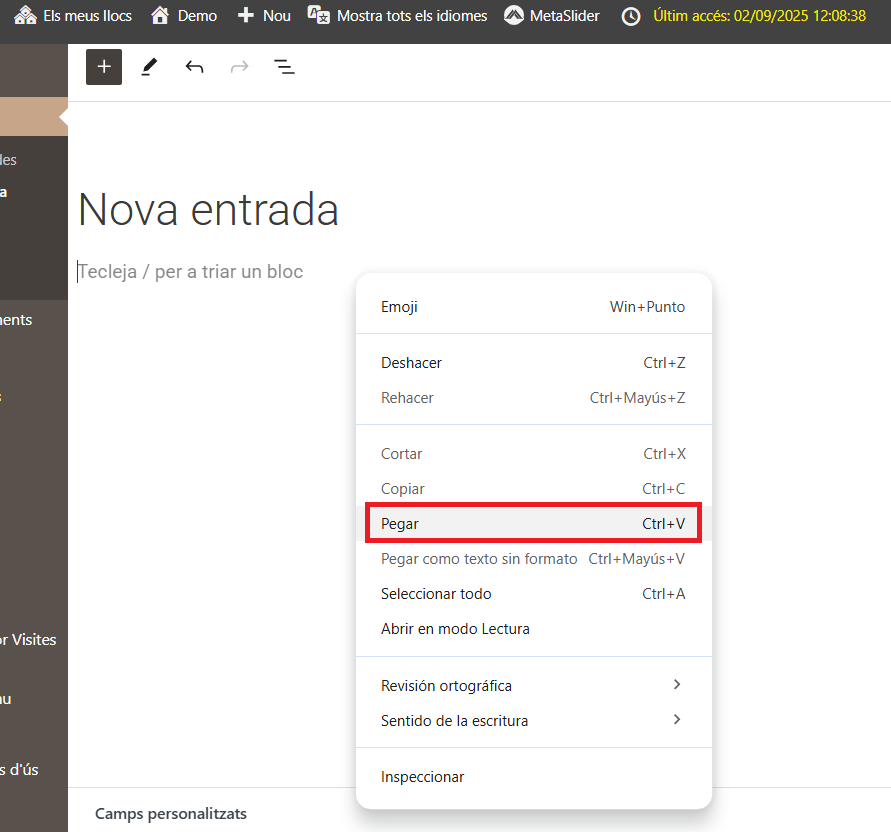
Imatge apegar blocs

5-Como resultado, se pegarán en el nuevo post los bloques copiados:

Bloque archivo para visualizar PDF

Observación: Anteriormente se ha estado utilizando el bloque PDF Embedder pero se recomienda la utilización del bloque Archivo, estándar de WordPress, que ha evolucionado y tiene ahora una mejor funcionalidad.

La mejor forma para compartir, visualizar y ofrecer la descarga de un fichero PDF en Portaledu es la utilización del bloque Archivo. Te explicamos cómo utilizarlo en este post.

El bloque «Archivo» de WordPress permite incrustar un enlace de descarga para diferentes tipos de archivo, directamente en tu contenido. Además, en el caso de ficheros pdf, el bloque carga un visor que muestra el documento con un iframe.


En la siguiente imagen se muestra el uso de este bloque para diferentes tipos de fichero:

  • ZIP y JPG: Tanto cuatro_escaleras_matemáticas.zip como paisaje04.jpg (1) son mostrados por su nombre seguidos de un botón de descarga.
  • PDF: Mientras que para el caso del fichero loren-ipsun.pdf el navegador muestra su contenido en el visor, además de la opción de descarga. (2)

Para utilizarlo, buscaremos «Archivo» en el listado de bloques.

Una vez añadido el bloque a la página, sólo hay que elegir el archivo pdf que queremos mostrar, bien subiéndolo directamente, bien seleccionándolo desde la mediateca.

Nuevo bloque de galería de imágenes

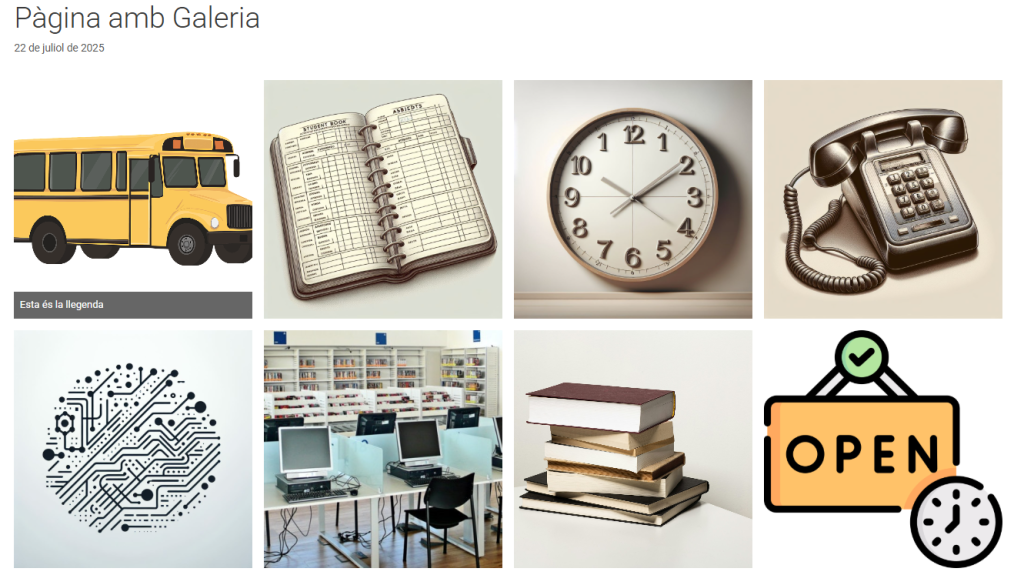
Hemos incorporado a Portaledu un nuevo bloque de galería de imágenes, con funcionalidad mejorada para la disposición y visualización de las imágenes. Observa este ejemplo!

Quadern
Quadern
Rellotge
Rellotge
Autobús
Autobús
Telèfon
Telèfon

Hasta ahora, el editor estándar en Portaledu disponíamos de dos bloques de galería que vienen de serie con WordPress y con nuestro plugin de carpetas (Real Media Library)

-Galería

-Real Media Gallery

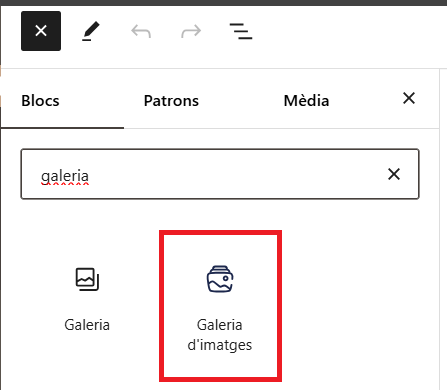
Ahora hemos incorporado un bloque llamado Galería de Imágenes que permite una mayor configuración, adaptación responsiva y pase de imágenes.

1-Selecciona el bloque Galería de Imágenes:

2-Una vez insertado el bloque, pulsamos sobre el botón de Seleccionar imágenes. Podemos utilizar atajos como CTRL+clic o MAY+clic para seleccionar simultáneamente varias imágenes de la mediateca.

3-Una vez escogidas las imágenes, podemos editar las leyendas de las mismas, en caso de que queramos mostrarlas en la galería. Si no deseamos mostrar las leyendas, podemos hacer clic directamente sobre el botón de Insertar una galería.

4-Después de añadir la galería, podremos modificar diferentes configuraciones de visualización, desde las opciones de la derecha:

Configuraciones disponibles:

  • Número de columnas
  • Disposición (Uniforme, Masonry – Mosaico, se adapta a los diferentes tamaños y proporciones)
  • Relación de aspecto (diferentes relaciones de aspecto para la configuración uniforme)
  • Espaciado entre imágenes
  • Mostrar leyendas

5-Este sería el aspecto al visualizar:

6-Al hacer clic sobre cualquier imagen, se accede al modo presentación, en que se puede ir pasando de una imagen a otra con las flechas

Últimas entradas

Si bien WordPress incorpora de serie el bloque llamado Últimas Entradas, que permite mostrar de diferentes formas y según diferentes criterios los contenidos de tu sitio web, en Portaledu te recomendamos estos otros bloques para realizar esta misma función:

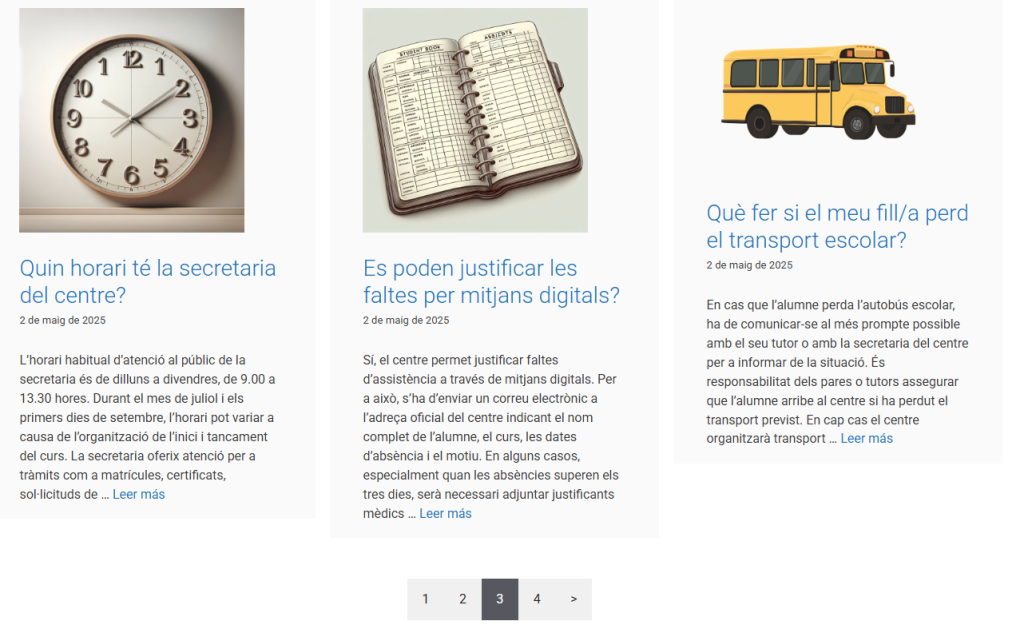
Bucle de consulta con paginación

Si deseas añadir paginación a tu bucle de consulta, para mostrar de forma paginada un mayor número de contenidos, te enseñamos cómo hacerlo.

1-En la barra de herramientas del bucle de consulta, aparece la opción de añadir paginación. Solo hay que pulsar el botón:

2-Se nos mostrará entonces el bloque de paginación, justo debajo de las entradas del bucle de consulta. El propio bloque de paginación incorpora una barra de herramientas que nos permitirá algunas operaciones como centrarlo.

3-Seleccionando después los diferentes subbloques, es decir los indicadores de página anterior y pagina siguiente, o los números de página, podremos modificar numerosos parámetros desde la columna de configuración, a la derecha de la pantalla. Por ejemplo, podemos modificar los colores del fondo y de los números del paginador.

Como siempre, te recomendamos explorar todas las opciones de configuración disponibles si deseas modificar los valores por defecto.

Recuerda la información general sobre el bloque de bucle de consulta:

Fecha del último login

Para aumentar la seguridad de Portaledu, ahora se muestra la fecha y la hora del anterior login del usuario.

Se puede observar fácilmente en la barra superior de administración:

En vista móvil, para no reducir el espacio útil, se nos mostrará solamente en el escritorio, en un widget:

Con esta información, los usuarios pueden fácilmente comprobar si ha habido un acceso no autorizado a su cuenta.

Finalización Beaver Builder en Portaledu

Se ha establecido como fecha de finalización del plugin Beaver Builder en Portaledu el 31/08/2026.

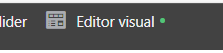
Se recuerda a aquellos usuarios de Portaledu en los sitios de los cuales esté todavía activo el editor Beaver Builder (también conocido como editor visual), que debéis ir abandonando este editor.

Para identificar los contenidos hechos con el editor visual, solo tenéis que fijaros si en la barra de administración (zona superior) os aparece la opción de edición con Editor Visual:

Desde el escritorio, desde los listados de páginas y de entradas, podemos fácilmente identificar todos los contenidos hechos con el editor visual:

Es necesario que convirtáis al editor estándar las entradas y páginas que queráis conservar. Se trata de una tarea que no puede ser automatizada; por eso se avisa con tiempo suficiente para que la podáis planificar y acometer. A partir de la desinstalación del plugin, los contenidos remanentes hechos con el editor visual dejarán de visualizarse.

Puede ser un buen momento para hacer limpieza de información obsoleta, que continúa en la web por inercia.

En el enlace siguiente encontraréis más información al respecto:

Gutenberg: Editor estándar – Portaledu

En este otro enlace encontraréis ayuda sobre como convertir los contenidos confeccionados con el editor visual en contenidos de bloques estándar:

Conversión de un post de Beaver Builder a Gutenberg – Portaledu

Agradecemos vuestra colaboración.

Vista responsiva: orden de visualización

Como sabéis, nuestro portal se visualiza desde todo tipo de dispositivos electrónicos y pantallas. La mayor parte del contenido generado con el editor estándar tiene un comportamiento responsivo, adaptándose automáticamente al tamaño y orientación de la pantalla en que se visualiza.

En ocasiones, podemos requerir un mayor control de la disposición de los elementos de nuestro contenido, en función del tamaño de la pantalla. Esto es posible gracias a las opciones que nos ofrece el editor estándar de WordPress (Gutenberg), combinado con nuestro tema (GeneratePress), y con la funcionalidad de algunos bloques, como los bloque de cuadrícula y contenedor.

Mostraremos un ejemplo sencillo sobre cómo alterar el orden de visualización de dos elementos cuando pasamos a vista con teléfono móvil.

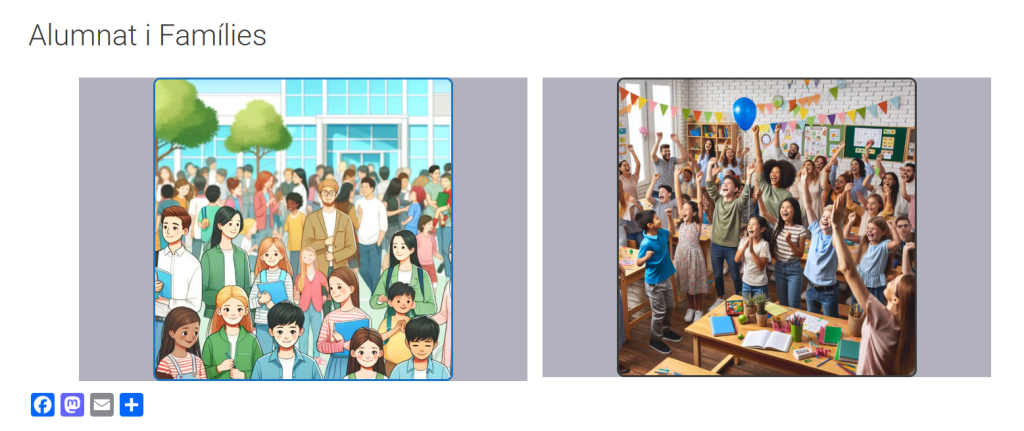
La siguiente imagen representa la vista de una página desde un PC, lo que se conoce como vista en modo escritorio:

Observamos dos imágenes, una al lado de la otra

Este contenido está formado por un bloque de cuadrícula que contiene dos bloques contenedores. Cada uno, a su vez, contiene una imagen. Explorando la vista del editor en modo lista:

El comportamiento por defecto, cuando se visualiza este contenido en un dispositivo móvil, sería mostrar arriba lo que está a la izquierda y abajo lo que está a la derecha, así:

Pues bien, si deseamos que en vista móvil se muestren las imágenes de forma inversa, esto es, la de la derecha arriba y la de la izquierda abajo, podemos hacerlo, gracias al ajuste de «orden» que nos permite el bloque contenedor. Para ello, seleccionaremos el bloque contenedor de la primera imagen:

Iremos a los ajustes del bloque y seleccionaremos los ajustes para dispositivo móvil:

Después en la sección de ajuste «flex child», pondremos un número natural que especifique el orden del bloque (por defecto es cero o vacío).

Solo con poner un 1, veremos que ya cambia la disposición de las imágenes, ya que el contenedor de la otra imagen, tiene por defecto el orden 0, que es inferior a 1 y por ello se mostrará antes (arriba, en este caso).

En caso de tener más de dos elementos, podemos igualmente asignar un orden a cada uno de ellos, alterando el comportamiento de la vista responsiva a nuestro gusto.

Recordad que es un ajuste del bloque contenedor de generateblocks.

Actualización de Portaledu a WordPress 6.6

Se ha actualizado el core de WordPress a la versión 6.6. También se han actualizado la mayoría de plugins que conforman la funcionalidad de Portaledu.

Esta actualización menor incide en un mejor rendimiento del editor Gutenberg. En este caso, viene acompañada de algunas mejoras funcionales para Portaledu.

Podréis consultar algunas de las novedades en los siguientes posts que hemos preparado:

Añade las redes sociales del centro a tu web

Nos complace anunciar una nueva mejora disponible en Portaledu: ahora se pueden mostrar las redes sociales del centro directamente en la cabecera de la web. Esta funcionalidad permite enlazar fácilmente los perfiles de X (Twitter), Telegram, YouTube, Instagram, Facebook y Tiktok para que la comunidad educativa pueda acceder rápidamente.

📌 Cómo se verá en el sitio web?

Cuando configuréis las redes sociales, estas aparecerán automáticamente a la derecha del menú principal de vuestro portal. Esta es una forma visual y directa de mantener informadas a las familias, alumnado y personal docente sobre la actividad del centro.

⚙️ Cómo activarlo?

Desde el panel de administración de WordPress, podéis acceder a la nueva funcionalidad a través de la sección:

Apariencia > GVA Cabecera y Pie

Una vez dentro, encontraréis un espacio donde podéis introducir los enlaces a vuestras redes sociales y decidir que queréis mostrar.

💡 Nota

Solo hace falta completar el campo con la URL de la red correspondiente y seleccionar «Mostrar». Cuando se guarden los cambios, los iconos aparecerán automáticamente en la cabecera de la web.


Esta funcionalidad busca facilitar la comunicación con la comunidad educativa y dar más visibilidad a la presencia digital del centro. No dudéis en activarla y empezar a compartir!

Avís de privacitat

Este lloc web utilitza només cookies tècniques necessàries per al seu funcionament. No s’emmagatzemen dades amb finalitats publicitàries ni es comparteixen amb tercers. S’utilitza analítica interna sense cookies, i només es recull la IP amb finalitats de seguretat.

Veure política de cookies