
Cómo insertar un enlace de Sharepoint con el editor Gutenberg

Para que sean visibles en Portaledu, hoy por hoy, los enlaces a ficheros compartidos del sharepoint, tienen que incorporar el parámetro &download=1. Se ha implementado la funcionalidad de forma que cuando peguemos o escribamos el enlace a un URL de sharepoint, si pulsamos la tecla de espacio, automáticamente se añade este parámetro.

A continuación detallamos los pasos a seguir para compartir en Portaledu documentos alojados en nuestro Sharepoint de Microsoft (imágenes, vídeos, audios…)

La publicación de ficheros en abierto solo funciona con el sharepoint DOCUMENTAR. Debéis tener en cuenta que esta funcionalidad de publicación de ficheros desde el Sharepoint de Microsoft está todavía en fase de pruebas. Es posible que no podáis visualizar determinadas imágenes de resolución grande o vídeos.

1. Compartir el fichero desde el sharepoint

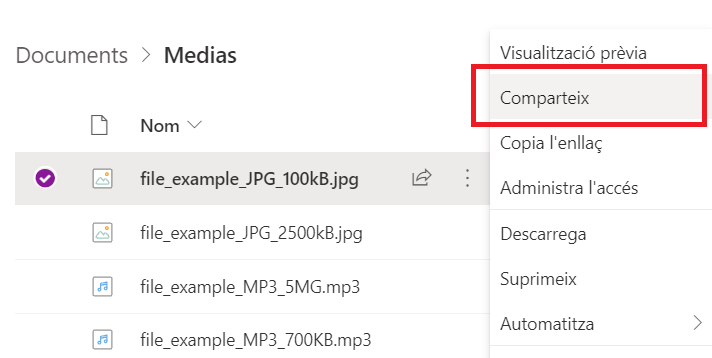
Desde el menú contextual del fichero, hacemos clic sobre la opción de Compartir
 

2. Obtener el enlace para compartir

Tenemos que asegurarnos que esté habilitada la opción de que cualquier usuario con el enlace pueda visualizar el contenido. Después copiaremos el enlace desde la opción «Copia el enlace»
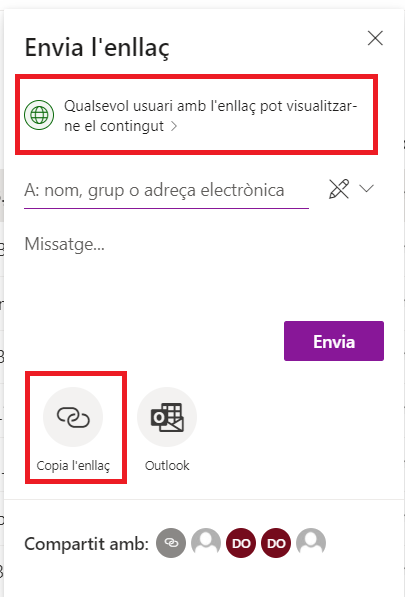
Sharepoint obtindre enllaç públic compartir

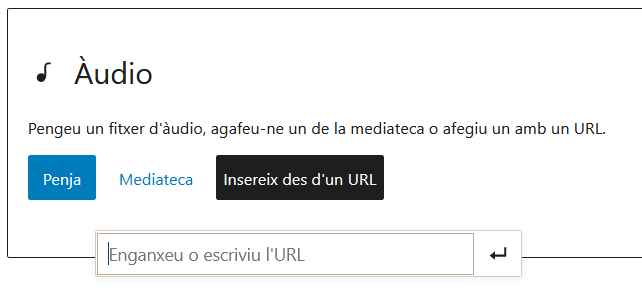
3. Insertar un bloque de imagen, vídeo, audio… y pegar o escribir el enlace
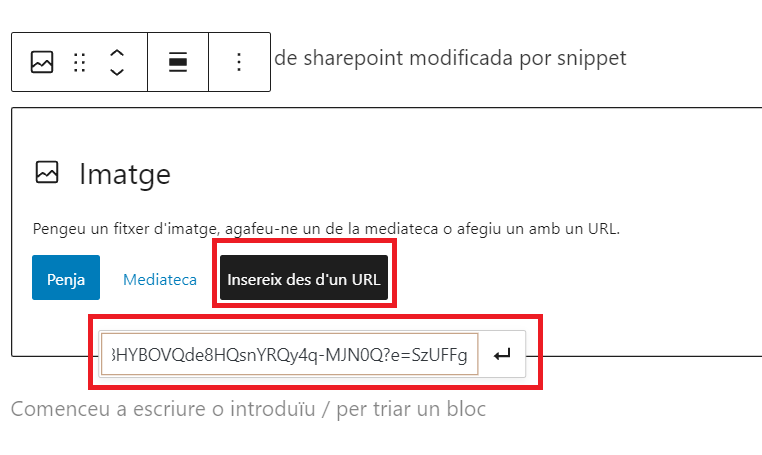
Imatge inserir URL

4. Pulsar la tecla espacio para autocompletar la URL del sharepoint

Al pulsar la tecla espacio, se autocompletará la URL con el parámetro &download=1, el cual resulta necesario para visualizar el fichero insertado en Portaledu.
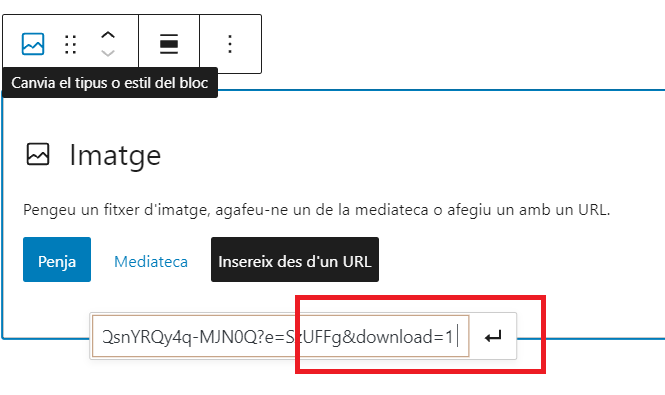
Imatge inserir URL Sharepoint 2

Captcha en los formularios

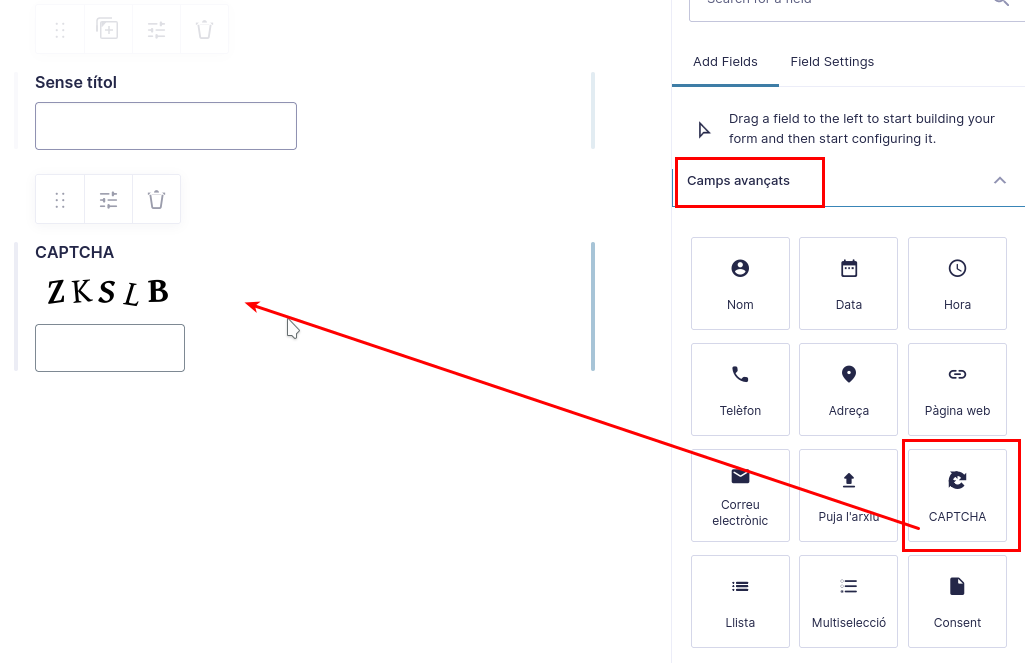
Se ha habilitado la funcionalidad de captcha para el plugin de formularios. Por seguridad, el captcha es de uso obligatorio. Para poder guardar el formulario es necesario añadir un captcha desde los Campos Avanzados. De esta manera protegeremos nuestro sitio de ataques contra los formularios.

captcha formularis

¿Cómo puedo insertar un vídeo grande en Portaledu?

El límite de subida de ficheros en Portaledu está establecido por ahora en 30MB. Para la inserción de vídeos de tamaño superior, tendríais que hacerlo mediante un iframe a otra plataforma.

Inserción de iframes – Portaledu (gva.es)

Ejemplo mediante el shortcode del plug-in de iframe:

iframe shortcode youtube

Las webs de centro pueden utilizar el sharepoint DOCUMENTAR para la difusión de vídeos superiores a 30MB, tal como se explica en: Cómo insertar un enlace de Sharepoint con el editor Gutenberg – Portaledu (gva.es)

Usuarios no docentes en PortalEdu

Alumnos

De momento no está prevista la incorporación de alumnos en PortalEdu. Sí está prevista una funcionalidad quepermitirá crear subsitios del sitio principal del centro. En esos subsitios se permitirá añadir usuarios manualmente. Pero esta funcionalidad no está disponible todavía.

Personal Administrativo y otros

El personal administrativo que esté registrado en Itaca con determinados roles, como por ejemplo «AUXILIAR DE GESTIÓN» podrá ser incorporado a PortalEdu como usuario perteneciente al sitio web del centro educativo correspondiente. Las funciones de sincronización de usuarios puede realizarlas la persona que tenga rol «DIRECCIÓ» en el sitio correspondiente.

Actualizaciones en PortalEdu (5.5.5)

Se ha actualizado el core de WordPress a la versión 5.5.5 y se han introducido algunas mejoras funcionales en PortalEdu, entre otras:

-Nuevo editor de bloques Gutenberg (info aquí)

-Nuevo sistema de caché para aumentar el rendimiento y la capacidad del portal (info aquí)

-Mejoras en el plugin de traducción del SALT (info aquí)

¿Cómo reducir el tamaño de los formularios con ficheros adjuntos?

Hemos de tener en cuenta que los ficheros adjuntos en las respuestas a los formularios se almacenan en nuestro sitio web, ocupando la cuota asignada.

Tenemos que intentar reducir el tamaño ocupado por los ficheros adjuntos en nuestros formularios de dos formas:

  1. Limitar el tamaño máximo de fichero admitido en el formulario (2MB debería ser suficiente)
  2. Borrar las respuestas o los formularios ya archivados o finalizados.

Si habéis utilizado formularios para recabar ficheros adjuntos, es muy probable que hayáis llenado la cuota asignada. La única manera de liberar espacio es eliminando las respuestas de los formularios.

Cuando se utilizan los formularios para recibir ficheros adjuntos, hemos de tener en cuenta varios aspectos de la configuración, para no saturar la cuota del sitio en Portaledu ni la de nuestra cuenta de correo.

Si hemos configurado la opción de que las respuestas se envíen por correo electrónico con los ficheros como adjuntos y observamos que no nos llegan algunas respuestas, seguramente el problema es que los ficheros que se están adjuntando en los formularios son tan grandes que el correo no se envía.

Cuando configuréis formularios que piden subida de ficheros:

  • En cada pregunta de subida de fichero que tengáis en todos los formularios, tendríais que configurar el tamaño máximo del fichero a 2MB. De este modo, los usuarios se obligan a no subir ficheros innecesariamente grandes. Si permitís ficheros muy grandes, puede ocurrir que no se envíe el correo o que si se envía, se os llene la cuota del correo, u os cueste mucho procesar los ficheros o se os llene la cuota de Portaledu y no podáis publicar cosas en la web.
  • Por último, es conveniente dejar desmarcada la opción de «Guardar y continuar» en los ajustes del formulario. Si marcamos esta opción, los ficheros adjuntos a la respuesta, pueden tardar hasta un mes en eliminarse del servidor, con el perjuicio que ello supone para la cuota del centro.

Con estas configuraciones recomendadas, podréis procesar más ágilmente los ficheros que os envían los usuarios y reduciréis la probabilidad de tener problemas con la cuota.

Número de revisiones de los posts

Se fija en tres el número de revisiones de los posts (entradas, páginas) de Portaledu, para recuperar versiones anteriores de páginas o entradas. Si disponéis de entradas o páginas con un número mayor de revisiones, estas se mantendrán mientras la entrada o página no sean editadas. Una vez editado el post o para cualquier post de nueva creación, dispondréis de las tres últimas revisiones para volver atrás los cambios.

Inserción de Iframes: tags HTML no permitidos por WordPress

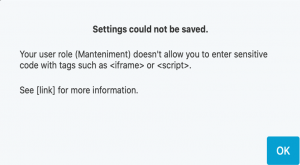
Por motivos de seguridad, todo contenido HTML que contenga tags como script, iframe, !DOCTYPE html, head, body, form, etc. está bloqueado por defecto por WordPress puesto que permitiría la inyección de código malicioso.

Error HTML tags

Podéis consultar los tags HTML admitidos por WordPress aquí: https://wordpress.com/es/support/codigo/#etiquetas-html

Etiquetas HTML que no podréis incluir en vuestras entradas, páginas y widgets:

  • !DOCTYPE
  • body
  • embed
  • frame
  • head
  • iframe
  • form
  • input
  • object
  • textarea
  • style

En versiones anteriores, el editor visual (Beaver Builder) sí permitía la utilización de algunos de estos tags, como por ejemplo, el iframe. Después de las últimas actualizaciones de seguridad, ya no está permitido.

Sin embargo, sí es posible insertar código HTML, siempre que los tags estén permitidos. El editor mismo nos advertirá en cada caso.

Si, con una versión antigua del editor visual, habíais conseguido guardar un código HTML determinado y ahora no se permite, cuando intentéis editar y guardar este contenido, recibiréis un aviso de que no se permite la inserción para vuestro rol de usuario. Tendréis que revisar y eliminar todos los tags de HTML no permitidos.

Enlaces con parámetros no permitidos

Ahora no se permiten enlaces que contengan varios parámetros (símbolo ampersand – «&» en la URL) en elementos de Contenido Deslizante (Carrusel de Diapositivas) o elementos de tipo Acordeón.

Ejemplo de enlace no permitido:
http://cefire.edu.gva.es/sfp/index.php?seccion=edicion&id=9605555&usuario=usuari2

→ Consulta la siguiente entrada para saber cómo insertar iframes de forma exitosa en Portaledu.

Actualización de PortalEdu a WordPress 5

Se ha completado la actualización de PortalEdu WordPress 5. Esta subida de versión resulta vital para el funcionamiento eficaz y seguro de la plataforma y nos va a permitir explorar las nuevas características que aporta el nuevo WordPressDe todas ellas, la más importante, es la inclusión de un editor mejorado de tipo visual, que han denominado como Gutenberg. No obstante, no se instalará en un primer momento, dado que PortalEdu ya tiene un editor de este tipo, denominado Beaver Builder. Por lo tanto, hasta nuevo aviso, las webs de centro podrán ser maquetadas mediante el editor clásico o mediante el editor visual Beaver Builder, tal y como se venía haciendo hasta ahora. 

A parte de la llegada de Gutenberg, existen una gran cantidad de mejoras de la seguridad, de la accesibilidad y de la experiencia de usuario, en particular de la parte administrativa. De hecho, y a partir de esta mejora, las adaptaciones realizadas por PortalEdu serán más frecuentes y se documentarán de manera habitual en el sitio del proyectocon noticias como la inminente activación de la migración desde Mestreacasa y otros CMS compatibles con WordPress y el fin del periodo de pilotaje de webs de centros. 

Avís de privacitat

Este lloc web utilitza només cookies tècniques necessàries per al seu funcionament. No s’emmagatzemen dades amb finalitats publicitàries ni es comparteixen amb tercers. S’utilitza analítica interna sense cookies, i només es recull la IP amb finalitats de seguretat.

Veure política de cookies