Se ha establecido como fecha de finalización del plugin Beaver Builder en Portaledu el 31/08/2026.
Se recuerda a aquellos usuarios de Portaledu en los sitios de los cuales esté todavía activo el editor Beaver Builder (también conocido como editor visual), que debéis ir abandonando este editor.
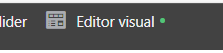
Para identificar los contenidos hechos con el editor visual, solo tenéis que fijaros si en la barra de administración (zona superior) os aparece la opción de edición con Editor Visual:
Desde el escritorio, desde los listados de páginas y de entradas, podemos fácilmente identificar todos los contenidos hechos con el editor visual:
Es necesario que convirtáis al editor estándar las entradas y páginas que queráis conservar. Se trata de una tarea que no puede ser automatizada; por eso se avisa con tiempo suficiente para que la podáis planificar y acometer. A partir de la desinstalación del plugin, los contenidos remanentes hechos con el editor visual dejarán de visualizarse.
Puede ser un buen momento para hacer limpieza de información obsoleta, que continúa en la web por inercia.
En el enlace siguiente encontraréis más información al respecto:
Se ha actualizado el core de WordPress a la versión 6.6. También se han actualizado la mayoría de plugins que conforman la funcionalidad de Portaledu.
Esta actualización menor incide en un mejor rendimiento del editor Gutenberg. En este caso, viene acompañada de algunas mejoras funcionales para Portaledu.
Podréis consultar algunas de las novedades en los siguientes posts que hemos preparado:
El bloque pestañas nos ayuda a mostrar contenidos organizados en pestañas. Estas pueden estar dispuestas vertical u horizontalmente.
Este bloque permite trabajar de dos formas:
Entradas. Permite seleccionar las entradas de una o varias categorías y visualizar los títulos, dejando el cuerpo o el inicio del cuerpo de la entrada oculto hasta que se selecciona la pestaña correspondiente. Esta modalidad resulta recomendable para presentar información relacionada.
Contenido personalizado. Si se elige contenido personalizado, el componente nos permitirá crear elementos con un título y un contenido que se visualizarán tal y como sucede en el caso de elegir el modelo de entradas. Mostrando el título y ocultando el contenido, que se visualizará al seleccionar la pestaña correspondiente.
Los contenidos personalizados se confeccionan utilizando bloques estándar de gutenberg!
Selección de los colores del contorno y de las pestañas:
La configuración del plugin nos permite seleccionar ambos colores. El color del texto de las pestañas no es configurable. Cambiará automáticamente de negro a blanco en función del fondo escogido, para favorecer el mejor contraste y legibilidad de los textos.
La opción de contenido completo solo está disponible cuando el bloque se inserta en una página y no en una entrada.
Podemos ver un ejemplo de bloque de pestañas de tipo «Entradas» a continuación
Con la actualización a WordPress 6.9.4 se incorporan varias mejoras en el editor de bloques que afectan directamente a la creación y gestión de contenidos. A continuación se resumen las novedades más relevantes. 1.- Ocultación de bloques WordPress 6.9 incorpora una opción nativa para ocultar bloques sin necesidad de eliminarlos. Hasta ahora, en PortalEdu se utilizaba una solución propia que
En este artículo explicaremos la vista de lista de bloques del editor Gutenberg de WordPress, su utilidad, el funcionamiento del arrastre y reordenación de bloques, y las ventajas específicas cuando se trabaja con bloques contenedores. 1.-Introducción La vista de lista de Gutenberg (o List View) es una de las herramientas más potentes y menos aprovechadas del editor de bloques de
Como sabéis, WordPress ofrece una serie de patrones (o plantillas) genéricos que podemos incorporar a nuestras entradas o páginas. Estos patrones nos ofrecen diseños concretos, elaborados con bloques del editor estándar. Una vez añadidos a nuestro contenido, podremos editarlos y personalizarlos a nuestro gusto. Veamos cómo hacerlo. 1-Acceso a los patrones Cuando creamos una nueva entrada o página, o bien
1-¿Cómo nos ayudan las categorías en wordpress? Las categorías de WordPress nos permiten agrupar las entradas en grandes grupos para poder gestionar o visualizar aquellas entradas relacionadas con esa categoría. Un sitio web puede tener categorizados diferentes temas. Por ejemplo, novedades, secretaría, general, preguntas frecuentes, o niveles educativos como primaria, secundaria, etc… La categorización del contenido es útil en muchos
Hemos incorporado a Portaledu el plugin Blocks Animation, que nos permite dotar de efectos animados a prácticamente cualquier bloque de Gutenberg. En este post os enseñaremos cómo utilizar esta funcionalidad. 1-Animación de textos. Efecto de escritura o tecleo. En los elementos de texto, como párrafo, titular, encabezado, etc., veremos una nueva opción en el menú contextual de opciones del bloque.
Portaledu está aumentando las herramientas disponibles en el editor Gutenberg. Dentro de esta serie de bloques que estamos incorporando, presentamos el bloque visor deslizante de entradas.
Este bloque permite seleccionar las entradas de una o varias categorías y visualizarlas en diapositivas, de una en una, de modo circular, realizando una presentación de las mismas y añadiendo así dinamismo a las páginas. De cada entrada se mostrará, a ancho completo del contenedor, la imagen destacada y, opcionalmente, el extracto de la misma.
Resulta ideal para la presentación visual de categorías como noticias u otros temas, ya que el bloque elegirá las últimas entradas de la categoría seleccionada para su presentación. Podemos ver un ejemplo a continuación 👇🏽
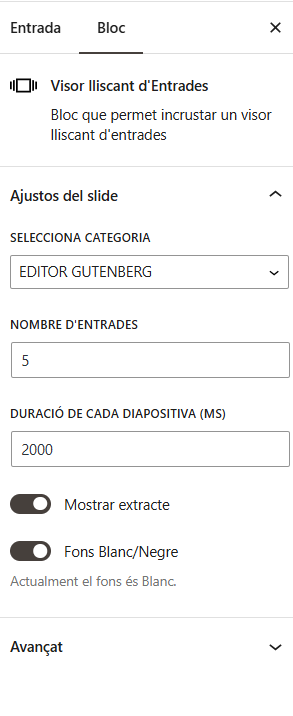
El bloque es fácilmente configurable desde el editor, presentando las siguientes opciones:
Categoría. Al elegir una categoría, las entradas pertenecientes a esta, ordenadas descendentemente por fecha de creación, serán seleccionadas para su visualización. Puedes elegir varias categorías.
Número de entradas. Número total de entradas seleccionadas para su visualización. Si se deja en su valor por defecto 5, optarán a la visualización las cinco últimas entradas pertenecientes a la categoría elegida.
Duración de cada diapositiva. Tiempo en milisegundos que permanecerá visualizada una diapositiva. Pasado dicho tiempo, el visor mostrará la siguiente.
Mostrar extracto. Indica si en las diapositivas se mostrarán o no las primeras líneas de las entradas.
Fondo Blanco/Negro: Metadatos de la entrada en negro sobre fondo blanco o a la inversa.
Cubrir fondo con la imagen: Esta opción amplia la imagen i la recorta para que ocupe tot el fons del contenidor.
Los elementos que estarán siempre presentes en las dispositivas y cuya presencia no es configurable son:
Imagen destacada de la entrada. En caso de que la entrada carezca de imagen personalizada, se utilizará una imagen por defecto propia del bloque.
Título de la diapositiva
Fecha de su creación
Enlace (leer más) para navegar hasta la entrada.
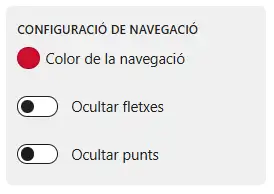
Podemos también configurar el color de los puntos y flechas de navegación del visor, así como ocultar cualquiera de los elementos.
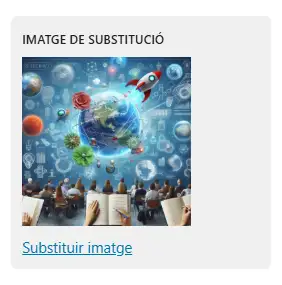
Los usuarios con roles superiores en el sitio web, como por ejemplo dirección o mantenimiento, verán una configuración adicional, que les ofrece la posibilidad de definir una imagen de sustitución para aquellas entradas que no tengan definida ninguna imagen destacada. Hay que tener en cuenta que se trata de una configuración única para todo el sitio web. La imagen definida se utilizará en cualquier bloque carrusel o visor deslizante solo cuando las entradas que muestran no tengan definida la imagen destacada.
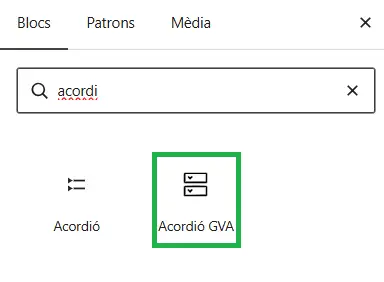
La explicación de esta entrada se refiere al bloque Acordeón GVA. Este bloque es propio de Portaledu y ofrece más opciones de configuración y aspecto, en comparación con el bloque Acordeón nativo de WordPress, que también está disponible en Portaledu.
El bloque acordeón nos ayuda a mostrar contenidos de forma desplegable, permitiendo al lector centrarse inicialmente solamente en los títulos.
Este bloque permite trabajar de dos formas:
Entradas. Permite seleccionar las entradas de una o varias categorías y visualizar los títulos, dejando el cuerpo o el inicio del cuerpo de la entrada oculto hasta que es desplegado por el usuario al hacer click en el «+» a la derecha del título. Esta modalidad resulta recomendable para presentar una serie de artículos a modo de formación.
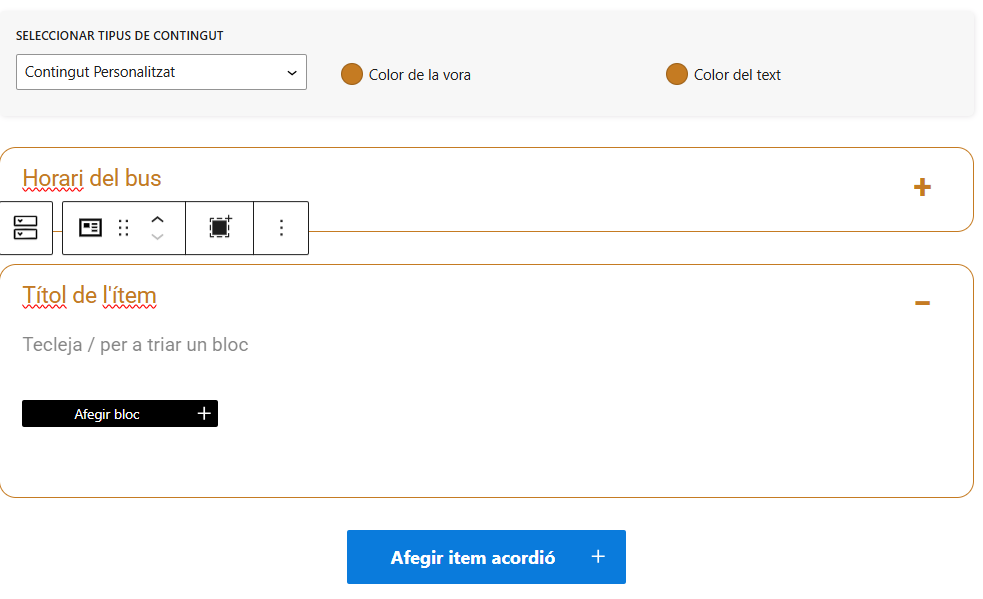
Contenido personalizado. Si se elige contenido personalizado, el componente nos permitirá crear elementos con un título y un contenido que se visualizarán tal y como sucede en el caso de elegir el modelo de entradas. Mostrando el título y ocultando el contenido, que puede ser desplegado mediante el botón «+» Este componente así empleado es muy típico verlo por ejemplo en páginas de FAQs (Frequently Asked Questions)
Los contenidos personalizados se confeccionan utilizando bloques estándar de gutenberg!
Podemos ver un ejemplo de acordeón de tipo «Entradas» a continuación 👇🏽
Roles disponibles en Portaledu (Permisos)
La persona con rol direcció, como responsable del sitio web del centro, es quien debe asignar los diferentes roles a los usuarios miembros del mismo, en función del papel que deban desempeñar en el portal. Este rol, permite además el acceso a toda la edición de la web, ajustes, menús, contenidos, etc. En esta entrada os recordamos como podéis organizar
El plugin: «Contador de Visitas Matomo» tiene como objetivo poder mostrar el número de visitas que se realizan a nuestros sitios web. Este contador de visitas obtiene la información a partir del sistema de analítica llamado Matomo, que aloja los datos de analítica en los servidores de Conselleria, no dependiendo de terceros. 1.-Inserción del contador mediante bloque de Gutenberg (Novedad
El bloque pestañas nos ayuda a mostrar contenidos organizados en pestañas. Estas pueden estar dispuestas vertical u horizontalmente.Este bloque permite trabajar de dos formas: Entradas. Permite seleccionar las entradas de una o varias categorías y visualizar los títulos, dejando el cuerpo o el inicio del cuerpo de la entrada oculto hasta que se selecciona la pestaña correspondiente.Esta modalidad resulta recomendable para
Tal como se ha informado en ocasiones anteriores (Gutenberg: el editor por defecto de Portaledu – Portaledu), el editor estándar en Portaledu es el editor estándar de WordPress, llamado también Gutenberg o Editor de bloques. Se trata de un potente editor visual que se va reforzando constantemente con la incorporación de plugins y desarrollos que aportan nuevos bloques para enriquecer
Portaledu está aumentando las herramientas disponibles en el editor Gutenberg. Dentro de esta serie de bloques que estamos incorporando, presentamos el bloque visor deslizante de entradas.Este bloque permite seleccionar las entradas de una o varias categorías y visualizarlas en diapositivas, de una en una, de modo circular, realizando una presentación de las mismas y añadiendo así dinamismo a las páginas.
El bloque es fácilmente configurable desde el editor, presentando las siguientes opciones en función del tipo de contenido seleccionado:
Tipo de contenido. Permite seleccionar entre Post / Contenido personalizado. Lo cual hará que el bloque acordeón funcione con entradas ya creadas o bien permita crear nuevo contenido. En función del tipo elegido las opciones del bloque mostradas más abajo variarán.
Categoría. Al elegir una categoría, las entradas pertenecientes a esta, ordenadas descendentemente por fecha de creación, serán seleccionadas para su visualización. Puedes escoger varias categorías.
Número de entradas. Número total de entradas seleccionadas para su visualización. Si se deja en su valor por defecto 5, optarán a la visualización las cinco últimas entradas pertenecientes a la categoría elegida.
Contenido completo. Indica si al visualizar el desplegable se mostrará el contenido completo de la entrada o bien el primer párrafo de esta más un enlace para seguir leyendo. (La opción de contenido completo solo está disponible cuando el bloque se inserta en una página y no en una entrada)
Tipo de contenido. Permite seleccionar entre Post / Contenido personalizado. Lo cual hará que el bloque acordeón funcione con entradas ya creadas o permita crear nuevo contenido. En función del tipo elegido las opciones del bloque mostradas más abajo variarán.
Añadir nuevo elemento. Añade un nuevo bloque al acordeón. El formulario presentado se divide en Título y Cuerpo. En el cuerpo del ítem o elemento, podemos utilizar bloques estándar.
Portaledu está aumentando las herramientas disponibles en el editor Gutenberg. Dentro de esta serie de nuevos bloques que se van a ir incorporando, presentamos el bloque de carrusel.
Este bloque permite seleccionar las entradas de una o varias categorías y visualizarlas en diapositivas de modo circular, realizando una presentación de las mismas y añadiendo así dinamismo a las páginas.
Resulta ideal para la presentación visual de categorías como noticias u otros temas, ya que el bloque elegirá las últimas entradas de la categoría seleccionada para su presentación. Podemos ver un ejemplo a continuación 👇🏽
El bloque es fácilmente configurable desde el editor, presentando las siguientes opciones:
Categoría. Al elegir una categoría, las entradas pertenecientes a esta, ordenadas descendentemente por fecha de creación, serán seleccionadas para su visualización. Puedes elegir varias categorías.
Número de entradas. Número total de entradas seleccionadas para su visualización. Si se deja en su valor por defecto 5, optarán a la visualización las cinco últimas entradas pertenecientes a la categoría elegida.
Duración de cada diapositiva. Tiempo en milisegundos que permanecerá visualizada una diapositiva. Pasado dicho tiempo, el carrusel rotará para seleccionar la siguiente.
Entradas por diapositiva. Con un valor mínimo de 2 y máximo de 4. Permite seleccionar cuántas diapositivas mostrará el carrusel simultáneamente.
Mostrar extracto. Indica si en las diapositivas se mostrarán o no las primeras líneas de las entradas.
Mostrar leer más. Se puede ocultar/mostrar el enlace (leer más) para navegar a la entrada.
Mostrar fecha. Se puede ocultar/mostrar la fecha del post.
Los elementos que estarán siempre presentes en las dispositivas y cuya presencia no es configurable son:
Imagen destacada de la entrada. En caso de que la entrada carezca de imagen personalizada, se utilizará una imagen por defecto propia del bloque carrusel.
Título de la diapositiva
También podemos crear un carrusel minimalista, solamente con las imágenes destacadas de los posts. Para hacerlo, activaremos la opción Ocultar información de la entrada y seleccionaremos una proporción de la imagen.
Podemos también configurar el color de los puntos y flechas de navegación del visor, así como ocultar cualquiera de los elementos.
Los usuarios con roles superiores en el sitio web, como por ejemplo dirección o mantenimiento, verán una configuración adicional, que les ofrece la posibilidad de definir una imagen de sustitución para aquellas entradas que no tengan definida ninguna imagen destacada. Hay que tener en cuenta que se trata de una configuración única para todo el sitio web. La imagen definida se utilizará en cualquier bloque carrusel o visor deslizante solo cuando las entradas que muestran no tengan definida la imagen destacada.
Actualización de las sintaxis de URL requeridas para los proyectos de la Dirección General de Innovación e Inclusión Educativa. Para que las URL de los proyectos puedan implementarse correctamente en Portaledu, estas deberán tener la estructura siguiente, donde el año de la convocatoria aparecerá identificado con el prefijo conv_ y el sufijo numérico del año (conv + guion bajo + año), como en los ejemplos siguientes:
Nota: Los enlaces siguientes no son funcionales. Solo muestran la estructura que deben seguir las URL de los proyectos.
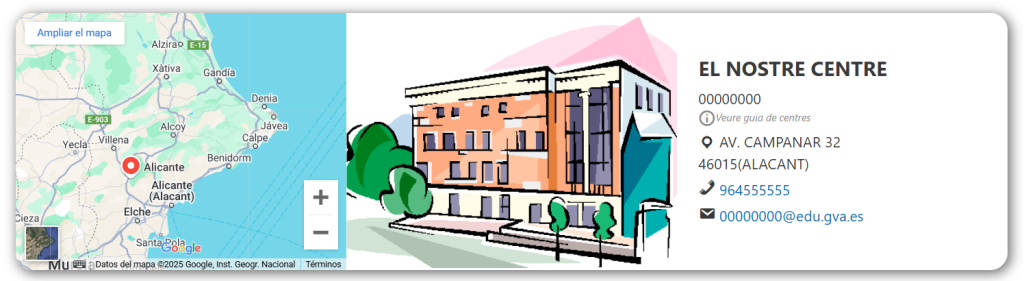
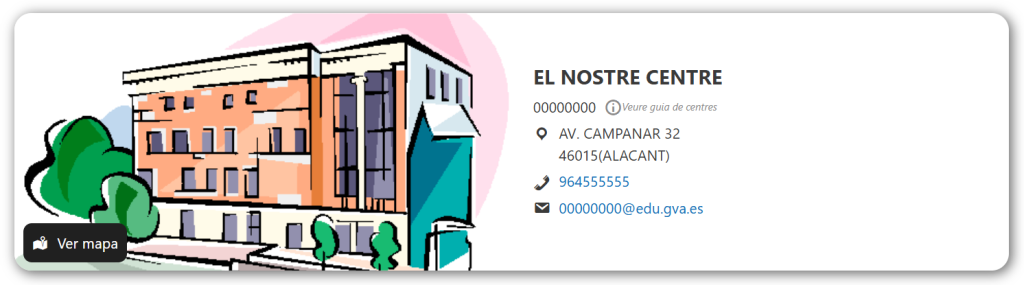
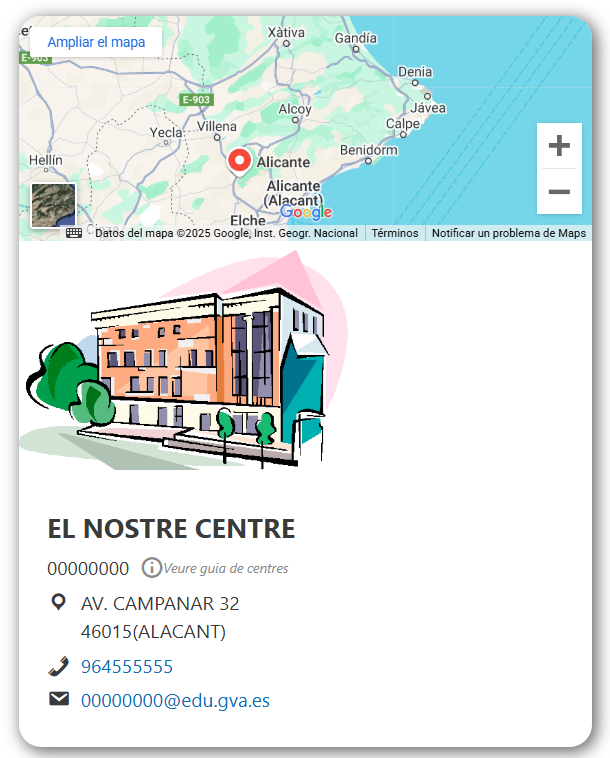
Se ha modernizado la apariencia de la información del centro. Con un aspecto más moderno y responsivo podemos mostrar en nuestro lugar la información del centro.
Recordad que para editar esta información tenéis que acceder, desde el escritorio, a la sección de Herramientas -> Información del centro
Podéis mostrar la información en vuestro web mediante el widget de información del centro, en cualquiera de las posiciones permitidas para widgets. También podéis mostrar la información en cualquier página o post utilizando un shortcode (código de inserción), como os detallamos a continuación:
Mostraremos mapa/imagen/datos utilizando lo shortcode:
[centre_info]
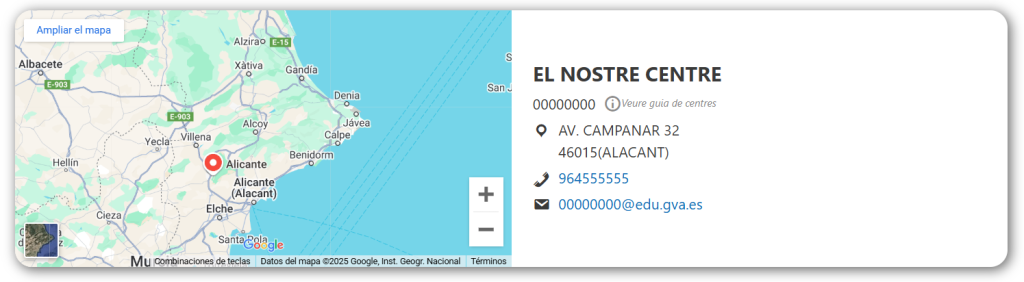
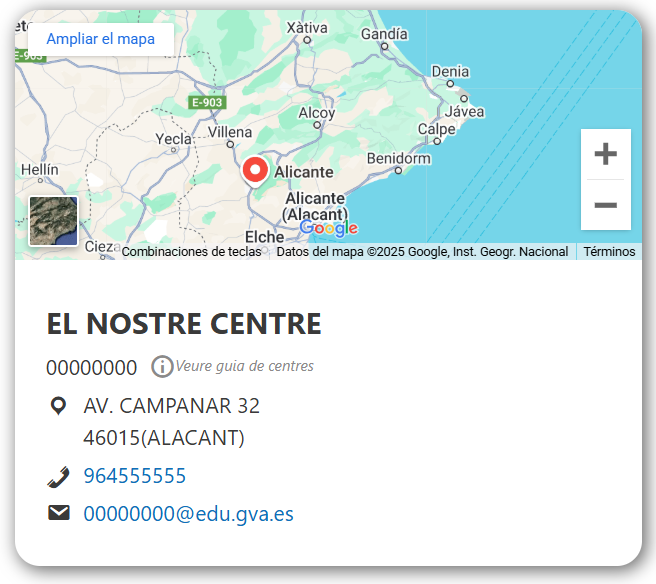
Mostraremos mapa/datos utilizando lo shortcode:
[centre_info position='2']
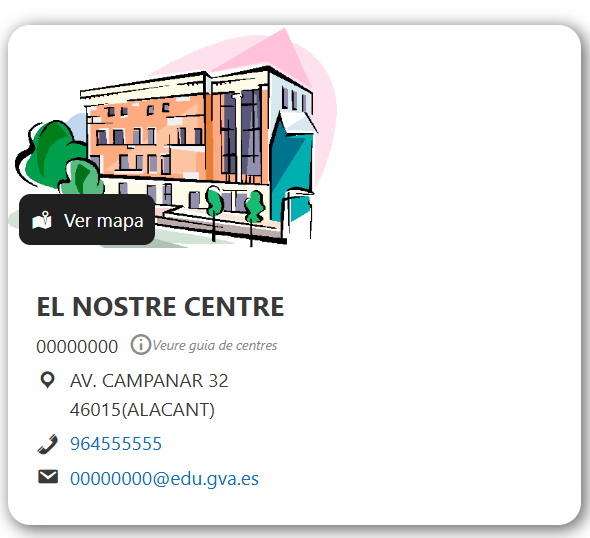
Mostraremos imagen/datos utilizando lo shortcode:
[centre_info position='3']
Con cualquiera de las opciones, el aspecto se adaptará de forma responsiva a la pantalla del dispositivo.
Este lloc web utilitza només cookies tècniques necessàries per al seu funcionament. No s’emmagatzemen dades amb finalitats publicitàries ni es comparteixen amb tercers. S’utilitza analítica interna sense cookies, i només es recull la IP amb finalitats de seguretat.