Completa la información del centro en Portaledu

Administra, completa y visualiza los datos de tu centro en su página web de Portaledu desde el escritorio: Herramientas > Información del Centro. Se trata de una extensión que sólo el administrador del sitio podrá ver o editar.

Se podrán ver y modificar datos del centro como su nombre, URL, dirección, etc.

Si se quiere modificar la imagen simplemente hay que hacer clic sobre el botón «Upload image» y a continuación seleccionar una foto de la biblioteca de imágenes, o bien subir una nueva imagen.

Una vez realizados todos los cambios hay que pulsar sobre el botón «Guardar».

La funcionalidad de URL Amigable cambia la URL del site. Además, cuando se trata de centros educativos, establece una redirección de manera que cualquier URL montada con los códigos de centro será redirigida a la URL amigable correspondiente (ej. portal.edu.gva.es/03010831/* – > portal.edu.gva.es/iesaltaia/*).

Widget de escritorio

Disponemos de un widget en el escritorio de WordPress con el siguiente formato:

Widget escriptori informació del centre

Widget de visualización


Podemos mostar la información del centro desde Apariencia > Widgets configurando la siguiente pantalla:

Widget Informació del centre

Shortcode

Es posible pintar el widget de información del centro en cualquier post mediante un shortcode:

[centre_info] 

Imagen arriba:

[centre_info position='1']

Imagen izquierda:

[centre_info position='2']

Visualización de los datos

En caso de que el centro tenga sitios vinculados (p.ej. del AMPA), el widget mostrará también una lista de dichos sitios en una nueva pestaña.
Cómo publicar podcasts

Algunos sitios en Portaledu publican podcasts de la radio escolar.

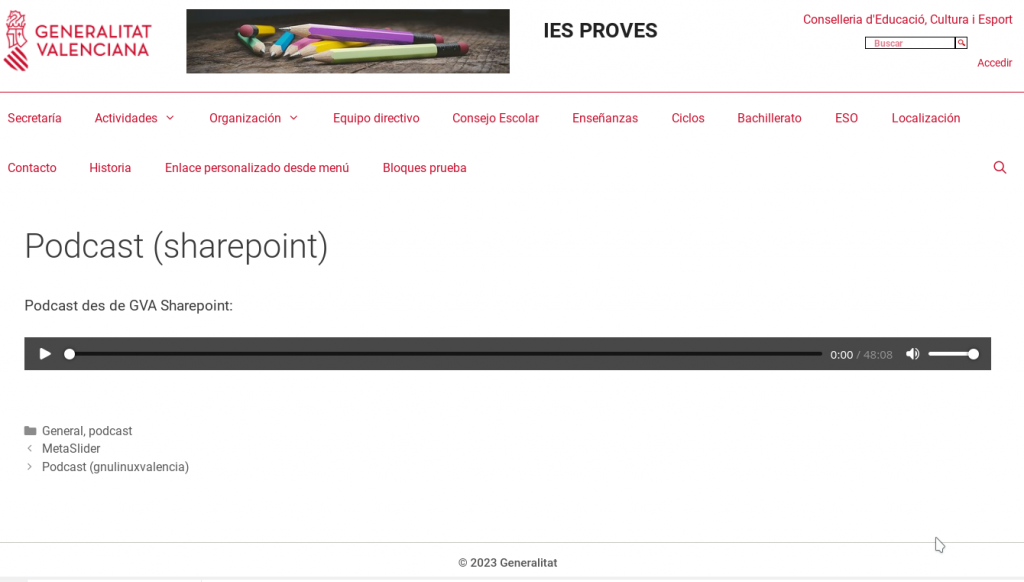
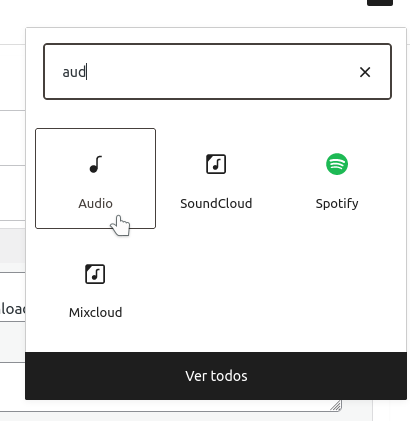
Estos podcasts se alojan habitualmente en el sharepoint DOCUMENTAR del centro y se publican en Portaledu mediante un bloque de Audio.

Este bloque se configura con la URL del fichero de audio.

Pero esto no es suficiente si queremos que nuestros podcasts sean leídos correctamente por diferentes aplicaciones de lectura de podcasts a través de feeds de RSS, como por ejemplo AntennaPod, u otras.

Para conseguir el funcionamiento correcto con esas aplicaciones, tendremos que añadir a nuestro post un campo personalizado de tipo enclosure, donde añadiremos los metadatos de nuestro fichero de podcast.

Quizás te interese consultar la información sobre campos personalizados:

¿Cómo se utilizan los campos personalizados? – Portaledu (gva.es)

Lo haremos así:

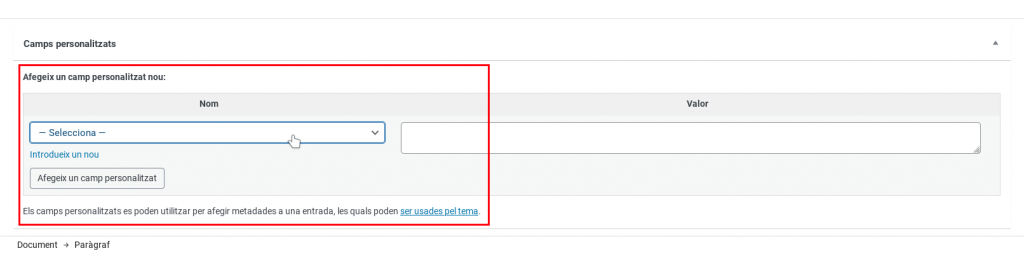
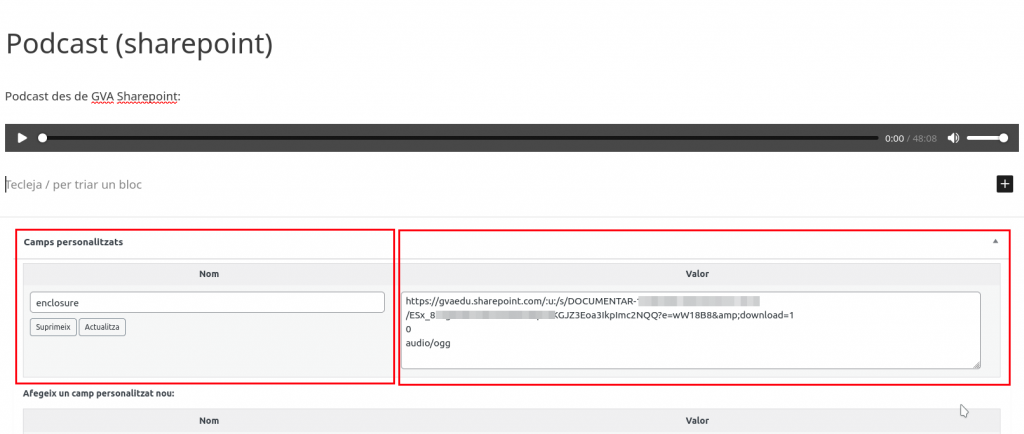
1. En edición del post, en la parte de abajo, sección de campos personalizados, buscamos en el desplegable si existe alguno con el nombre enclosure. Si existe, lo seleccionamos. Si no, haremos clic sobre Introduce uno nuevo y escribiremos: enclosure

2. Una vez hayamos seleccionado el nombre enclosure o bien lo hayamos añadido, tendremos que completar el valor, de la siguiente manera, en tres líneas diferentes:

  • Línea 1: URL del post (la misma URL que hemos puesto en el bloque de audio)
  • Línea 2: 0 (cero)
  • Línea 3: audio/ogg (tipo de fichero para que lo puedan interpretar las aplicaciones de lectura de podcast a través de RSS)

3. Y clicaremos el botón de «Añadir un campo personalizado»

4. Siempre que añadamos un campo personalizado, no debemos olvidar clicar sobre Actualizar en el campo personalizado mismo. También tendremos que actualizar nuestro post.

5. Finalmente, es conveniente invalidar la memoria caché de nuestro sitio, si queremos que los lectores de feeds RSS cojan los cambios rápidamente. Si no invalidamos manualmente, los lectores de feeds podrán ver los cambios pasada media hora aproximadamente. En el enlace siguiente encontraréis información sobre cómo invalidar la caché: Control Caché (NGINX): plug-in para gestionar la memoria caché en Portaledu – Portaledu (gva.es)

¿Cómo se utilizan los campos personalizados?

WordPress permite la utilización de campos personalizados en los posts. Estos campos personalizados o, en inglés custom fields, son metadatos que se asocian a nuestros posts con diferentes finalidades.

Si no hemos utilizado nunca estos campos personalizados, quizá tengamos que configurar nuestro editor para acceder a la configuración.

1-Ve a la pantalla de edición de cualquier entrada o página.

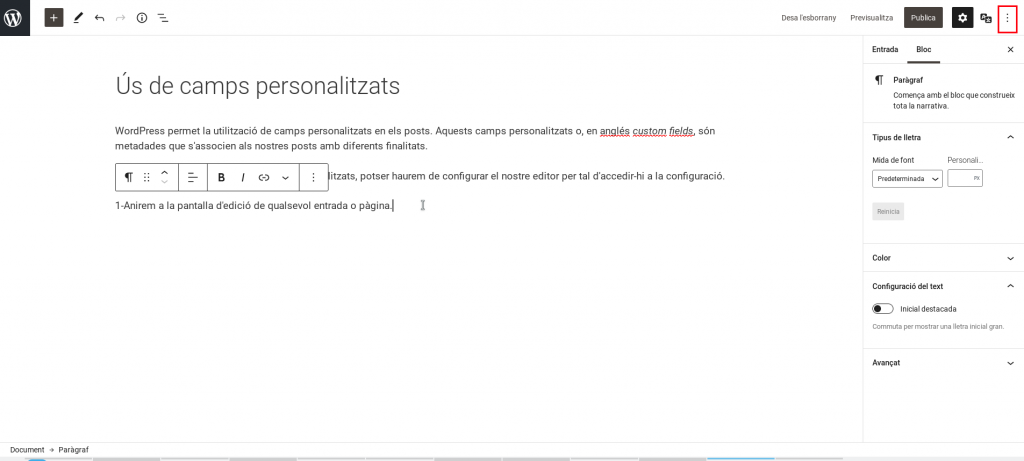
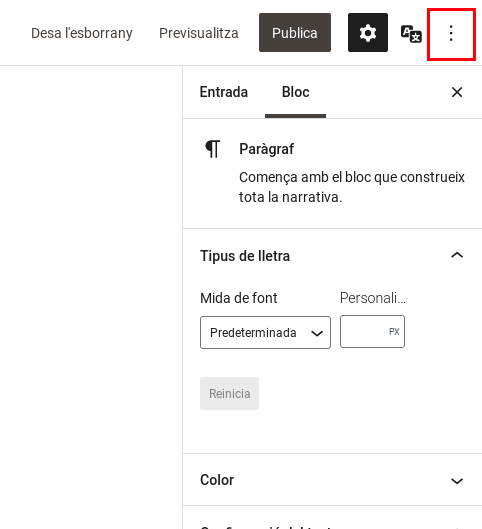
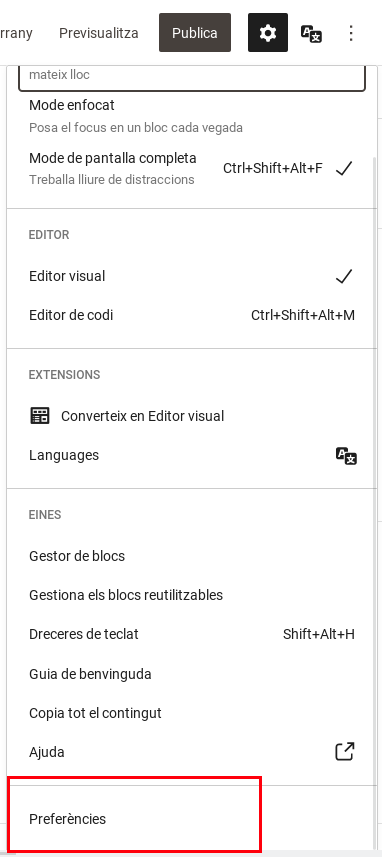
2-Haz clic sobre los tres puntos de arriba a la derecha

3-En la parte de abajo, ve a preferencias:

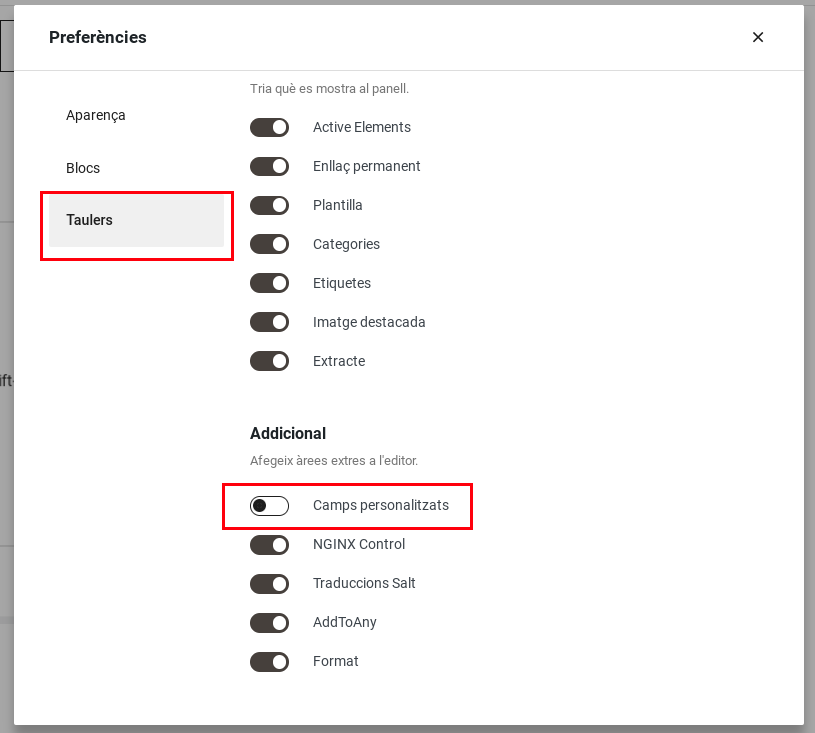
4-En la sección Tablero –> Adicional –> Campos personalizados

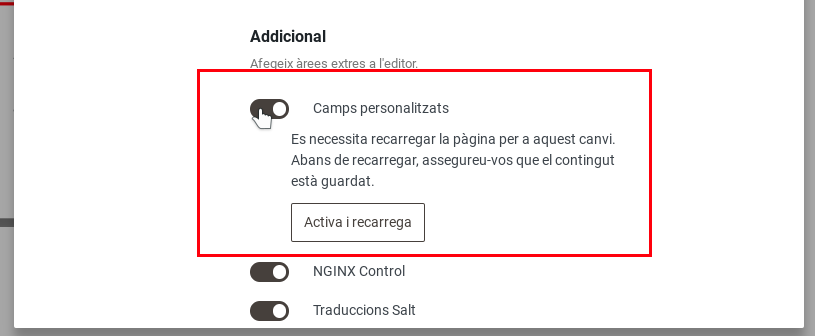
5-Activa la opción de campos personalizados. Fijaos que nos advierte que el post tiene que estar guardado antes de aplicar la configuración, para no perder nada de lo que hayamos hecho.

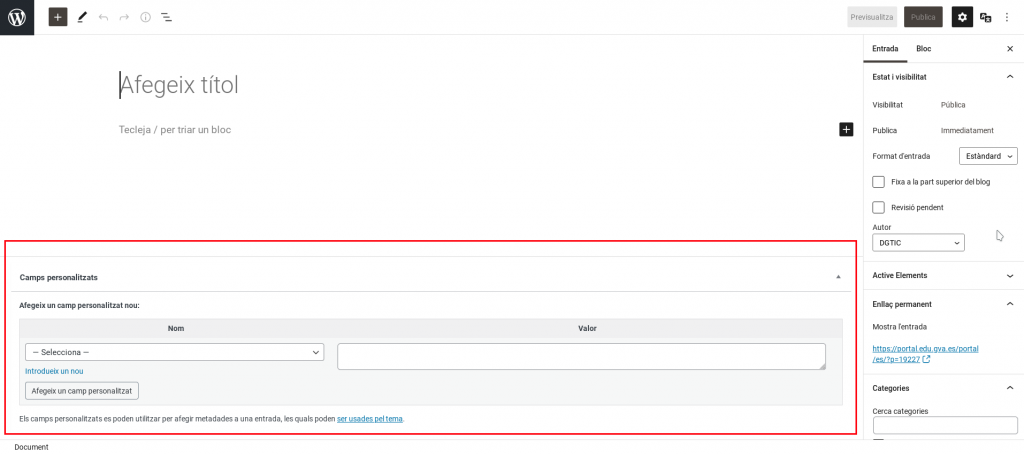
6-Clica sobre Activa y recarga; WordPress saldrá del post actual (por eso tenía que estar guardado previamente) y te abrirá uno nuevo, donde podrás visualizar los campos personalizados en la parte de debajo:

7-De ahora en adelante, tendrás a la vista los campos personalizados siempre que edites un post.

Encontrarás información adicional en este enlace:

MetaSlider: plug-in para crear presentaciones con diapositivas

¡Aprende a crear una presentación con diapositivas visible en tu Portaledu!

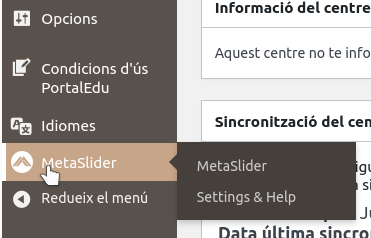
1. En primer lugar, accede a MetaSlider desde el escritorio para crear tu presentación:

2. Una vez hayamos accedido a la sección, haremos clic sobre «Nuevo» (Añadir nuevo pase de diapositivas)

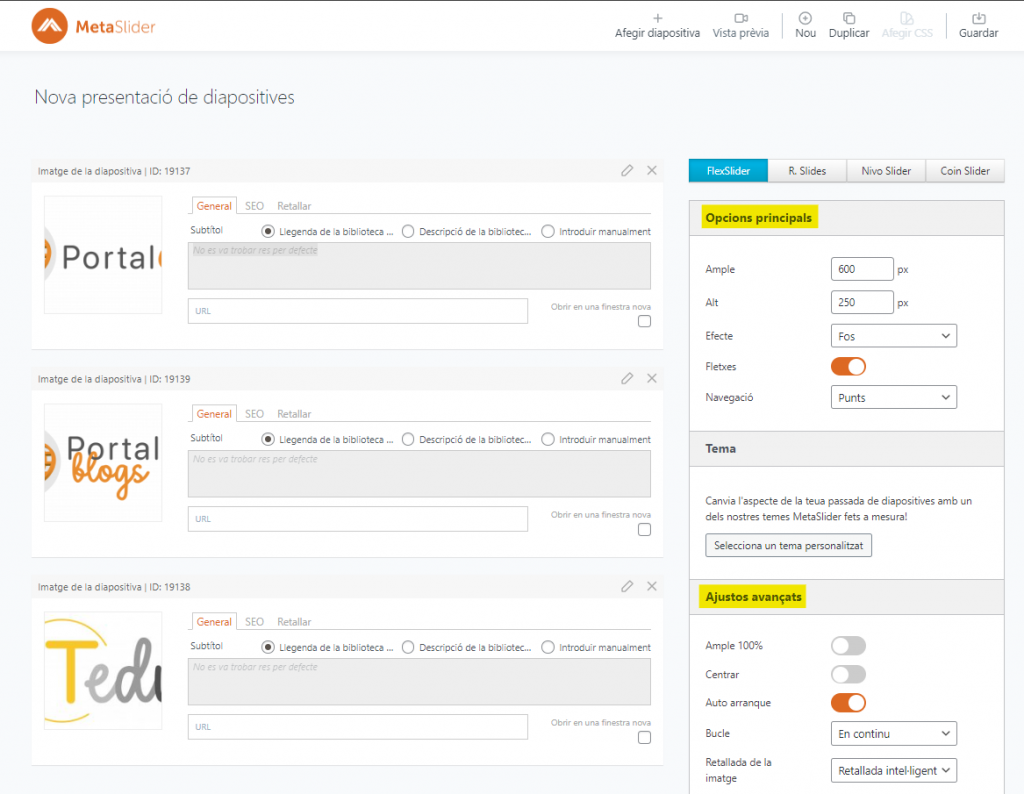
3. Creada la nueva presentación, empezaremos a añadir diapositivas (imágenes):

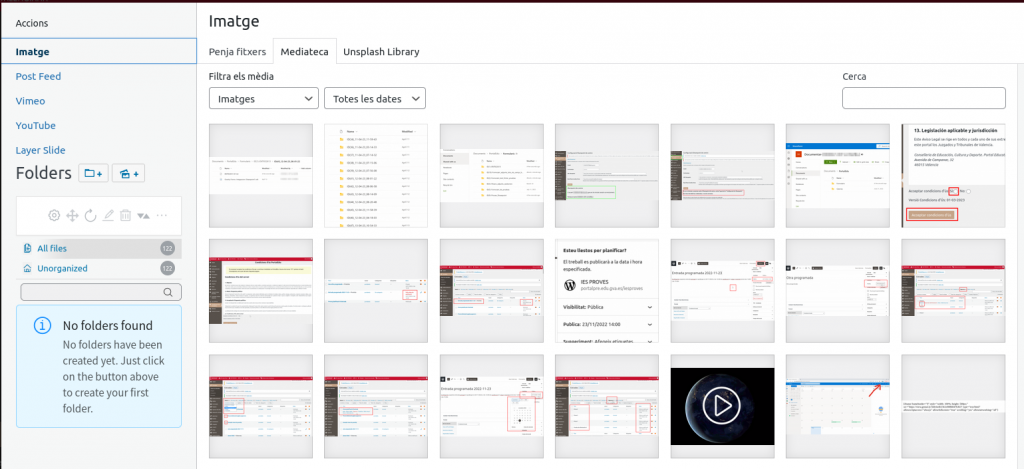
4. Con esta versión podremos trabajar solo con imágenes. Podremos subir imágenes locales directamente a la media o utilizar las que ya tenemos en la biblioteca de medios de nuestro sitio web:

5. Por cada una de las diapositivas de la presentación, podremos definir un texto que acompañe a la imagen, así como convertir dicha imagen en un enlace

6. En la parte derecha encontramos las opciones de configuración básica, que aplica a toda la presentación, como por ejemplo, el ancho, la altura, el efecto de transición, etc. Debemos tener en cuenta que el plugin es capaz de ajustar la anchura de las imágenes al tamaño especificado. Sin embargo, la altura se recortará o se mostrará completa, según las opciones avanzadas que configuremos.

Por ese motivo, es conveniente que las imágenes de una misma presentación tengan proporciones parecidas, de forma que quede más homogénea.

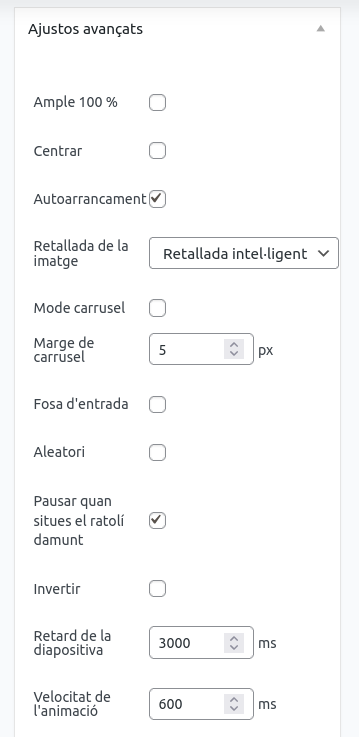
7. En las opciones avanzadas, podemos configurar, por ejemplo, que la anchura se ajuste al contenedor (ancho 100%). Esto hará que no se tenga en cuenta la anchura configurada en las opciones básicas. También encontraremos otras configuraciones como el modo carrusel, el retardo de la diapositiva, etc.

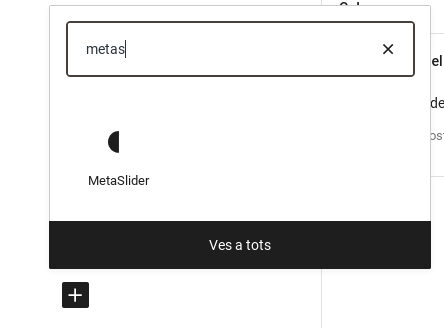
8. Cuando ya tengamos preparada la presentación, podremos maquetarla en cualquier entrada o página de nuestro sitio. Para hacerlo, utilizaremos el bloque de MetaSlider.

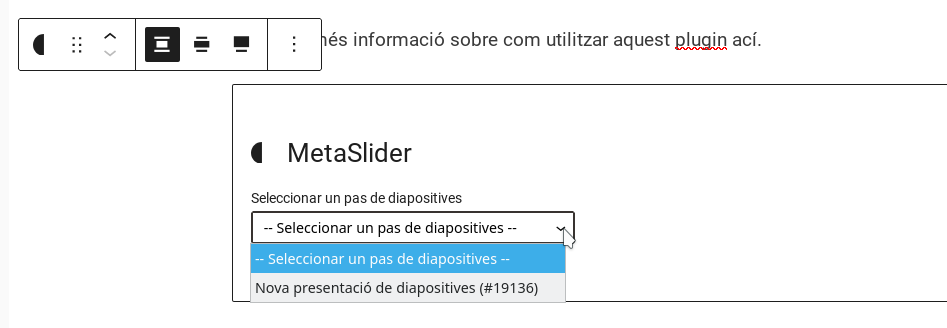
9. Insertado el bloque, nos ofrece utilizar alguna de las presentaciones que hayamos creado:

10. Seleccionado el pase de diapositivas, podemos previsualizar el resultado:

  • Logo Portaledu

Mediante código de inserción (shortcode)

También se posible insertar la presentación de metaslider en cualquier post mediante su código de inserción, entre corchetes. Encontraremos el código de cada presentación en la vista general de presentaciones de Metaslider.

Vista general presentacions metaslider amb codis d'inserció

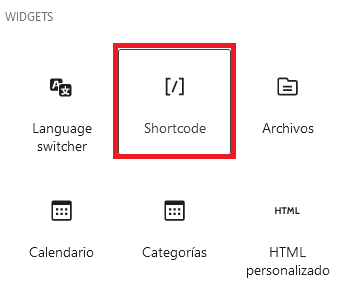
Escribiremos el código correspondiente en el bloque de shortcode (codigo de sustitución):

¿Cómo se programan entradas para una fecha futura?

Ahora podemos programar nuestras entradas de Portaledu para que se publiquen en una fecha futura. Las entradas se publicarán habitualmente dentro de la hora posterior a la fecha/hora que hayáis establecido. Os lo explicamos en este post:

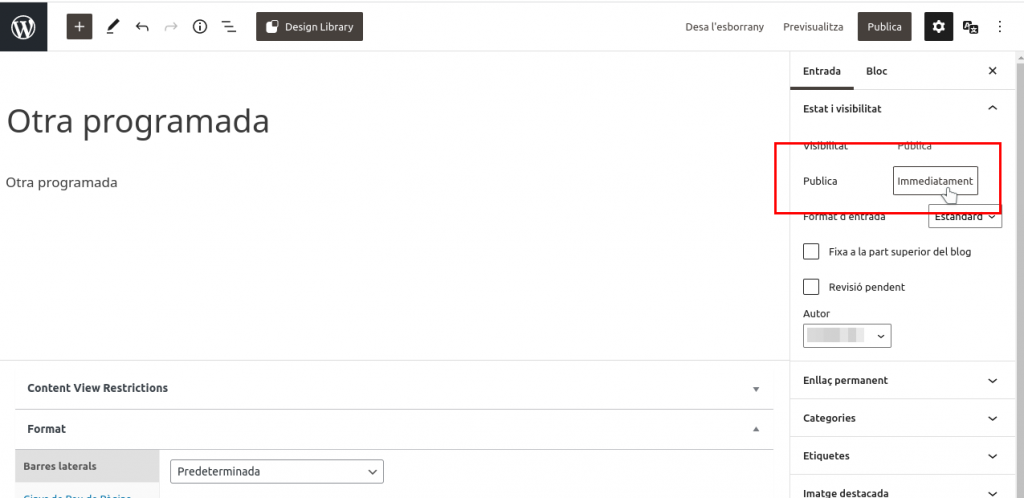
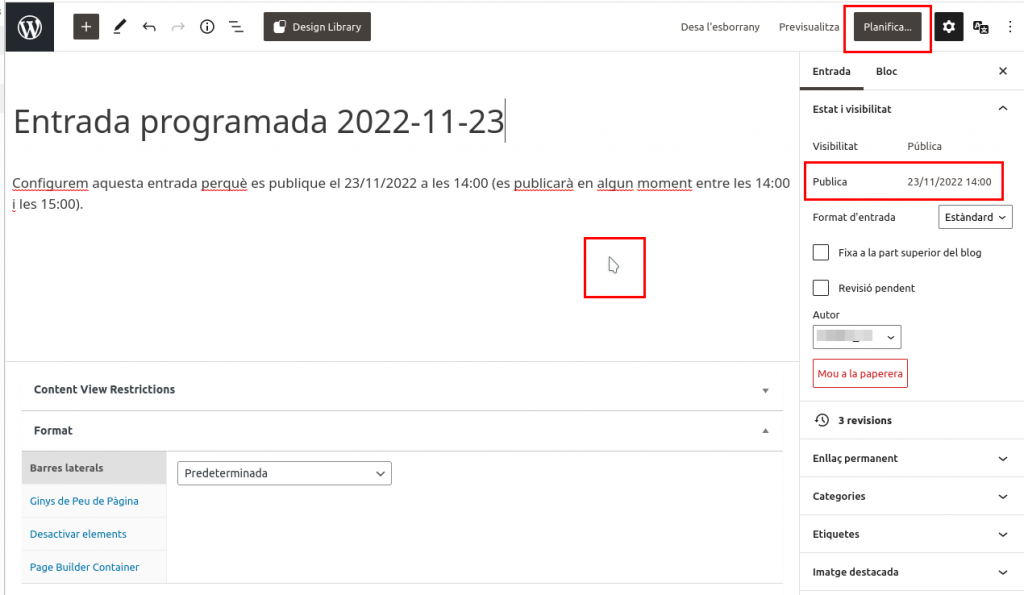
Cuando creamos o editamos una entrada, podemos planificar la fecha de publicación, desde la parte de arriba de la barra derecha de edición.

Haremos clic sobre ‘Inmediatamente’, a la derecha de ‘Publica’. Se nos abrirá un calendario y otros campos para especificar la fecha y hora de la publicación:

Programar entrada futura 1

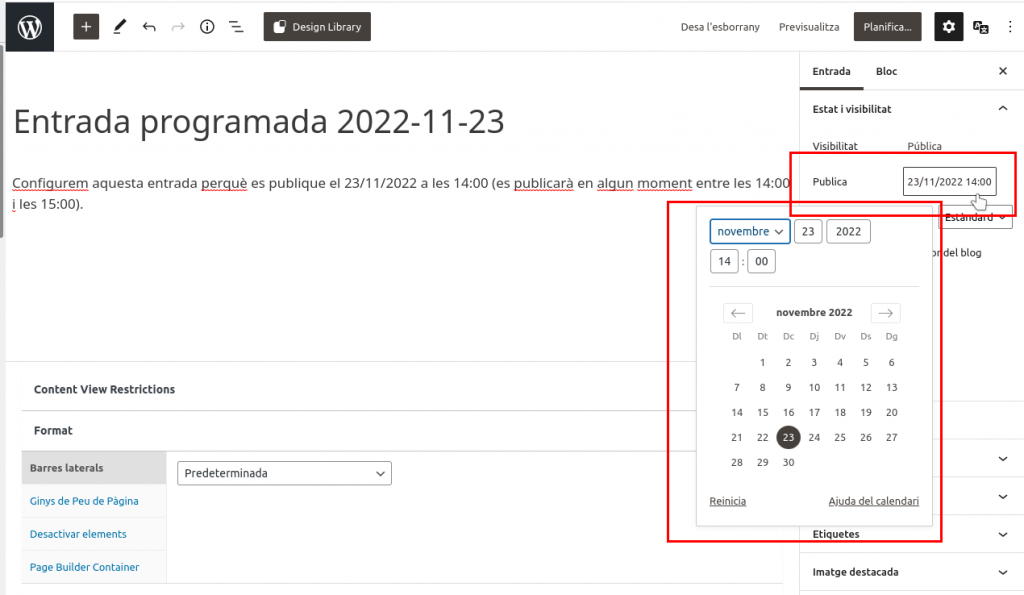
Una vez introducida la fecha y la hora, haremos clic fuera del calendario, en cualquier zona del cuerpo de la entrada. Veremos que se cierra el calendario y aparecen la fecha y la hora consignadas en la barra derecha, junto a ‘Publica’

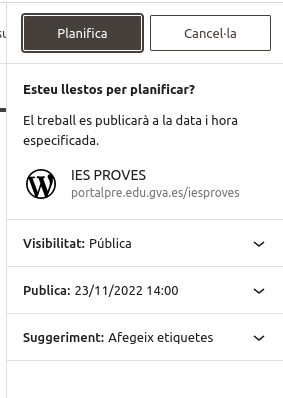
Entonces haremos clic sobre el botón ‘Planifica…’ Se nos mostrará un resumen de los datos de publicación para que confirmemos, haciendo clic nuevamente sobre el botón ‘Planifica’.

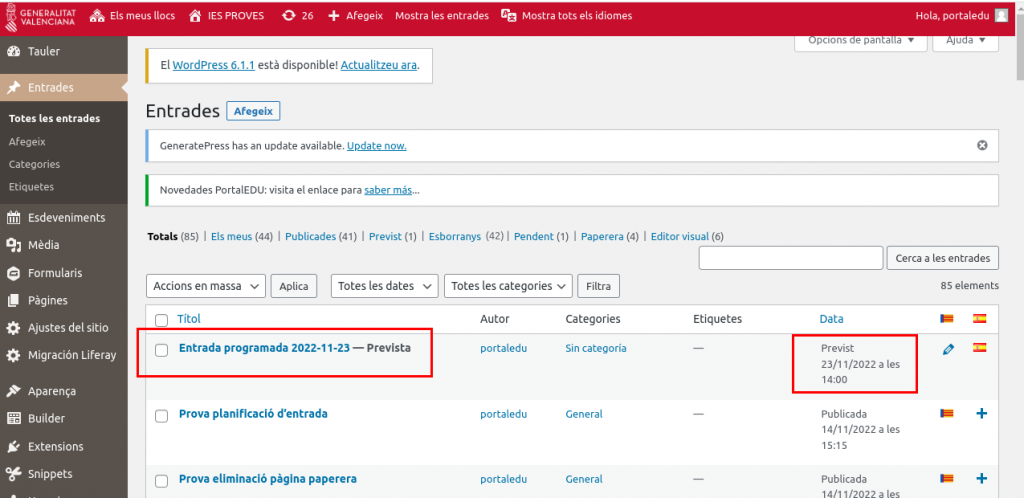
Una vez planificada la publicación, en el listado de entradas, se mostrará la entrada como «Prevista»

Cómo hemos dicho, la entrada se publicará dentro de la hora posterior a la fecha/hora programada(*). En este caso, si hemos programado la entrada para las 14:00, quizás se publicará a las 14:01, o a las 14:22, etc. Habitualmente, será antes de las 15:00.

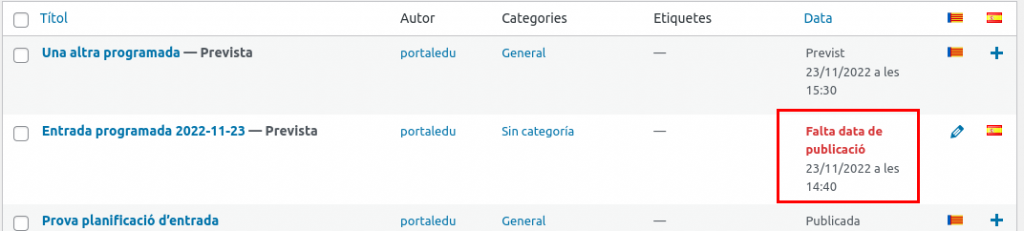
No os tendréis que alarmar si veis que vuestra entrada muestra en la columna de la fecha, un mensaje de ‘Falta fecha de publicación’(**) en lugar de mostrar ‘Previsto’. Esto solo quiere decir que WordPress ha detectado que ya ha pasado la hora programada y que la entrada todavía no se ha publicado. Pero, como decimos, antes de una hora (*) estará publicada.

(*)Dependiendo de la carga del servidor, el tiempo podría ser superior.

(**)Actualización a 31/03/2025. El mensaje ‘Falta fecha de publicación’ ha sido cambiado por ‘Programación perdida’

¿Cómo se eliminan entradas o páginas?

Cuando queremos eliminar cualquier entrada o página de Portaledu, la enviaremos a la papelera. Los elementos que enviamos a la papelera permanecerán en esta 30 días; después serán eliminados automáticamente.

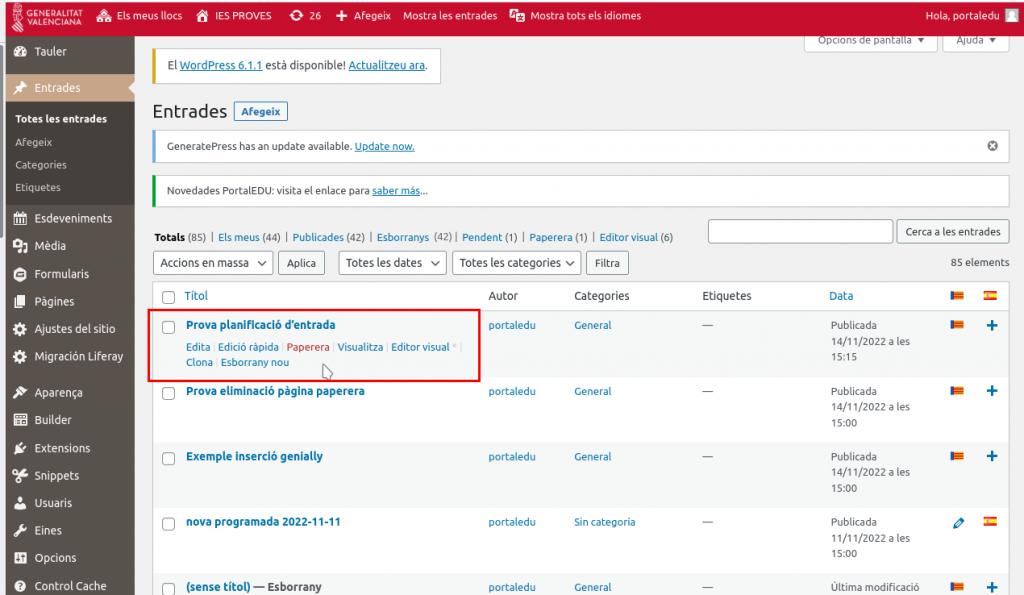
Si queremos enviar una entrada a la papelera, lo podemos hacer desde la vista general. Si pasamos el ratón sobre el nombre de la entrada, nos aparecerán diferentes opciones, entre las cuales está la de ‘Papelera’. Al hacer clic, la entrada pasará a la papelera.

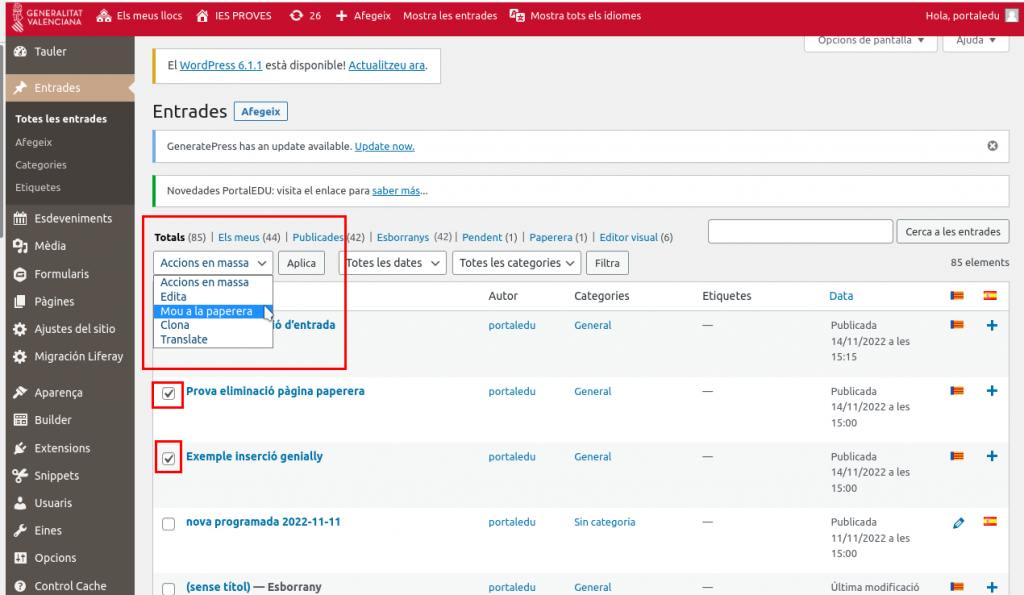
Si queremos enviar más de una entrada a la papelera, podemos utilizar las opciones masivas que nos ofrece el menú desplegable. Se trata de seleccionar las entradas que queremos eliminar y después, en el menú desplegable de acciones en masa, elegiremos la opción ‘Mueve a la papelera’

Clicaremos sobre el botón ‘Aplica’ y las entradas pasarán a la papelera.

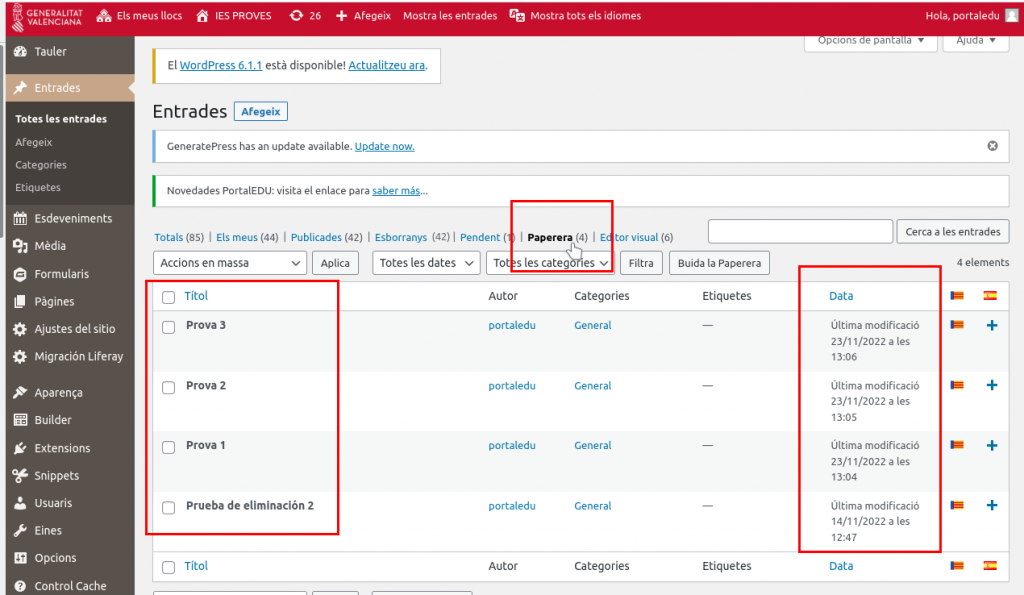
  • La fecha de modificación de las entradas corresponde a la fecha en que estas fueron enviadas a la papelera. Podemos ordenarlas cronológicamente haciendo clic sobre el título de la columna ‘Fecha’.
entrades en la paperera

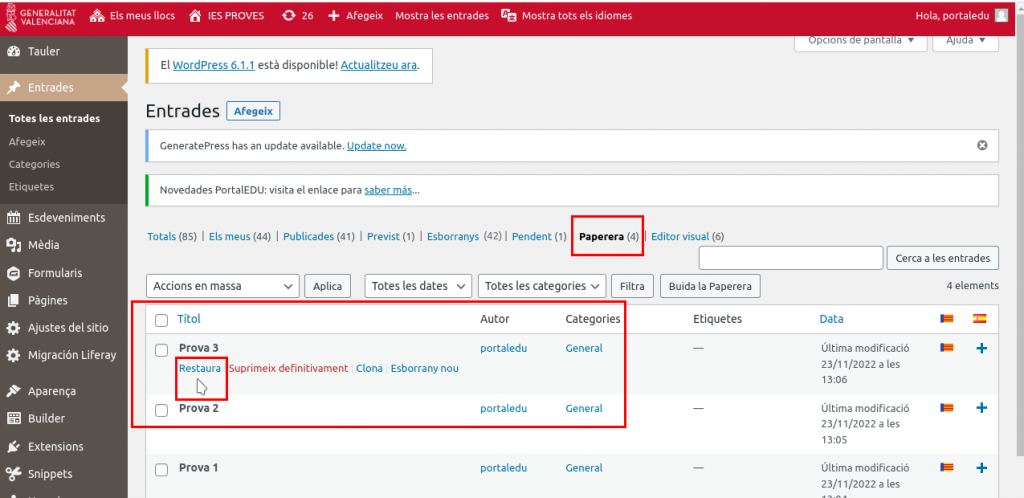
Si queremos restaurar algún elemento de la papelera, lo podremos hacer con la opción ‘Restaurar’, que encontraremos al pasar el ratón sobre el título del elemento.

Los elementos permanecerán 30 días en la papelera, antes de borrarse definitivamente.

Alimentación RSS generada por Portaledu

Portaledu (WordPress) emite RSS feeds que se actualizan continuamente, con cada modificación en nuestros posts. Estos feeds son ficheros xml compatibles con los lectores de RSS. Cada sitio de Portaledu tiene un feed principal, que se puede obtener añadiendo /feed/ a la URL del mismo.

Por ejemplo:

O, dependiendo de si las URL se diferencian por el idioma, podríamos tener, por ejemplo:

Como ya hemos dicho, los feeds se actualizan automáticamente pero no mostrarán nuestras entradas no publicadas o las protegidas con contraseña.
Además del feed principal de nuestro sitio, podemos configurar otros, como por ejemplo feeds de categoría, de autor… o incluso cambiar el tipo de feed, dependiendo del cliente que quiera leerlo.

➡️ Encuentra más información sobre los feeds generados por WordPress.

Integración de calendarios de Microsoft Calendar en Portaledu

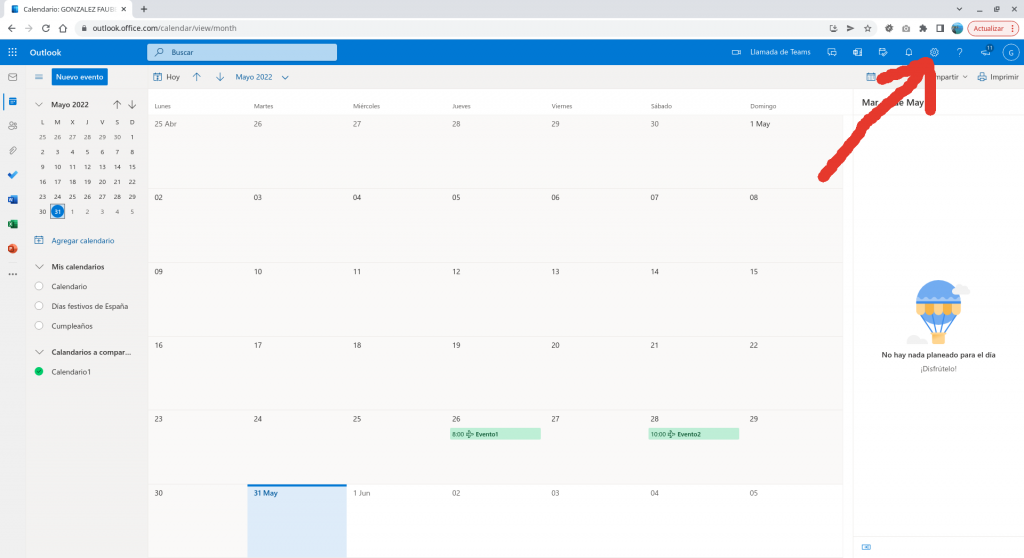
A la hora de integrar un calendario del aplicativo de Microsoft, hay que tener en cuenta que no es lo mismo compartir que publicar. Mientras que compartir un calendario nos permite hacer este accesible a los miembros de la organización a través de la herramienta, publicarlo lo hace visible en cualquier persona, permitiendo su publicación a través de Portaledu.


Para esto, en las opciones de configuración de Microsoft Calendar buscar «Publicar un calendario«.

En el diálogo que aparece y dentro de la zona «Publicar un calendario» elegiremos el calendario a publicar. Hay que tener en cuenta que Microsoft Calendar permite la creación de múltiples calendarios. Una vez marcado el calendario a publicar, se selecciona el grado de información que se hará público. A continuación haremos clic sobre el botón «Publicar«. Con esto aparecerán en pantalla dos enlaces donde visualizar el calendario en diferentes formatos: html y ics.


El enlace así obtenido, puede ser integrado dentro de un iframe en cualquier elemento dentro de la web de centro en Portaledu.

Roles disponibles en Portaledu (Permisos)

La persona con rol direcció, como responsable del sitio web del centro, es quien debe asignar los diferentes roles a los usuarios miembros del mismo, en función del papel que deban desempeñar en el portal. Este rol, permite además el acceso a toda la edición de la web, ajustes, menús, contenidos, etc.

En esta entrada os recordamos como podéis organizar la confección y publicación en la web del centro. Se trata de utilizar los diferentes roles disponibles en nuestro sitio web para organizar el trabajo de confección y publicación de contenidos.

Simplificando, podemos utilizar los roles siguientes:

  • Contenido: Asignaremos este rol a cualquier usuario que tenga que crear contenido y gestionar la biblioteca de medios (subir, ver, borrar ficheros). Este rol no permite la publicación de contenido.
  • Publicación: Asignaremos este rol a los usuarios que supervisarán y publicarán contenidos y páginas. Por ejemplo, jefes de departamento o personas delegadas para la publicación en la web.

Existe también el rol manteniment, el cual tiene los mismos permisos que el rol direcció, salvo la gestión de usuarios (no puede dar de alta usuarios ni asignar roles).

Inserción de iframes

Atención: Los iframes se utilizan para mostrar páginas web externas a Portaledu dentro de páginas o posts de nuestro portal. Antes de utilizar un iframe hemos de asegurarnos de que la fuente es fiable y de que no generará problemas en nuestra web. Por ejemplo, numerosos contadores de visitas externos acaban mostrando ventanas emergentes no deseadas y pueden propagar malware en nuestros sistemas y en los dispositivos de los usuarios que nos visitan.

Un iframe es un marco que permite insertar un documento HTML dentro de otro y en Portaledu podemos insertarlo de dos formas diferentes.

Bloque del editor Gutenberg ‘Iframe’

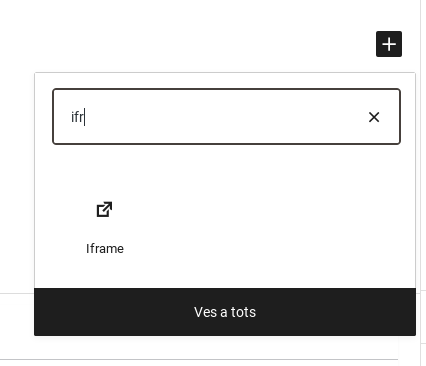
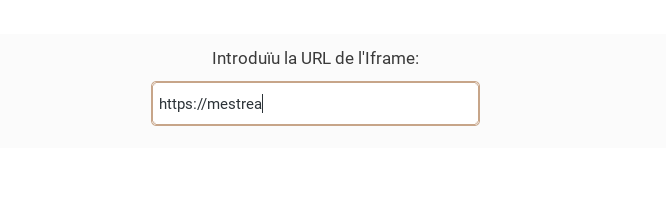
La forma más sencilla es utilizando el bloque de iframe, introduciendo el URL que queremos insertar, la cual tiene que empezar por https://

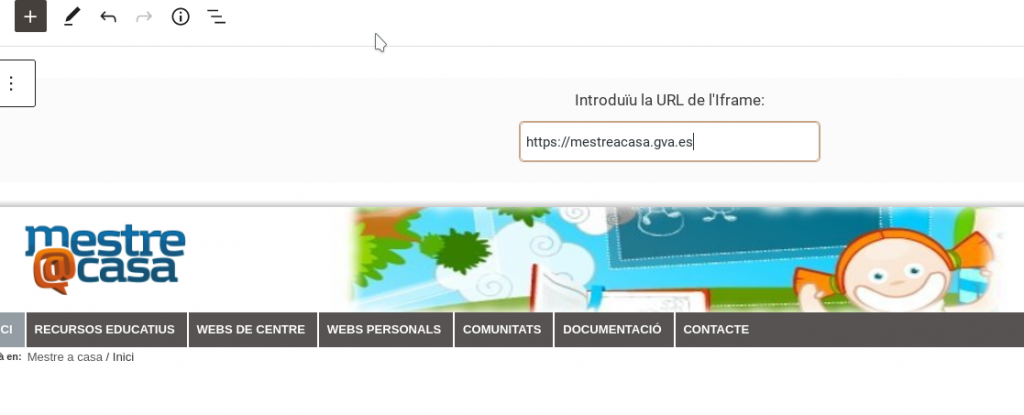
1-Desde el editor estándar, buscamos el bloque:

2-Introducimos la URL que queremos insertar como iframe (tiene que empezar por https://):

3-Cuando hayamos completado la URL, aparecerá la página referida:

4-Ahora podemos configurar el resto de opciones, en la columna de configuración, a la derecha:

Podemos configurar:

  • Anchura: responsiva en % o absoluta en píxeles.
  • Altura: la configuraremos siempre en píxeles.
  • Barra de desplazamiento: Dependiendo del contenido, cuando esté activa, se mostrará la barra de scroll a la derecha para navegar el iframe de arriba abajo.
  • Permite pantalla completa: Dependiendo del contenido, permitirá que el iframe ocupe toda la pantalla.
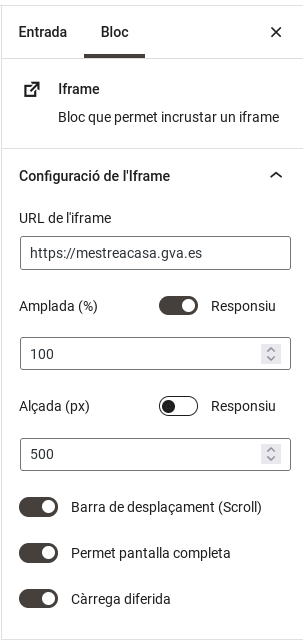
  • Carga diferida: Carga el contenido del iframe después de pintar el resto de contenido de la página donde se encuentre. Así aceleramos la carga de la página de Portaledu.

Shortcode

Una forma más compleja, que puede permitir un mayor control de los parámetros a un usuario avanzado, es la inserción de iframes mediante código de sustitución. Para ello, escribiremos directamente el shortcode, con la sintaxis que se ve en el siguiente ejemplo.

Alternativamente, podemos añadir un bloque de «shortcode» o un bloque «HTML Personalizado» del editor Gutenberg y escribir en él el código de iframe.

Precauciones

Por motivos de seguridad, todo contenido HTML que contenga tags como script, iframe, !DOCTYPE html, head, body, form, etc. está bloqueado por defecto por WordPress puesto que permitiría la inyección de código malicioso.

En caso de que queráis mostrar contenidos de otras webs, otra alternativa es que utilicéis en el Menú de páginas de vuestra web un elemento de tipo Enlace Personalizado.

→ Consulta la siguiente entrada para más información sobre Inserción de Iframes: tags HTML no permitidos por WordPress.

Avís de privacitat

Este lloc web utilitza només cookies tècniques necessàries per al seu funcionament. No s’emmagatzemen dades amb finalitats publicitàries ni es comparteixen amb tercers. S’utilitza analítica interna sense cookies, i només es recull la IP amb finalitats de seguretat.

Veure política de cookies