Bucle de consulta con paginación

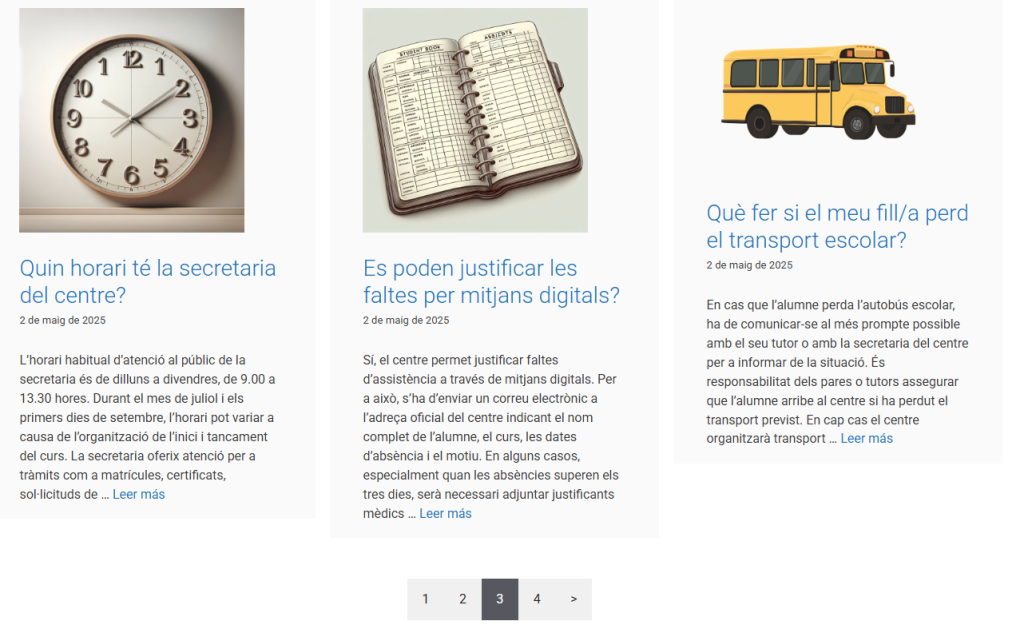
Si deseas añadir paginación a tu bucle de consulta, para mostrar de forma paginada un mayor número de contenidos, te enseñamos cómo hacerlo.

1-En la barra de herramientas del bucle de consulta, aparece la opción de añadir paginación. Solo hay que pulsar el botón:

2-Se nos mostrará entonces el bloque de paginación, justo debajo de las entradas del bucle de consulta. El propio bloque de paginación incorpora una barra de herramientas que nos permitirá algunas operaciones como centrarlo.

3-Seleccionando después los diferentes subbloques, es decir los indicadores de página anterior y pagina siguiente, o los números de página, podremos modificar numerosos parámetros desde la columna de configuración, a la derecha de la pantalla. Por ejemplo, podemos modificar los colores del fondo y de los números del paginador.

Como siempre, te recomendamos explorar todas las opciones de configuración disponibles si deseas modificar los valores por defecto.

Recuerda la información general sobre el bloque de bucle de consulta:

Fecha del último login

Para aumentar la seguridad de Portaledu, ahora se muestra la fecha y la hora del anterior login del usuario.

Se puede observar fácilmente en la barra superior de administración:

En vista móvil, para no reducir el espacio útil, se nos mostrará solamente en el escritorio, en un widget:

Con esta información, los usuarios pueden fácilmente comprobar si ha habido un acceso no autorizado a su cuenta.

Finalización Beaver Builder en Portaledu

Se ha establecido como fecha de finalización del plugin Beaver Builder en Portaledu el 31/08/2026.

Se recuerda a aquellos usuarios de Portaledu en los sitios de los cuales esté todavía activo el editor Beaver Builder (también conocido como editor visual), que debéis ir abandonando este editor.

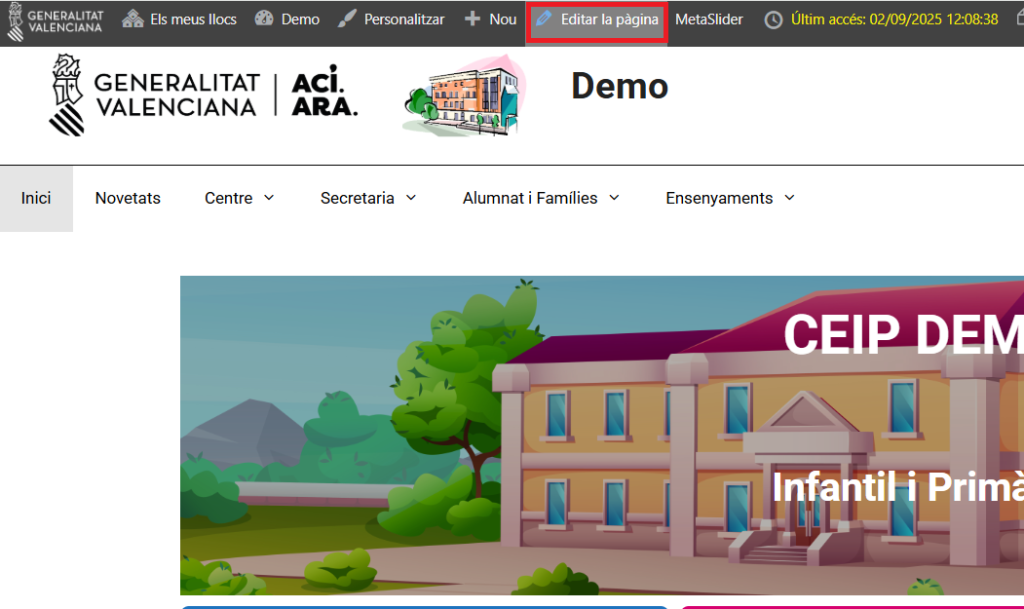
Para identificar los contenidos hechos con el editor visual, solo tenéis que fijaros si en la barra de administración (zona superior) os aparece la opción de edición con Editor Visual:

Desde el escritorio, desde los listados de páginas y de entradas, podemos fácilmente identificar todos los contenidos hechos con el editor visual:

Es necesario que convirtáis al editor estándar las entradas y páginas que queráis conservar. Se trata de una tarea que no puede ser automatizada; por eso se avisa con tiempo suficiente para que la podáis planificar y acometer. A partir de la desinstalación del plugin, los contenidos remanentes hechos con el editor visual dejarán de visualizarse.

Puede ser un buen momento para hacer limpieza de información obsoleta, que continúa en la web por inercia.

En el enlace siguiente encontraréis más información al respecto:

Gutenberg: Editor estándar – Portaledu

En este otro enlace encontraréis ayuda sobre como convertir los contenidos confeccionados con el editor visual en contenidos de bloques estándar:

Conversión de un post de Beaver Builder a Gutenberg – Portaledu

Agradecemos vuestra colaboración.

Vista responsiva: orden de visualización

Como sabéis, nuestro portal se visualiza desde todo tipo de dispositivos electrónicos y pantallas. La mayor parte del contenido generado con el editor estándar tiene un comportamiento responsivo, adaptándose automáticamente al tamaño y orientación de la pantalla en que se visualiza.

En ocasiones, podemos requerir un mayor control de la disposición de los elementos de nuestro contenido, en función del tamaño de la pantalla. Esto es posible gracias a las opciones que nos ofrece el editor estándar de WordPress (Gutenberg), combinado con nuestro tema (GeneratePress), y con la funcionalidad de algunos bloques, como los bloque de cuadrícula y contenedor.

Mostraremos un ejemplo sencillo sobre cómo alterar el orden de visualización de dos elementos cuando pasamos a vista con teléfono móvil.

La siguiente imagen representa la vista de una página desde un PC, lo que se conoce como vista en modo escritorio:

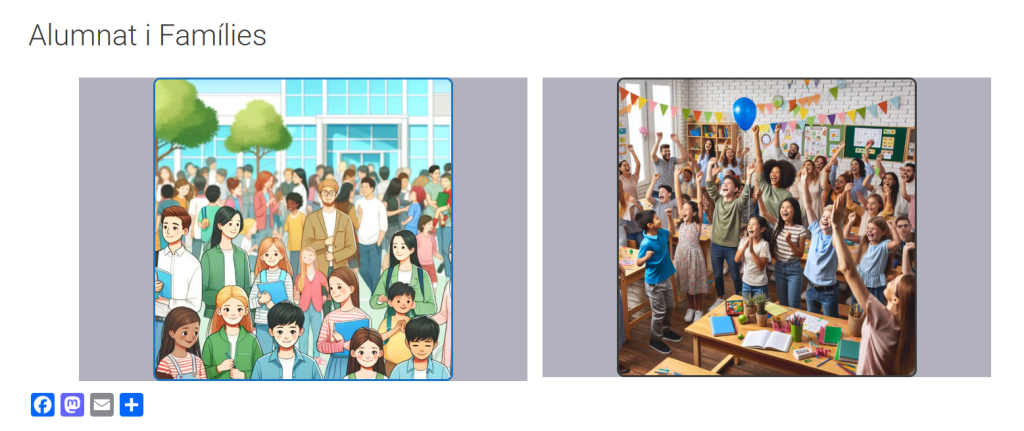
Observamos dos imágenes, una al lado de la otra

Este contenido está formado por un bloque de cuadrícula que contiene dos bloques contenedores. Cada uno, a su vez, contiene una imagen. Explorando la vista del editor en modo lista:

El comportamiento por defecto, cuando se visualiza este contenido en un dispositivo móvil, sería mostrar arriba lo que está a la izquierda y abajo lo que está a la derecha, así:

Pues bien, si deseamos que en vista móvil se muestren las imágenes de forma inversa, esto es, la de la derecha arriba y la de la izquierda abajo, podemos hacerlo, gracias al ajuste de «orden» que nos permite el bloque contenedor. Para ello, seleccionaremos el bloque contenedor de la primera imagen:

Iremos a los ajustes del bloque y seleccionaremos los ajustes para dispositivo móvil:

Después en la sección de ajuste «flex child», pondremos un número natural que especifique el orden del bloque (por defecto es cero o vacío).

Solo con poner un 1, veremos que ya cambia la disposición de las imágenes, ya que el contenedor de la otra imagen, tiene por defecto el orden 0, que es inferior a 1 y por ello se mostrará antes (arriba, en este caso).

En caso de tener más de dos elementos, podemos igualmente asignar un orden a cada uno de ellos, alterando el comportamiento de la vista responsiva a nuestro gusto.

Recordad que es un ajuste del bloque contenedor de generateblocks.

Actualización de Portaledu a WordPress 6.6

Se ha actualizado el core de WordPress a la versión 6.6. También se han actualizado la mayoría de plugins que conforman la funcionalidad de Portaledu.

Esta actualización menor incide en un mejor rendimiento del editor Gutenberg. En este caso, viene acompañada de algunas mejoras funcionales para Portaledu.

Podréis consultar algunas de las novedades en los siguientes posts que hemos preparado:

Añade las redes sociales del centro a tu web

Nos complace anunciar una nueva mejora disponible en Portaledu: ahora se pueden mostrar las redes sociales del centro directamente en la cabecera de la web. Esta funcionalidad permite enlazar fácilmente los perfiles de X (Twitter), Telegram, YouTube, Instagram, Facebook y Tiktok para que la comunidad educativa pueda acceder rápidamente.

📌 Cómo se verá en el sitio web?

Cuando configuréis las redes sociales, estas aparecerán automáticamente a la derecha del menú principal de vuestro portal. Esta es una forma visual y directa de mantener informadas a las familias, alumnado y personal docente sobre la actividad del centro.

⚙️ Cómo activarlo?

Desde el panel de administración de WordPress, podéis acceder a la nueva funcionalidad a través de la sección:

Apariencia > GVA Cabecera y Pie

Una vez dentro, encontraréis un espacio donde podéis introducir los enlaces a vuestras redes sociales y decidir que queréis mostrar.

💡 Nota

Solo hace falta completar el campo con la URL de la red correspondiente y seleccionar «Mostrar». Cuando se guarden los cambios, los iconos aparecerán automáticamente en la cabecera de la web.


Esta funcionalidad busca facilitar la comunicación con la comunidad educativa y dar más visibilidad a la presencia digital del centro. No dudéis en activarla y empezar a compartir!

Gutenberg: Bloque pestañas

El bloque pestañas nos ayuda a mostrar contenidos organizados en pestañas. Estas pueden estar dispuestas vertical u horizontalmente.

Este bloque permite trabajar de dos formas:

  • Entradas. Permite seleccionar las entradas de una categoría y visualizar los títulos, dejando el cuerpo o el inicio del cuerpo de la entrada oculto hasta que se selecciona la pestaña correspondiente.
    Esta modalidad resulta recomendable para presentar información relacionada.
  • Contenido personalizado. Si se elige contenido personalizado, el componente nos permitirá crear elementos con un título y un contenido que se visualizarán tal y como sucede en el caso de elegir el modelo de entradas. Mostrando el título y ocultando el contenido, que se visualizará al seleccionar la pestaña correspondiente.

Los contenidos personalizados se confeccionan utilizando bloques estándar de gutenberg!

Selección de los colores del contorno y de las pestañas:

La configuración del plugin nos permite seleccionar ambos colores. El color del texto de las pestañas no es configurable. Cambiará automáticamente de negro a blanco en función del fondo escogido, para favorecer el mejor contraste y legibilidad de los textos.

La opción de contenido completo solo está disponible cuando el bloque se inserta en una página y no en una entrada.

Podemos ver un ejemplo de bloque de pestañas de tipo «Entradas» a continuación 

En este artículo explicaremos la vista de lista de bloques del editor Gutenberg de WordPress, su utilidad, el funcionamiento del arrastre y reordenación de bloques, y las ventajas específicas cuando se trabaja con bloques contenedores. 1.-Introducción La vista de lista de Gutenberg (o List View) es una de las herramientas más potentes y menos aprovechadas del editor de bloques de
Como sabéis, WordPress ofrece una serie de patrones (o plantillas) genéricos que podemos incorporar a nuestras entradas o páginas. Estos patrones nos ofrecen diseños concretos, elaborados con bloques del editor estándar. Una vez añadidos a nuestro contenido, podremos editarlos y personalizarlos a nuestro gusto. Veamos cómo hacerlo. 1-Acceso a los patrones Cuando creamos una nueva entrada o página, o bien
1-¿Cómo nos ayudan las categorías en wordpress? Las categorías de WordPress nos permiten agrupar las entradas en grandes grupos para poder gestionar o visualizar aquellas entradas relacionadas con esa categoría. Un sitio web puede tener categorizados diferentes temas. Por ejemplo, novedades, secretaría, general, preguntas frecuentes, o niveles educativos como primaria, secundaria, etc… La categorización del contenido es útil en muchos
Hemos incorporado a Portaledu el plugin Blocks Animation, que nos permite dotar de efectos animados a prácticamente cualquier bloque de Gutenberg. En este post os enseñaremos cómo utilizar esta funcionalidad. 1-Animación de textos. Efecto de escritura o tecleo. En los elementos de texto, como párrafo, titular, encabezado, etc., veremos una nueva opción en el menú contextual de opciones del bloque.
Bloque contenedor con titular y botón En este post aprenderemos a utilizar el bloque contenedor para confeccionar un conjunto como el siguiente: Este es un bloque contenedor: Este es un bloque titular Este es un botón En el cual tenemos: Un bloque contenedor padre, que engloba todo el conjunto y que contiene: Una imagen de fondo, así como una capa

Altas y bajas de usuarios. Sincronizador desde Itaca

La persona con rol direcció, como responsable del sitio web del centro, es quien debe dar de alta los usuarios y asignarles los diferentes roles, en función del papel que deban desempeñar en el portal. Para eliminar usuarios que ya no pertenezcan al centro, deberá ejecutar la sincronización completa (explicada más adelante).


Solo para usuarios con rol direcció.

Desde el escritorio de administración del sitio se puede ejecutar la sincronización de los usuarios del centro.

Para ello hay que navegar al menú:
Usuarios > Sincronización

SINCRONIZACIÓN MANUAL (RECOMENDADA)

Seguramente no todo el personal de un centro va a tener tareas de edición en Portaledu. Se puede sincronizar manualmente uno o varios usuarios seleccionando las casillas de cada fila. A continuación habría que desplegar «Acciones masivas» y seleccionar «Sincronizar selección».

SINCRONIZACIÓN COMPLETA

Para iniciar una nueva sincronización de todo el centro hay que pulsar sobre el botón «Sincronización profesorado». Esta acción recuperará todos los profesores de Itaca y les asignará el rol que les corresponda según la configuración establecida por el administrador de la red.

En caso de que haya usuarios no sincronizados o cambios entre Itaca y WordPress, las filas afectadas aparecerán con fondo rojo.

ELIMINACIÓN DE USUARIOS Y ASIGNACIÓN DE PERMISOS

La sincronización de usuarios (completa) eliminará del sitio a todo el personal que no pertenezca ya al centro (según conste en Itaca).

La dirección del centro podrá otorgar o remover roles a los miembros del sitio. Todo ello puede hacerse desde la sección de Usuarios –> Todos los usuarios

Información relacionada:

Gutenberg: Editor estándar

Tal como se ha informado en ocasiones anteriores (Gutenberg: el editor por defecto de Portaledu – Portaledu), el editor estándar en Portaledu es el editor estándar de WordPress, llamado también Gutenberg o Editor de bloques.

Se trata de un potente editor visual que se va reforzando constantemente con la incorporación de plugins y desarrollos que aportan nuevos bloques para enriquecer nuestras publicaciones.

Se recuerda a aquellos usuarios de Portaledu en cuyos sitios está todavía activo el editor Beaver Builder (también conocido como editor visual), que deben ir abandonando este editor. Este plugin fue incorporado en los inicios de Portaledu porque ofrecía una forma de edición visual que no aportaba en aquel momento el editor clásico de WordPress, en su versión 4.9. Este plugin ha continuado ofreciendo a algunos usuarios de Portaledu una edición visual y numerosos componentes de visualización, que han sido y son apreciados por ellos. Sin embargo, ese editor resulta excesivamente pesado para asegurar un funcionamiento óptimo de nuestra plataforma. A pesar de ello, se ha mantenido en Portaledu durante varios años, para dar tiempo a una transición paulatina a Gutenberg. Mientras tanto, el editor de bloques de WordPress ha ido evolucionado en funcionalidad.

En este momento, la funcionalidad que ofrece el editor de bloques resulta más que suficiente para satisfacer los requerimientos de cualquier web en Portaledu.

Os recordamos algunas funcionalidades (bloques) disponibles en el editor estándar:

Este post sobre cómo convertir contenidos confeccionados con Beaver Builder a Gutenberg puede resultar de utilidad:

Conversión de un post de Beaver Builder a Gutenberg

Introducción

Gutenberg es el editor nativo de WordPress, basado en bloques.

Dadas las limitaciones del editor clásico de WordPress en los inicios de PortalEdu; se decidió añadir Beaver Builder como editor al proyecto.

Ahora, gracias al gran crecimiento en funcionalidad experimentado por el editor nativo de WordPress, dada su mejor integración con la plataforma, que se traduce en un mejor rendimiento y mayor compatibilidad con futuras actualizaciones, es el momento de realizar la transición por parte de aquellos usuarios que aún utilizan Beaver Builder en Portaledu.

Con este artículo se quiere ofrecer información sobre cómo crear contenidos con Gutenberg, para aquellos usuarios habituados a utilizar Beaver Builder, o incluso migrar contenidos realizados con el editor Beaver Builder a Gutenberg.

Pasos para convertir un «Post sencillo»

Por «un post sencillo» nos referimos a entradas/páginas que no hacen uso de los módulos más elaborados de diseño de Beaver como son Contenido deslizante, Acordeón, Barra lateral y Pestañas. Ni tampoco de los elementos dinámicos englobados dentro de la pestaña «Entradas» del editor y que son Carrusel de entradas, Control deslizante y Entradas.

Para convertir este tipo de posts, es suficiente con pulsar en Editar desde el listado de páginas o entradas y en la siguiente pantalla hacer click sobre «Usar el editor estándar» en vez de sobre «Launch Editor Visual». Al hacer esto se cargará el editor Gutenberg que intentará migrar los contenidos automáticamente.

Advertencia: Al hacer esto y darle a guardar, la entrada original creada con el editor visual será reemplazada con la nueva versión en Gutenberg, y no habrá vuelta atrás. Así pues, si se quiere mantener la entrada original mientras se hacen pruebas de conversión del contenido, habría que hacerlo siguiendo los pasos que a continuación se detallan:

En caso de querer mantener la copia original creada con el editor visual, es suficiente con copiar los contenidos de la entrada desde el editor visual (en visualización, no en edición), pegar éstos en un post nuevo creado con el editor estándar y retocar/maquetar lo copiado. Estos son los pasos:

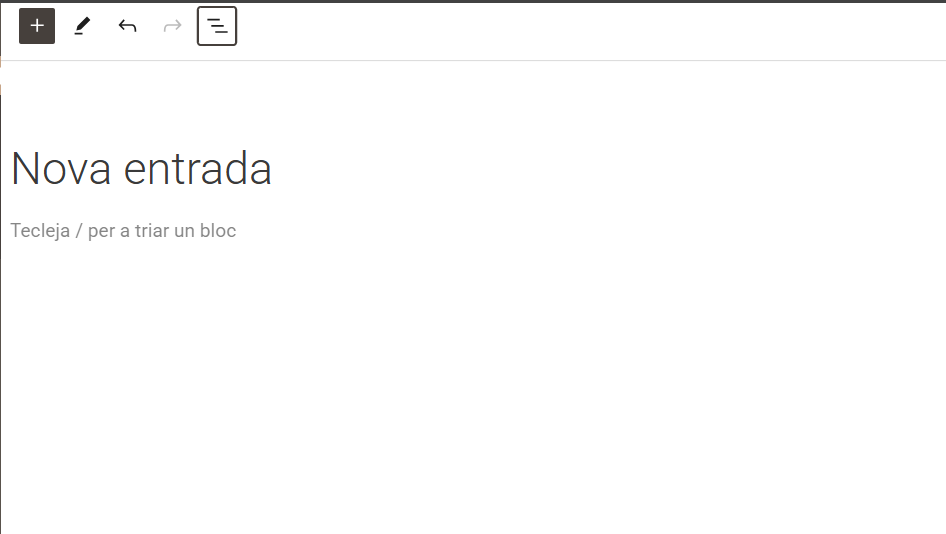
  1. Crear un Nuevo Post en Gutenberg
    • Ve a «Entradas» en WordPress y crea un nuevo post (o página, según corresponda).
    • Por defecto, las nuevas páginas y posts se crean con el editor estándar.
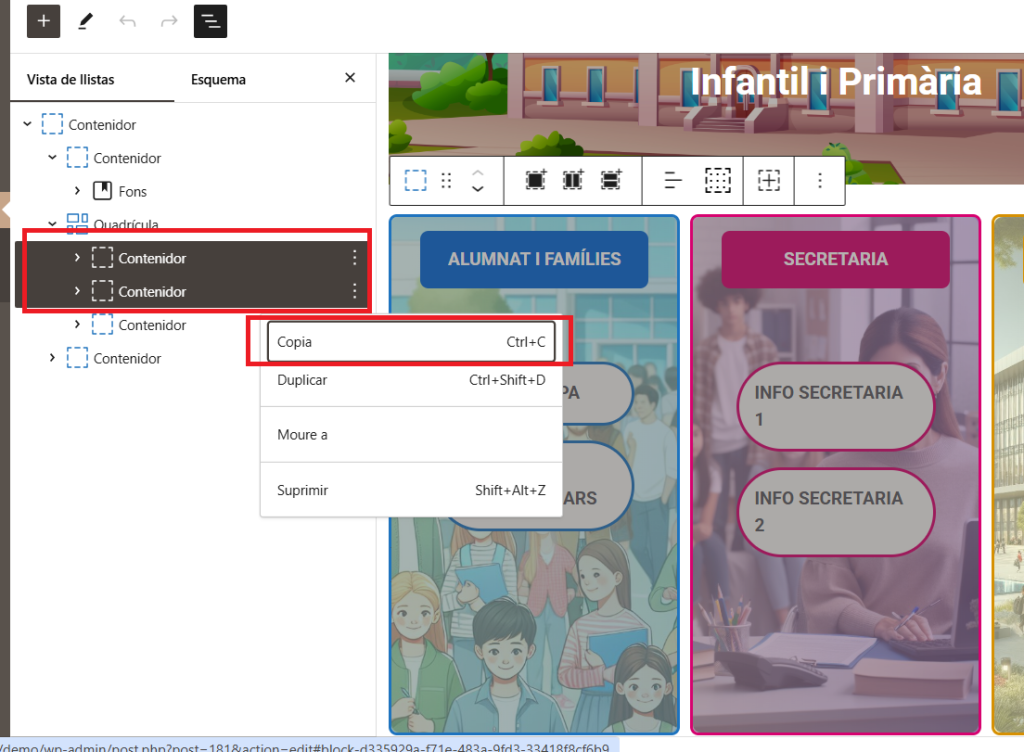
  2. Copiar el Contenido desde Beaver Builder
    • En una pestaña del navegador, abre el post de Beaver Builder que deseas convertir.
    • Selecciona y copia el contenido relevante que desees convertir.
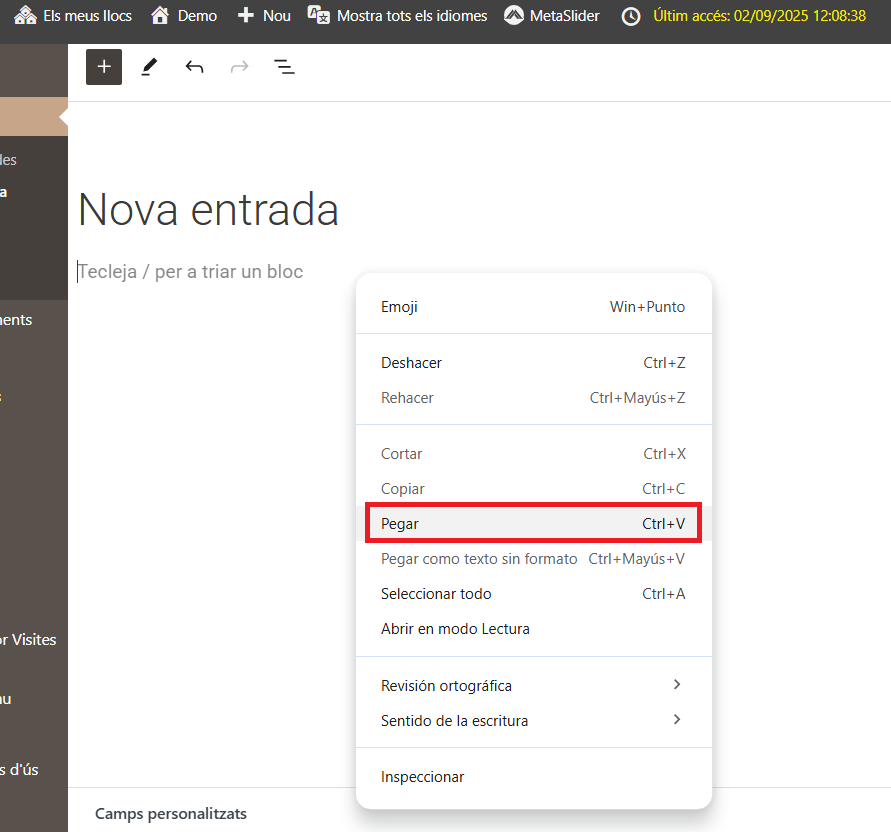
  3. Pegar y Reestructurar el Contenido
    • Pega el contenido copiado en el nuevo post Gutenberg.
    • Convierte cada parte en su bloque nativo correspondiente (párrafo, encabezado, imagen, etc.). La mayoría de estas conversiones serán realizadas automáticamente por Gutenberg para los bloques que sean equivalentes dentro de este editor.
  4. Reemplazo de Elementos Visuales no compatibles
    • Sustituye los módulos de Beaver Builder con los bloques equivalentes de Gutenberg (ver tabla abajo).
    • Asegúrate de que los estilos y formatos se mantengan.
  5. Ajustar el Diseño
    • Gutenberg permite columnas, encabezados, imágenes y botones sin necesidad de un constructor externo.
    • Utiliza bloques avanzados de Gutenberg como «Grupo«, «Columa» , «Cuadrícula«, «Fondo» para un mejor diseño.
  6. Revisión y Publicación
    • Una vez completada la conversión, revisa que el diseño y los formatos sean correctos.
    • Publica el post en Gutenberg cuando estés satisfecho con la conversión.

Tabla guía para el punto 4.

ElementoMódulo de Beaver BuilderBloque de Gutenberg
TextoEditor de textoPárrafo / Titular
EncabezadoEncabezadoEncabezado / Titular
ImagenMódulo de ImagenImagen
BotónBotónGenerate Blocks / Botón
VídeoVídeoVídeo
Carrusel de imágenesGaleríaMetaslider / Contenedor animado
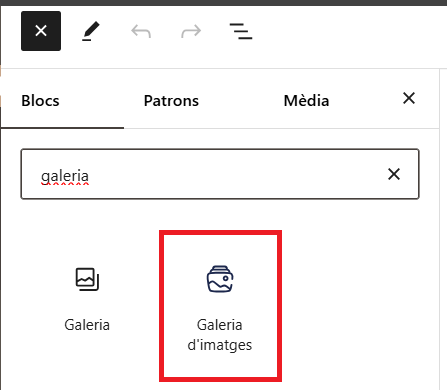
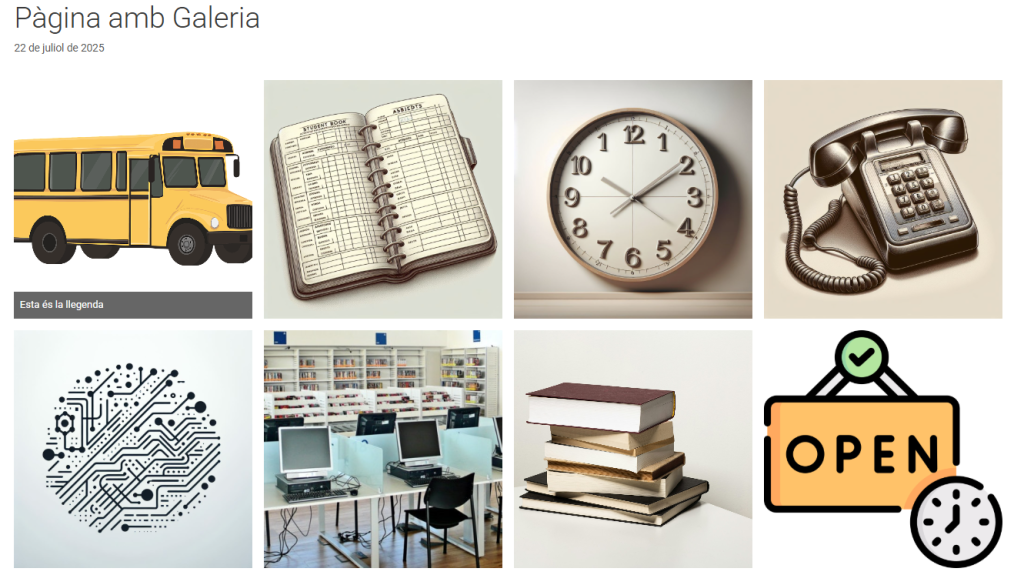
GaleríaGaleríaGVA Bloques – Galería de imágenes
(Nuevo bloque de galería de imágenes – Portaledu)
ColumnasFila con columnasColumnas / Cuadrícula
Fondo con textoFila con fondo + TextoFondo / Contenedor / Contenedor animado
SeparadorSeparadorSeparador
EspaciadoMargen/PaddingEspaciador
Tabla de conversión elementos simples

Pasos para convertir un post con elementos de diseño o dinámicos

La conversión de posts más elaborados que incluyan módulos de diseño o dinámicos, aunque sencilla, no es tan directa como la migración de posts más sencillos.

En este caso en vez de partir de una copia del contenido del post original en Beaver, habrá que ir creando con Gutenberg un post nuevo replicando el post a migrar. Para ello se irán añadiendo los bloques de Gutenberg que proporcionan la misma funcionalidad que los elementos utilizados en Beaver siguiendo la tabla de conversión mostrada a continuación.

ElementoMódulo de Beaver BuilderBloque de Gutenberg
Carrusel de contenido propioMedios / Contenido deslizanteGVA-Bloques – Contenedor animado

Texto / MetaSlider
AcordeónDiseño / AcordeónGVA Bloques – Acordeón
Barra lateralDiseño / Barra lateralColumnas o Tabla o Cuadrícula
PestañasDiseño / PestañasGVA Bloques – Pestañas
Carrusel de entradasEntradas / Carrusel de entradasGVA Bloques – Carrusel de Entradas
Visualizador de entradasEntradas / EntradasGenerateBlocks / Bucle de consulta
SliderEntradas / Control deslizanteGVA Bloques – Visor deslizante de Entradas
Contenedor con imágenes, texto, botonesLlamadaBloque contenedor (combinado con otros bloques en su interior como Titular, Imagen, Botón)

GVA-Bloques – Contenedor animado

Patrones disponibles
Tabla de conversión de elementos complejos

Avís de privacitat

Este lloc web utilitza només cookies tècniques necessàries per al seu funcionament. No s’emmagatzemen dades amb finalitats publicitàries ni es comparteixen amb tercers. S’utilitza analítica interna sense cookies, i només es recull la IP amb finalitats de seguretat.

Veure política de cookies