Las anclas (o enlaces ancla) permiten crear enlaces que llevan directamente a una parte concreta de una página o entrada. Son muy útiles para índices de contenido, preguntas frecuentes o páginas largas donde queremos facilitar la navegación al lector.
Podemos ver un ejemplo de este tipo de enlaces en el siguiente índice de contenidos para esta entrada
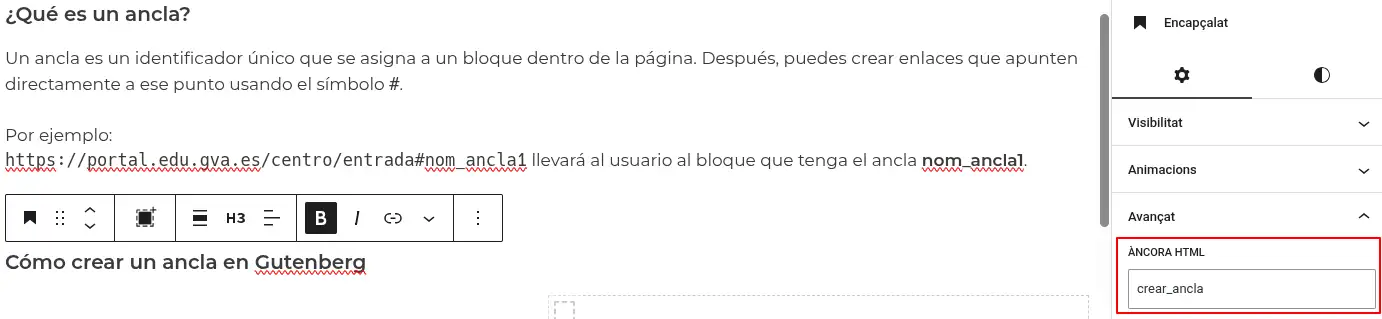
Un ancla es un identificador único que se asigna a un bloque dentro de la página. Después, puedes crear enlaces que apunten directamente a ese punto usando el símbolo #.
Por ejemplo: https://portal.edu.gva.es/centro/entrada#ancla1 llevará al usuario al bloque que tenga el ancla ancla1.
Cómo crear un ancla en Gutenberg
Selecciona el bloque al que quieras enlazar (por ejemplo, un encabezado).
En el panel derecho, abre la pestaña Avanzado.
Busca el campo Ancla HTML.
Escribe un nombre corto, sin espacios ni acentos (ejemplo: servicios, faq, contacto).
Cómo crear un enlace hacia el ancla
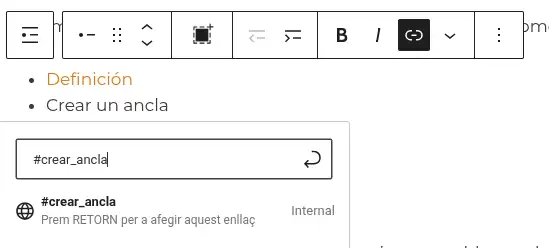
Selecciona el texto o botón desde donde quieras enlazar.
Añade un enlace usando #nombre-del-ancla.
Ejemplo:
Si el ancla es crear_ancla, como en el caso de la segunda entrada de nuestro índice. El enlace será 👉 #crear_ancla.
También puedes enlazar desde otra página usando la URL completa: https://portal.edu.gva.es/centro/entrada#crear_ancla
Consejos rápidos
Usa nombres claros y simples.
Evita espacios y caracteres especiales.
Las anclas funcionan especialmente bien con bloques de Encabezado (H2, H3…) para crear índices automáticos.
Las anclas mejoran la experiencia del usuario y hacen que navegar por contenidos largos sea mucho más rápido y cómodo.
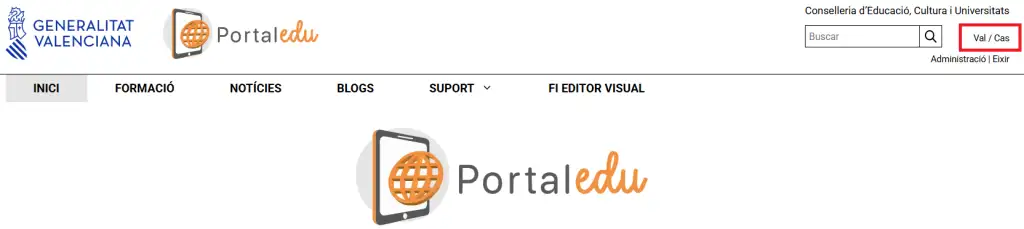
En Portaledu, las páginas y entradas pueden ser multilingües. De hecho, como alojamiento de portales institucionales, las portadas de todos los portales y la mayoría de los contenidos los encontraremos en valenciano y en castellano. Cuando un contenido es bilingüe, encontraremos el conmutador de idioma en la cabecera, arriba a la derecha:
Para crear contenidos bilingües seguiremos los pasos siguientes:
1.-Creamos el contenido original en un idioma
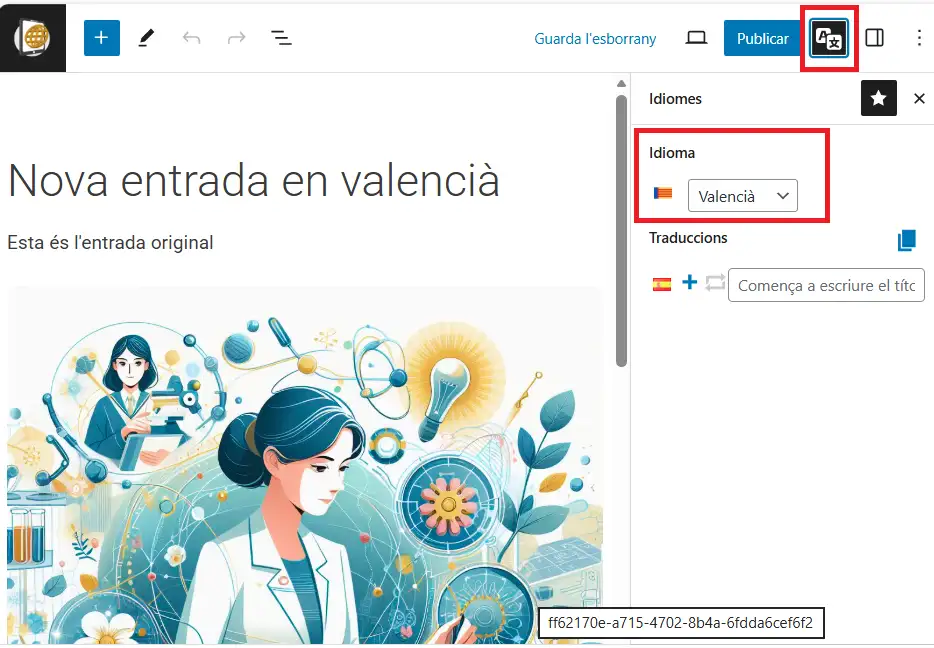
Creamos un nuevo post o página en el idioma que deseamos. Podemos comprobar el idioma en que está configurado el contenido desde la edición, botón de idioma, arriba a la derecha.
Guardamos las modificaciones. Publicamos cuando tengamos el contenido acabado. A continuación veremos diferentes formas de crear la traducción (versión en otro idioma) de nuestro contenido original.
Importante: Para que se muestre el conmutador de idioma en un contenido, hace falta que estén publicadas las versiones en los idiomas correspondientes.
2.-Generamos la traducción. Opción 1: copia del contenido original
En este paso, generaremos el contenido en el otro idioma, en este caso, en castellano. Utilizaremos esta opción si queremos hacer nosotros mismos la traducción.
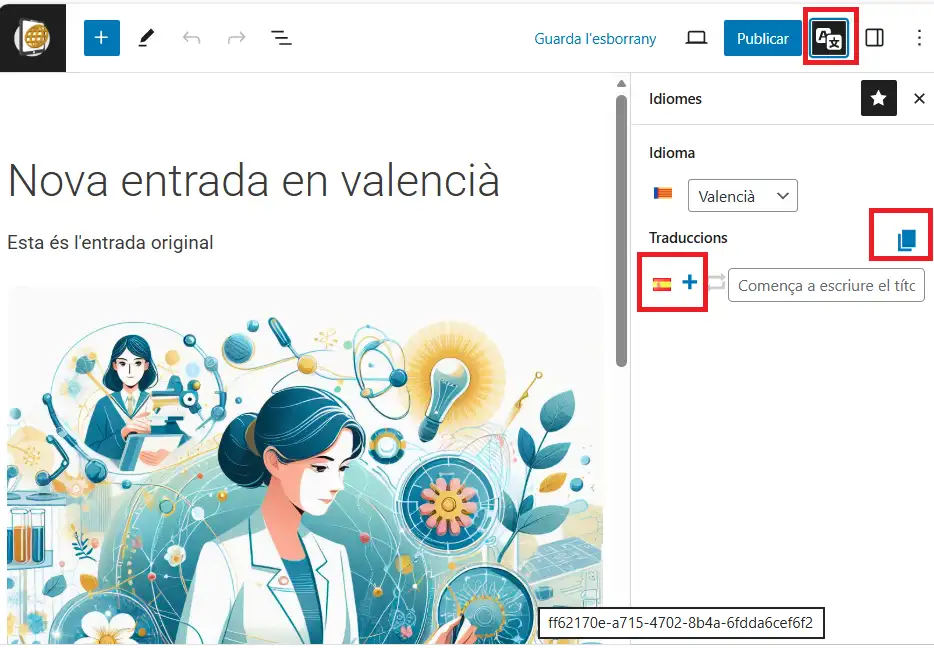
Nuevamente, desde la sección de idioma, arriba a la derecha, mientras editamos el contenido, haremos clic sobre el + para crear la entrada en el idioma correspondiente (identificado por la bandera).
Si queremos que el nuevo contenido sea creado como copia del original, para conservar toda la estructura (columnas, imágenes, bloques), nos aseguraremos que esté marcado el icono de «Duplicación de contenido», identificado por dos rectángulos solapados.
No olvidéis guardar el contenido en el idioma original antes de crear la traducción.
Se creará inmediatamente una nueva entrada o página que será una copia de la entrada o página original, si bien estará clasificada con el otro idioma. Ambos contenidos quedarán asociados o emparejados, el uno como traducción del otro.
Una vez creada, podemos realizar la traducción de los textos que haya que modificar.
3.-Generamos la traducción. Opción 2: Traducción automática con Salt
Usaremos esta opción cuando queramos una traducción automática de los textos de la página. Habrá que hacer una revisión de la traducción por parte del usuario.
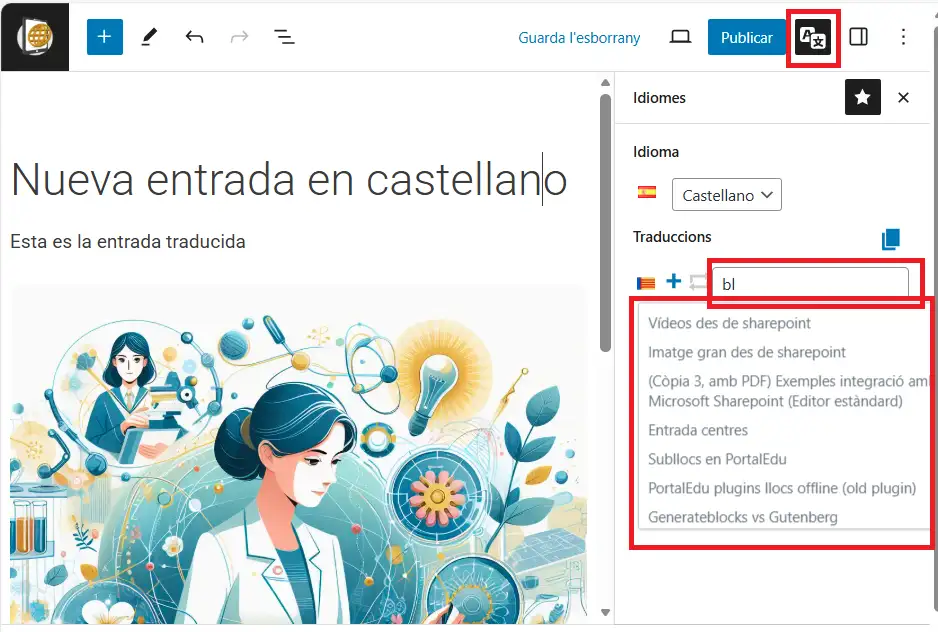
En cualquier momento podemos asociar contenidos hechos en diferentes idiomas desde la configuración de idioma del contenido, mientras estamos editándolo.
Para hacerlo, teclearemos el nombre del contenido que queramos asociar como traducción. Inmediatamente aparecerán, para seleccionar, los contenidos que existan en el idioma correspondiente y que no tengan pareja todavía.
5.-Vista de los vínculos de traducción desde el listado de entradas
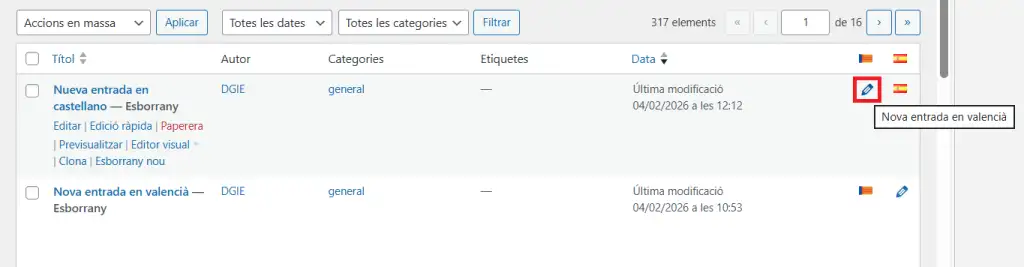
Desde el listado de entradas o páginas, en el escritorio, podemos ver en qué idioma está clasificado nuestro contenido y también si el contenido tiene pareja de traducción:
La bandera indica el idioma del contenido. Un lápiz indica que el contenido está traducido a este idioma y si hacemos clic sobre él, iniciaremos la edición de esa traducción.
Si en vez de un lápiz, hay un +, indica que no hay traducción en ese idioma para nuestro contenido.
En este artículo explicaremos la vista de lista de bloques del editor Gutenberg de WordPress, su utilidad, el funcionamiento del arrastre y reordenación de bloques, y las ventajas específicas cuando se trabaja con bloques contenedores.
1.-Introducción
La vista de lista de Gutenberg (o List View) es una de las herramientas más potentes y menos aprovechadas del editor de bloques de WordPress. Aunque a simple vista Gutenberg funciona de forma muy visual —haciendo clic sobre cada bloque directamente en el lienzo—, la vista de lista ofrece una forma alternativa, más precisa y eficiente de trabajar con contenidos complejos.
La vista de lista es un panel lateral que muestra todos los bloques del contenido en forma de estructura jerárquica, como si fuera un árbol.
Permite visualizar:
Qué bloques contiene cada sección
Los bloques anidados dentro de otros (columnas, contenedores, filas…)
La estructura real del documento
Es especialmente útil cuando tu página:
Tiene muchos bloques
Incluye maquetaciones complejas
Usa contenedores anidados
Trabaja con bloques que visualmente son difíciles de seleccionar
Puedes abrirla desde el icono con forma de lista en la barra superior del editor.
En edición del post: Botón Resumen del DocumentoEn edición del post: Vista de lista
2.-Utilidad de la vista de lista de bloques
1. Selección precisa de bloques
A veces seleccionar un bloque concreto en el lienzo es complicado, especialmente si está dentro de varios niveles de anidación. En la vista de lista solo tienes que hacer clic en su nombre.
2. Comprensión visual de la estructura
Cuando trabajas con contenedores, columnas o secciones complejas, ver la jerarquía te ayuda a entender mejor:
Qué depende de qué
Si un bloque está dentro o fuera del contenedor correcto
Cómo está organizado realmente el contenido
3. Más rapidez al editar
Editar nombres, mover bloques, duplicar o reorganizar es mucho más rápido aquí que usando solo el lienzo.
3.-Arrastrar y mover bloques desde la vista de lista
En la vista de lista puedes arrastrar un bloque y soltarlo en otro sitio. No solo puedes reordenarlos dentro del mismo nivel, sino también moverlos entre distintos niveles de anidación, algo que en el lienzo suele resultar incómodo.
¿Cómo funciona el arrastre?
Haz clic en el bloque que quieras mover.
Mantén pulsado y arrastra a la posición donde quieres colocarlo.
Verás una línea azul que indica dónde se va a soltar.
El sistema es especialmente útil cuando:
Una página tiene decenas de bloques
Los bloques tienen poco contenido visual (espaciadores, contenedores vacíos…)
Puedes seleccionar varios bloques utilizando la tecla MAYÚSCULAS + CLIC izquierdo del ratón.
4.-Opciones sobre cada bloque
Si haces clic sobre los tres puntos verticales, a la derecha de cualquier bloque, observarás que emerge un menú contextual donde se ofrecen diferentes acciones como: Copiar, Duplicar, Añadir antes, Añadir después, Eliminar…
5.-Agrupar bloques dentro de un contenedor
Una de las acciones más interesantes es arrastrar varios bloques dentro de un contenedor, como el que incorpora Portaledu, de GenerateBlocks.
¿Qué aporta esto?
✔ Reorganización instantánea
Pasa contenido suelto a un contenedor sin tener que cortar y pegar.
✔ Control total sobre el diseño
Todo lo que está dentro del contenedor puede:
Compartir estilos comunes
Tener un fondo común
Convertirse en una sección reutilizable
✔ Limpieza estructural
La vista de lista te permite verificar que el bloque está realmente dentro del contenedor correcto —algo que visualmente, a veces, no es evidente.
Como sabéis, WordPress ofrece una serie de patrones (o plantillas) genéricos que podemos incorporar a nuestras entradas o páginas. Estos patrones nos ofrecen diseños concretos, elaborados con bloques del editor estándar. Una vez añadidos a nuestro contenido, podremos editarlos y personalizarlos a nuestro gusto. Veamos cómo hacerlo.
1-Acceso a los patrones
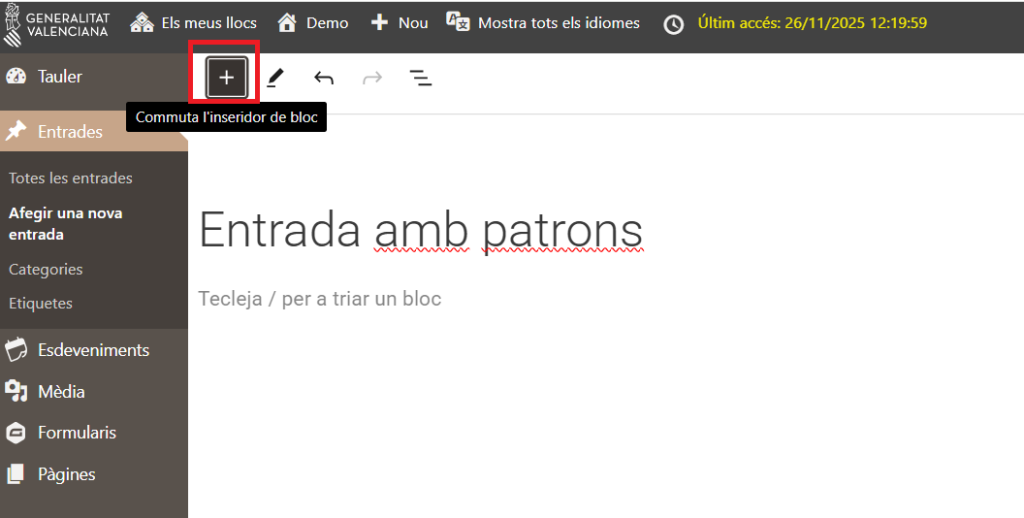
Cuando creamos una nueva entrada o página, o bien al editar cualquiera de las que ya tenemos creadas, podemos añadir patrones. Para ello, haremos clic sobre el «+» que aparece en la parte superior izquierda del editor:
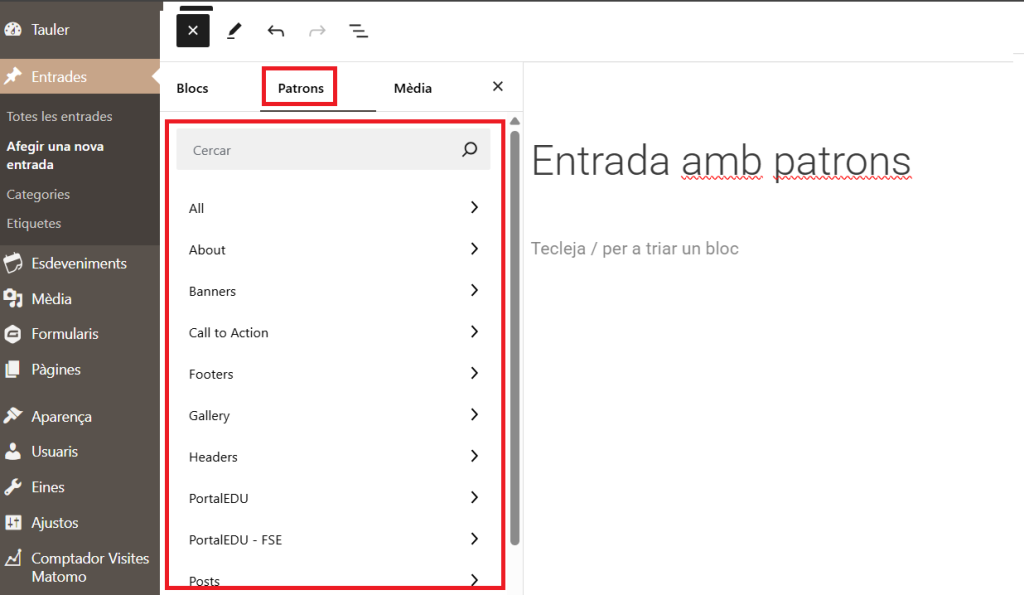
Tras hacer clic, se nos abrirá un panel a la izquierda, para añadir bloques, patrones o ficheros. Seleccionaremos la pestaña de patrones:
2-Listado de patrones
Al hacer clic sobre Patrones nos aparecerá un listado de categorías de patrones. La mayoría vienen por defecto con WordPress. Os animamos a echar un vistazo por si os interesa algún diseño.
En todo caso, Portaledu ha incorporado su propia colección de patrones, que encontraréis en la categoría con su nombre.
3-Patrones de Portaledu
Portaledu ofrece una selección de patrones confeccionados con bloques estándar, tanto genéricos como propios de Portaledu. Al hacer clic sobre la categoría Portaledu, se mostrarán a la derecha los patrones correspondientes. Si pasamos el ratón por encima de alguno de ellos, se mostrará una descripción del mismo.
4-Insertar un patrón
Añadir un patrón a nuestro contenido es tan fácil como hacer clic sobre el mismo. Al hacerlo, aparecerá automáticamente en nuestro contenido. Un mensaje emergente nos notifica el evento (Patrón de bloque «nombre del patrón» añadido)
5-Idioma de los patrones de Portaledu
Los patrones no tienen idioma asignado, ya que son simplemente plantillas de bloques, pensadas para facilitar diferentes diseños de maquetación, siendo el contenido de textos e imágenes irrelevante. Así, encontraremos en los patrones, textos en diferentes idiomas y también imágenes que están pensados para ser editados y sustituidos, adaptando cada usuario su contenido.
6-Ampliación de la colección de patrones
Portaledu irá ampliando su colección de patrones en función de las necesidades detectadas. Comprueba de vez en cuando la categoría de patrones de Portaledu, por si hubiera alguna novedad.
Las categorías de WordPress nos permiten agrupar las entradas en grandes grupos para poder gestionar o visualizar aquellas entradas relacionadas con esa categoría. Un sitio web puede tener categorizados diferentes temas. Por ejemplo, novedades, secretaría, general, preguntas frecuentes, o niveles educativos como primaria, secundaria, etc…
La categorización del contenido es útil en muchos aspectos:
Darle al usuario una experiencia cómoda donde le sea rápido encontrar información sobre un tema.
Cuando un usuario entra en un artículo y le gusta su contenido, puede seguir leyendo sobre otros asuntos relacionados accediendo a los demás artículos de la categoría.
El contenido estructurado de nuestra web puede ayudar al posicionamiento, ya que los robots de indexado pueden leer y categorizar el contenido de forma ágil.
En Portaledu disponemos de diferentes bloques capaces de mostrar, de diferentes formas, las entradas de una misma categoría. Esto nos permite que cualquier nueva entrada categorizada y publicada pueda mostrarse automáticamente en las páginas configuradas con esos bloques dinámicos.
Al final de este post, encontrarás toda la información sobre estos bloques.
2-Añadir una categoría
Desde el menú de Categorías (Entradas –> Categorías), podemos crear una categoría para después asociar cualquier entrada a esta. Crear una categoría es simple; el formulario de creación nos explica qué es cada cosa para que no nos perdamos.
Ejemplo formulario nueva categoría
Ejemplo formulario relleno nueva categoría (Novedades)
Como se puede ver, en el formulario, aparecen explicaciones de todos los apartados: Nombre, Slug, Categoría madre, Descripción e Idioma. Hacemos énfasis en el campo slug, que será el identificador de la categoría. Se recomienda que sea lo más claro y sencillo posible para que los visitantes entiendan qué contenido estará adscrito a esa categoría.
3-Categoría en varios idiomas. Traducciones.
Los sitios web en Portaledu son habitualmente bilingües o multilingües. Necesitaremos crear las traducciones para cada categoría y enlazarlas entre sí. Pongamos un ejemplo:
Si hemos creado la categoría Novetats, en valenciano:
Nombre: Novetats
Slug: novetats-va
Categoría madre: ninguna
Descripción: Categoria per a classificar les novetats del portal
Idioma: Valencià
Crearemos su equivalente en castellano:
Nombre: Novedades
Slug: novedades-es
Categoría madre: ninguna
Descripción: Categoría para clasificar las novedades del portal
Idioma: Castellano
Una vez creadas ambas categorías, editaremos una de ellas y le asignaremos su traducción, desde el campo Traducciones. Simplemente tecleando el nombre de la categoría en el idioma correspondiente, WordPress nos ofrecerá la opción.
Asignar traducción a una categoría
Otra opción, que podéis explorar, es generar la traducción desde el listado de categorías. En este caso, crearíamos la categoría en el primer idioma y después, desde el listado de categorías, utilizaremos la opción de «+» o «crear traducción» como mostramos en la imagen siguiente:
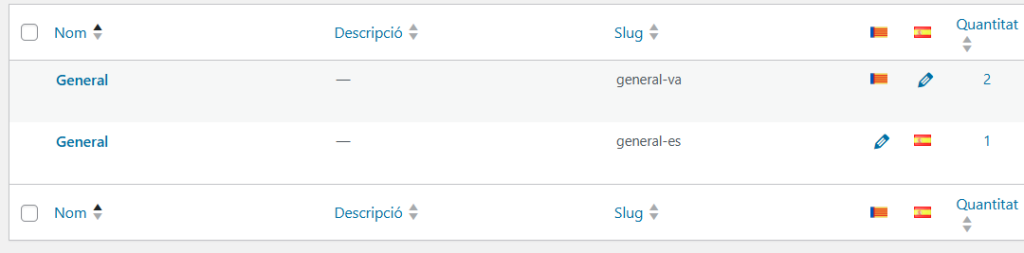
Una vez creadas y emparejadas las traducciones, podemos comprobar en el listado que ya no aparece el «+» de crear traducción, sino un icono de un lápiz, para editar las traducciones:
4-Administrar categorías
Desde el menú de categorías, podemos editar, borrar y actualizar las categorías. El listado es idéntico a como se muestran las entradas o las páginas de WordPress. Se muestra su nombre con las opciones de Edición, Edición Rápida, Borrar o Ver.
5-Categoría por defecto
WordPress añade la categoría llamada ‘Sin categoría’ por defecto, ya que todos las entradas se añaden a esta categoría para tener un orden a pesar de que el usuario no utilice las categorías o se añadan a esta categoría especial para saber si existe una entrada sin categorizar.
Esta categoría se puede modificar, pero no borrar. Si no queremos mostrar esta categoría a nuestros visitantes, simplemente debemos asegurarnos de que ninguna entrada pertenece a la categoría «Sin categoría».
Es una práctica habitual, renombrar esa categoría (y el slug) a «General»:
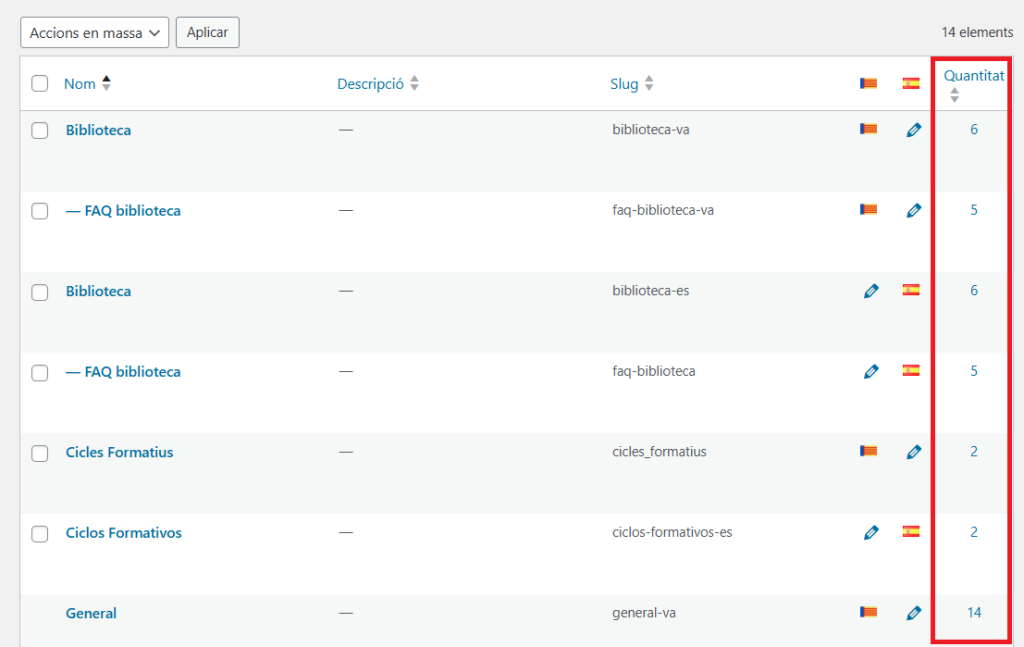
Para saber cuántas entradas pertenecen a una categoría, basta mirar, en el listado de categorías, el número que se muestra a la derecha. Si hacemos clic sobre este número, se mostrarán las entradas adscritas a esa categoría.
Listado de categorías con número de entradas asociadas a cada una
6-¿Cómo categorizar una entrada?
Se puede hacer de dos formas: desde la edición rápida de cada post o bien editando el artículo, desde la barra lateral de utilidades. Recomendamos la segunda opción, ya que en la edición rápida no aparecen todas las posibilidades de edición de las entradas.
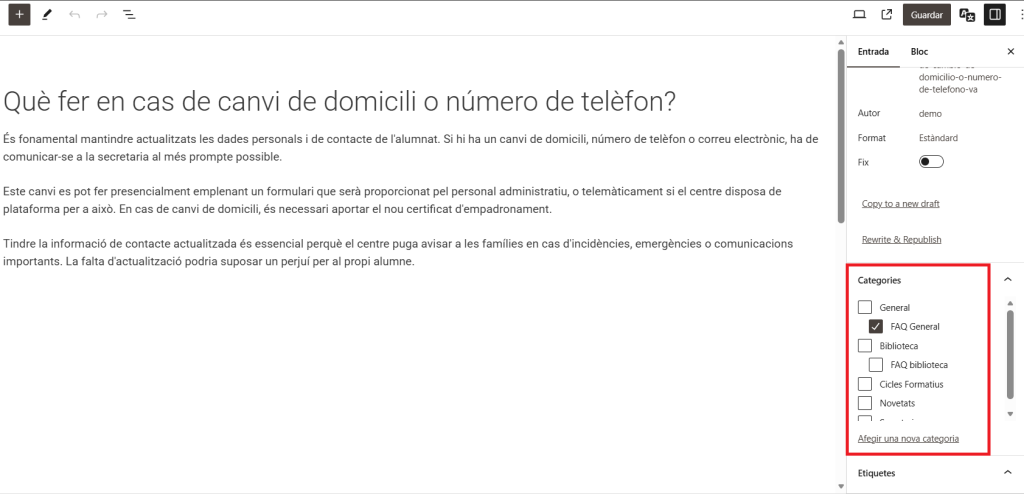
Cuando estamos editando la entrada o durante la creación de esta, podemos observar que hay un pequeño recuadro donde pone ‘Categorías’. En él, podremos observar todas las categorías que tenemos ya agregadas, las más utilizadas o incluso crear categorías nuevas si se necesita alguna en un momento específico. Obviamente, no vamos a poder añadir toda la información desde este panel, pero podemos crear rápidamente una categoría para que nuestro artículo no quede sin categorizar.
En la imagen de arriba, podemos ver la categoría seleccionada para la entrada que estamos editando.
En WordPress, los contenidos se organizan principalmente en dos tipos: páginas y entradas. Aunque ambos son elementos que publicamos en la web, cumplen funciones diferentes y es importante saber cuándo usar cada uno.
Ejemplo de página de portada (estructura fija) que muestra contenido dinámico (entradas de la categoría «Noticias») mediante un bucle de consulta.
1.-¿Qué es una Página?
Una página es un contenido estáticoo con estructura estática, pensado para información o apariencia que no cambia con frecuencia. Ejemplos típicos en la web de un centro educativo son:
Portada
Secretaría
Departamentos
Quiénes somos
Oferta educativa
Contacto
Normativa del centro
Las páginas no se ordenan por fecha y no forman parte del blog o de las noticias. Son ideales para información permanente o bien para mantener una estructura fija, mostrando información dinámica y actualizada. Es un caso habitual utilizar las páginas para mostrar entradas recientes, novedades, etc.; la página mantiene una estructura pero el contenido que muestra no es estático.
Una entrada es un contenido dinámico, pensado para publicar noticias, novedades o artículos que se organizan cronológicamente o se pueden agrupar por categorías. Ejemplos:
Publicación de actividades recientes
Avisos importantes
Eventos del centro
Proyectos del alumnado
Las entradas se pueden categorizar y etiquetar, lo que permite agruparlas por temas (por ejemplo: «Noticias», «Novedades», “Primaria”, “Secundaria”, “Actividades extraescolares”). Encontrarás información al respecto en Uso de categorías – Portaledu.
En Portaledu, las páginas no solo muestran contenido estático, sino que también pueden incluir entradas categorizadas mediante diferentes formatos:
Carrusel de entradas: muestra las últimas noticias en forma de imágenes deslizantes. (+info).
Visor deslizante: permite navegar entre varias entradas destacadas. (+info).
Bucle de consulta: lista entradas según criterios (categoría, fecha, autor). (+info).
Acordeón de entradas: organiza las noticias en paneles desplegables. (+info).
Pestañas con entradas: agrupa contenidos por categorías en diferentes pestañas (+info).
Esto significa que una página puede convertirse en un contenedor dinámico, mostrando información actualizada sin perder su carácter estructural.
4.-¿Cuándo usar Página y cuándo Entrada?
Usa una Página para información fija y estructural (por ejemplo, «Portada», “Calendario escolar” o “Proyecto educativo”).
Usa una Entrada para noticias, avisos y contenidos que tienen carácter temporal (por ejemplo, “Excursión al museo” o “Resultados del concurso literario”) o bien contenidos que se pueden clasificar en una categoría o temática como «Preguntas Frecuentes», «Novedades», «Formación», «Secretaría». Las entradas que pertenecen a una misma categoría pueden mostrarse fácilmente en una o varias páginas, a través de los bloques mencionados anteriormente.
Consejo práctico: Si quieres que las familias encuentren fácilmente las novedades, publícalas como entradas y utiliza las páginas para organizar esas entradas por categorías, usando los módulos dinámicos que ofrece Portaledu.
Cuando estamos trabajando en contenidos complejos, con muchos bloques, podemos hacerlo más cómodamente ampliando la zona de edición. En este ejemplo mostramos un contenido complejo, con muchas columnas, en el que no resulta cómodo trabajar en un área estrecha:
Opciones para ampliar la zona de trabajo
1-Reducir el menú de la izquierda
En el menú de secciones de la izquierda, en la parte de abajo, podemos clicar para reducirlo. Se mostrarán únicamente los iconos, quedando el menú más estrecho.
2-Modo pantalla completa
Desde la parte superior, haciendo clic sobre los tres puntos, se muestran las opciones de vista de edición disponible. Seleccionaremos Modo de pantalla completa.
Podemos comprobar que, al ampliar la zona de edición de esta manera, los elementos responsivos se muestran de forma más similar a como se ven en el front, esto es, como los ven los visitantes.
En cualquier momento, podemos volver a la configuración original deshaciendo estos pasos.
Advertencia: Este procedimiento funciona bien, en general. Aun así, podría ser que copiar y pegar no funcione en casos determinados como por ejemplo cuando el tipo de bloque copiado no exista en el wordpress de destino o bien algún bloque tenga algún tipo de restricción en origen o destino.
Con el editor de bloques de WordPress es sencillo copiar uno o varios bloques desde una página o post a otra página o post diferente.
Para ello, solo has de seguir estos pasos:
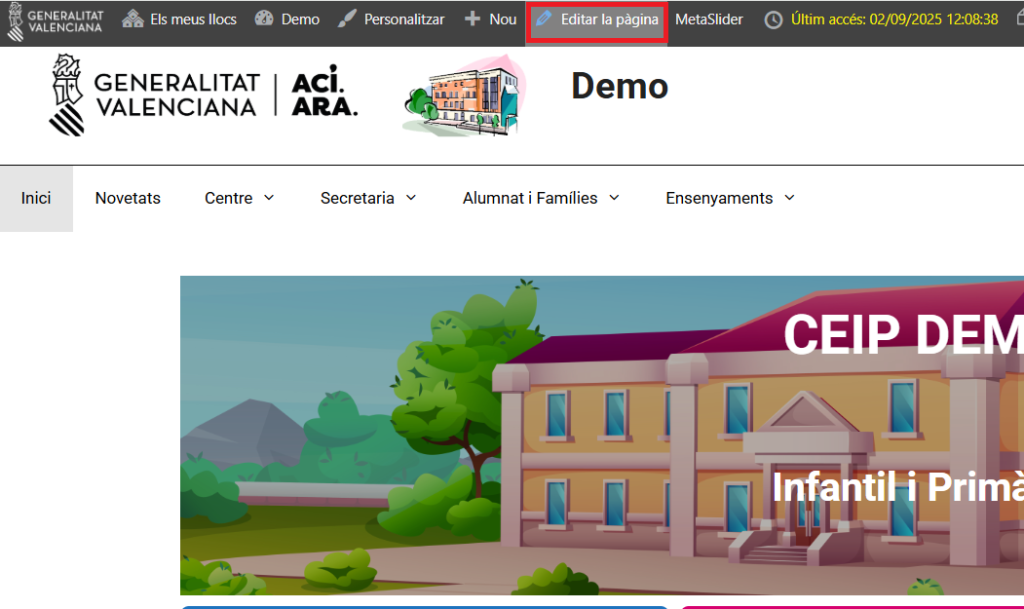
1-En una pestaña del navegador, abre en edición el post de donde quieres copiar.
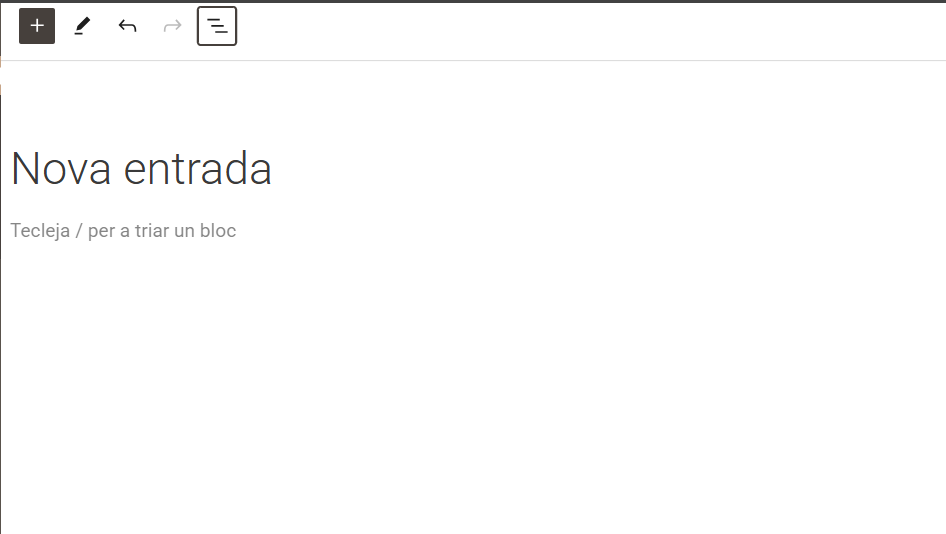
2-Abre en otra pestaña del navegador, también en edición, el post que ha de recibir los bloques copiados
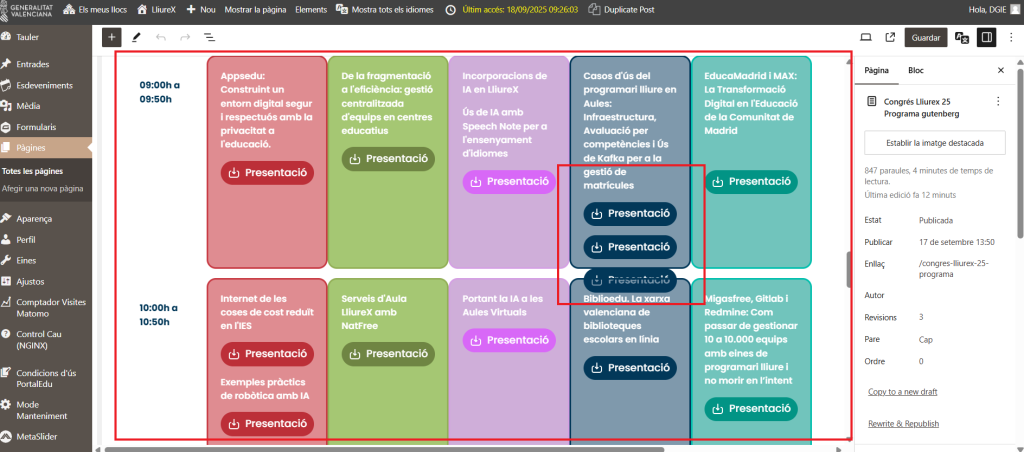
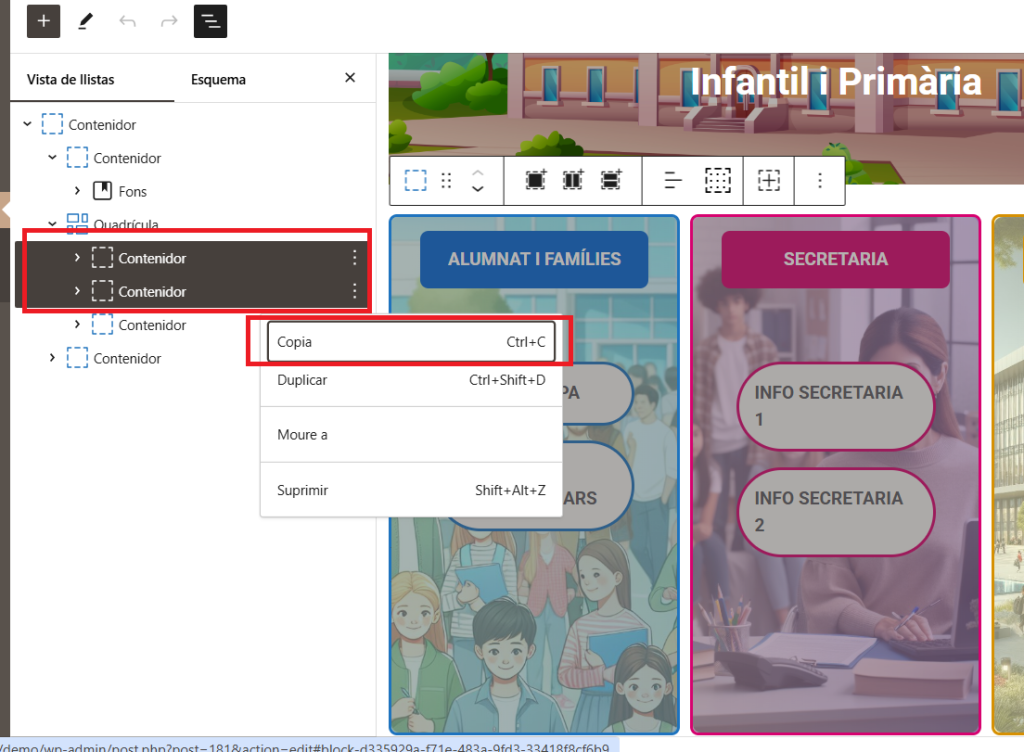
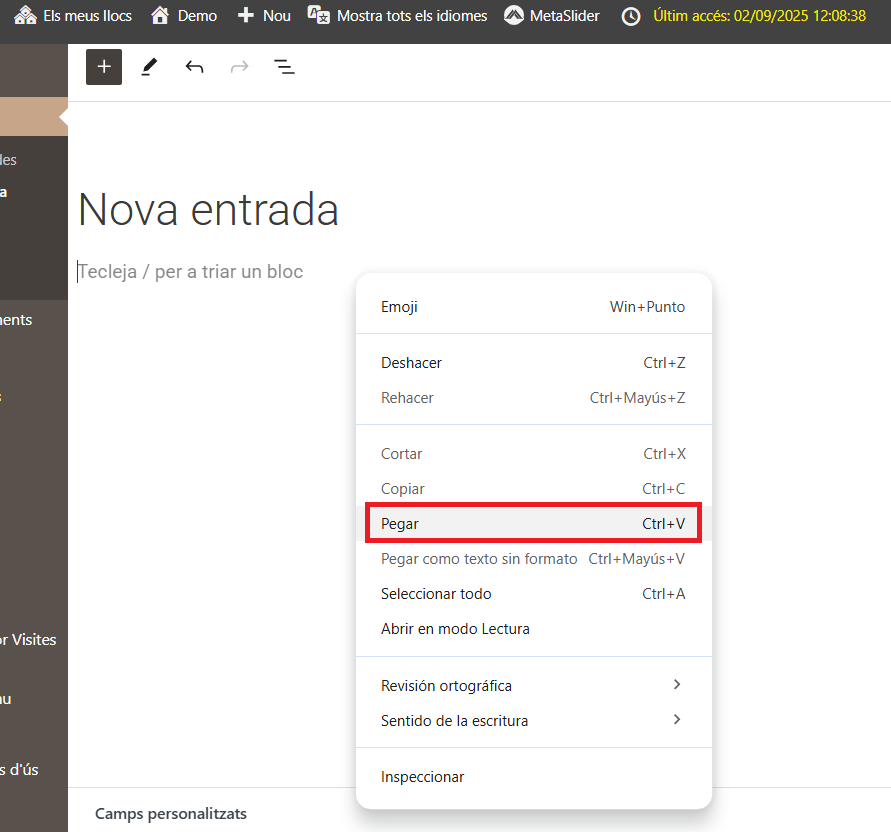
3-En el post original, selecciona el bloque o bloques a copiar. Recomendamos hacerlo desde la vista resumen del documento, ya que se controla mejor la selección. Utiliza el botón derecho del ratón y selecciona Copiar, o bien utiliza CTRL+C. Puedes utilizar la tecla MAYÚSCULAS + CLIC izquierdo del ratón para seleccionar varios bloques.
4-En el post de destino, haz clic en el lugar donde quieres pegar el contenido y utiliza el botón derecho del ratón para pegar, o bien utiliza CTRL+V
5-Como resultado, se pegarán en el nuevo post los bloques copiados:
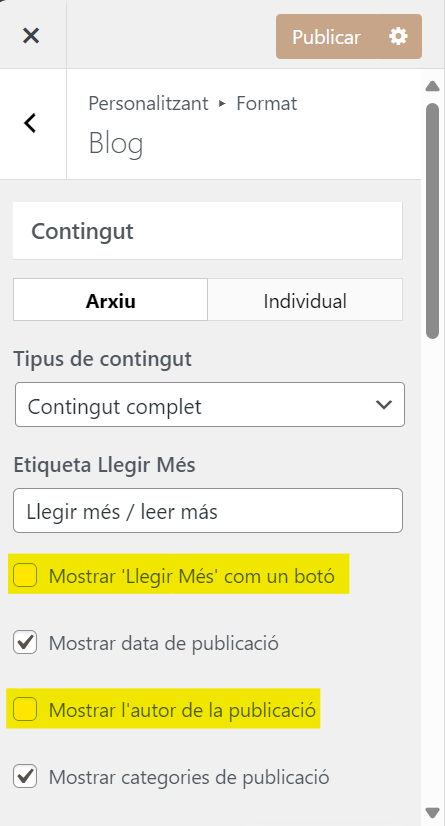
Se han habilitado las opciones del módulo de blog del tema Generate Press, de forma que ahora es posible, entre otros:
Ocultar el nombre del autor de las entradas en la web de centro
Mostrar las entradas con la opción de «Leer más…»
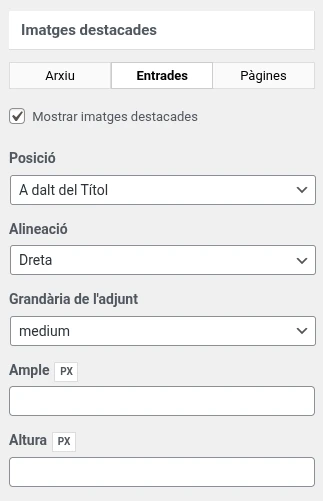
Ajustes en las imágenes destacadas
En caso de querer configurar esta opción o seguir mostrando el nombre de los autores de las páginas, se puede hacer accediendo a la opción de menú Apariencia > Personalizar > Diseño > Blog
Estas opciones son configurables tanto si la entrada se muestra sola (Single) como en otras maquetaciones de página (Archive).
En ese mismo diálogo, en la parte inferior, desde las opciones de personalización de la imagen destacada, se puede hacer variar tanto el tamaño como la visibilidad y posición de las mismas. Si bien el tema permite también la definición de tamaños personalizados en pixels, desde PortalEdu se desaconseja hacer uso de dicha opción.
Cómo ocultar el título de la página o entrada
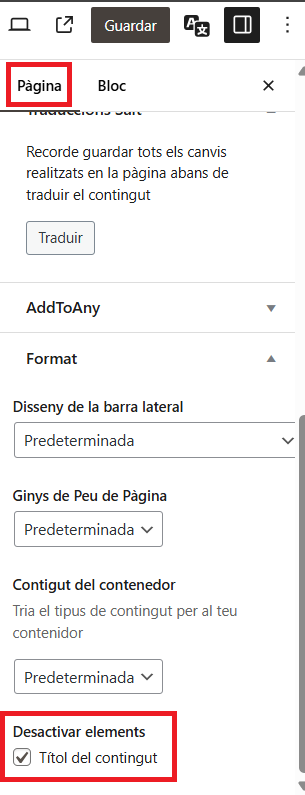
Para ocultar el título de cualquier página o entrada, solo tenemos que editarla y, una vez dentro del editor, en el panel derecho, en los ajustes de la entrada o página, en la parte de abajo, encontraremos la opción Desactivar elementos –> Título del contenido
Los bloques son secciones de contenido que podemos añadir a nuestro artículo.
Cada vez que insertamos un texto o una imagen en nuestro artículo, el editor Gutenberg lo convierte en un bloque, que permite darle formato y manejarlo de forma mucho más sencilla.
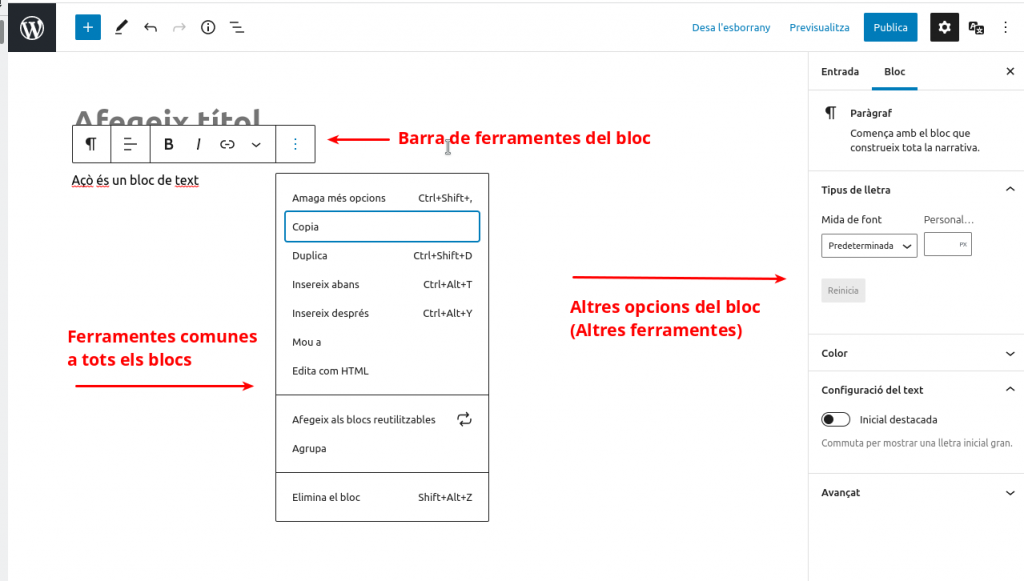
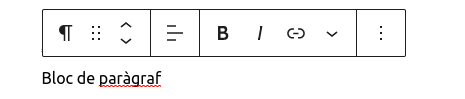
Cada bloque es como una caja que tiene su propia barra de herramientas formada por las propias del bloque y las comunes a todos. En la parte izquierda están los botones de desplazamiento que te permiten arrastrar y cambiar la posición del bloque dentro del artículo.
Tipos de bloques en Gutenberg
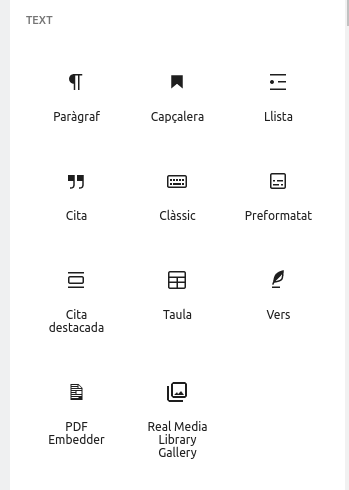
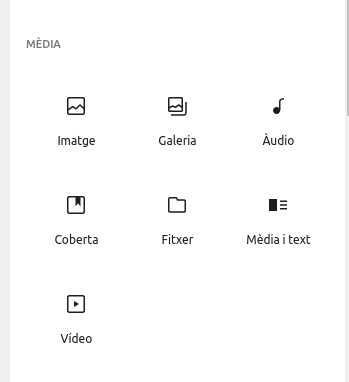
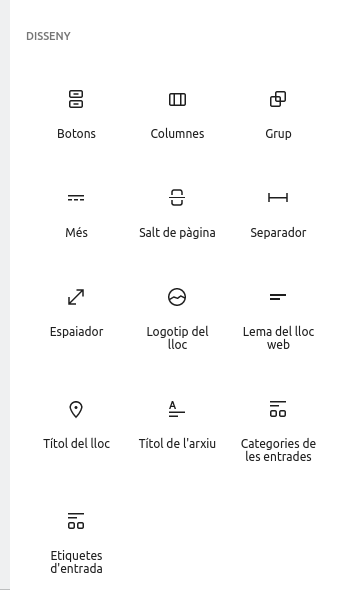
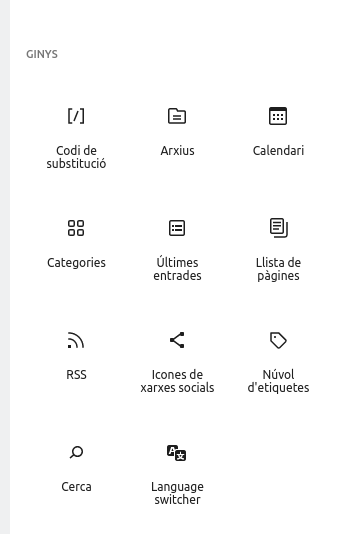
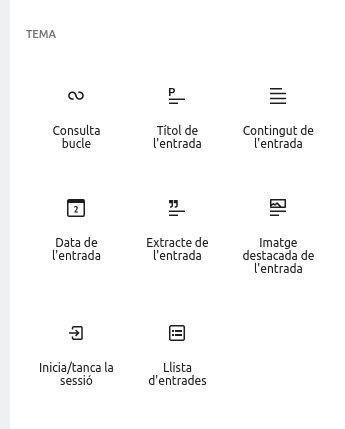
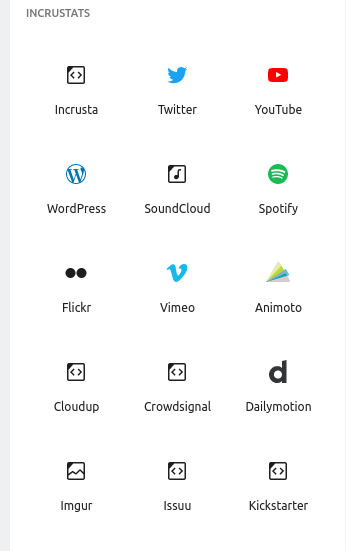
Los bloques se dividen en categorías según su contenido o función. Ten en cuenta que con cada actualización de WordPress y cuando Portaledu incorpora nuevos plugins, aparecen nuevos bloques y funcionalidades!:
Tipus de blocs
1. Bloques comunes
Son los más habituales, nos permiten añadir textos, imágenes y contenido multimedia.
2. Bloque de Párrafo
Nos permiten insertar texto y darle formato. Podemos cambiar la alineación del texto, añadir negritas, cursivas y tachados e incluir enlaces.
bloque párrafo
Ajustes avanzados: en las herramientas de la columna derecha encontraremos ajustes como tamaño de fuente, capitalizar y ajustes de color.
Permite cambiar a los siguientes bloques: Encabezado, Lista, Cita, Preformateado y Verso.
3. Bloque de Listas
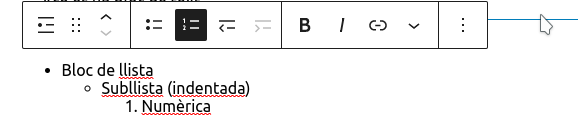
Crea una lista numérica o con viñetas para estructurar mejor tu contenido. Además, se puede variar la sangría, añadir negritas, cursivas, tachado y enlaces.
4. Bloque de Encabezado (Si quieres un control más avanzado, puedes utilizar el bloque Titular)
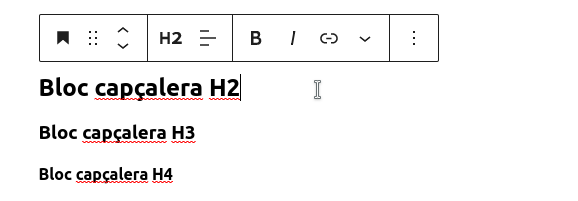
Solamente podemos añadir un H1 (el del título) pero con este bloque podemos estructurar nuestro artículo con diferentes H2 y H3. Podemos añadirle negritas, cursivas, enlaces y tachados.
Ajustes avanzados: nivel de encabezado (H1, H2, H3…), alineamiento del texto.
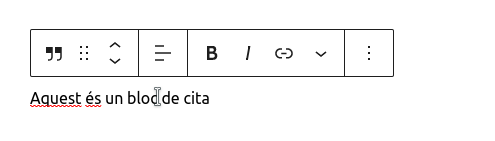
Podemos destacar la frase que prefiramos. Tenemos las mismas herramientas que el bloque de texto. Además nos permite añadir la referencia o autor de la cita.
6. Bloque de Imagen
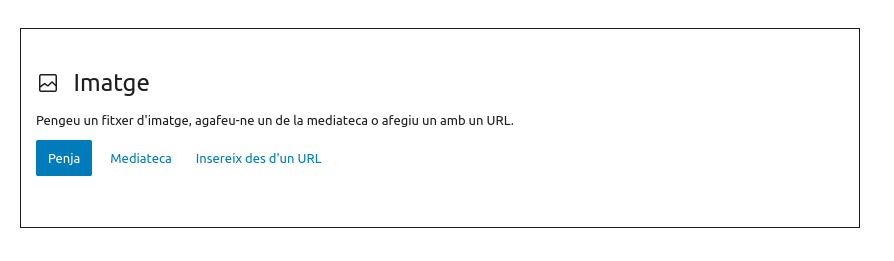
Podemos añadir imágenes subiéndolas nosotros mismos desde nuestro pc, desde la biblioteca de medios o desde una URL y modificar su alineado en el contenido.
Consejo avanzado: Hay un bloque de imagen más avanzado, que permite una mayor configuración. Es el bloque de imagen de generateblocks. Podrás identificarlo porque se muestra con color azul en la parrilla de bloques.
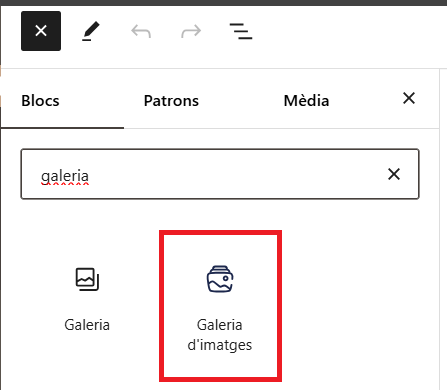
7. Bloque de Galería
Nos permite añadir varias imágenes a la vez y estructurarlas en columnas y mucho más. Más información aquí.
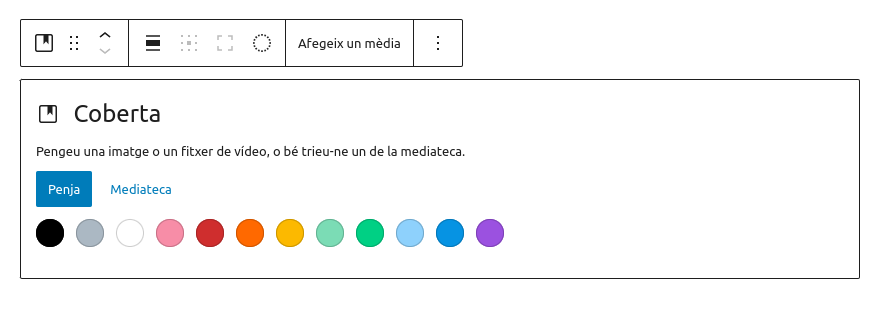
8. Bloque de Fondo
Es un bloque de imagen o vídeo que nos permite añadir un texto sobreescrito. Muy útil si queremos hacer una cabecera de página o un destacado con un toque de diseño. Nos permite alinearlo y modificar el estilo del texto.
TEXTO SOBRE FONDO
Ajustes avanzados: color de superposición, opacidad y clase CSS adicional.
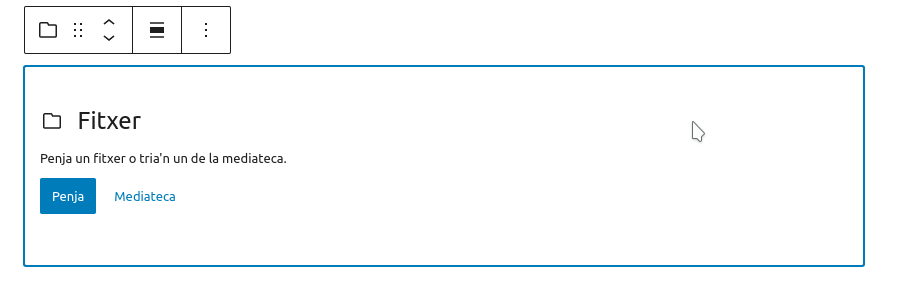
9. Bloque de Archivo (Ideal para mostrar PDFs!)
Funciona igual que el bloque de imagen, pero nos permite añadir cualquier archivo y crear un enlace para verlo en el explorador o descargarlo a nuestro ordenador.
Bloque similar a los de imagen y archivo. Nos permite vincular un archivo de audio que se podrá reproducir directamente en la página.
Ajustes avanzados: reproducción automática, repetir y precarga.
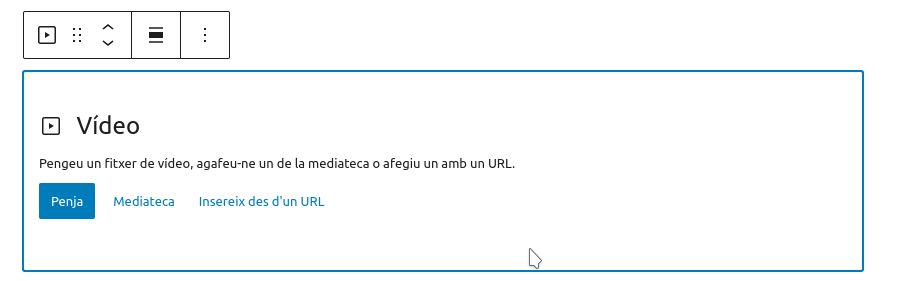
11. Bloque de Vídeo
Nos permite vincular un archivo de vídeo que se podrá reproducir directamente en el artículo.
Vídeo MP4 1,5MB (480 x 270)
Los bloques recogidos en este post son sólo un ejemplo. Con cada actualización de WordPress y con algunos plugins incorporados, como GenerateBlocks, encontrarás en el editor bloques cada vez más funcionales y variados. ¡Entra en el editor y compruébalo!
Este lloc web utilitza només cookies tècniques necessàries per al seu funcionament. No s’emmagatzemen dades amb finalitats publicitàries ni es comparteixen amb tercers. S’utilitza analítica interna sense cookies, i només es recull la IP amb finalitats de seguretat.