


Aprén a crear una presentació amb diapositives visible al teu Portaledu!
Consell: Considera estes dos alternatives a MetaSlider per a mostrar un carrusel d’entrades (o de les seues imatges destacades) o bé un carrusel d’imatges, fins i tot amb efectes d’animació.
1. En primer lloc, accedeix a MetaSlider des de l’escriptori per a crear la teua presentació:
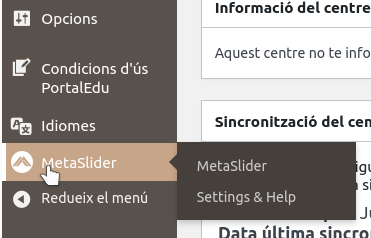
2. Una vegada hem accedit a la secció, farem clic sobre “Nou” (Afegir nou pas de diapositives)

3. Creada la nova presentació, començarem a afegir diapositives (imatges):

4. Amb aquesta versió podrem treballar només amb imatges. Podrem pujar imatges locals directament a la mèdia o utilitzar les que ja tenim en la biblioteca de mèdia del nostre lloc web:
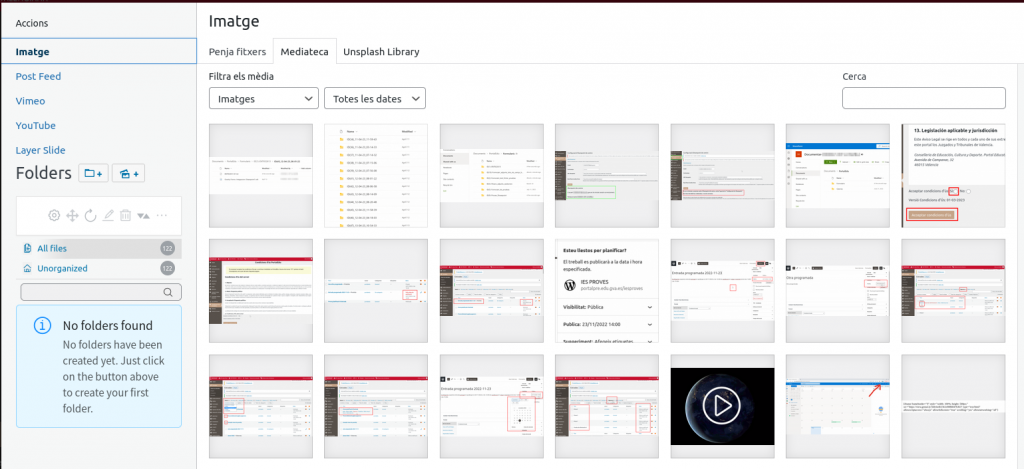
5. Cadascuna de les diapositives de la presentació, podrem definir un text que acompanye a la imatge, així com convertir aquesta imatge en un enllaç
6. En la part dreta trobem les opcions de configuració bàsica, que apliquen a tota la presentació, com ara, l’ample, l’alçada, l’efecte de transició, etc. Hem de tindre en compte que el plugin és capaç d’ajustar l’amplada de les imatges al tamany especificat. Tanmateix, l’alçada es retallarà o es mostrarà completa, segons les opcions avançades que configurem.
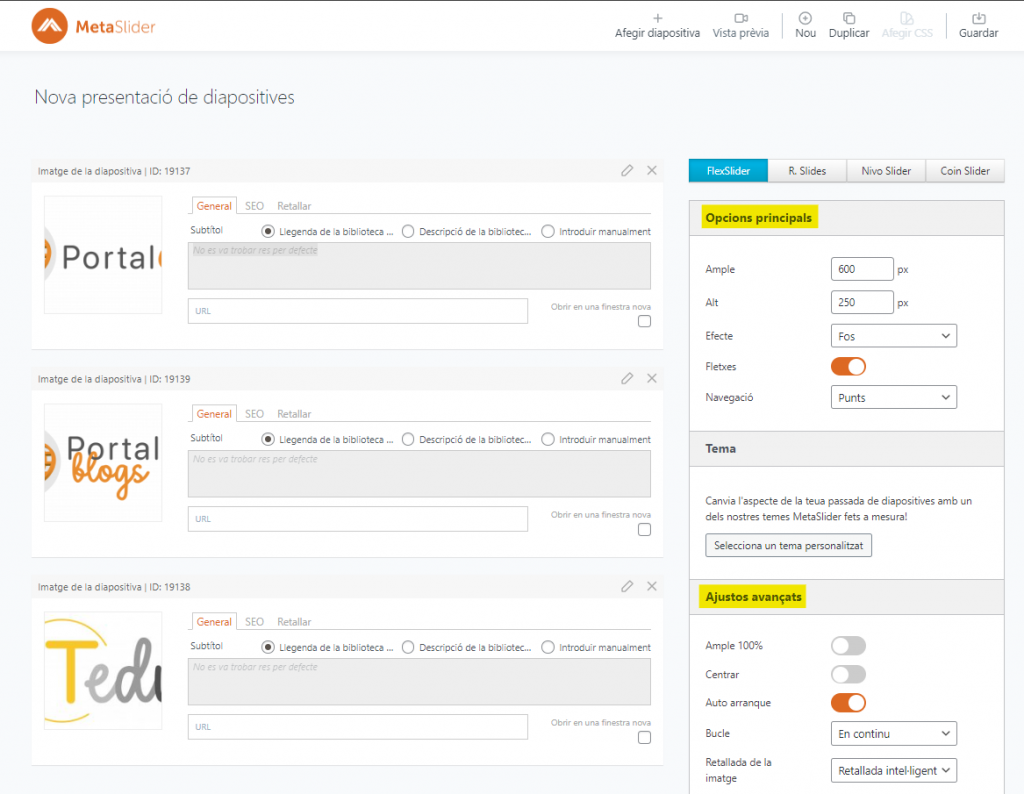
Per eixe motiu, és convenient que les imatges d’una mateixa presentació tinguen proporcions semblants, de manera que quede més homogènia.
7. En les opcions avançades, podem configurar, per exemple, que l’amplada s’ajuste al contenidor (ample 100%). Això farà que no es tinga en compte l’amplada configurada en les opcions bàsiques. També hi trobarem altres configuracions com el mode carrusel, el retard de la diapositiva, etc.
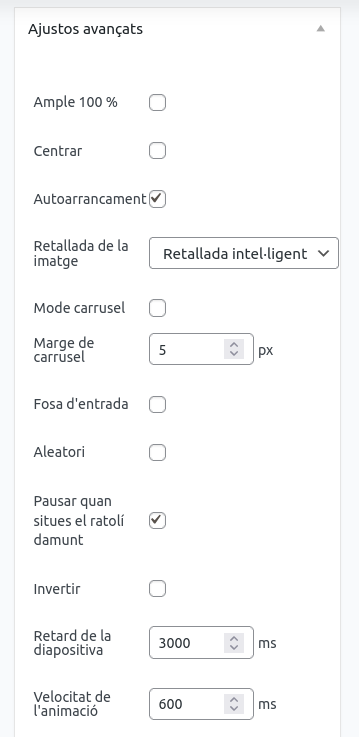
8. Quan ja tinguem preparada la presentació, podrem maquetar-la en qualsevol entrada o pàgina del nostre lloc. Per a fer-ho, utilitzarem el bloc de MetaSlider.
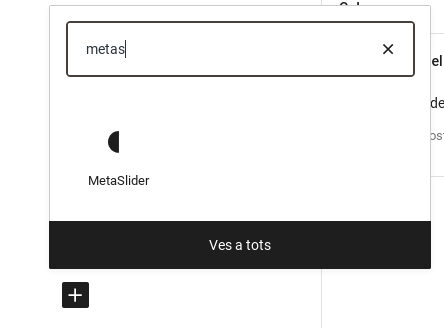
9. Inserit el bloc, ens ofereix utilitzar alguna de les presentacions que hàgem creat:
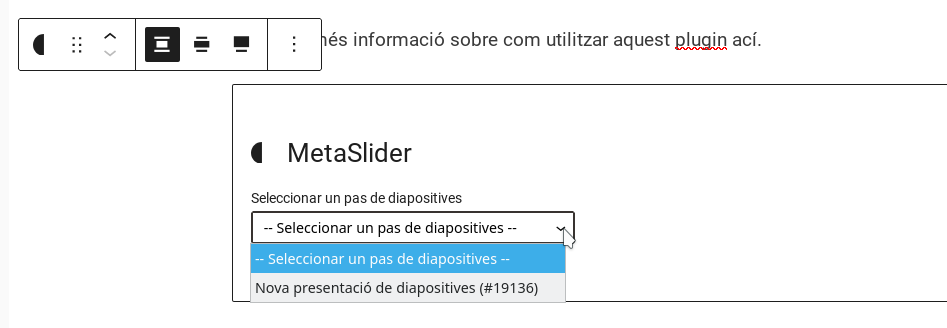
10. Seleccionat el pas de diapositives, podem previsualitzar el resultat:



Mitjançant codi d’inserció
També es possible inserir la presentació de metaslider en qualsevol post mitjançant el seu codi d’inserció, entre claudàtors. Trobarem el codi de cada presentació en la vista general de presentacions de Metaslider.

Escriurem el codi corresponent en el bloc de shortcode (codi de substitució):
