El plugin: “Comptador de Visites Matomo” té com a objectiu poder mostrar el nombre de visites que es realitzen als nostres llocs web. Este comptador de visites obté la informació a partir del sistema d’analítica anomenat Matomo, que allotja les dades d’analítica en els servidors de Conselleria, no depenent de tercers.
1.-Inserció del comptador mitjançant bloc de Gutenberg (Novetat març 2026)
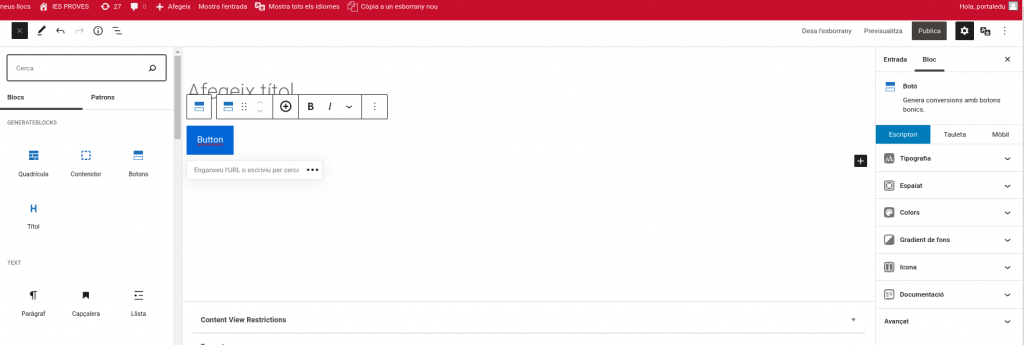
A més del tradicional giny de Comptador, ara s’ha desenrotllat un bloc específic per a l’editor Gutenberg que permet inserir el comptador de visites fàcilment en qualsevol pàgina o entrada.
Este nou bloc “Comptador de visites” simplifica la integració, ja queno és necessari utilitzar shortcodes ni configuracions addicionals: n’hi ha prou amb afegir el bloc des de l’editor i col·locar-lo on es desitge dins del contingut.


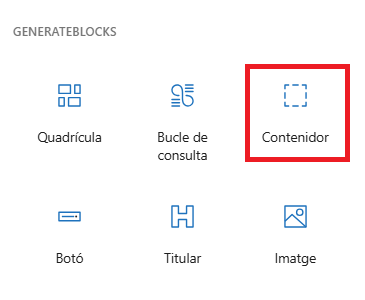
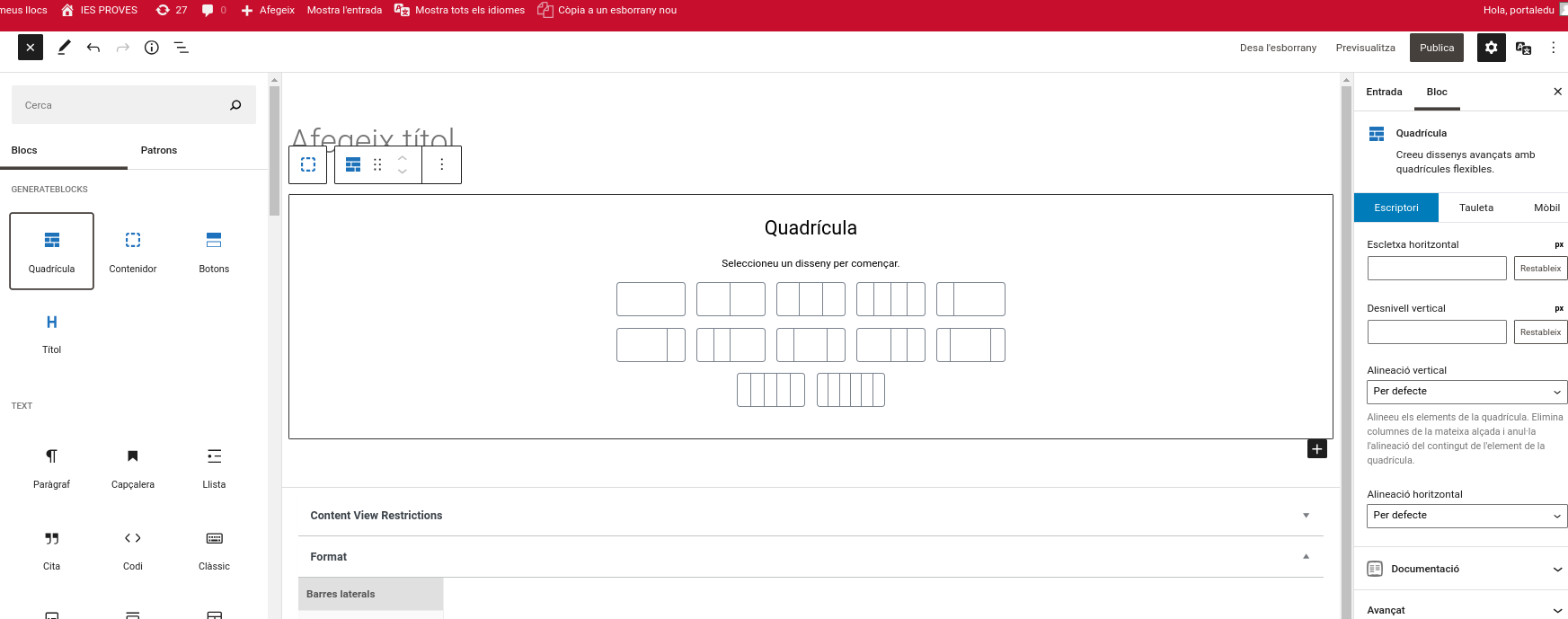
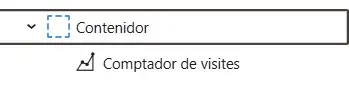
El bloc inclou també opcions bàsiques de format. A més, com qualsevol altre bloc pot ser inserit dins d’un bloc “Contenidor“, la qual cosa permet adaptar la seua aparença de manera senzilla segons les necessitats de cada pàgina (alineació, estils, etc.).
D’esta manera, es millora la usabilitat i es facilita la incorporació del comptador en els continguts creats amb Gutenberg.
Funcionalitat anterior (es manté)
2.-Inserció comptador mitjançant un giny (Només en àrea de ginys)
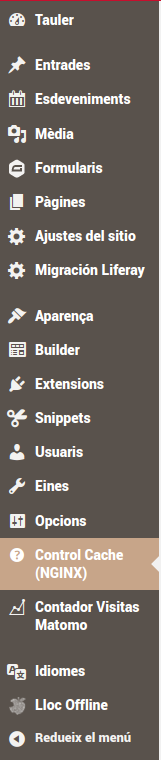
La forma més senzilla de mostrar les visites en el nostre lloc seria utilitzant un giny de WordPress. Per a poder utilitzar-lo anirem a la secció corresponent de PortalEdu des del menú lateral esquerre : Aparença –> Ginys. En accedir ací es mostraran en “Ginys Disponibles” el giny en qüestió, anomenat : “Comptador de visites” o “Matomo Comptador Visites Giny”
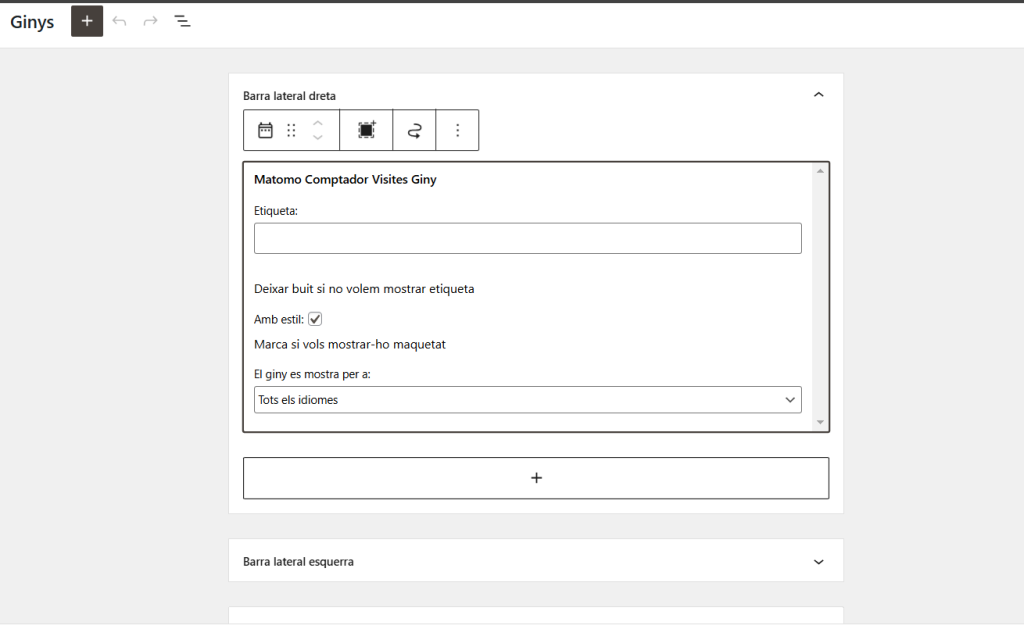
Tan sols hem de triar en quina secció de la nostra web volem que es mostre. A més tindrem unes opcions configurables per a una millor personalització. Aquestes són :
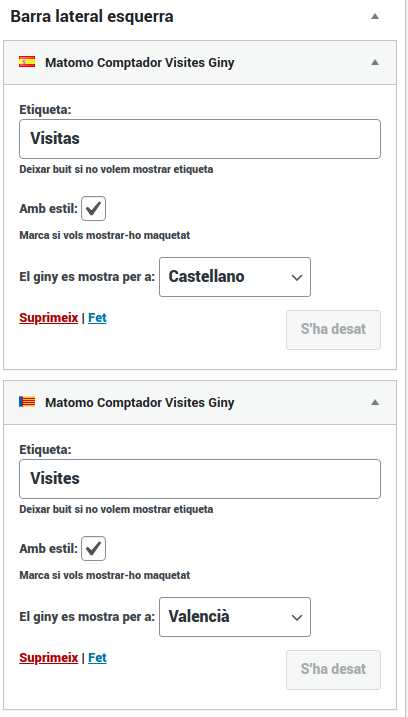
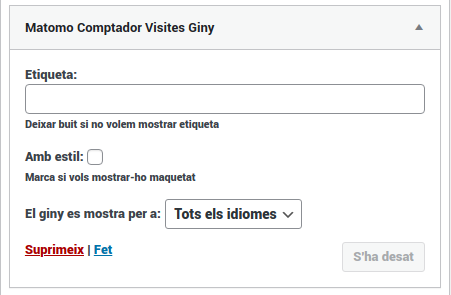
- Etiqueta: Si volem mostrar el títol o etiqueta del giny.
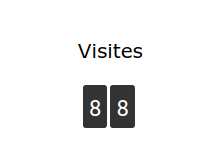
- Amb estil: Si marquem aquesta opció es mostrarà la xifra del comptador predissenyada amb una aparença visual més agradable.
- El giny es mostra per a: Podem triar l’idioma en el qual volem que es mostre el giny, o bé mostrar-lo per a tots els idiomes. Aquesta opció pot ser útil si prèviament hem escrit una etiqueta diferent segons l’idioma per a així personalitzar tants ginys com idiomes tinga el nostre lloc web.
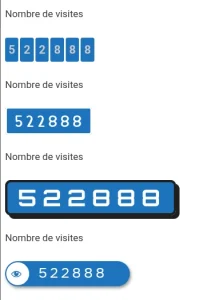
L’aparença, quan triem l’opció “Amb estil” serà similar a aquesta :
3.-Inserció comptador mitjançant shortcode (En qualsevol lloc)
Si volem mostrar el comptador en qualsevol post o pàgina, i no en la zona de ginys, utilitzarem esta opció. Podrem inserir el valor del comptador de visites mitjançant un shortcode (codi d’inserció) en la part del nostre lloc web que desitgem (qualsevol pàgina o contingut). Esta opció permet mostrar el comptador en el conjunt d’una maquetació més personalitzada amb els nostres propis colors i/o estils. El codi d’este shortcode és:
[contadorvisitas]
El compte de visites és independent de la pàgina o entrada on es mostre; correspon a les visites de tot el nostre lloc.
NOTA:
En altres comptadors, el compte mostrat correspon al nombre de pàgines vistes. Tanmateix, el comptador de Portaledu mostrarà el nombre de visites (usuaris que visiten el nostre lloc web). No ens ha de sorprendre que el nombre de visites siga molt inferior al nombre de pàgines vistes.