FAQs
____________________
Respostes a les preguntes més freqüents
Què he de fer si la meua biblioteca ha migrat recentment al projecte Biblioedu?
Si formes part del projecte Biblioedu i abans treballaves amb PMB en el servidor local de la teua biblioteca, has de canviar la teua forma de treballar.
A partir d’ara, la teua biblioteca estarà disponible en línia i totes les accions es realitzaran en línia. El catàleg ha sigut migrat al núvol, per la qual cosa ja no necessites el servidor local que utilitzaves anteriorment.
Per evitar confusions, sol·licita la desinstal·lació del programa PMB del servidor local. Pots fer-ho mitjançant un tiquet a gvaSAI, perquè un tècnic acudisca al teu centre.
Atés que el servidor de la biblioteca ja no fa funcions de servidor, podeu utilitzar-lo com un ordinador de sobretaula normal, i fins i tot reubicar-lo segons les vostres necessitats.
Com a part de Biblioedu, pots gestionar la teua biblioteca des de qualsevol ordinador amb connexió a internet, siga en la sala de professorat, el departament o la biblioteca.
Com puc consultar el catàleg de la meua biblioteca?
Per accedir a la biblioteca del teu centre, visita la pàgina web de Biblioedu. En la pàgina d’inici, selecciona la teua província i centre educatiu en els menús desplegables i fes clic en el botó «Anar al catàleg de la biblioteca…».
Seràs redirigit a la pàgina del catàleg on podràs consultar els llibres que teniu disponibles a la biblioteca.
Com puc administrar el catàleg de la meua biblioteca?
Per administrar la biblioteca del teu centre, visita la pàgina web de Biblioedu. En la pàgina d’inici, selecciona la teua província i centre educatiu en els menús desplegables, i fes clic en el botó «Anar al catàleg de la biblioteca…».
Seràs redirigit a la pàgina del catàleg, on hauràs d’iniciar sessió amb les teues credencials de bibliotecari. Per a això, prem el botó «Administrar» en la cantonada superior dreta de la pàgina web.
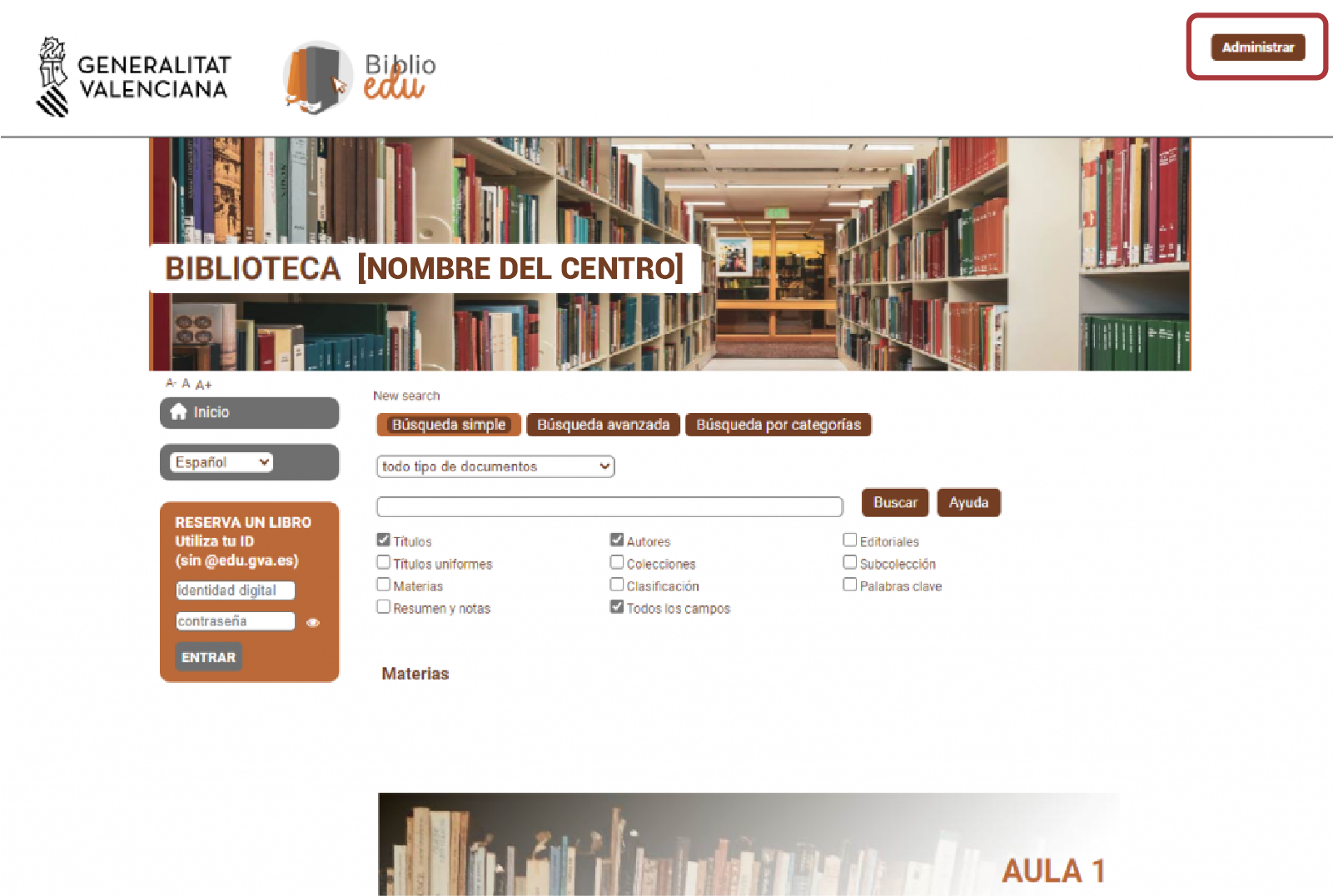
NOVETAT: Des del 25/03/26 també pots accedir amb la teua identitat digital (sense @edu.gva.es) i contrasenya.

Perquè estiga habilitat, prèviament l’equip directiu t’ha de donar d’alta en el nou mòdul “Coordinació Biblioedu” d’ITACA.
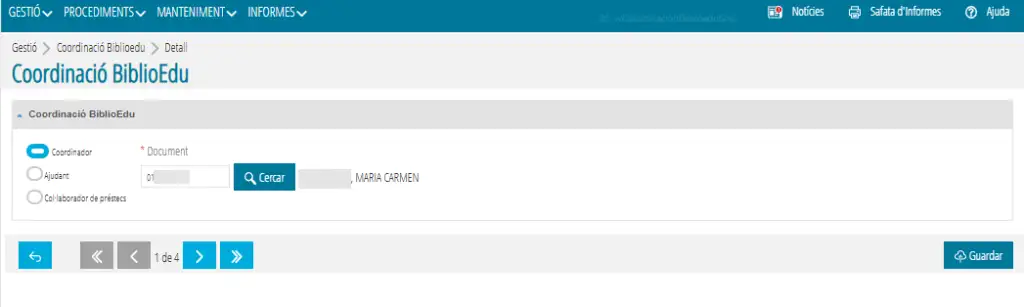
La sincronització des d’ITACA amb la plataforma Biblioedu es realitzarà de manera automàtica totes les nits, per la qual cosa els canvis estaran operatius a l’endemà.
L’usuari «bib» continuarà funcionant fins a finals d’este curs 25/26, i per al pròxim curs escolar l’accés només estarà disponible amb la identitat digital.
Què faig si tinc un problema tècnic?
Si tens algun problema amb l’aplicació Biblioedu, pots obrir un tiquet en gvaSAI a través de la categoria ”’Serveis Educatius > Nou tiquet sobre altres serveis o aplicacions educatives > Petició i/o Incidència > Biblioedu”.
Tens dubtes? Uneix-te al fòrum oficial de Biblioedu!
Pots unir-te al fòrum oficial de Biblioedu, un punt de trobada per a responsables de biblioteques com tu.
Cal seguir aquests passos per unir-te:
1. Accedir a la web i iniciar sessió amb la teua Identitat Digital.
2. Entrar en MS Teams
3. Polsar en «Equips»
4. Seleccionar «Unir-se a un equip o crear-ne un»
5. Introduir el codi: 4kmch4m
Com canviar la contrasenya inicial de l’usuari «bib»?
La contrasenya inicial va ser enviada a través d’un tiquet del SAI el dia que el centre va ser donat d’alta en Biblioedu, per la qual cosa has de demanar-la a la direcció del centre. Per canviar la contrasenya, pots fer-ho prement la imatge de la roda dentada i introduint la nova contrasenya.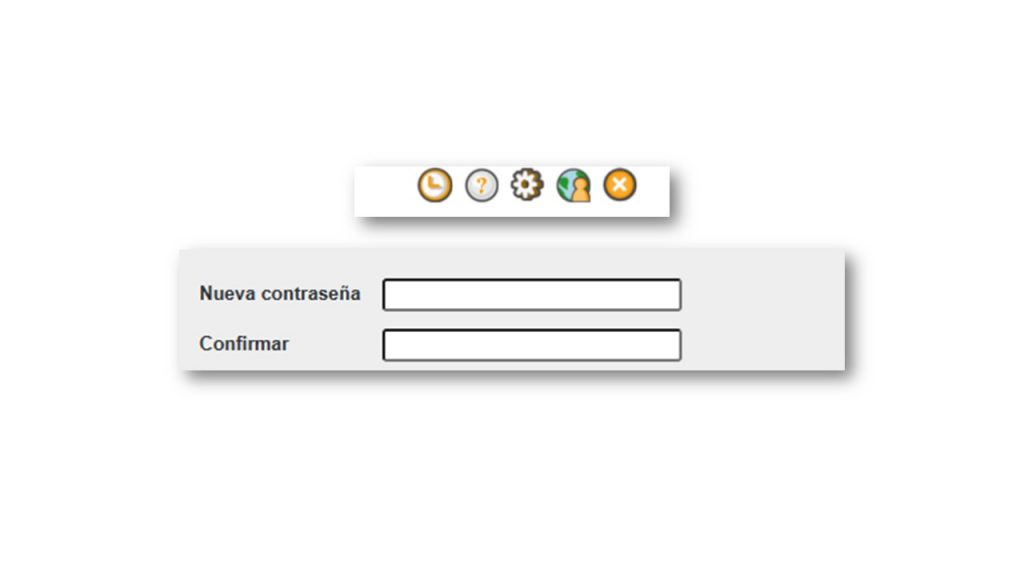
En cas que hi haja diverses persones involucrades en la gestió de la biblioteca del centre, heu de compartir l’usuari i la contrasenya, ja que l’usuari «bib» és únic per a cada centre.
Com puc comprovar i eliminar usuaris duplicats en el sistema?
Per comprovar si existeixen usuaris duplicats, cal seguir aquests passos:
1. Anar a la pestanya «Informes»
2. Seleccionar «Usuaris»
3. Fer clic en «Usuaris duplicats»
El resultat esperat ha de ser «No hi ha usuaris duplicats»
Si trobes usuaris duplicats, procedeix de la següent manera:
1. Accedir al perfil de l’usuari incorrecte (aquell el qual identificador no coincidisca amb el NIA o DNI, o que tinga dades incompletes, com la falta de correu electrònic).
2. Si l’usuari no té préstecs actius, cal eliminar-lo directament.
3. Si l’usuari té préstecs actius, primer cal cancel·lar el préstec, eliminar l’usuari duplicat incorrecte i reassignar-li el préstec a l’usuari correcte.
4.Repetir aquests passos per a tots els casos d’usuaris duplicats. Una vegada eliminats, tornar a comprovar que no queden duplicats.
On puc trobar formació sobre l’ús de Biblioedu?
Per a la formació, pots accedir a l’oferta formativa del CEFIRE corresponent al teu centre educatiu.
A més, tens disponible el curs d’autoformació bàsica sobre PMB oferit pel servei de Formació del professorat. Aquest curs proporciona nocions bàsiques sobre el programa i pot ajudar-te a familiaritzar-te amb el seu entorn de treball i gestió. Pots trobar més detalls sobre aquest curs ací: Programa de gestió de biblioteques escolars (aquest curs està pendent d’actualització).
Instruccions per extraure una còpia de seguretat de PMB local
Una vegada sol·licitada la incorporació al projecte Biblioedu, requerirem que s’envie una còpia de seguretat de la base de dades actual del PMB local.
Com fer-ho?
1. Accedeix a PMB del servidor local de la biblioteca escolar com a usuari admin (l’usuari que habitualment s’utilitza per a la gestió de la biblioteca)
2. Anar a la secció “Administració” > “Còpia de seguretat” > “Còpia de seguretat”
3. Prem el botó “Còpia de seguretat (LliureX)”. Això descarregarà un arxiu amb la còpia de seguretat i, automàticament, apareixerà un enllaç per a descarregar l’arxiu.
NOTA: Si la versió de LliureX és molt antiga (anterior a la versió 19.07), la còpia es pot generar en format .sav en lloc de .sql. En aquest cas, és necessari actualitzar la versió de LliureX abans de generar la còpia.
4. Guardar l’arxiu amb extensió .sql en el disc dur. Amb el botó dret del ratolí, generar un arxiu comprimit en format zip
5. Enviar l’arxiu .zip a l’adreça de correu electrònic següent: sice.webs.notificaciones@gva.es, indicant en l’assumpte el codi i el nom del centre
Nota important!: Una vegada enviada la còpia de seguretat, no s’ha de realitzar cap tasca en PMB local fins que s’avise en el tiquet que la migració està realitzada, i ja podreu començar a realitzar les tasques en Biblioedu.
Signatura i teixell en PMB
📚 Què és la signatura?
És el codi o conjunt de dades que indica exactamente on està col·locat un document (llibre, expedient, etc.) en una prestatgeria de la biblioteca.
🔍 Per a què servix?
Servix per a localitzar físicamente un material bibliogràfic dins d’una biblioteca.
Cada document ha de tindre una signatura topogràfica, és a dir, un lloc on localizar-lo a la biblioteca.
👉 És com la “direcció” del llibre en les prestatgeries.
🧠 Què sol incloure?
La signatura topogràfica pot combinar diversos elements, per exemple:
- Classificació (CDU, Dewey o pròpia)
- Autor/a
- Títol
- Número de volumen
Això permet ordenar-los primer per temes i després alfabèticament per autors amb els títols de les seues obres.
🏷️ Què és el teixell?
El teixell és una xicoteta etiqueta adherida al llom d’un llibre (o coberta) a les biblioteques que conté la signatura topogràfica.
- És l’etiqueta que es pega en el llom del llibre.
- En ell s’escriu la signatura (normalment en diverses línies).
🔗 Relació entre els dos
- La signatura és el contingut (la informació).
- El teixell és el suport físic on apareix eixa informació.
En resum, la signatura servix per a classificar i localitzar el llibre, i el teixell és l’etiqueta que mostra eixa signatura en el propi exemplar.
📍 Cóm genera les signatures el PMB?
La signatura (o cota) és el códi que permet identificar i localitzar físicamente un document a una biblioteca. Encara que pot variar segons el tipus de biblioteca, en general seguix una lògica bastant estàndard.
PMB utilitza un sistema basat en plantilles de coteig on combina diferents elements del registre bibliogràfic i de l’exemplar.
Es configura en el mòdul de “Administració”, opció Mòduls / Ferramentes / Paràmetres, i el paràmetre es diu “prefill_cote”.
Este paràmetre pot prendre dos valors; 1 o 2, i es pot modificar sol·licitant-ho a través d’un tiquet en gvaSAI en la categoria “SERVICIS EDUCATIUS – BIBLIOEDU (PMB) – ALTRES PETICIONS O CONSULTES”. Per defecte, els centres tenen assignat el valor 2.
ELEMENTS DEL REGISTRE BIBLIOGRÀFIC QUE S’UTILITZEN
- 📚 Classificació
CDU, Dewey o pròpia - 👤 Autor/a
Les 3 primeres lletres del cognom (en majúscules) - 📖 Títol
Les 3 primeres lletres del títol excloent l’article (en minúscules) - 🔢 Número de volum
SI EL VALOR DEL PARÀMETRE ÉS 1 LA SIGNATURA ÉS:
Classificació + 3 lletres del cognom (MAJ) + 3 lletres del títol (min) + nº volum
SI EL VALOR DEL PARÀMETRE ÉS 2 LA SIGNATURA ÉS:
Classificació + 3 lletres del cognom (MAJ)
Si no està l’autor/a Classificació + 3 lletres del títol (min) + nº volum
📌 Exemple pràctic
Per al llibre “El Quixot” de Miguel de Cervantes seria:
- Classificació: 8
- Autor: CER
- Títol: qui
En este cas no hem posat el número de volum ja que l’exemplar no té diversos volums.
“EL QUIXOT” DE MIGUEL DE CERVANTES
SI EL VALOR ÉS 1 –> 8 CER qui
Si no haguérem emplenat el nom de l’autor/a –> 8 qui
SI EL VALOR ÉS 2 –> 8 CER
Si no haguérem emplenat el nom de l’autor/a –> 8 qui
👉 Les signatures estan predefinides per la Conselleria d’Educació i es generen:
- Automàticament en crear l’exemplar (segons l’opció 1 o opció 2)
- Manualment, si el catalogador l’edita
✅ Resum
PMB no “inventa” la signatura, sinó que:
- Usa una plantilla configurable.
- Extrau dades del registre (Classificació, autor/a, títol i volum).
- Aplica regles (nombre de lletres, format) segons opció seleccionada (1 o 2).
- Genera la cota automàticamente o semiautomàtica.
Una signatura permet:
- Ordenar els llibres per temes
- Localitzar-los ràpidament en el prestatge (teixell)
- Evitar confusions entre obres similars
💡 Idea important
No existix una única forma universal de treballar, cada biblioteca adapta la signatura a les seues necessitats i tipus d’usuaris (xiquets, adults, investigadors, etc).
Com accedir a la biblioteca del meu centre?
Per accedir a la biblioteca del teu centre segueix aquests passos:
1. Visitar la pàgina web de Biblioedu
2. Seleccionar la teua província i el nom del teu centre educatiu.
3. Consultar el catàleg. (No necessites identificar-te).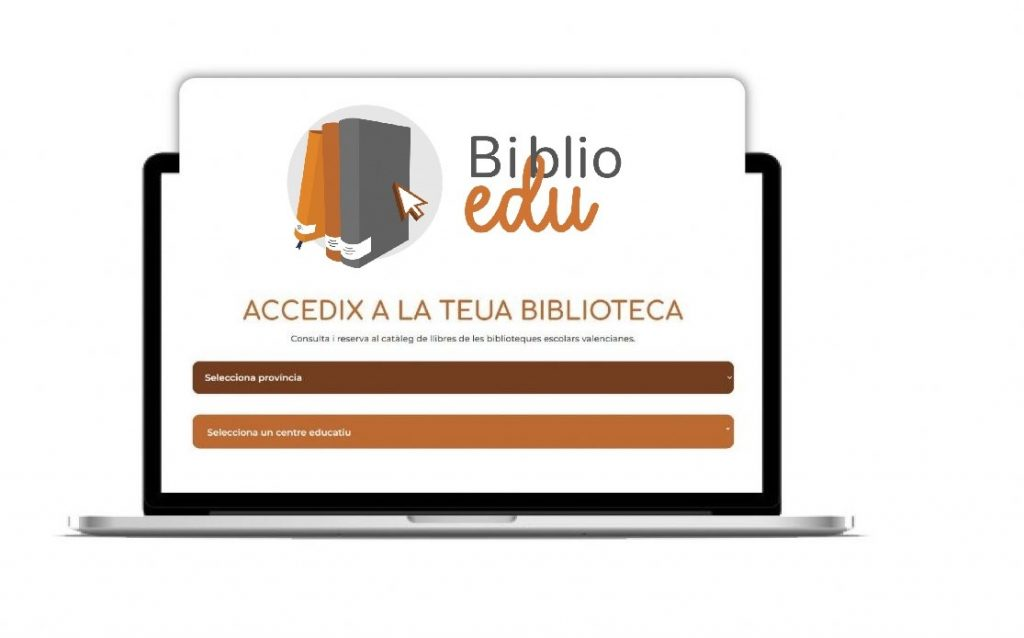
Com reserve un llibre o document?
Per reservar un llibre o document segueix aquests passos:
1. Visitar la pàgina web de Biblioedu
2. Seleccionar la teua província i el nom del teu centre educatiu.
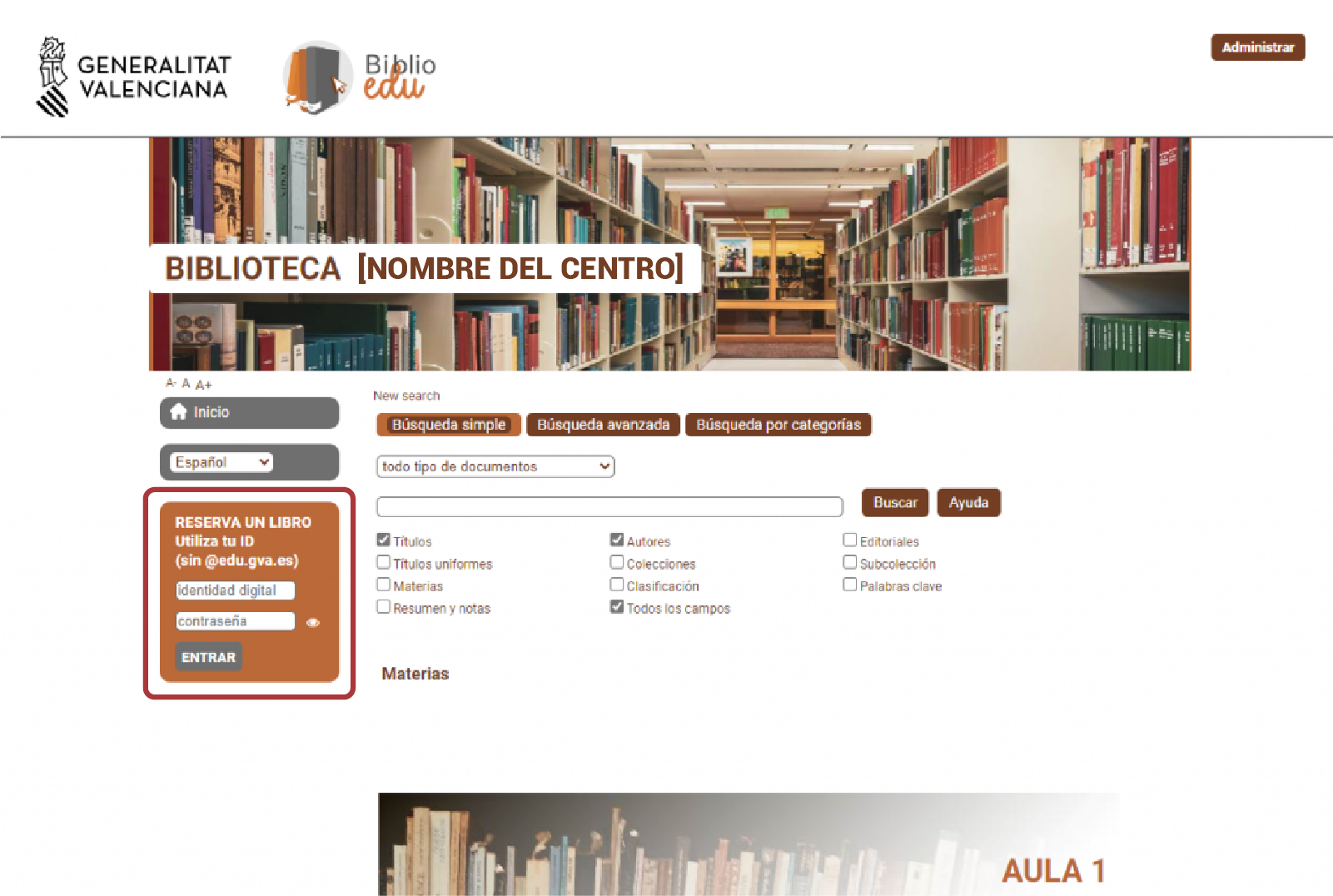
3. Introduir la teua identitat digital i la seua contrasenya en el marge esquerre de la pàgina web.
Una vegada hages introduït les teues credencials, el sistema et reconeixerà i podràs procedir a la reserva d’exemplars.
NOTA: Només podràs reservar un llibre o document, si disposes d’identitat digital.