FAQs
____________________
Respuestas a las preguntas más frecuentes
¿Qué debo hacer si mi biblioteca ha migrado recientemente al proyecto Biblioedu?
Si formas parte del proyecto Biblioedu y antes trabajabas con PMB en el servidor local de tu biblioteca, debes cambiar tu forma de trabajo.
A partir de ahora, tu biblioteca estará disponible en línea y todas las acciones se realizarán online. El catálogo ha sido migrado a la nube, por lo que ya no necesitas el servidor local que utilizabas anteriormente.
Para evitar confusiones, solicita la desinstalación del programa PMB del servidor local. Puedes hacerlo mediante un ticket a gvaSAI, para que un técnico acuda a tu centro.
Dado que el servidor de la biblioteca ya no cumple funciones de servidor, podéis usarlo como un ordenador de sobremesa normal, e incluso reubicarlo según vuestras necesidades.
Como parte de Biblioedu, puedes gestionar tu biblioteca desde cualquier ordenador con conexión a internet, ya sea en la sala de profesores, el departamento o la biblioteca.
¿Cómo puedo consultar el catálogo de mi biblioteca?
Para acceder a la biblioteca de tu centro, visita la página web de Biblioedu. En la página de inicio, selecciona tu provincia y centro educativo en los menús desplegables y haz clic en el botón «Ir al catálogo de la biblioteca…».
Serás redirigido a la página del catálogo donde podrás consultar los libros que tenéis disponibles en la biblioteca.
¿Cómo puedo administrar el catálogo de mi biblioteca?
Para administrar la biblioteca de tu centro, visita la página web de Biblioedu. En la página de inicio, selecciona tu provincia y centro educativo en los menús desplegables, y haz clic en el botón «Ir al catálogo de la biblioteca…».
Serás redirigido a la página del catálogo, donde deberás iniciar sesión con tus credenciales de bibliotecario. Para ello, pulsa el botón «Administrar» en la esquina superior derecha de la página web.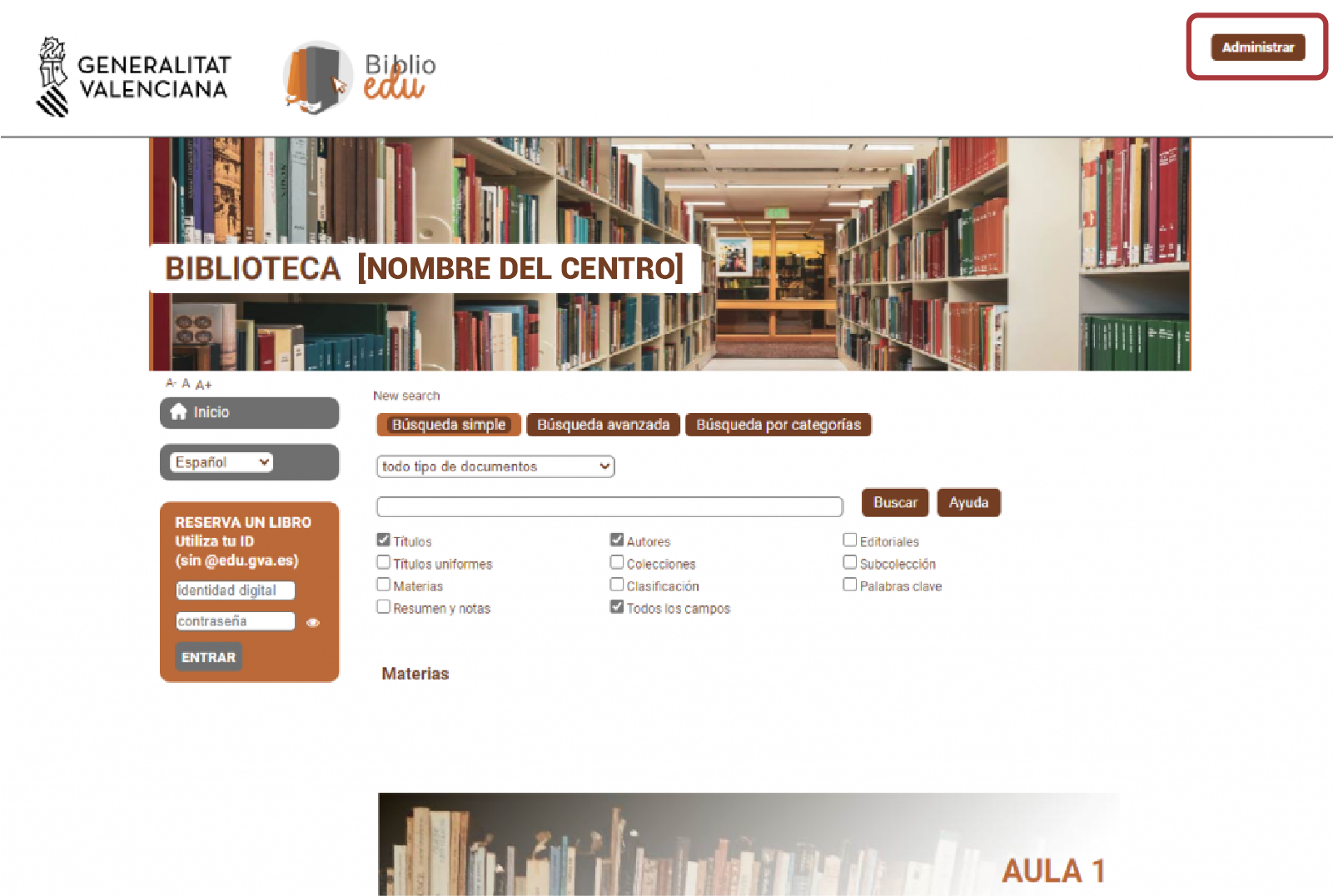
NOVEDAD: Desde el 25/03/26 también puedes acceder con tu identidad digital (sin @edu.gva.es) y contraseña.

Para que esté habilitado, previamente el equipo directivo te tiene que dar de alta en el nuevo módulo «Coordinación Biblioedu» de ITACA.

La sincronización desde ITACA con la plataforma Biblioedu se realizará de forma automática todas las noches, por lo que los cambios estarán operativos al día siguiente.
El usuario «bib» seguirá funcionando hasta finales de este curso 25/26, y para el próximo curso escolar el acceso sólo estará disponible con la identidad digital.
¿Qué hago si tengo un problema técnico?
Si tienes algún problema con la aplicación Biblioedu, puedes abrir un tiquet en gvaSAI a través de la categoría »Servicios Educativos > Nuevo tique sobre otros servicios o aplicaciones educativas > Petición y/o Incidencia > Biblioedu».
¿Tienes dudas? Únete al foro oficial de Biblioedu
Puedes unirte al foro oficial de Biblioedu, un punto de encuentro para responsables de bibliotecas como tú.
Hay que seguir estos pasos para unirte:
1. Acceder a la web e iniciar sesión con tu Identitat Digital
2. Entrar en MS Teams
3. Pulsar en «Equipos»
4. Seleccionar «Unirse a un equipo o crear uno»
5. Introducir el código: 4kmch4m
¿Cómo cambiar la contraseña inicial del usuario «bib»?
La contraseña inicial fue enviada a través de un tiquet del SAI el día que el centro fue dado de alta en Biblioedu, por lo que debes pedirla a la dirección del centro. Para cambiar la contraseña, puedes hacerlo pulsando en la imagen de la rueda dentada e introduciendo la nueva contraseña.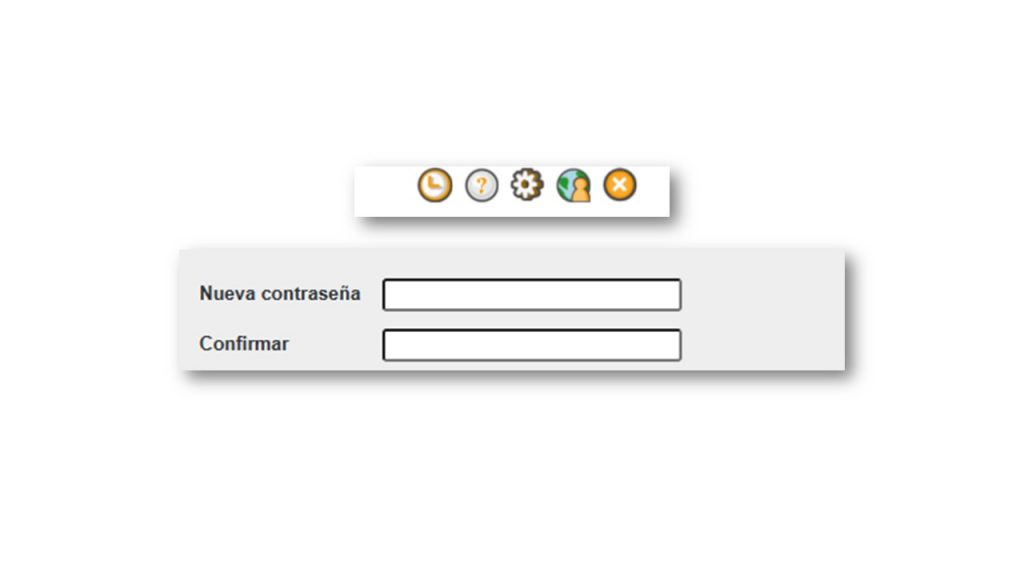
En caso de que haya varias personas involucradas en la gestión de la biblioteca del centro, tenéis que compartir el usuario y la contraseña ya que el usuario «bib» es único para cada centro.
¿Cómo puedo comprobar y eliminar usuarios duplicados en el sistema?
Para comprobar si existen usuarios duplicados, hay que seguir estos pasos:
1. Ir a la pestaña «Informes»
2. Seleccionar «Usuarios»
3. Pulsar en «Usuarios duplicados»
El resultado esperado debe ser «No hay usuarios duplicados»
Si encuentras usuarios duplicados, debes proceder de la siguiente manera:
1. Acceder al perfil del usuario incorrecto (aquel cuyo identificador no coincida con el NIA o DNI, o que tenga datos incompletos, como la falta de correo electrónico).
2. Si el usuario no tiene préstamos activos, eliminar directamente.
3. Si el usuario tiene préstamos activos, primero cancelar el préstamo, eliminar el usuario duplicado incorrecto y reasignar el préstamo al usuario correcto.
4. Repetir estos pasos para todos los casos de usuarios duplicados. Una vez eliminados, volver a comprobar que no queden duplicados.
¿Dónde puedo encontrar formación sobre el uso de Biblioedu?
Para la formación, puedes acceder a la oferta formativa del CEFIRE correspondiente a tu centro educativo.
Además, tienes disponible el curso de autoformación básica sobre PMB ofrecido por el servicio de Formación del profesorado. Este curso proporciona nociones básicas sobre el programa y puede ayudarte a familiarizarte con su entorno de trabajo y gestión. Puedes encontrar más detalles sobre este curso aquí: Programa de gestión de bibliotecas escolares (este curso está pendiente de actualización).
Instrucciones para extraer una copia de seguridad de PMB local.
Una vez solicitada la incorporación al proyecto Biblioedu, requeriremos que se envíe una copia de seguridad de la base de datos actual del PMB local.
Instrucciones para la copia de seguridad desde PMB local:
1. Acceder a PMB del servidor local de la biblioteca escolar como usuario admin (el usuario que habitualmente se utiliza para la gestión de la biblioteca).
2. Ir a la sección “Administración” > “Copia de seguridad” > “Copia de seguridad”.
3. Pulsar el botón “Copia de seguridad (LliureX)”. Esto descargará un archivo con la copia de seguridad y, automáticamente, aparecerá un enlace para descargar el archivo.
NOTA: Si la versión de LliureX es muy antigua (anterior a la versión 19.07), la copia se puede generar en formato .sav en lugar de .sql. En este caso, es necesario actualizar la versión de LliureX antes de generar la copia.
4. Guardar el archivo con extensión .sql en el disco duro. Con el botón derecho del ratón, generar un archivo comprimido en formato zip.
5. Enviar el archivo .zip a la dirección de correo electrónico siguiente: sice.webs.notificaciones@gva.es, indicando en el asunto el código y el nombre del centro.
Nota importante: Una vez enviada la copia de seguridad, no se debe realizar ninguna tarea en PMB local hasta que se avise en el ticket que la migración está realizada, y ya podrán comenzar a realizar las tareas en Biblioedu.
Signatura y tejuelo en PMB
📚 ¿Qué es la signatura?
Es el código o conjunto de datos que indica exactamente dónde está colocado un documento (libro, expediente, etc.) en una estantería de la biblioteca.
🔍 ¿Para qué sirve?
Sirve para localizar físicamente un material bibliográfico dentro de una biblioteca.
Cada documento debe tener una signatura topográfica, es decir un sitio donde localizarlo en la biblioteca.
👉 Es como la “dirección” del libro en las estanterías.
🧠 ¿Qué suele incluir?
La signatura topográfica puede combinar varios elementos, por ejemplo:
- Materia o categoría (ejemplo: número de la CDU o Dewey)
- Autor/a
- Título
- Número de volumen
Esto permite ordenarlos primero por temas y luego alfabéticamente por autores con los títulos de sus obras.
🏷️ ¿Qué es el tejuelo?
El tejuelo es una pequeña etiqueta adherida al lomo de un libro (o cubierta) en las bibliotecas que contiene la signatura topográfica.
- Es la etiqueta que se pega en el lomo del libro.
- En él se escribe la signatura (normalmente en varias líneas).
🔗 Relación entre ambos
- La signatura es el contenido (la información).
- El tejuelo es el soporte físico donde aparece esa información.
En resumen, la signatura sirve para clasificar y localizar el libro, y el tejuelo es la etiqueta que muestra esa signatura en el propio ejemplar.
📍 ¿Cómo genera las signaturas el PMB?
La signatura (o cota) es el código que permite identificar y localizar físicamente un documento en una biblioteca. Aunque puede variar según el tipo de biblioteca, en general sigue una lógica bastante estándar.
PMB utiliza un sistema basado en plantillas de cotejo donde combina distintos elementos del registro bibliográfico y del ejemplar.
Se configura en el módulo de “Administración”, opción Módulos / Herramientas / Parámetros, y el parámetro se llama “prefill_cote”.
Este parámetro puede tomar dos valores; 1 o 2, y por defecto los centros tienen asignado el valor 2.
Este valor sólo lo pueden modificar los técnicos de Conselleria y se puede solicitar el cambio a través de un tique en gvaSAI en la categoría “SERVICIOS EDUCATIVOS – BIBLIOEDU (PMB) – OTRAS PETICIONES O CONSULTAS”.
ELEMENTOS DEL REGISTRO BIBLIOGRÁFICO QUE SE UTILIZAN
- 📚 Clasificación
CDU, Dewey o propia - 👤 Autor/a
Las 3 primeras letras del apellido (en mayúsculas) - 📖 Título
Las 3 primeras letras del título excluyendo el artículo (en minúsculas) - 🔢 Número de volumen
SI EL VALOR DEL PARÁMETRO ES 1 LA SIGNATURA ES:
Clasificación + 3 letras del apellido (MAY) + 3 letras del título (min) + nº volumen
SI EL VALOR DEL PARÁMETRO ES 2 LA SIGNATURA ES:
Clasificación + 3 letras del apellido (MAY)
Si no está el autor/a Clasificación + 3 letras del título (min) + nº volumen
📌 Ejemplo práctico
Para el libro “El Quijote” de Miguel de Cervantes sería:
- Clasificación: 8
- Autor: CER
- Título: qui
En este caso no hemos puesto el número de volumen ya que el ejemplar no tiene varios volúmenes.
“EL QUIJOTE” DE MIGUEL DE CERVANTES
SI EL VALOR ES 1 –> 8 CER qui
Si no hubiéramos cumplimentado el nombre del autor/a –> 8 qui
SI EL VALOR ES 2 –> 8 CER
Si no hubiéramos cumplimentado el nombre del autor/a –> 8 qui
👉 Las signaturas están predefinidas por la Conselleria de Educación y se generan:
- Automáticamente al crear el ejemplar (según la opción 1 u opción 2)
- Manualmente, si el catalogador la edita
✅ Resumen
PMB no “inventa” la signatura, sino que:
- Usa una plantilla configurable.
- Extrae datos del registro (Clasificación, autor/a, título y volumen).
- Aplica reglas (número de letras, formato) según opción seleccionada (1 o 2).
- Genera la cota automáticamente o semiautomática.
Una signatura permite:
- Ordenar los libros por temas
- Localizarlos rápidamente en el estante (tejuelo)
- Evitar confusiones entre obras similares
💡 Idea importante
No existe una única forma universal de trabajar, cada biblioteca adapta la signatura a sus necesidades y tipo de usuarios (niños, adultos, investigadores, etc).
¿Cómo acceder a la biblioteca de mi centro?
Para acceder a la biblioteca de tu centro sigue estos pasos:
1. Visitar la página web de Biblioedu
2. Seleccionar tu provincia y el nombre de tu centro educativo.
3. Consultar el catálogo. (No necesitas identificarte)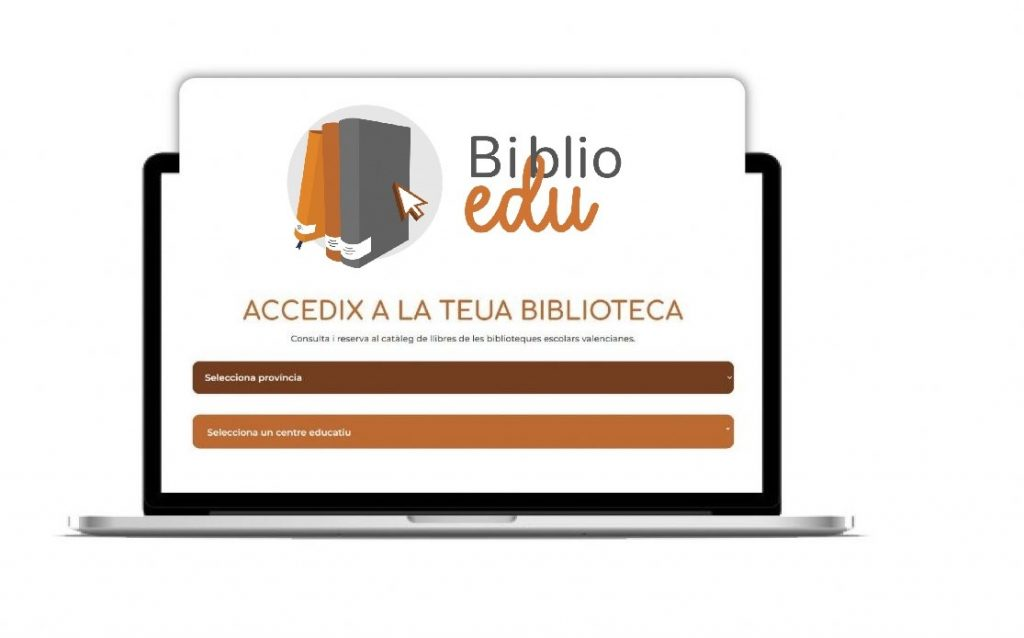
¿Cómo reservar un libro o documento?
Para reservar un libro o documento sigue estos pasos:
1. Visitar la página web de Biblioedu
2. Seleccionar tu provincia y el nombre de tu centro educativo.
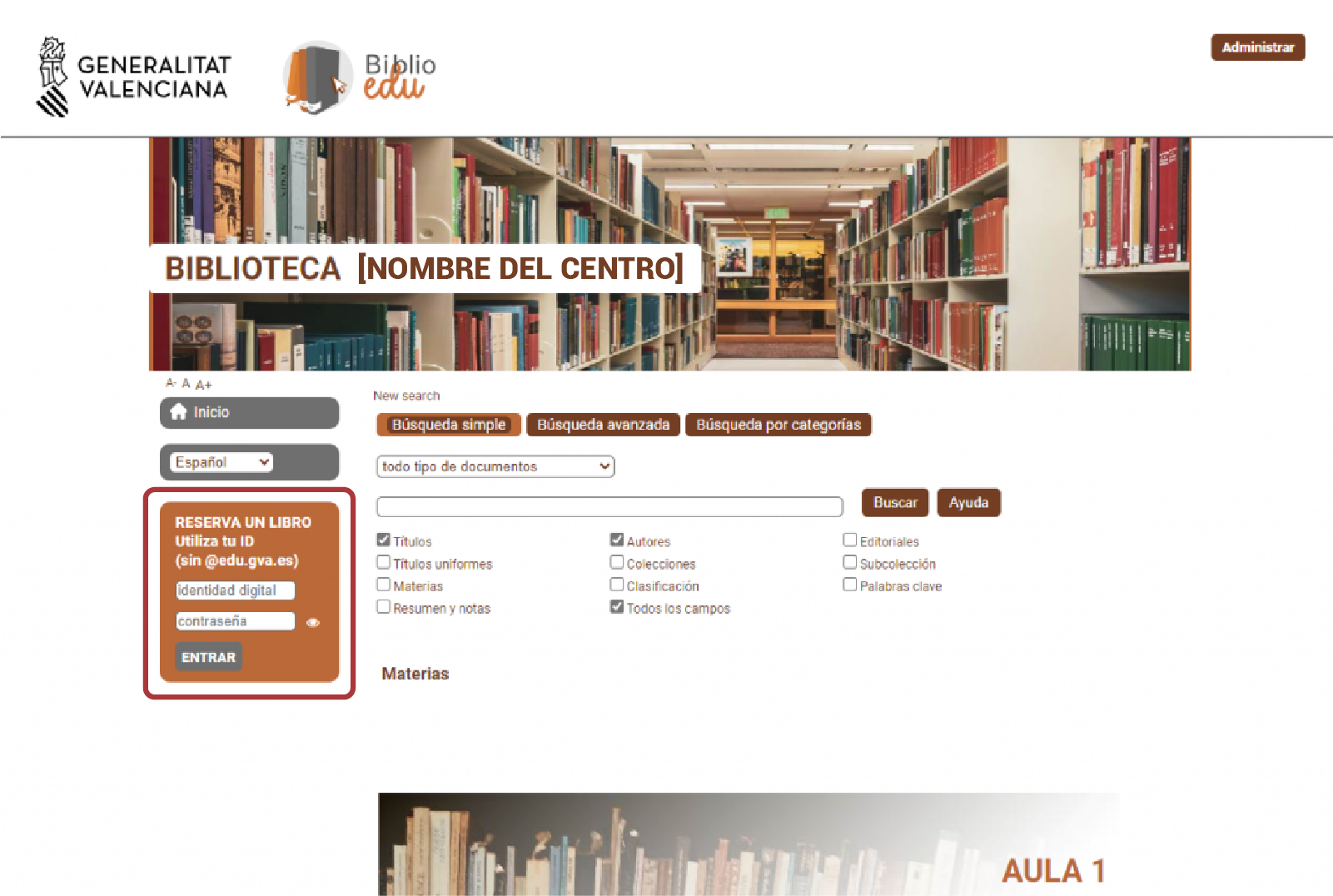
3. Introduce tu identidad digital y su contraseña en el margen izquierdo de la página web.
Una vez has introducido tus credenciales, el sistema te reconocerá y podrás proceder a la reserva de ejemplares.
NOTA: Solamente podrás reservar un libro o documento, si dispones de identidad digital.