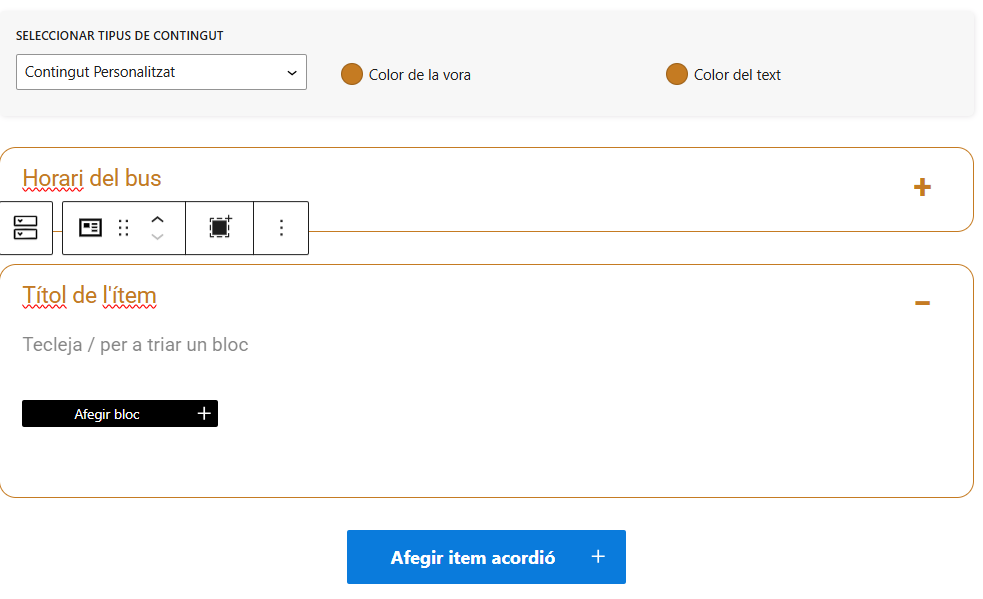
El bloque acordeón nos ayuda a mostrar contenidos de forma desplegable, permitiendo al lector centrarse inicialmente solamente en los títulos.
Este bloque permite trabajar de dos formas:
- Entradas. Permite seleccionar las entradas de una categoría y visualizar los títulos, dejando el cuerpo o el inicio del cuerpo de la entrada oculto hasta que es desplegado por el usuario al hacer click en el «+» a la derecha del título.
Esta modalidad resulta recomendable para presentar una serie de artículos a modo de formación. - Contenido personalizado. Si se elige contenido personalizado, el componente nos permitirá crear elementos con un título y un contenido que se visualizarán tal y como sucede en el caso de elegir el modelo de entradas. Mostrando el título y ocultando el contenido, que puede ser desplegado mediante el botón «+»
Este componente así empleado es muy típico verlo por ejemplo en páginas de FAQs (Frequently Asked Questions)
Los contenidos personalizados se confeccionan utilizando bloques estándar de gutenberg!
Podemos ver un ejemplo de acordeón de tipo «Entradas» a continuación 👇🏽
Contador de visitas
El plugin: «Contador de Visitas Matomo» tiene como objetivo poder mostrar el número de visitas que se realizan a nuestros sitios web. Este contador de visitas obtiene la información a partir del sistema de analítica llamado Matomo, que aloja los datos de analítica en los servidores de Conselleria, no dependiendo de terceros. 1.-Inserción del contador mediante bloque de Gutenberg (Novedad
Nombre y descripción del sitio web
Los roles con capacidad para gestionar el sitio web, habitualmente direcció y manteniment, pueden modificar el Nombre del sitio (título) y su descripción (lema). Esta configuración se realiza desde el Escritorio –> Ajustes –> General Desde esa sección, se pueden modificar esos valores, entre otros. Además, es posible modificar los valores para cada idioma. Para ello, es necesario aplicar el
Crear y gestionar formularios con Gravity Forms
Gravity Forms es un plugin integrado en PortalEdu que permite crear formularios fácilmente para recoger información de los usuarios, como formularios de contacto, inscripciones, solicitudes o encuestas. Con este plugin podemos: Crear formularios personalizados. Recibir notificaciones por correo cuando alguien envía un formulario. Consultar y gestionar las respuestas enviadas. Insertar formularios en páginas o entradas del sitio web. 1. Crear
Cambios masivos en entradas (modificar entradas en lote)
WordPress nos permite realizar ciertas modificaciones sobre un grupo o lote de entradas. Estas modificaciones se aplicarán simultáneamente a todas las entradas seleccionadas. Entre las acciones que podemos aplicar sobre varias entradas a la vez, tenemos: Asignar una categoría Cambiar el estado (pasar a borrador o a publicada) Cambiar el idioma Mostraremos un ejemplo de cómo asignar una categoría a
Breadcrumbs: qué son y cómo activarlos en tu web
Se ha añadido en PortalEdu la posibilidad de utilizar breadcrumbs (migas de pan). Esta funcionalidad permite mostrar al usuario la ruta de navegación dentro de la web. ¿Qué son los breadcrumbs? Los breadcrumbs son un elemento de navegación que muestra al visitante en qué lugar de la web se encuentra y cómo ha llegado hasta esa página. Se suelen mostrar
El bloque es fácilmente configurable desde el editor, presentando las siguientes opciones en función del tipo de contenido seleccionado:

- Tipo de contenido. Permite seleccionar entre Post / Contenido personalizado. Lo cual hará que el bloque acordeón funcione con entradas ya creadas o bien permita crear nuevo contenido.
En función del tipo elegido las opciones del bloque mostradas más abajo variarán. - Categoría. Al elegir una categoría, las entradas pertenecientes a esta, ordenadas descendentemente por fecha de creación, serán seleccionadas para su visualización
- Número de entradas. Número total de entradas seleccionadas para su visualización. Si se deja en su valor por defecto 5, optarán a la visualización las cinco últimas entradas pertenecientes a la categoría elegida.
- Contenido completo. Indica si al visualizar el desplegable se mostrará el contenido completo de la entrada o bien el primer párrafo de esta más un enlace para seguir leyendo. (La opción de contenido completo solo está disponible cuando el bloque se inserta en una página y no en una entrada)

- Tipo de contenido. Permite seleccionar entre Post / Contenido personalizado. Lo cual hará que el bloque acordeón funcione con entradas ya creadas o permita crear nuevo contenido.
En función del tipo elegido las opciones del bloque mostradas más abajo variarán. - Añadir nuevo elemento. Añade un nuevo bloque al acordeón. El formulario presentado se divide en Título y Cuerpo. En el cuerpo del ítem o elemento, podemos utilizar bloques estándar.