


Què és Gutenberg?
Gutenberg és l’editor de blocs de WordPress, que ens permet creari personalitzar els continguts dels nostres articles
La principal diferència de Gutenberg amb l’antic editor clàssic és la seua estructura de blocs. Amb un disseny simplificat, este editor ens permet gestionar qualsevol text o arxiu de les nostres entrades mitjançant blocs.
Estructura de l’editor Gutenberg
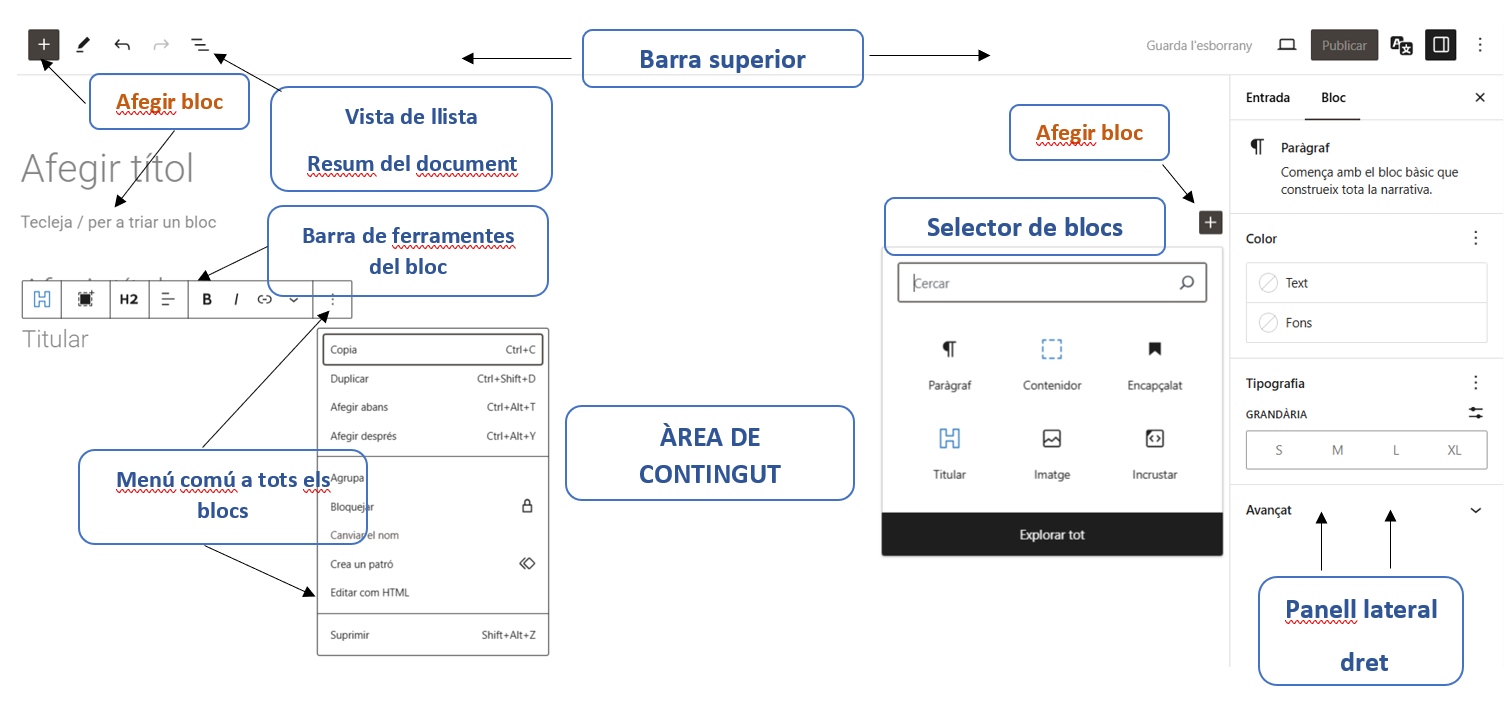
En la part central tenim el contingut o vista prèvia de l’entrada. Inicialment apareix un apartat per a inserir el títol i un altre per a afegir el text i altre contingut que anirà en el cos del nostre article.
A la dreta tenim un panell lateral, que ofereix ajustos del document (entrada o pàgina) (categoria, etiquetes, imatge…) o de bloc, si tenim algun bloc seleccionat. Podem ocultar i mostrar aquest panell prement sobre la icona corresponent en la barra superior, dalt a la dreta.
Al costat d’aquesta icona tenim també els botons de Vista Prèvia i Publicar.
En la part esquerra de la barra superior, tenim la icona “+”, que ens permet inserir els diferents tipus de blocs. Mitjançant les fletxes podem desfer o refer els canvis realitzats. Finalment, la icona de les línies ens mostra una vista de llista amb els diferents blocs de l’article per a navegar-los ràpidament. Des d’ací podem copiar, pegar, moure o duplicar blocs sense dificultat.
Primers passos
Per inserir un bloc tenim diverses opcions:
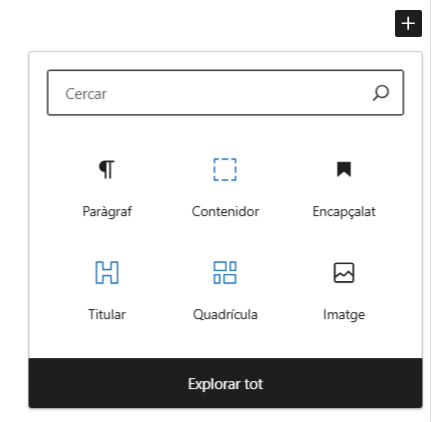
- Des de la icona “+” situada a dalt a l’esquerra. Ací podem o bé buscar el bloc que necessitem en els menús desplegables o bé directament introduir el seu nom en el cercador.
- Quan premem la tecla “Enter” en inserir un text en el contingut, automàticament es crea un nou bloc de text.
- Consell per a usuaris avançats!: Tal com ens indica l’editor, quan el cursor està en una posició buida de l’area de contingut, (Tecleja / per a triar un nou bloc) escrivint la barra dreta “/” podem començar a escriure el nom del bloc i inserir-lo ràpidament.

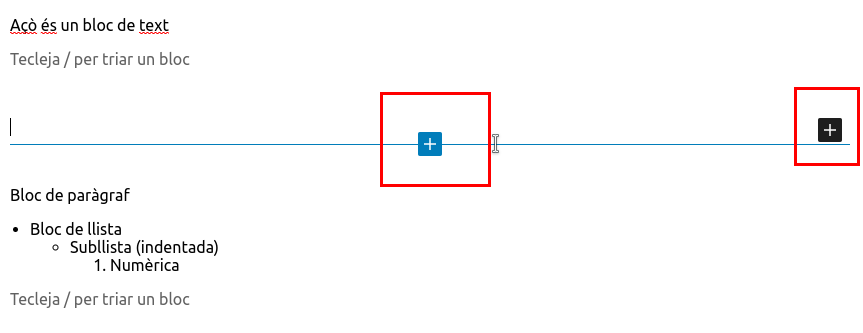
- Prement sobre les icones “+” que apareixen en passar el ratolí sobre el contingut, automàticament es crea un nou bloc de text.
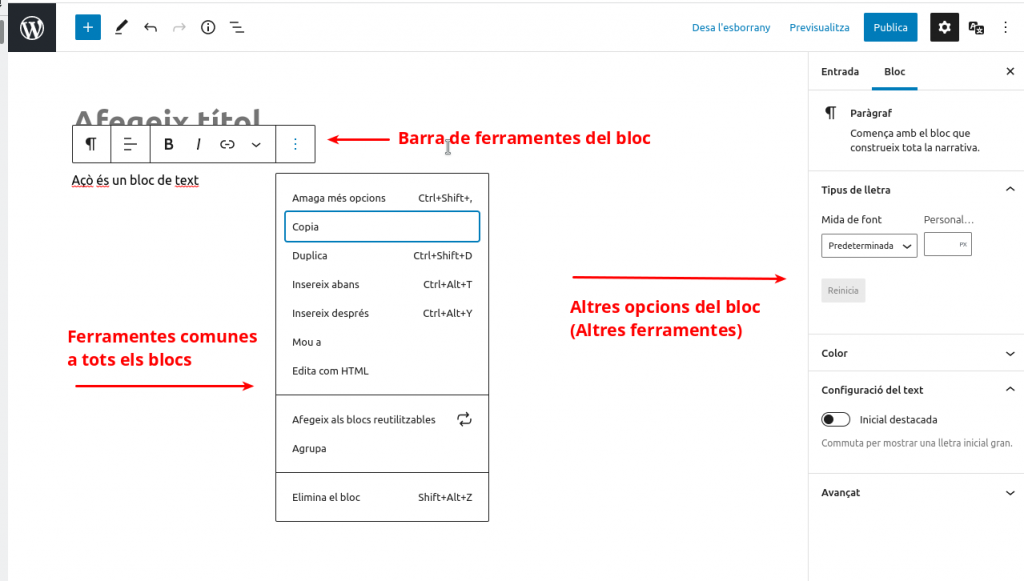
Una vegada inserit un bloc, en seleccionar-lo, apareixerà una barra amb les diferents eines per a aquest. La primera ens permet canviar el tipus de bloc per un altre similar. La resta són opcions per a variar el format, en funció del tipus de bloc.
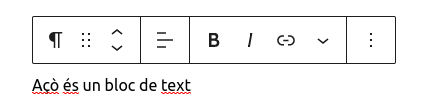
En la part esquerra de la barra de ferramentes del bloc estan els botons de desplaçament, que ens permetran moure el bloc pel contingut de la pàgina.
En tindre’l seleccionat, podrem veure també en el Panell lateral dret les opcions avançades que ens permet aquest bloc.
Blocs bàsics
Gutenberg posseïx nombrosos blocs, ací tens els més útils i habituals:
- Paràgraf: des d’aquest bloc es pot afegir text i modificar les seues propietats bàsiques (alineats, negreta, cursiva) o afegir enllaços.
- Encapçalat: solament es pot afegir un H1 (el del títol), però amb aquest bloc és possible estructurar l’entrada amb diferents H2, H3…
- Imatge: permet afegir imatges, pujant-les des de la biblioteca de mèdia o des d’una URL.
- Llista: crea una llista numèrica o amb vinyetes per a estructurar millor el contingut.
- Cita: destaca la frase que preferisques del contingut.
Aquests són només alguns dels blocs més comuns, pots conéixer-los més detalladament treballant directament sobre un post en Portaledu.
Gutenberg posa a la nostra disposició molts altres blocs per a manejar els diferents continguts dels nostres articles. A més, cada bloc té els seus propis ajustos, es pot navegar per ells i revisar totes les seues opcions.