


L’accés a OVIDOC està habilitat al personal d’altres administracions perquè puguen realitzar tràmits concrets, com són comissions de Servici per al Cos de Mestres d’altres Administracions Educatives (Anunci de participació), la sol·licitud d’accés de la qual es pot realitzar a través del tràmit:
https://www.gva.es/es/inicio/procedimientos?id_proc=24748
o l’habilitació de l’accés a OVIDOC, al personal funcionari de carrera que participe en els procediments de provisió de llocs docents dependents de la Generalitat Valenciana, al personal integrant de les llistes d’aspirants a la provisió de llocs en règim d’interinitat i al personal que participe en els procediments de provisió de llocs de difícil cobertura la sol·licitud d’accés de la qual es pot realitzar a través del tràmit:
https://www.gva.es/es/inicio/procedimientos?id_proc=g24965
Si pertany a altres administracions Puc accedir a OVIDOC?
8. COM REALITZAR TRÀMITS
8. COM REALITZAR TRÀMITS
- Tràmits
- Les meues sol·licituds
- Històric
- Una altra informació sobre els tràmits
- Firma de tràmits
- Recomanacions
1. Tràmits
Este apartat està destinat a la gestió de les convocatòries i procediments que la Conselleria dirigix a els/les docents.
Podrà realitzar en esta plataforma diferents tràmits depenent de la convocatòria o el procediment en el qual participe.
Cada docent podrà visualitzar solament els tràmits en els quals complix els requisits de participació.
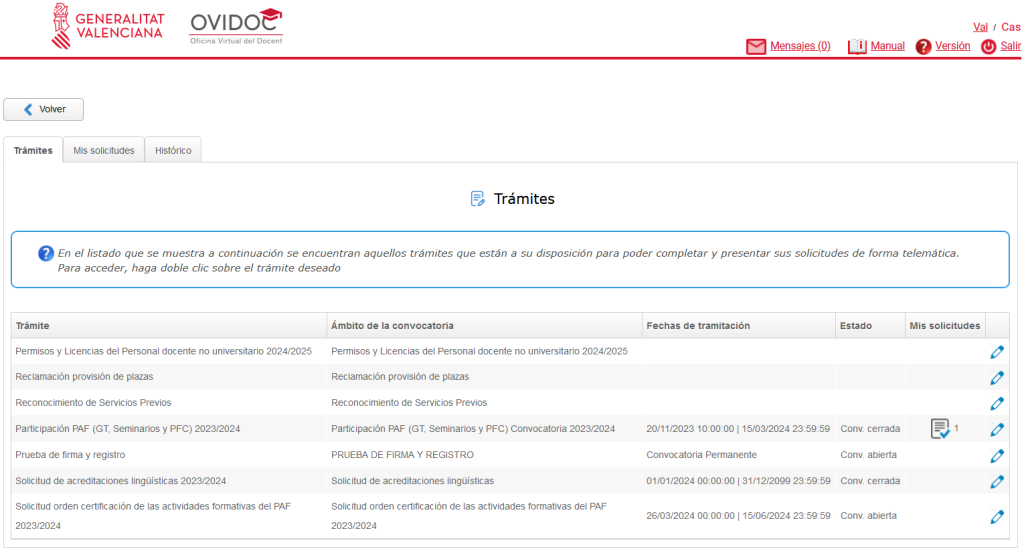
En fer clic en el menú Tràmits, es llistaran els tràmits visualizables per al docent en el moment en què es connecta. Per a accedir a un tràmit s’haurà de fer doble clic en la línia del tràmit que es desitge.
Tràmits disposa de tres apartats:

En este llistat es troben aquells tràmits que estan a la seua disposició o l’han estat recentment, per a poder completar i presentar les seues sol·licituds de manera telemàtica. Per a accedir, faça doble clic sobre el tràmit desitjat.
1.1. Les meues sol·licituds
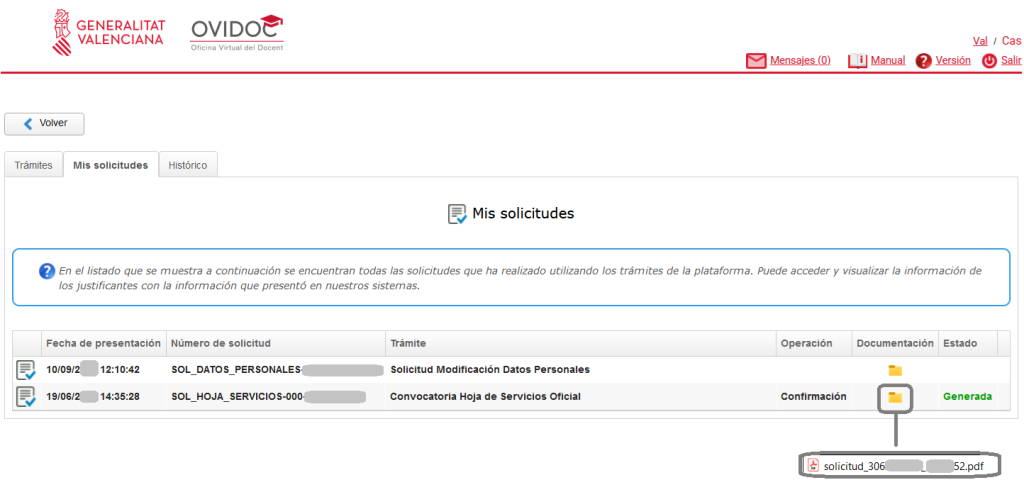
En este llistat es troben totes les sol·licituds que ha realitzat el docent utilitzant els tràmits de la plataforma. Pot accedir i visualitzar la informació dels justificants amb la informació que va presentar en els nostres sistemes. Si la sol·licitud s’ha presentat per altres mitjans distints a OVIDOC no es mostraran.
Li recomanem que sempre que ferm un tràmit d’OVIDOC comprove que figure el mateix en este apartat de “Les meues sol·licituds” dins de tràmits d’OVIDOC. El tràmit registrat ha de figurar amb: data de presentació, número de sol·licitud, denominació del tràmit, operació, documentació i estat de tramitació. Podrà generar també un justificant en format .PDF amb els detalls de la firma del tràmit.
1.2. Històric
En este llistat es troben aquells tràmits finalitzats que han estat a la seua disposició per a poder consultar.
1.3. Una altra informació sobre els tràmits
En la finestra de tràmits trobem cinc camps els significats dels quals són:

- Tràmit: nom abreujat del tràmit disponible per a l’usuari connectat.
- Àmbit de la convocatòria: descripció abreujada del grup de docents al qual es dirigix el tràmit.
- Dates de tramitació: data i hora d’inici i fi de petició de sol·licituds de la convocatòria. Si indica que és una tramitació “Convocatòria Permanent” vol indicar que es tracta d’un tràmit que està sempre actiu, no té uns terminis de finalització.
- Estat: situació en la qual es troba el tràmit.
- Les meues sol·licituds: apareix una marca si s’ha presentat la sol·licitud a la convocatòria en OVIDOC. Si la sol·licitud s’ha presentat per altres mitjans esta marca no es mostrarà.
Cada tràmit té una sèrie d’estats o fases associades. Alguns estats possibles són:

- Conv. Oberta: el termini de participació en el tràmit està obert. Es pot presentar una sol·licitud,o bé es pot desistir d’una sol·licitud presentada.
- Conv. Tancada: el termini de participació en el tràmit està tancat. No es pot presentar una sol·licitud, ni es pot desistir d’una sol·licitud presentada. Només es permet la visualització de la sol·licitud presentada.
- Llistat Provisional: s’han publicat les llistes d’admesos/as i exclosos/as provisionals i cada docent pot consultar la seua puntuació.
- Llistat Definitiu: s’han publicat les llistes d’admesos/as i exclosos/as definitives i cada docent pot consultar la seua puntuació.
- Ressol. Prov: s’ha publicat la resolució provisional del tràmit i es pot consultar el resultat. A més, en el cas d’estar obert el termini d’al·legacions, el docent podrà realitzar una reclamació.
- Ressol. Def: s’ha publicat la resolució definitiva del tràmit i es pot consultar el resultat.
A continuació, el facilitem els enllaços a alguns tràmits més habituals d’OVIDOC on podrà consultar més informació:
- Pla Integral d’Aprenentatge de Llengües per al Professorat (PIALP): https://ceice.gva.es/es/web/dgplgm/pialp
- Comissions: https://ceice.gva.es/es/web/rrhh-educacion/comisiones
- Compatibilitats: https://ceice.gva.es/es/web/rrhh-educacion/compatibilitats
- Concursos: https://ceice.gva.es/es/web/rrhh-educacion/concursos
- Habilitacions: https://ceice.gva.es/es/web/rrhh-educacion/habilitaciones
2. Firma de tràmits
En OVIDOC es disposa de 3 mètodes possibles per a firmar els tràmits.
- Amb certificat digital i autofirma.
- Amb Clau firma (requerix una clau permanent).
- Amb DNIe i autofirma.
Des d’OVIDOC es redirigirà a la plataforma de firma Clau (Identitat Electrònica per a les Administracions del Govern d’Espanya) a través d’una pantalla amb la següent imatge perquè realitzem la firma de manera electrònica.
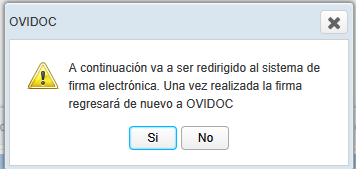
En acceptar-la, ens indicarà que seleccionem el sistema de firma electrònica que disposem, tal com es mostra en la següent imatge:
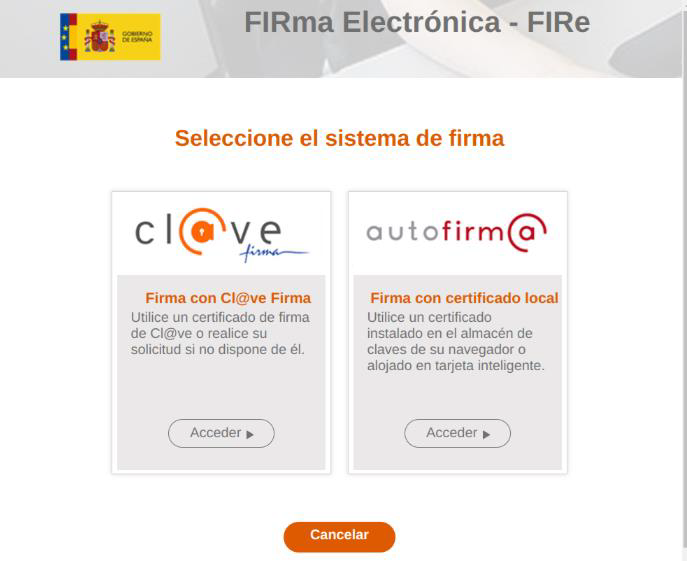
Recomanem disposar de més d’un mètode de firma a fi d’evitar els possibles problemes que es pogueren plantejar. Disposa d’un tràmit habilitat permanentment en OVIDOC denominat “Prova de firma i registre” per a comprovar en qualsevol moment si els mètodes de firma estan funcionant correctament.
3. Recomanacions
- El programa autofirma ha d’estar instal·lat i actualitzat amb l’última versió disponible. Pot descarregar-se l’aplicatiu des del següent enllaç: https://firmaelectronica.gob.es/ciudadanos/descargas
- Comprove la versió de sistema operatiu on s’instal·larà l’aplicatiu i descarregar la versió d’autofirma que corresponga.
- El programa autofirma ha d’instal·lar-se/actualitzar-se amb un usuari que tinga permisos d’administrador.
- Una vegada instal·lada/actualitzada autofirma recomanem reiniciar abans de conducta amb la firma del tràmit.
- En cas de tindre problemes amb la firma pot comprovar amb un altre navegador o des d’una finestra de navegació privada o d’incògnit la firma del tràmit a fi de descartar problemes.
- Pot comprovar si autofirma està correctament instal·lat en el següent enllaç: https://valide.redsara.es/valide/firmar/ejecutar.html
- En el cas de tindre dificultats tècniques amb l’autofirma, certificat digital o amb el DNIe recomanem el mètode de clau firma ja que no requerix instal·lacions de programari i/o configuracions en l’equip o navegadors, tan sols funciona amb usuari/contrasenya i un codi de seguretat que es remet al dispositiu mòbil amb el qual s’haja efectuat el registre.
- En el cas de requerir el registre del certificat digital o la clau pot consultar en les pàgines de cada un dels mètodes (ACCV, FNMT, CL@VE) les possibilitats de realitzar la tramitació a través de VIDEOIDENTIFICACIÓN (este tipus de tràmits pot tindre un cost addicional i un termini de tramitació). En les mateixes pàgines podrà consultar les oficines presencials on podria realitzar el registre o renovació de manera presencial (recorde comprovar la necessitat de sol·licitar cita prèvia o no en cada una de les oficines on vaja a realitzar la tramitació.
7. RETRIBUCIONS I CERTIFICATS
7. RETRIBUCIONS I CERTIFICATS
- Retribucions
- Certificats
- Certificats IRPF
- Certificats MUFACE
1. Retribucions
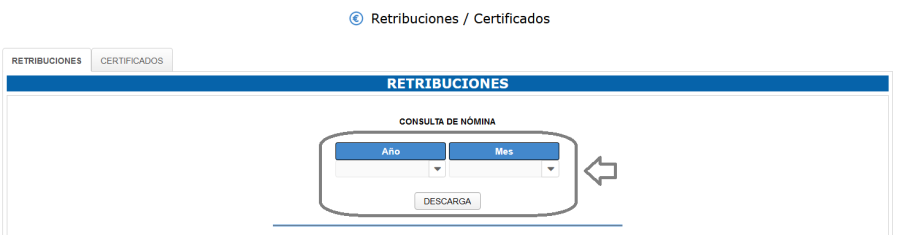
A través d’este apartat pot consultar les seues nòmines. Disposen d’un generador per a la consulta de la nòmina en la qual s’ha de seleccionar l’any i el mes que es vulga consultar. Una vegada seleccionat l’any i el mes es podrà generar un rebut en format .PDF de la nòmina polsant el botó “DESCÀRREGA”.
Si és personal públic és possible que dispose de més opcions activades en este apartat, la consulta de les seues retencions, IRPF actual, la consulta del seu número de compte, IBAN actual, així com la possibilitat de sol·licitar telemàticament, a través del tràmit PROPER, un canvi de número de compte IBAN en el cas que les dades no estiguen actualitzats.
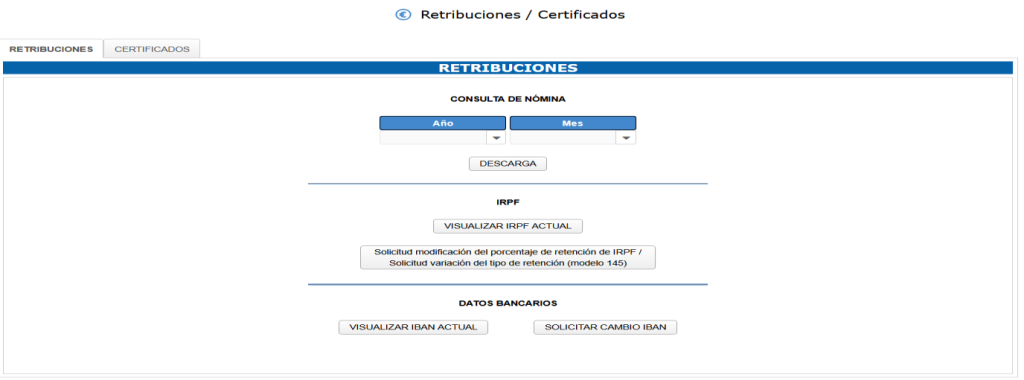
El personal públic disposa de botons habilitats en este apartat que enllaçaren de manera automàtica amb els tràmits de la seu electrònica de la Generalitat Valenciana habilitats per a la gestió de les dades bancàries i consulta/gestió de l’IRPF.
Per al canvi de número de compte bancària en polsar el botó “Sol·licitar canvi IBAN” li enllaçarà amb el tràmit PROPER (Procediment per a tramitar les altes, modificacions i baixes de les domiciliacions bancàries – Domiciliació bancària) on podrà comprovar i actualitzar esta informació.
🔗 Es pot accedir a PROPER a través del següent enllaç: https://www.gva.es/es/inicio/procedimientos?id_proc=22648
🔗 Per a acreditar les retencions i ingressos a compte de l’IRPF practicats per la Generalitat sobre els rendiments del treball abonats al personal docent dels centres públics de la Generalitat disposen del següent tràmit (en l’enllaç trobarà tota la informació): https://www.gva.es/es/inicio/procedimientos?id_proc=2570
🔗 Per a comunicar una nova situació relativa a les dades contingudes en el model 145 de comunicació de dades al pagador de l’Agència Tributària, a l’efecte del càlcul del percentatge de retenció a aplicar en la nòmina (modificació del percentatge d’IRPF voluntari, d’acord amb el que es disposa en l’article 88.5 del Reglament de la Llei de l’Impost de la Renda de les Persones Físiques) disposen del següent tràmit : https://www.gva.es/es/inicio/procedimientos?id_proc=g103092
⚠️IMPORTANT⚠️
Per a personal públic! En el cas d’alta o modificació de les dades del compte BANCARI en PROPER és possible que les dades en OVIDOC tarden un temps a actualitzar-se, les dades vinculants a l’efecte de la gestió de la nòmina són els que figuren en PROPER.
Si és docent d’un centre concertat i té algun dubte administratiu sobre les dades de la seua nòmina li recomanem consultar-lo amb l’equip directiu del centre educatiu.
2. Certificats
En este apartat el personal públic podrà consultar i descarregar en PDF els certificats:
- Retencions sobre l’Impost sobre la Renda de les Persones Físiques (IRPF).
- D’ajudes als afiliats de la Mutualitat General de Funcionaris Civils de l’Estat (MUFACE).
2.1. Certificats IRPF
Si és personal públic podrà generar el certificat de retencions IRPF en els anys que es mostren en l’aplicatiu.
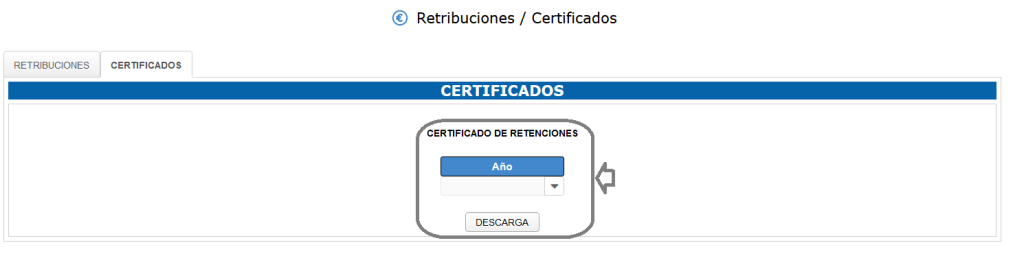
Els certificats electrònics de retencions i ingressos a compte de l’IRPF es posaran a la disposició del contribuent amb anterioritat a l’obertura, per part de l’Agència Tributària, del termini de declaració i romandran disponibles durant el termini de validesa tributària de les dades.
Si és docent d’un centre concertat i té algun dubte administratiu sobre la informació o la generació dels certificats de retencions IRPF li recomanem consultar les mateixes amb l’equip directiu del centre educatiu.
2.1. Certificats MUFACE
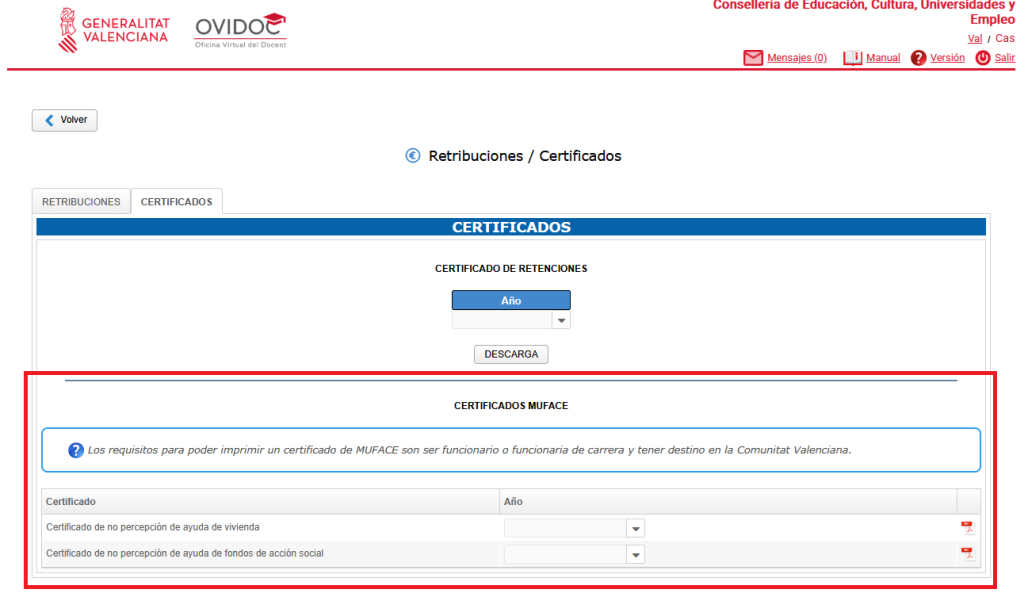
A través d’esta opció podrà generar els certificats de MUFACE. Els requisits per a poder imprimir un certificat per a MUFACE són:
- Ser funcionari de carrera.
- Tindre destí a la Comunitat Valenciana.
Per a aquells docents que complisquen els requisits anteriors, apareixerà l’opció de menú “Certificats Muface” en la qual es llistaran els certificats per a Muface de no percepció d’ajudes de vivenda i d’ajudes de fons d’acció social. En el desplegable “Any” s’ha de seleccionar l’any per al qual es vol un dels dos certificats.
5. COM CONSULTAR EL MEU HISTORIAL ACADÈMIC
5. COM CONSULTAR EL MEU HISTORIAL ACADÈMIC
1. Idiomes
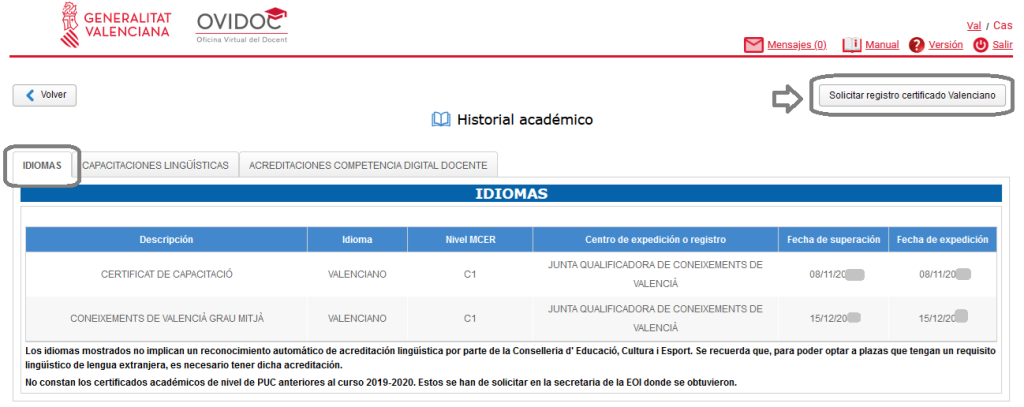
En este apartat pot consultar alguns idiomes obtinguts a les escoles oficials d’idiomes de la Comunitat Valenciana, sempre que s’haja sol·licitat l’expedició de la titulació (implica haver realitzat l’abonament de la taxa corresponent al títol) i/o la certificació de valencià reconeguda per la Junta Qualificadora de Coneixements de Valencià (JQCV).
En este apartat disposa d’una opció per a “Sol·licitar registre certificat Valencià” que li enllaçarà amb el tràmit administratiu per a la Sol·licitud de registre de certificats de coneixements de valencià previstos en l’Orde 7/2017, de 2 de març. L’enllaç per a esta tramitació és: https://www.gva.es/es/inicio/procedimientos?id_proc=21382
Els idiomes mostrats no impliquen un reconeixement automàtic d’acreditació lingüística per part de la Conselleria. Es recorda que, per a poder optar a places que tinguen un requisit lingüístic de llengua estrangera, és necessari tindre esta acreditació.
No consten els certificats acadèmics de nivell de PUC anteriors al curs 2019-2020. Estos s’han de sol·licitar en la secretària de l’EOI on es van obtindre.
2. Capacitats lingüístiques
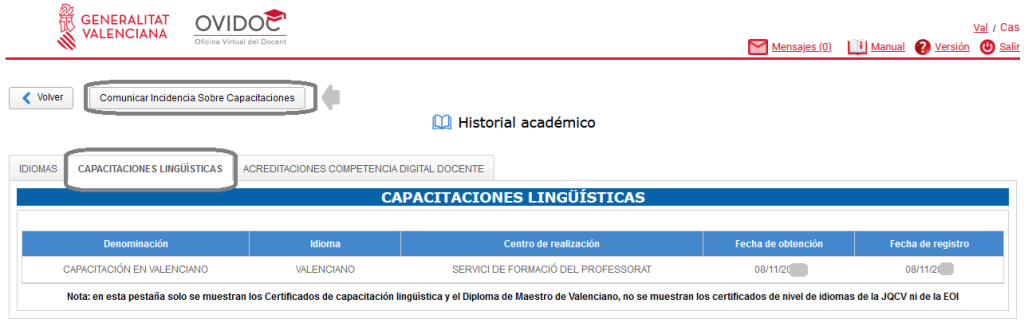
En este apartat pot consultar les seues capacitacions lingüístiques reconegudes per les direccions territorials. En el cas de comprovar que les dades no són correctes o no estan actualitzats, disposa d’un botó en la part superior esquerra on pot comunicar una incidència administrativa perquè es procedisca a la comprovació de les dades. Se li respondrà a través de “Missatges” d’OVIDOC. En este apartat disposa de l’opció de generar un esborrany del seu full de servicis.
En esta pestanya només es mostren els Certificats de capacitació lingüística i el Diploma de Maestro de Valencià, no es mostren els certificats de nivell d’idiomes de la JQCV ni de l’EOI.
3. Acreditacions competència digital docent
En este apartat el/la docent pot consultar les seues acreditacions en competència digital docent reconegudes. En el cas de comprovar que les dades no són correctes o no estan actualitzats, disposa d’un botó en la part superior esquerra on pot comunicar una incidència administrativa perquè es procedisca a la comprovació de les dades. Se li respondrà a través de “Missatges” d’OVIDOC. En este apartat disposa de l’opció de generar un esborrany del seu full de servicis.
*A l’efecte de crèdits per a reconeixement del sexenni, en activitats per a la millora de la qualitat de l’ensenyança només es valoraran un màxim de 10 crèdits per sexenni, tal com indica l’article 2.5 de l’ORDE 54/2014, d’1 de juliol, de la Conselleria d’Educació, Cultura i Esport.
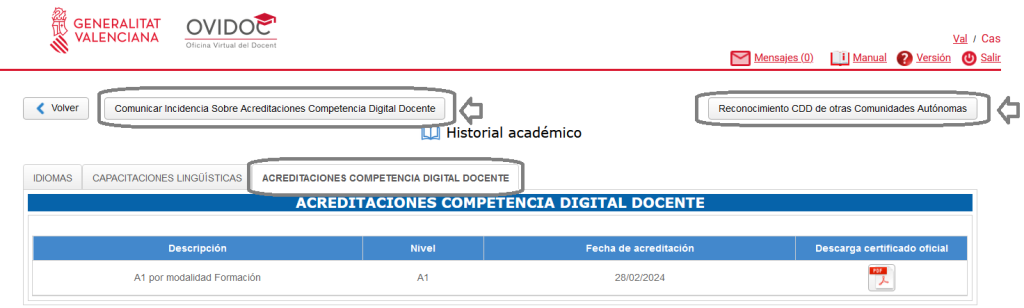
Disposa també d’una botó “Reconeixement CDD d’altres Comunitats Autònomes” per a sol·licitar que s’integre el nivell de competències digitals docents obtingudes en altres Comunitats Autònomes al costat de les competències obtingudes a la Comunitat Valenciana.
3. COM CONSULTAR I GESTIONAR LES MEUES DADES PERSONALS
3. COM CONSULTAR I GESTIONAR LES MEUES DADES PERSONALS
1. Consulta de dades personals
A través d’este apartat pot consultar les seues dades personals i editar les dades de contacte. És important que es consulten i actualitzen les dades de contacte a fi que administrativament es dispose d’esta informació actualitzada per a la correcta comunicació de l’administració amb els/les docents.
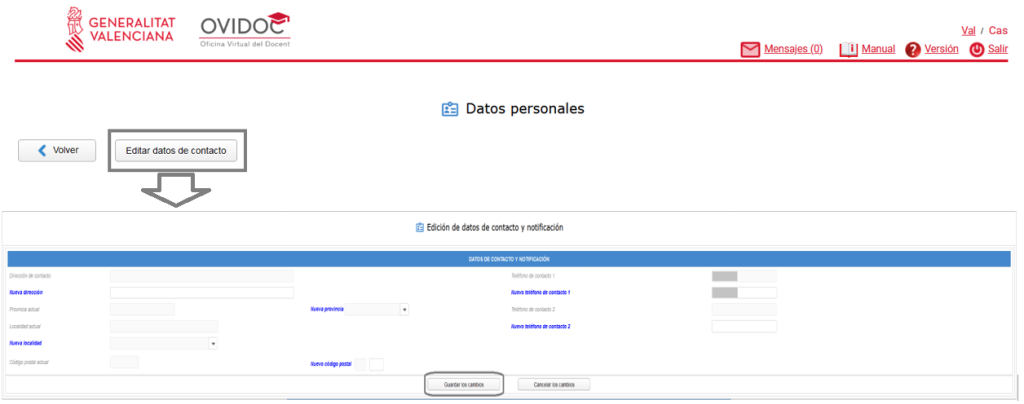
Quan polsem “Editar dades de contacte” es mostraran les dades actuals de contacte i uns camps, amb el text ressaltat en blau, per a introduir la informació actualitzada en el cas de ser necessària. Emplene la informació en tots els camps i una vegada finalitzat polse el botó “Guardar” per a registrar la informació actualitzada. En cas de faltar alguna dada obligatòria per emplenar li ho indicarà amb este missatge:
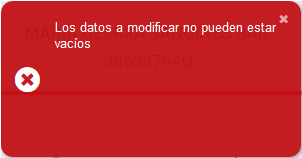
Revise de nou totes les dades i torne a polsar “Guardar” per a comprovar si totes les dades s’han emplenat i es registra la informació actualitzada.
Les actualitzacions són immediates, quan torne a accedir a dades personals comprovarà que ja figura la informació actualitzada.
2. Identitat Digital
En este apartat pot consultar i gestionar la seua identitat digital (compte de correu corporatiu @edu.gva.es).

Una persona usuària pot accedir al seu correu electrònic utilitzant LliureX o qualsevol altre sistema operatiu amb l’aplicació web: https://outlook.office.com/mail/
Si és docent d’un centre concertat pot consultar el seu compte de correu electrònic a efectes administratius amb l’equip directiu del centre.
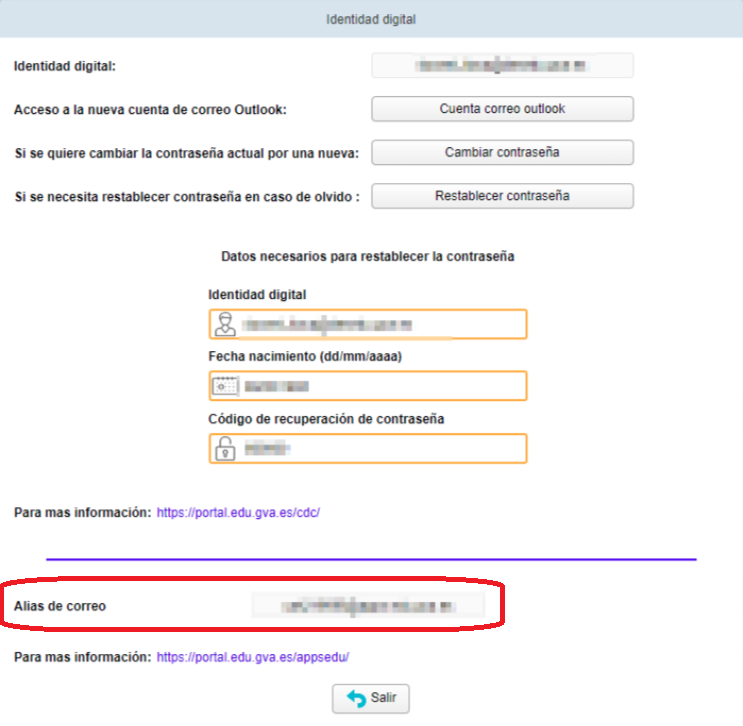
Alias de correu ofuscat
Els àlies de correu ofuscat són adreces de correu electrònic dissenyades per a
protegir la identitat dels usuaris, fent que no es puga determinar el nom de la persona associada. Servix per a protegir la privacitat dels membres de la comunitat educativa en registrar-se en aplicacions i servicis externs, evitant exposar dades personals.
Este tipus d’adreces seguixen el format XYZ123456@apps.edu.gva.es, on les tres lletres estan vinculades al nom de la persona i les sis xifres són generades de manera aleatòria.
Per a més informació consulta la guia Alias de Correu Ofuscat d’Appsedu.
En l’entorn educatiu és necessari poder utilitzar aplicacions informàtiques en diferents plataformes, per això, el projecte Appsedu naix amb la intenció d’oferir un catàleg d’aplicacions avaluades per la Conselleria.
Disposa de més informació i l’accés al catàleg en el projecte Appsedu.
3. Cobertura sanitària
En este pot consultar la seua cobertura sanitària depenent de la seua situació administrativa.

Si és docent d’un centre concertat pot consultar esta informació amb l’equip directiu del centre.
4. Carnet docent
La descàrrega, per al personal públic, es realitzarà a través de la plataforma de l’Oficina Virtual del Docent (OVIDOC) en l’enllaç https://ovidoc.edu.gva.es/, en l’apartat de dades personals. El procediment de descàrrega del carnet docent està obert de manera permanent en OVIDOC.
L’idioma del carnet docent descarregat, tant en la versió electrònica com la impresa, serà el que estiga actiu en OVIDOC en el moment de la descàrrega.
No es permetrà la descàrrega si no s’adjunta una fotografia. Només es permetrà la descàrrega al personal dels cossos docents que ocupe un lloc de manera provisional o definitiva.
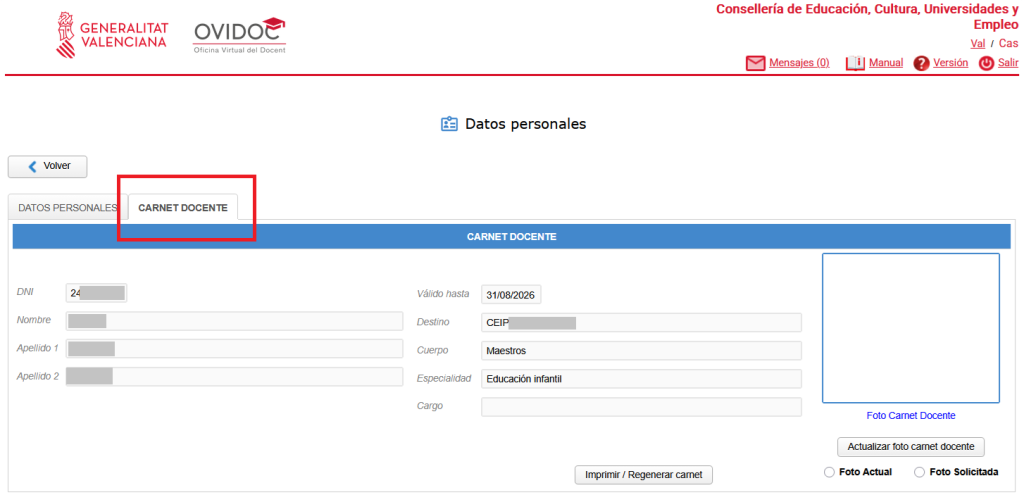
Podrà obtindre’s una còpia autèntica del carnet en versió impresa mitjançant un document PDF firmat amb Codi Segur de Verificació. Esta versió tindrà una grandària de 55×85 mm. La verificació i la informació addicional seran accessibles a través d’un codi QR
El carnet docent mantindrà la seua vigència fins al moment de la jubilació efectiva per al personal funcionari de carrera, personal laboral amb contracte de duració indefinida o categories assimilades, així com per als funcionaris que es troben en període de pràctiques.
El carnet docent del personal funcionari interí, laboral temporal i assimilat mantindrà la seua validesa fins a la finalització del curs acadèmic en el qual hagen prestat servicis.
1. ACCÉS A LA PLATAFORMA OVIDOC
1. ACCÉS A LA PLATAFORMA OVIDOC
- Accés a OVIDOC
- Recuperació o canvi de contrasenya
- 2.1. Recuperació de contrasenya
- 2.2. Canvi de contrasenya
- Activació del doble factor d’autenticació 2FA
1. Accés a OVIDOC
L’Oficina Virtual del Docent (OVIDOC) és la plataforma electrònica a través de la qual el personal docent de la Generalitat Valenciana, a excepció d’alguns tràmits concrets oberts a altres col·lectius, poden accedir a la seua informació, servicis i tràmits electrònics que els afecten.
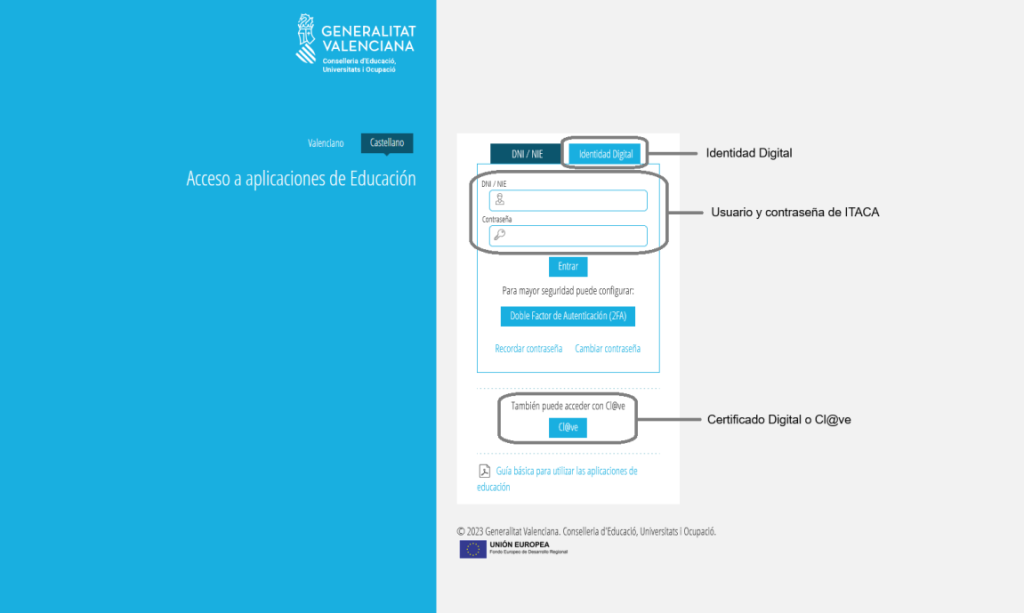
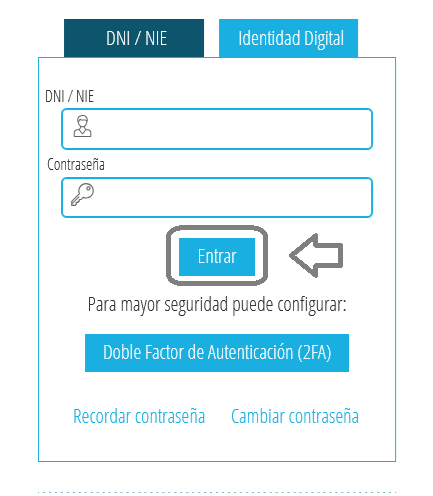
Es pot accedir a OVIDOC a través del següent enllaç: https://ovidoc.edu.gva.es/ Els mètodes d’identificació poden ser:
- Usuari/a (DNI/NIE) i contrasenya d’ITACA
- Identitat Digital (compte de correu corporatiu @edu.gva.es)
- Certificat Digital o Cl@ve.
2. Recuperació o canvi de contrasenya
En cas de tindre algun problema amb l’accés, disposa de dos opcions per a intentar recuperar la contrasenya o efectuar un canvi d’esta.
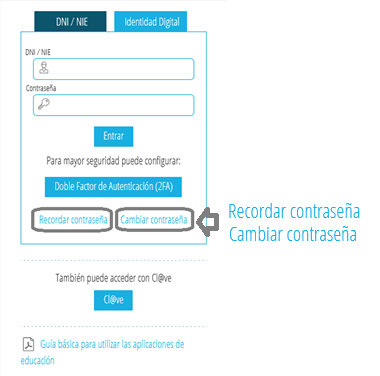
2.1. Recuperació de contrasenya
Disposa de 3 possibilitats per a tractar de recuperar la contrasenya:
- Per correu electrònic
- Per preguntes de seguretat
- Per cl@ve
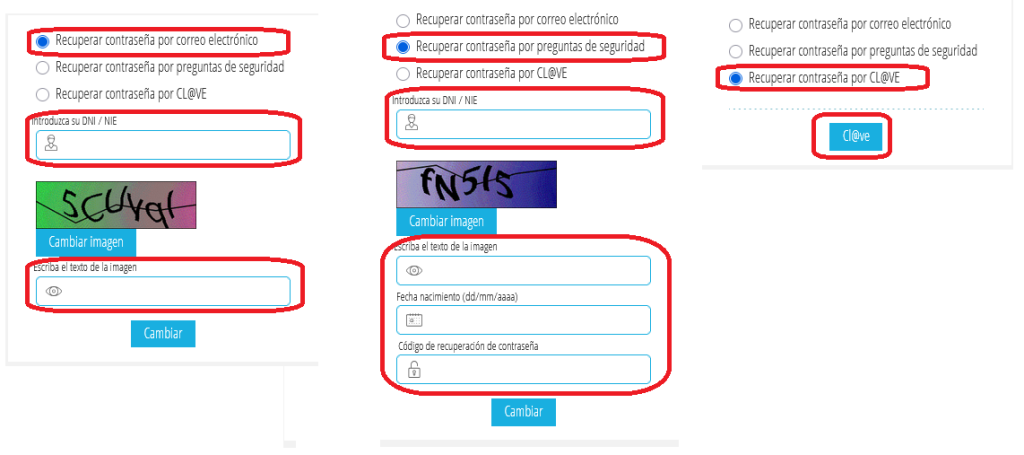
És necessari, introduir el text que figura en la imatge tal com es mostra (majúscules, minúscules, números). En cas que no puga distingir algun caràcter de manera clara, disposa d’una opció per a generar un nou text a través de l’opció “Canviar imatge”.
Emplene els camps requerits, segons el mètode de recuperació seleccionat i polse CANVIAR per a comprovar si podem recuperar la contrasenya.
- Si és personal públic el codi de recuperació de contrasenya sol correspondre als últims sis dígits del compte bancari on s’ha percebut l’última nòmina de cada docent.
- Si és docent d’un centre concertat pot consultar el codi de recuperació amb l’equip directiu del seu centre ja que esta informació es gestiona des de la seua fitxa personal en ITACA3 GAD.
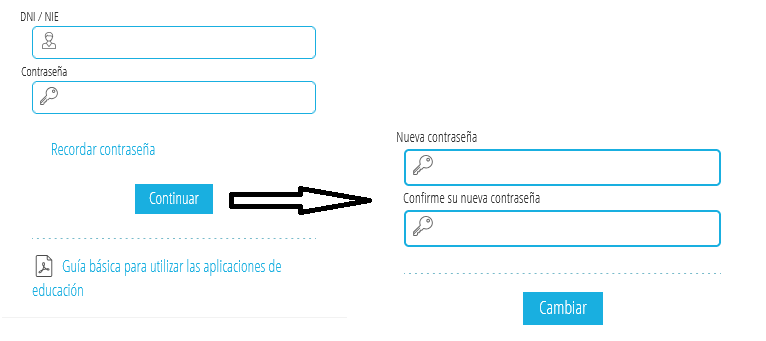
2.2. Canvi de contrasenya
Des d’esta opció tenim la possibilitat de canviar la contrasenya. És necessari conéixer l’és la contrasenya que tenim activa actualment per a generar una nova.
🚨RECORDA 🚨
- Este canvi de contrasenya no sols és efectiu per a l’accés a OVIDOC, també ho serà per a l’accés a altres aplicatius com a ITACA, Mòdul Docent, etc.
- Pot accedir a OVIDOC amb qualsevol de les tres opcions indicades: Usuari/a (DNI/NIE) i contrasenya d’ITACA, Identitat Digital (compte de correu corporatiu @edu.gva.es) o Certificat Digital/Cl@ve.
- Disposar de certificat digital, DNIe i/o cl@ve firma és imprescindible, perquè molts tràmits que se sol·liciten a través d’OVIDOC requerixen la firma electrònica de la sol·licitud.
- Es recorda la necessitat de conéixer l’usuari i contrasenya del correu electrònic de @edu.gva.es perquè és el compte de correu corporatiu, que també servirà en futurs processos de provisió de places.
➡️ Per a obtindre un certificat digital de l’ACCV (Agència de Tecnologia i Certificació Electrònica de la Generalitat), cal dirigir-se a un PRU o Punt de Registre d’Usuari (https://www.accv.es/encuentra-tu-pru/). Recorde que els certificats digitals tenen un termini de vigència que és necessari comprovar. Consulte les opcions de renovació disponibles segons el tipus de certificació que tinga generada.
➡️En el cas d’utilitzar un certificat digital o DNIe per a firmar els tràmits i procediments disponibles en OVIDOC necessitarà tindre instal·lat i actualitzat el programa autofirma. Pot descarregar-se o actualitzar-se el programa des del següent enllaç: https://firmaelectronica.gob.es/home/descargas.htm Recomanem que es comproven periòdicament les actualitzacions d’este programa.
Li recomanem disposar inicialment d’un certificat digital, ja que amb el mateix seria possible l’obtenció d’una cl@vefirma directament a través de la web de cl@ve (https://clave.gob.es/clave_home/clave.html). Per a la Cl@vefirma serà necessari disposar d’una cl@ve permanent. Si disposa dels mètodes de validació sempre tindrà més possibilitats de minimitzar els possibles problemes que es pogueren presentar en realitzar la firma.
Pot utilitzar este tràmit tantes vegades com requerisca i l’única funcionalitat del mateix és la comprovació que el procés de firma (el seu certificat digital, DNIe o el seu cl@vefirma) estiga funcionant correctament i no tinga problemes per a efectuar la mateixa.
👉En qualsevol moment pot realitzar una comprovació del funcionament del seu certificat digital o cl@vefirma a través del tràmit “Prova de firma i registre” habilitat en OVIDOC. Pot utilitzar este tràmit tantes vegades com requerisca i l’única funcionalitat del mateix és la comprovació que el procés de firma (el seu certificat digital, DNIe o el seu cl@vefirma) estiga funcionant correctament i no tinga problemes per a efectuar la mateixa.

3. Activació del doble factor d’autenticació 2FA
El doble factor d’autenticació (“Two Factor Authentication” o 2FA), o autenticació en dos passos, és una mesura de seguretat addicional a la d’usuari/a i contrasenya tradicional, que permet verificar la identitat de la persona que vol ingressar en el compte, proporcionant una seguretat extra.
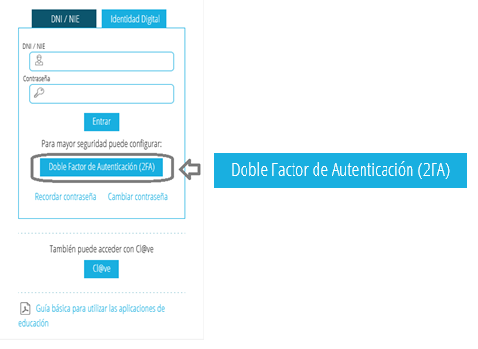
Per a poder procedir amb la identificació 2FA és necessari disposar d’una aplicació de lector de codis QR en el terminal mòbil o tauleta. Actualment existixen moltes opcions comercials, no obstant això, en este document només s’esmenten les opcions més conegudes:
- Microsoft Authenticator
- Google Authenticator
Per això, el primer pas serà buscar en la Google Store o Apple Store qualsevol d’estes aplicacions. Una vegada descarregada l’aplicació triada, esta ha d’instal·lar-se en la terminal mòbil o tauleta.
⚠️IMPORTANT⚠️
Una vegada configurat i comprovat l’accés amb el doble factor d’autenticació 2FA, en les següents sessions ha d’accedir directament a través del botó “ENTRAR”, recorde que ja no ha de tornar a accedir a través del botó “Doble factor d’autenticació 2FA”, en cas contrari haurà de tornar a configurar el doble factor d’autenticació.
Recorde que una vegada activat el doble factor d’autenticació 2FA ja estarà activat també per a l’accés altres aplicatius d’educació com a ITACA, OVIDOC o el Mòdul Docente2. No és necessari que ho active en cada un dels aplicatius.
➡️ Disposa d’una guia del procés: MANUAL D’USUARI PER A L’ACCÉS AMB DOBLE FACTOR D’AUTENTICACIÓ (2FA) ITACA, OVIDOC I ALTRES APLICACIONS
2. CONEIX EL MENÚ PRINCIPAL D’OVIDOC
2. CONEIX EL MENÚ PRINCIPAL D’OVIDOC
1. Elements principals
En la pantalla del menú principal d’OVIDOC apareixen les icones que representen diferents accessos a determinats servicis, en funció de la relació contractual del docent amb l’administració. Per tant, els elements del menú principal i els seus continguts poden ser diferents segons la informació administrativa de cada docent. Els elements principals del menú principal d’OVIDOC són els següents:
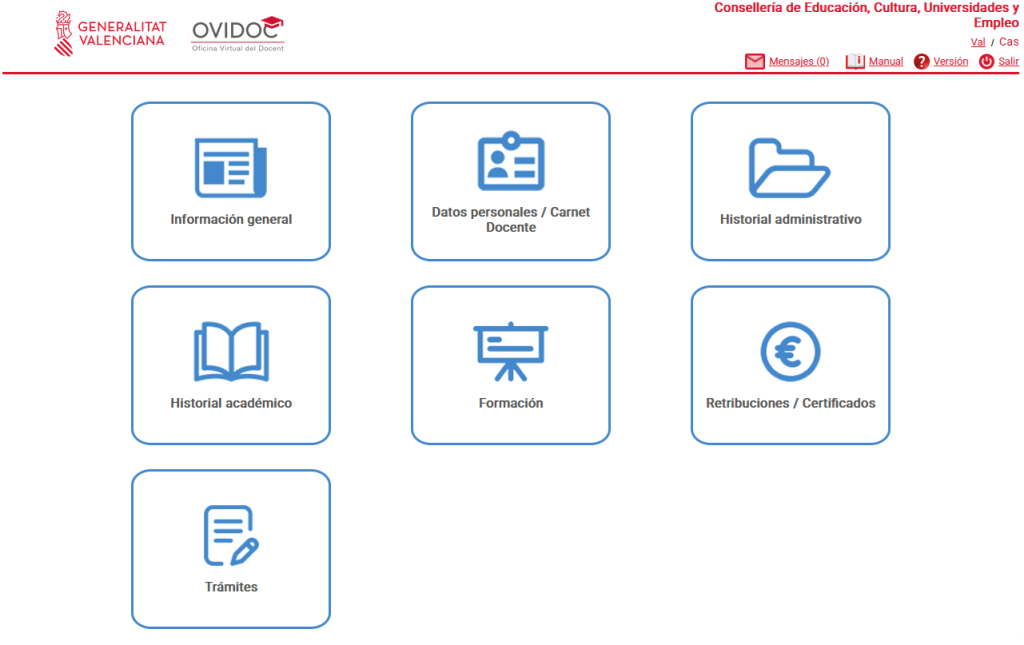
- Informació general:
- Informació relacionada amb el seu treball
- Publicacions oficials
- Dades personals
- Dades personals
- Dades de contacte (domicili, telèfons) així com la seua edició en cas necessari
- Dades d’identitat digital
- Carnet Docent
- Historial administratiu
- Servicis prestats, destins, situació administrativa
- Òrgans unipersonals de govern
- Reconeixement de sexennis i triennis
- Descàrrega del full de servicis (no disponible encara per a tots els col·lectius)
- Historial acadèmic
- Capacitacions, idiomes, títols
- Altres dades de l’Expedient Docent Electrònic Normalitzat (EDEN)
- Formació
- Oferta de cursos en el CEFIRE i en altres entitats
- Activitats de formació i millora reconegudes
- Formació no reconeguda
- Crèdits reconeguts per al sexenni actual
- Retribucions
- Descàrrega de nòmina
- Consulta del % de retenció de l’IRPF
- Consulta d’IBAN
- Descàrrega de certificats de retenció de l’IRPF i de MUFACE
- Tràmits
- PIALP
- Sol·licitud de Compatibilitat
- Concurs de trasllats
- Selecció i nomenament de directors/as
- ETC.
2. Capçalera
En la capçalera de la plataforma podrem trobar nous botons i ajustos: ‘Missatges > Manual > Versió > Eixir’ i ‘Val/Cas’.
A través dels botons de comunicació d’incidències habilitats en alguns apartats d’OVIDOC, té la possibilitat de comunicar-se administrativament amb la Conselleria per a la plantejar dubtes o comunicar problemes sobre les dades mostrades, sent així mateix esta comunicació completament telemàtica per les dos parts, sense necessitat per part del docent d’haver de desplaçar-se per a la seua tramitació. Per a això disposa de l’opció “Missatges” on rebrà les respostes a estes incidències.

OVIDOC és una plataforma en contínua actualització per a millorar el servici oferit al docent, per la qual cosa anirà oferint nous servicis i funcionalitats. A més, a mesura que es vaja alimentant l’Expedient Docent Electrònic Normalitzat (EDEN) amb nova informació, anirà apareixent en els diferents apartats que corresponga.
La Plataforma Autonòmica d’Interoperabilitat de la Generalitat Valenciana (d’ara en avant PAI) és una plataforma d’interoperabilitat de servicis horitzontals que oferix la possibilitat de compartir i integrar servicis entre entitats públiques. En breu es podran integren més dades en OVIDOC gràcies a la possibilitat de consulta de dades i integració en OVIDOC (per exemple, la consulta de la titulació d’els/les docents).
EDEN i OVIDOC estan regulats per l’ORDE 5/2021, de 12 de febrer, de la Conselleria d’Educació, Cultura i Esport, per la qual es regulen el contingut, ús i accés a l’expedient docent electrònic normalitzat (EDEN), al servici del sistema públic educatiu de la Generalitat (DOGV núm. 9022 del 17/2/2021).
En qualsevol moment podrà canviar l’idioma de la plataforma podent triar entre Valencià o Castellà:

Si rep algun comunicat administratiu podrà consultar-lo a través de l’opció “Missatges” d’OVIDOC. En el cas de disposar d’un nou missatge sense llegir comprovarà que l’opció parpelleja per a notificar al docent. Entre parèntesi es mostren els missatges disponibles.

Altres opcions en el panell superior són la consulta del manual de l’aplicatiu, sempre que el mateix es trobe disponible, la consulta de la versió d’OVIDOC i l’opció s’eixir de l’aplicatiu. En este mateix panell superior comprovarà que figuren les seues dades personals, nom i cognoms complets, així com el número del seu document DNI/NIE.