


8. COM REALITZAR TRÀMITS
- Tràmits
- Les meues sol·licituds
- Històric
- Una altra informació sobre els tràmits
- Firma de tràmits
- Recomanacions
1. Tràmits
Este apartat està destinat a la gestió de les convocatòries i procediments que la Conselleria dirigix a els/les docents.
Podrà realitzar en esta plataforma diferents tràmits depenent de la convocatòria o el procediment en el qual participe.
Cada docent podrà visualitzar solament els tràmits en els quals complix els requisits de participació.
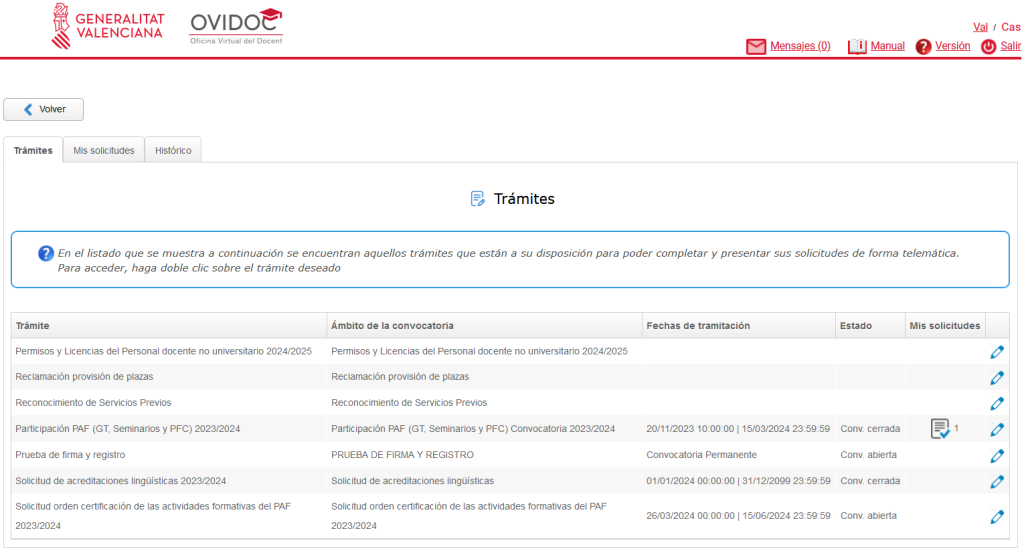
En fer clic en el menú Tràmits, es llistaran els tràmits visualizables per al docent en el moment en què es connecta. Per a accedir a un tràmit s’haurà de fer doble clic en la línia del tràmit que es desitge.
Tràmits disposa de tres apartats:

En este llistat es troben aquells tràmits que estan a la seua disposició o l’han estat recentment, per a poder completar i presentar les seues sol·licituds de manera telemàtica. Per a accedir, faça doble clic sobre el tràmit desitjat.
1.1. Les meues sol·licituds
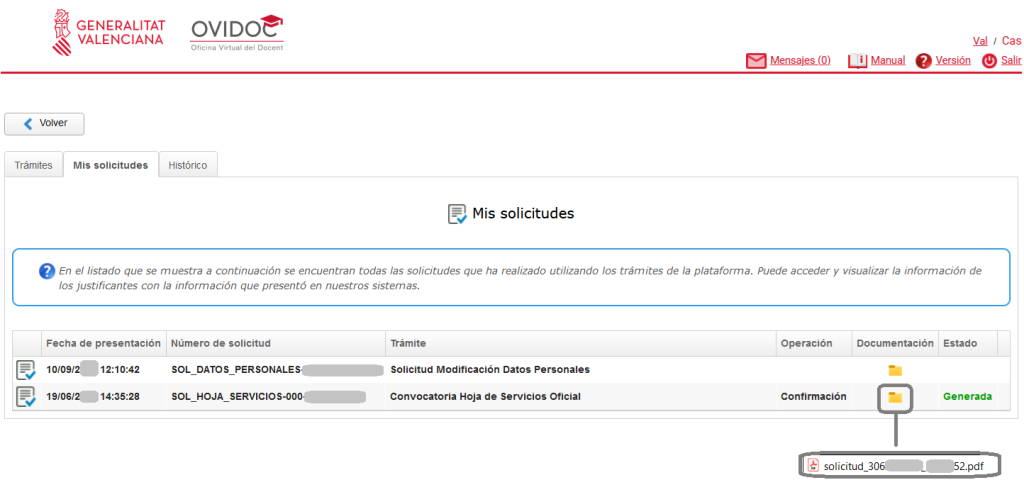
En este llistat es troben totes les sol·licituds que ha realitzat el docent utilitzant els tràmits de la plataforma. Pot accedir i visualitzar la informació dels justificants amb la informació que va presentar en els nostres sistemes. Si la sol·licitud s’ha presentat per altres mitjans distints a OVIDOC no es mostraran.
Li recomanem que sempre que ferm un tràmit d’OVIDOC comprove que figure el mateix en este apartat de “Les meues sol·licituds” dins de tràmits d’OVIDOC. El tràmit registrat ha de figurar amb: data de presentació, número de sol·licitud, denominació del tràmit, operació, documentació i estat de tramitació. Podrà generar també un justificant en format .PDF amb els detalls de la firma del tràmit.
1.2. Històric
En este llistat es troben aquells tràmits finalitzats que han estat a la seua disposició per a poder consultar.
1.3. Una altra informació sobre els tràmits
En la finestra de tràmits trobem cinc camps els significats dels quals són:

- Tràmit: nom abreujat del tràmit disponible per a l’usuari connectat.
- Àmbit de la convocatòria: descripció abreujada del grup de docents al qual es dirigix el tràmit.
- Dates de tramitació: data i hora d’inici i fi de petició de sol·licituds de la convocatòria. Si indica que és una tramitació “Convocatòria Permanent” vol indicar que es tracta d’un tràmit que està sempre actiu, no té uns terminis de finalització.
- Estat: situació en la qual es troba el tràmit.
- Les meues sol·licituds: apareix una marca si s’ha presentat la sol·licitud a la convocatòria en OVIDOC. Si la sol·licitud s’ha presentat per altres mitjans esta marca no es mostrarà.
Cada tràmit té una sèrie d’estats o fases associades. Alguns estats possibles són:

- Conv. Oberta: el termini de participació en el tràmit està obert. Es pot presentar una sol·licitud,o bé es pot desistir d’una sol·licitud presentada.
- Conv. Tancada: el termini de participació en el tràmit està tancat. No es pot presentar una sol·licitud, ni es pot desistir d’una sol·licitud presentada. Només es permet la visualització de la sol·licitud presentada.
- Llistat Provisional: s’han publicat les llistes d’admesos/as i exclosos/as provisionals i cada docent pot consultar la seua puntuació.
- Llistat Definitiu: s’han publicat les llistes d’admesos/as i exclosos/as definitives i cada docent pot consultar la seua puntuació.
- Ressol. Prov: s’ha publicat la resolució provisional del tràmit i es pot consultar el resultat. A més, en el cas d’estar obert el termini d’al·legacions, el docent podrà realitzar una reclamació.
- Ressol. Def: s’ha publicat la resolució definitiva del tràmit i es pot consultar el resultat.
A continuació, el facilitem els enllaços a alguns tràmits més habituals d’OVIDOC on podrà consultar més informació:
- Pla Integral d’Aprenentatge de Llengües per al Professorat (PIALP): https://ceice.gva.es/es/web/dgplgm/pialp
- Comissions: https://ceice.gva.es/es/web/rrhh-educacion/comisiones
- Compatibilitats: https://ceice.gva.es/es/web/rrhh-educacion/compatibilitats
- Concursos: https://ceice.gva.es/es/web/rrhh-educacion/concursos
- Habilitacions: https://ceice.gva.es/es/web/rrhh-educacion/habilitaciones
2. Firma de tràmits
En OVIDOC es disposa de 3 mètodes possibles per a firmar els tràmits.
- Amb certificat digital i autofirma.
- Amb Clau firma (requerix una clau permanent).
- Amb DNIe i autofirma.
Des d’OVIDOC es redirigirà a la plataforma de firma Clau (Identitat Electrònica per a les Administracions del Govern d’Espanya) a través d’una pantalla amb la següent imatge perquè realitzem la firma de manera electrònica.
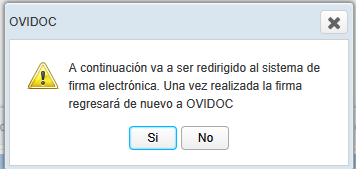
En acceptar-la, ens indicarà que seleccionem el sistema de firma electrònica que disposem, tal com es mostra en la següent imatge:
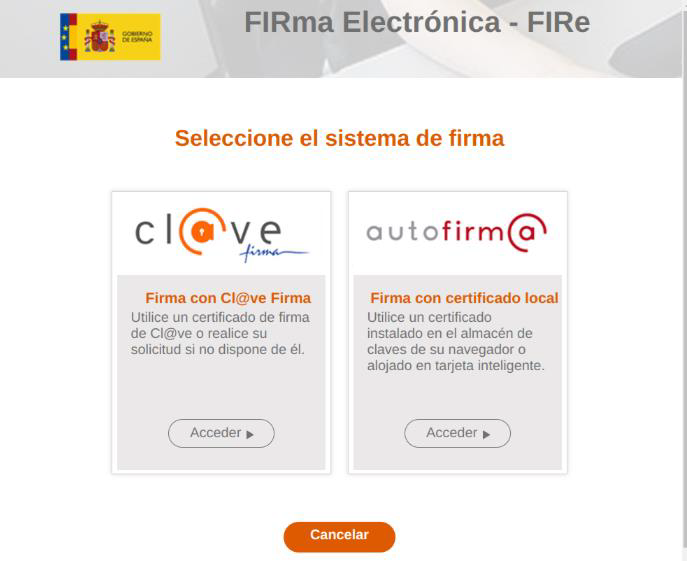
Recomanem disposar de més d’un mètode de firma a fi d’evitar els possibles problemes que es pogueren plantejar. Disposa d’un tràmit habilitat permanentment en OVIDOC denominat “Prova de firma i registre” per a comprovar en qualsevol moment si els mètodes de firma estan funcionant correctament.
3. Recomanacions
- El programa autofirma ha d’estar instal·lat i actualitzat amb l’última versió disponible. Pot descarregar-se l’aplicatiu des del següent enllaç: https://firmaelectronica.gob.es/ciudadanos/descargas
- Comprove la versió de sistema operatiu on s’instal·larà l’aplicatiu i descarregar la versió d’autofirma que corresponga.
- El programa autofirma ha d’instal·lar-se/actualitzar-se amb un usuari que tinga permisos d’administrador.
- Una vegada instal·lada/actualitzada autofirma recomanem reiniciar abans de conducta amb la firma del tràmit.
- En cas de tindre problemes amb la firma pot comprovar amb un altre navegador o des d’una finestra de navegació privada o d’incògnit la firma del tràmit a fi de descartar problemes.
- Pot comprovar si autofirma està correctament instal·lat en el següent enllaç: https://valide.redsara.es/valide/firmar/ejecutar.html
- En el cas de tindre dificultats tècniques amb l’autofirma, certificat digital o amb el DNIe recomanem el mètode de clau firma ja que no requerix instal·lacions de programari i/o configuracions en l’equip o navegadors, tan sols funciona amb usuari/contrasenya i un codi de seguretat que es remet al dispositiu mòbil amb el qual s’haja efectuat el registre.
- En el cas de requerir el registre del certificat digital o la clau pot consultar en les pàgines de cada un dels mètodes (ACCV, FNMT, CL@VE) les possibilitats de realitzar la tramitació a través de VIDEOIDENTIFICACIÓN (este tipus de tràmits pot tindre un cost addicional i un termini de tramitació). En les mateixes pàgines podrà consultar les oficines presencials on podria realitzar el registre o renovació de manera presencial (recorde comprovar la necessitat de sol·licitar cita prèvia o no en cada una de les oficines on vaja a realitzar la tramitació.