

PER A 5é i 6é de PRIMÀRIA:
1.Selecciona Teams en la barra de l’aplicació de microsoft Teams
2.Selecciona classes suggerides
Clica en el següent enllaç per a obtindre més informació
 DGIE
DGIE PER A 5é i 6é de PRIMÀRIA:
1.Selecciona Teams en la barra de l’aplicació de microsoft Teams
2.Selecciona classes suggerides
Clica en el següent enllaç per a obtindre més informació
Sí. Si tens un compte de Google, ja siga personal o corporatiu, i vols passar tota o part de la informació que tens en el Drive de Google al OneDrive associat a la teua Identitat digital, en aquesta guia s’explica la manera de fer-ho. Guia.
Per a una millor organització del centres educatius és molt còmode anotar totes les reunions del trimestre/curs/ mes al Calendari d’Outlook i ser compartides per tots els membres del Claustre.
Si vols anotar moltes reunions al calendari però no t’interessa que arriben tantes notificacions de cop a les bústies dels teus companys, en aquesta guia s’explica com pots fer-ho.
Una bústia compartida funciona de la mateixa manera que un compte de correu electrònic comú i corrent, però pot ser gestionada per diverses persones.
PER QUÈ USAR UNA BÚSTIA COMPARTIDA?
Una bústia compartida és una adreça genèrica del tipus [codi_centre].ctic@edu.gva.es i [*codi_centre].secretaria@edu.gva.es que es gestionada per diverses persones en una organització.
Per accedir a les bústies compartides creades per als centres, cal utilitzar la Identitat de centre i després afegir a les persones que vols que gestionen les bústies.
QUINES SÓN LES FUNCIONALITATS D’UNA BÙSTIA COMPARTIDA?
Una bústia compartida en un compte normal de correu electrònic a la que poden accedir varies persones a través del seu e-mail personal.
Els usuaris que obtenen accés a una bústia compartida tenen accés a totes les carpetes: Safata d’entrada, Enviats, Paperera, Plantilles, etc.
COM CONFIGURAR LES BÚSTIES COMPARTIDES
S’han creat varies bústies de correu compartides per als centres educatius,. Aquesta guia pretén ajudar a la configuració i gestió d’aquestes bústies.
Ja teniu disponible l’aplicació LliureX OneDrive a les versions ’19 i ’21 de LliureX! I recordeu que cal actualitzar els sistemes operatius per poder instal.lar esta aplicació des del Centre de Control de Lliurex (Zero Center).
Teniu informació en detall de l’aplicació al següent enllaç.
Totes les identitats digitals, tant d’estudiants com de personal del centre s’han creat amb una contrasenya inicial que és recomanable canviar la primera vegada que comences a treballar amb identitat digital Hi ha dues opcions:
Canviar contrasenya: Introdueix la contrasenya actual i a la següent pantalla establir una contrasenya nova, Fes clic per a canviar contrasenya:
https://acces.edu.gva.es/sso/ad/ad.change.xhtml
Recordar contrasenya: Mitjançant l’enllaç “restablir contrasenya” podem establir una nova contrasenya en cas d’haver-la oblidat. Per a això hem d’introduir la data de naixement i la clau de recuperació mostrada en les diferents aplicacion, la nova contrasenya ha de complir els requisits següents:: Longitud mínima de 8 caracters, Incloure com a mínim una majúscula, una minúscula i un número. Fes clic per a recordar contrasenya:
https://acces.edu.gva.es/sso/ad/ad.forgot.xhtml
1. Accedeix a htt://www.office.com i introdueix el teu correu de @edu.gva.es, a més a més, en totes les aplicacions des de les quals es pot consultar la identitat digital s’ha habilitat un enllaç “Canviar contrasenya” que obre la pàgina que permet canviar i/o recordar la contrasenya de la nostra identitat digital
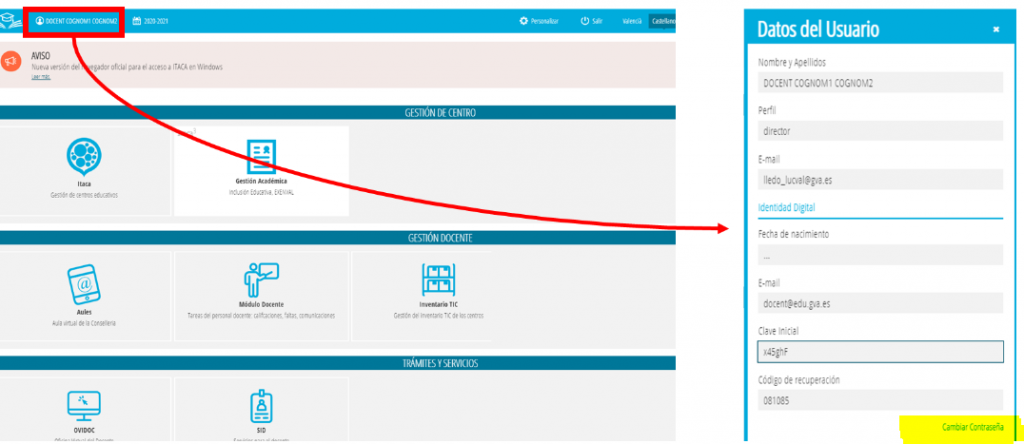
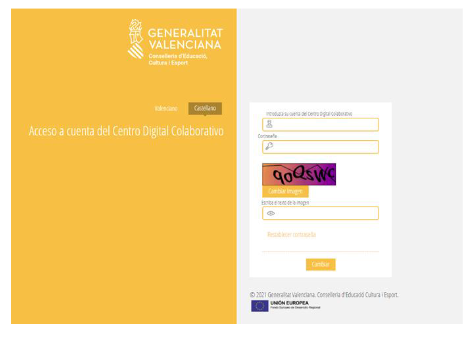
En la següent Guia, pots veure més nformació sobre la Identitat Digital.
S’ han creat dues bústies de correu compartits per als centres educatius, una per a secretaria i una altra per a la coordinació TIC del centre. Aquesta guia pretén ajudar a la configuració i gestió d’ aquestes bústies.
Les bústies tindran el format
[codi_centre].secretaria@edu.gva.es
[codi_centre].ctic@edu.gva.es
Les bústies estan associades inicialment a la identitat de centre. Els centres han de gestionar les persones que hi poden accedir.
Pots usar l’eina d’Office 365 per a creació i gestió de vídeos dins del teu curs Aules. Pots enllaçar vídeos amb el seu url o incrustar-los perquè formen part d’una tasca o qüestionari. Has de sincronitza el teu curs Aules amb el teu compte Office 365 i obtindre l’enllaç o codi del vídeo en Stream. No oblides comprovar que els permisos de visualització del vídeo són els desitjats. Per a més informació consulta aquest enllaç.
Stream és una ferramenta de vídeo de Microsoft 365. Si vols incrustar vídeos que tingues en el teu compte de Microsoft Stream assegura’t de que el vídeo té els permisos correctes per a compartir-ho només amb les persones que desitges. Després puja-ho al SharePoint de l’equip documentar del teu centre i utilitza l’enllaç per a incrustar-ho en Portaledu. Per a veure les instruccions detallades pots anar a este enllaç
Tots els centres que participen en CDC tindran automàticament un equip creat en TEAMS anomenat Equip Documentar. Aquest equip s’utilitza per gestionar la informació del centre que es compartirà amb membres de fora de la comunitat educativa, per exemple, a través de la pàgina web. L’Equip Documentar té un SharePoint associat amb permisos per compartir documents amb persones de fora (que no tenen identitat digital). Per a més informació veure aquest enllaç.