

Sácale todo el partido al escritorio de LliureX 🚀
¡Hola, amigas y amigos de LliureX!
Una de las cosas que más me gusta del escritorio de LliureX (a veces quiere que lo llamen KDE Plasma, pero no le hagáis mucho caso) es que se puede adaptar muy fácilmente a los gustos y necesidades de cada persona. Hoy os mostraré dos pequeños cambios que pueden hacer que trabajéis de una manera más cómoda y eficiente.
1. Cambia el lanzador de aplicaciones por un panel
El menú de aplicaciones predeterminado es muy útil, pero hay usuarios que prefieren una vista más parecida a la de una tableta o un teléfono móvil, con iconos grandes y fáciles de localizar.
Para cambiarlo:
- Haced clic derecho sobre el menú de aplicaciones.
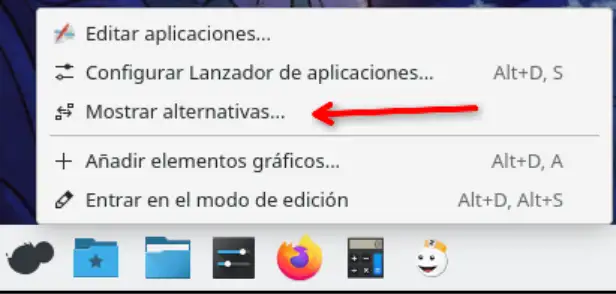
- Seleccionad Mostrar alternativas…
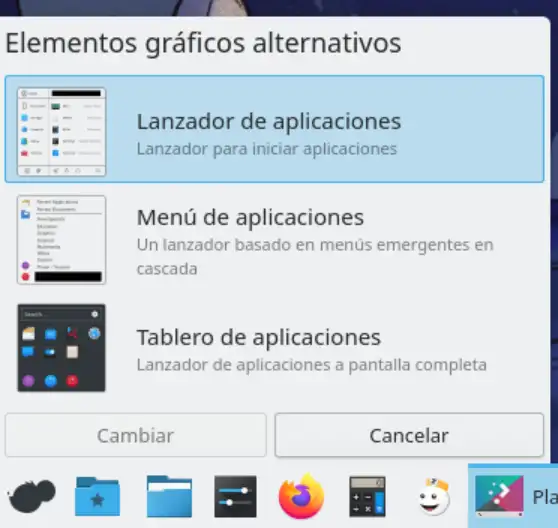
- Elegid Tablero de aplicaciones.
- Haced clic en Cambiar.
A partir de ese momento, las aplicaciones se mostrarán en forma de cuadrícula a pantalla completa, lo que facilita encontrarlas visualmente.
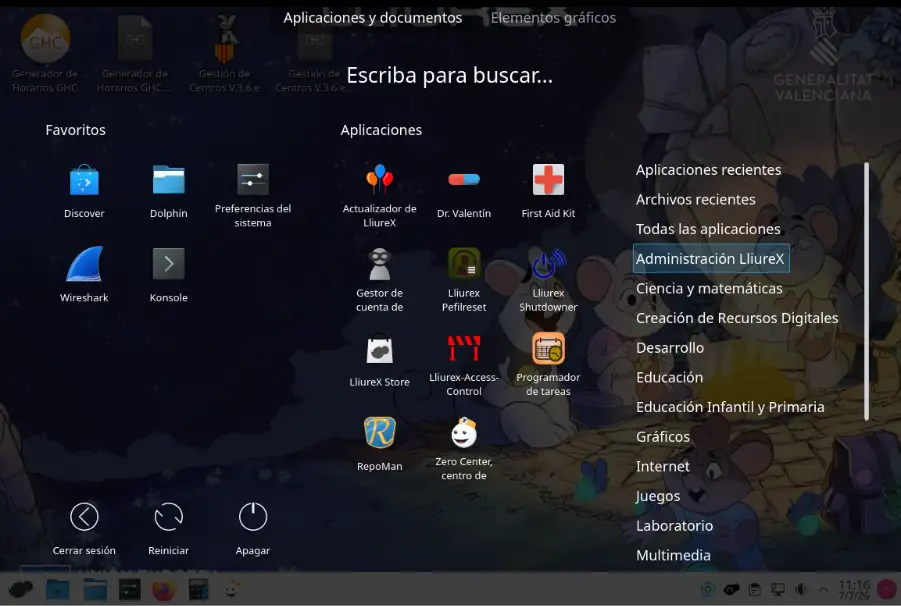
Como podéis ver, las categorías de aplicaciones aparecen a la derecha, los favoritos a la izquierda y los elementos seleccionados en el centro.
Además, si simplemente escribís, vuestro sistema amigo 🥰 hará una búsqueda tanto de las aplicaciones como de los documentos que coincidan con lo que tecleéis.
2. Recupera la barra de tareas con iconos y texto
LliureX utiliza por defecto el gestor de tareas con solo iconos, lo que aprovecha mejor el espacio disponible. Sin embargo, si preferís ver también el nombre de las aplicaciones abiertas, podéis cambiarlo fácilmente.
- Haced clic derecho sobre la barra de tareas. Si no aparece el menú del Gestor de tareas, probad en el espacio más a la derecha.
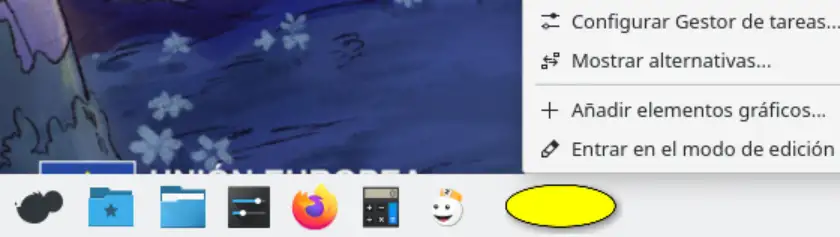
- Seleccionad Mostrar alternativas…
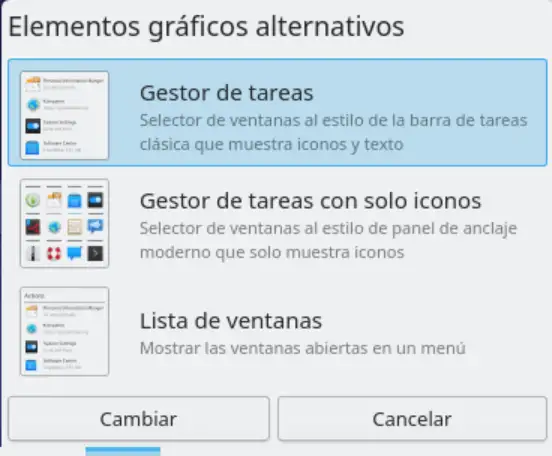
- Elegid Gestor de tareas.
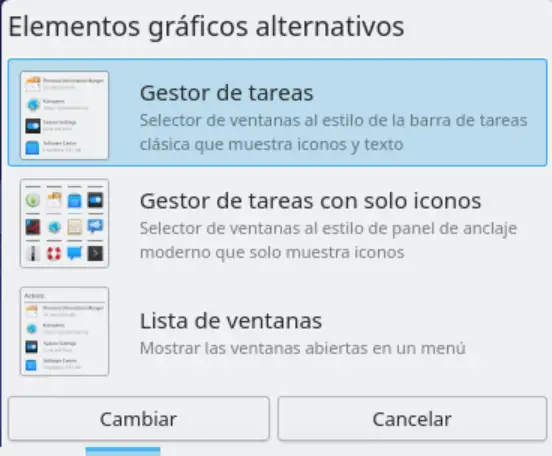
- Haced clic en Cambiar.
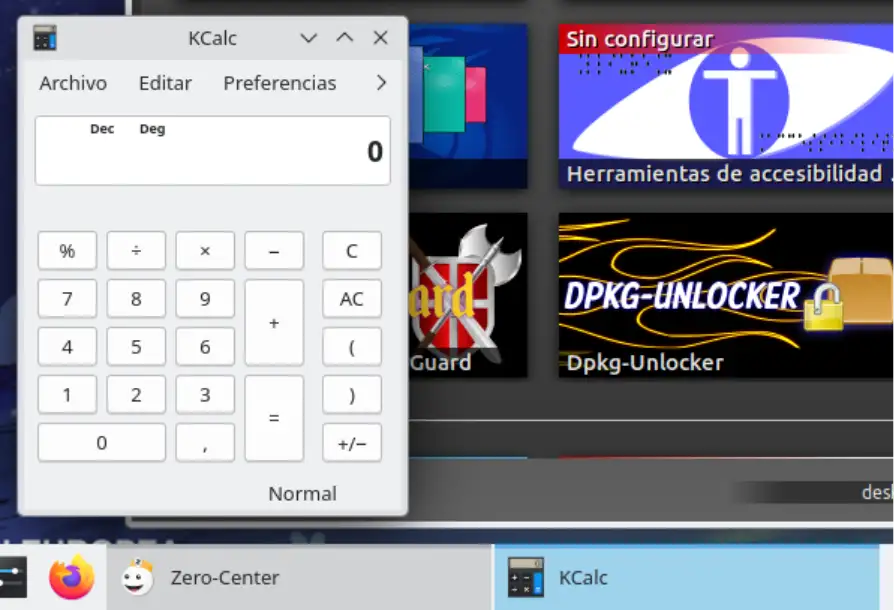
Ahora veréis tanto el icono como el nombre de cada ventana abierta, una opción especialmente útil cuando trabajáis con muchas aplicaciones al mismo tiempo.
3. Mueve las ventanas con la tecla Meta
¿Os ha pasado alguna vez que queréis mover una ventana pero no tenéis a la vista la barra de título? Pues Plasma tiene una solución muy práctica.
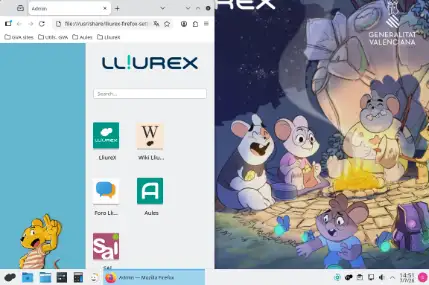
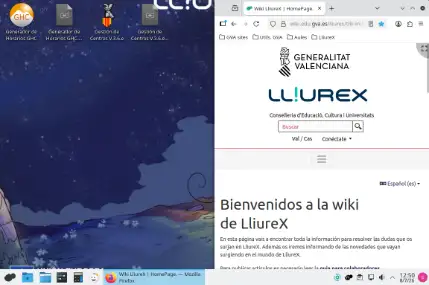
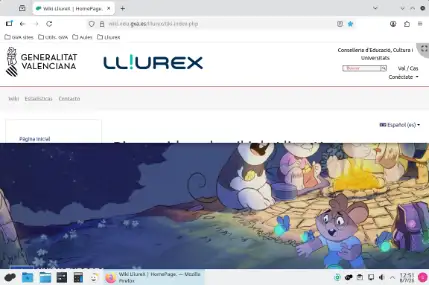
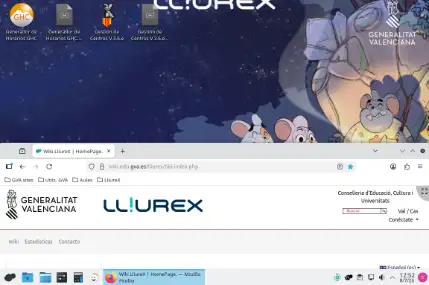
Mantened pulsada la tecla Meta (la que suele llevar el logotipo de Windows) y, sin soltarla, haced clic con el botón izquierdo del ratón sobre cualquier punto de la ventana. Ahora podréis arrastrarla libremente por el escritorio.
Y aún hay más:
- Meta + botón central: envía la ventana al fondo.
- Meta + botón derecho: cambia el tamaño de la ventana.
- Meta + teclas del cursor: redimensiona la ventana y la coloca en el lado de la pantalla indicado por la flecha del cursor.
Una vez os acostumbréis a estos trucos, ¡es difícil volver atrás!
Estos son solo tres ejemplos de las muchas posibilidades de personalización que ofrece Plasma. Lo mejor es que podéis probar diferentes configuraciones y quedaros con las que mejor se adapten a vuestra forma de trabajar.
Y vosotros, ¿qué cambio hacéis siempre después de instalar LliureX? 🐭😉
casimiro@lliurex:~# Un abrazo↵

 Anterior