

🎬 LliureX 25 – Kdenlive también tiene IA: edita vídeo de forma más fácil y más pro
Cuando pensamos en inteligencia artificial, normalmente nos vienen a la cabeza chatbots, imágenes sorprendentes o herramientas futuristas. Pero la IA también se está colando en algo mucho más práctico: la edición de vídeo.
Y sí, Kdenlive también tiene su parte inteligente a partir de LliureX 25.
Este editor de vídeo libre lleva tiempo siendo una opción muy potente para crear materiales educativos, tutoriales, presentaciones o contenido para redes. Lo interesante es que ahora incorpora funciones de IA que pueden ahorrar bastante trabajo, sobre todo en tareas que antes daban mucha pereza.
🤖 ¿Qué hace la IA en Kdenlive?
Una de las funciones más llamativas es la máscara automática de objetos.
Dicho fácil: Kdenlive puede detectar una persona o un objeto dentro del vídeo y separarlo del fondo de forma bastante automática. Esto sirve para hacer efectos que antes eran mucho más pesados de preparar a mano. Esta función se basa en SAM2, un sistema de segmentación de objetos.
Por ejemplo, puede servir para:
- ✨ resaltar a una persona concreta en pantalla
- 🌫️ difuminar o modificar el fondo
- 🎨 aplicar efectos solo a una zona del vídeo
- 🎯 aislar un elemento para trabajar sobre él
En lugar de ir fotograma a fotograma peleándote con máscaras manuales, la IA hace gran parte del trabajo duro. (Kdenlive Manual)
⚙️ ¿Y cómo se activa la parte de IA?
Aquí está el detalle importante: algunas funciones de IA no vienen listas al 100 % desde el primer arranque. Para voz a texto y detección de objetos, hay que entrar en la configuración de Kdenlive y gestionar los modelos necesarios desde la sección correspondiente.
En resumen:
- abrir Preferencias / Configurar Kdenlive / Complementos
- ir al apartado de detección de objetos y pulsar sobre Instalar en la parte de Instalar complemento a ser usado. La instalación lleva tiempo porque tiene que descargar archivos grandes (5GB).
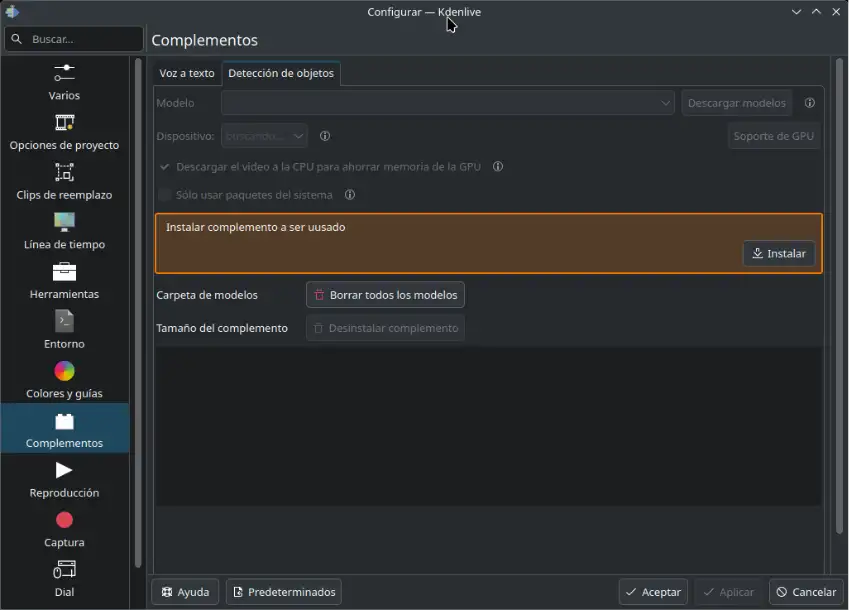
Una vez instalado debe salir una ventana con un recuadro verde que nos indica que la segmentación de objetos se encuentra configurada.
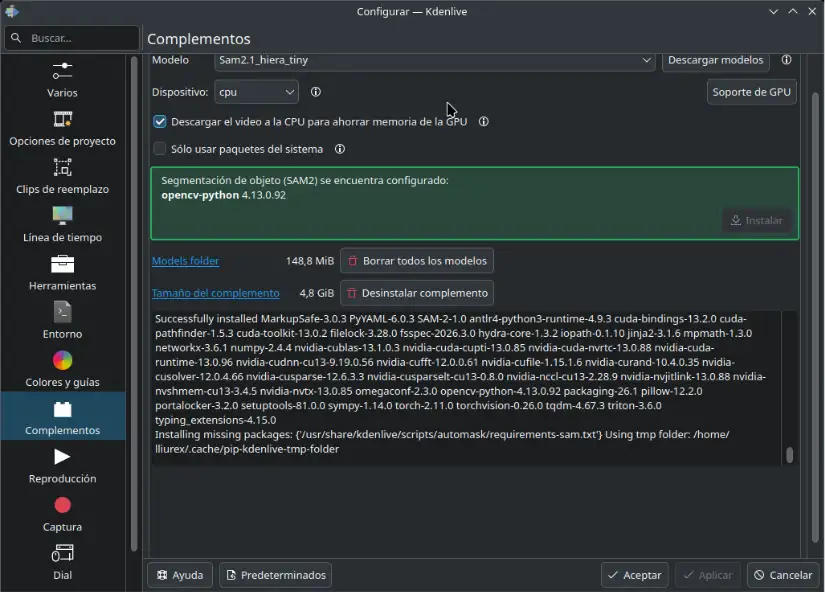
Pulsamos Aceptar para empezar a usar la IA.
🎞️ ¿Cómo usar la IA de máscaras en Kdenlive?
La máscara de objeto trabaja sobre clips seleccionados en la bandeja de proyecto, y que antes hay que tener configurados los modelos. El flujo básico es este:
- Importar un clip al proyecto: vamos al menú Proyecto cargar clip y seleccionamos un vídeo que hayamos creado o descargado (con licencia para usarlo).
- Lo seleccionamos en la bandeja de proyecto.
- Lo arrastramos a la pista de vídeo del proyecto. IMPORTANTE, lo arrastramos a la pista V2. Dejando la V1 vacía para poder poner lo que queramos por debajo de nuestro objeto seleccionado.
- Marcamos la zona de entrada y salida que queramos tener la máscara, es decir, la parte del vídeo en la que vamos a ver el texto por detrás del objeto enmascarado. No tiene por qué ser en todo el vídeo y cuanto más tiempo dure la máscara más tiempo tardará en generarse. En mi caso voy a seleccionar del segundo 2 al segundo 3, podéis verlo en la línea azul que sale encima de mi pista de vídeo 2.
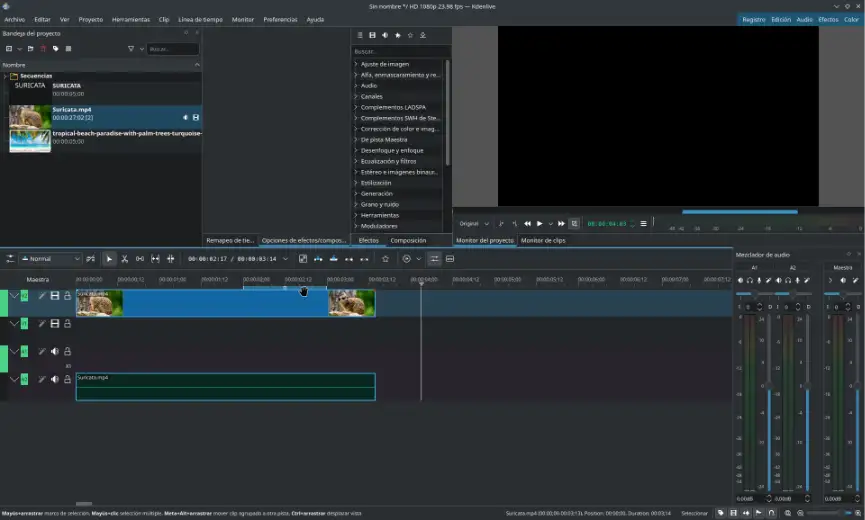
- Pulsamos sobre el vídeo en la línea de tiempo para seleccionarlo.
- Pulsamos en el Botón + (Crear una máscara de objeto).
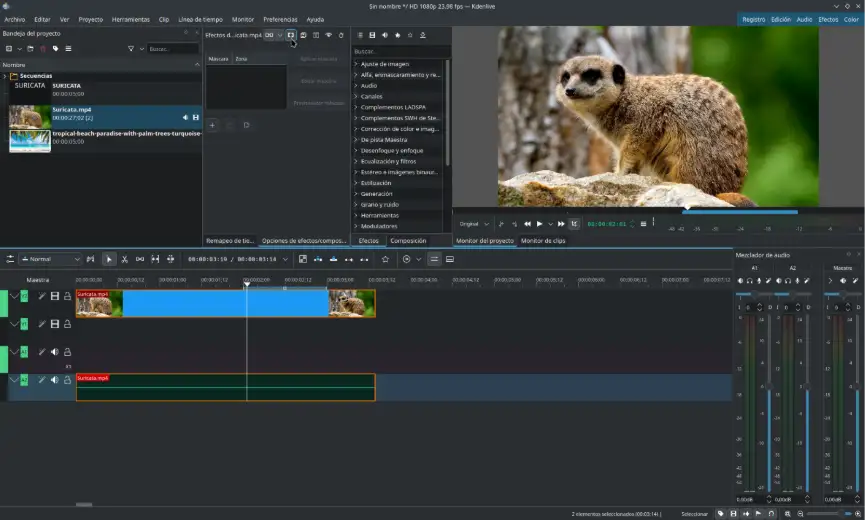
- Situándonos en la línea de tiempo del monitor de clips en la zona donde queramos aplicar la máscara, pulsamos con el Botón Izquierdo del ratón sobre el objeto a enmascarar, en este caso sobre la suricata, veremos que se sobrepone la máscara en naranja, con la tecla Mays + Botón Izquierdo del ratón podemos añadir partes de la imagen a la máscara y con Ctrl + Boton Izquierdo quitar partes de la máscara si no hubiera quedado bien.
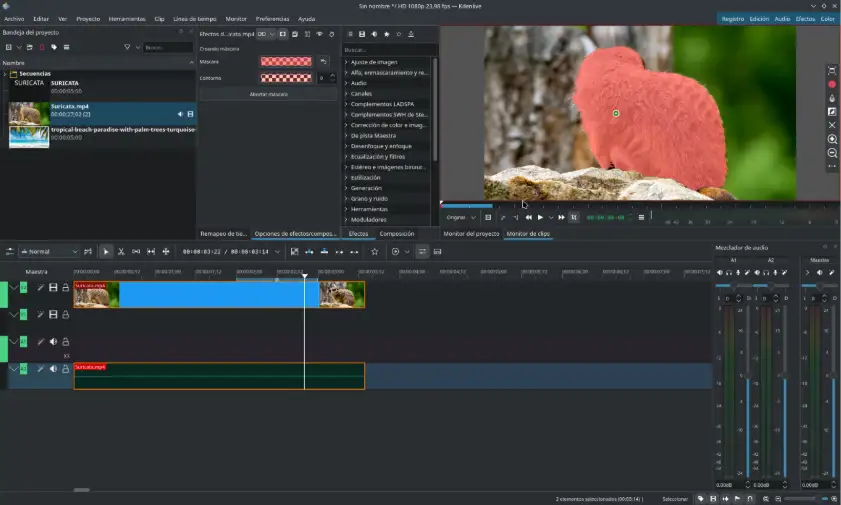
- Para que la máscara evolucione conforme avanza el vídeo podemos crear la máscara en varios puntos del vídeo, para ello avanzamos el vídeo en el monitor de clips e iremos creando otra máscara haciendo lo mismo que hemos hecho en el paso 7 tantas veces como queramos, con esto nos aseguramos de que la máscara queda como queremos.
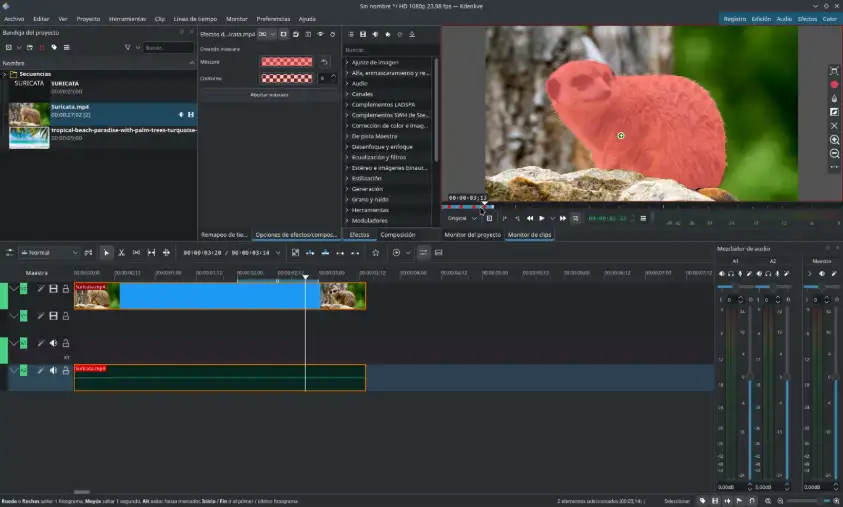
- Una vez tengamos la máscara en varios puntos del vídeo que veremos como puntos rojos en la línea azul de la zona marcada en la línea de tiempo del monitor de clips, pulsaremos sobre el Botón Rojo que tenemos a la derecha del monitor de clips y dejaremos que el sistema haga la segmentación.
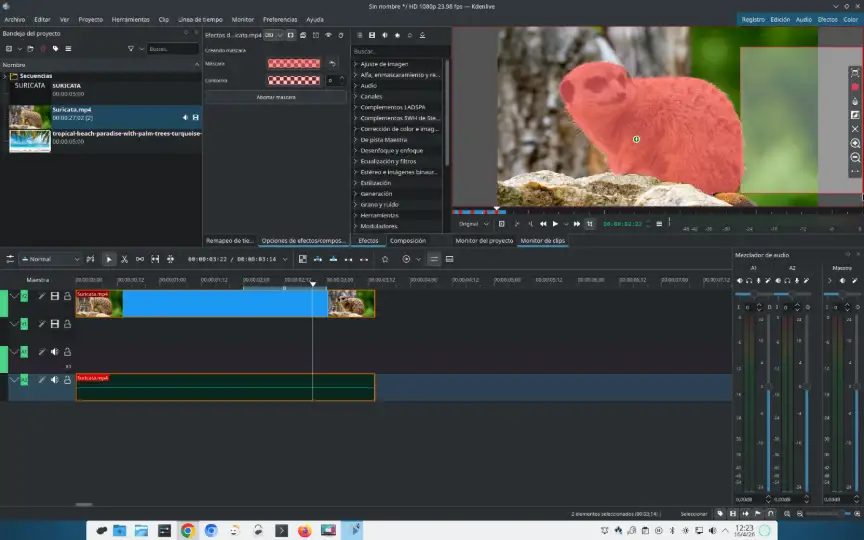
- Nos saldrá una ventana avisando de que se está creando la máscara y después que se está propagando al vídeo. Debemos esperar, dependiendo del HW de nuestro equipo tardará más o menos.
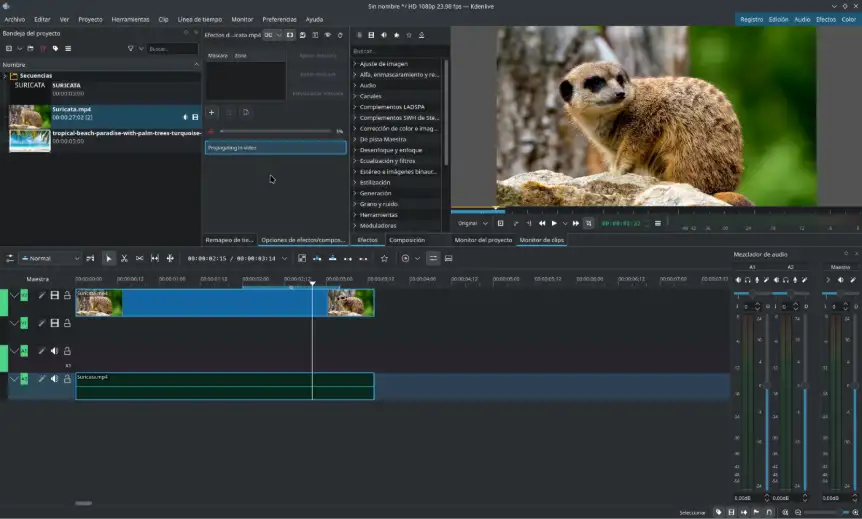
- Una vez tengamos la máscara creada tendremos que aplicarla pulsando el Botón Aplicar.
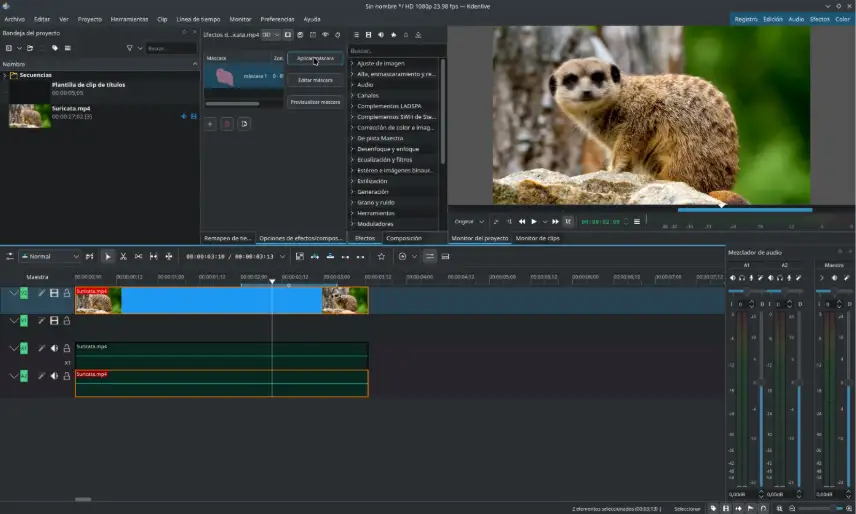
- Para mostrar el texto entre el objeto (la suricata) y el fondo primero tenemos que mostrar el vídeo original en la pista de vídeo que hay por debajo de la pista en la que estamos trabajando, arrastrando el vídeo original a la pista V1 quedando así:
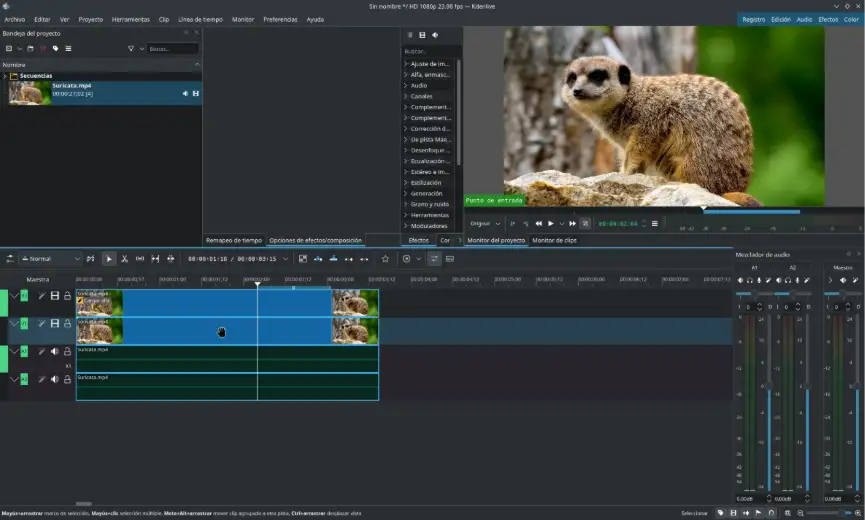
- Crearemos una pista de vídeo entre la V1 y la V2 situándonos con el cursor encima de la V1 y dando al Botón Derecho, en el menú contextual seleccionaremos Insertar pista.
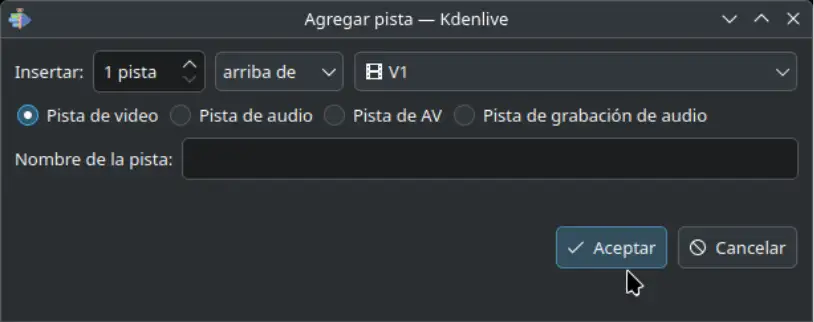
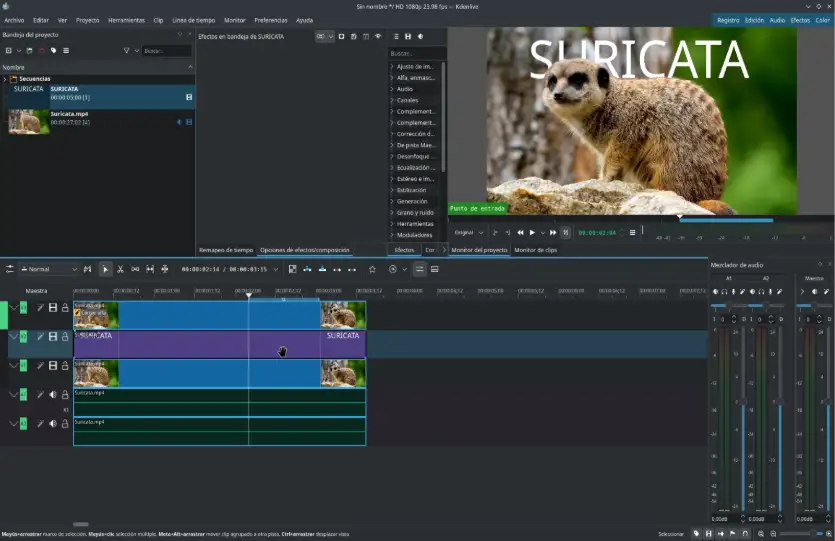
- De esta manera dejaremos una pista vacía entre el vídeo original y el vídeo con la máscara.
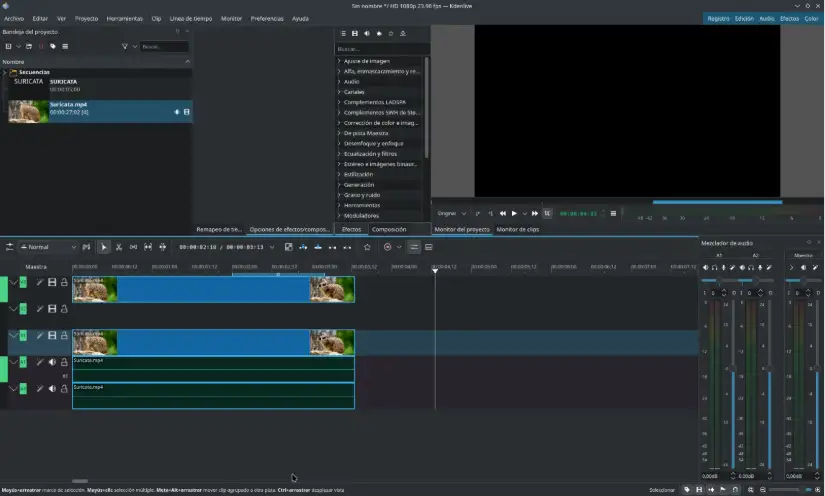
- Ahora crearemos un título y lo arrastraremos a la pista V2.
- Solo queda exportar el vídeo, vamos al menú Proyecto/Procesar, elegimos nuestros parámetros de exportación y procesar a archivo.
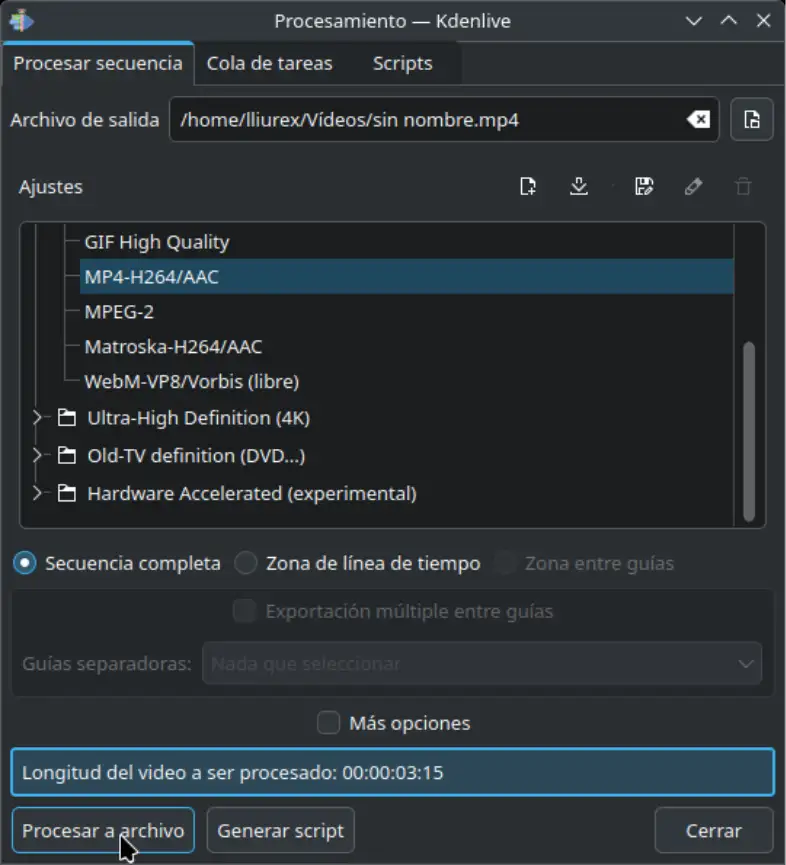
- Una vez procesado tendremos el vídeo en la carpeta de Vídeos de nuestro usuario.
El vídeo usado es de NickyPe y se ha descargado de pixabay (licencia).
Tenéis todo el proceso en este videotutorial que está en inglés, pero puedes escuchar en tu idioma si cambias la configuración de la pista de audio en youtube.
🏫 ¿Por qué puede ser interesante en educación?
Porque junta varias cosas que encajan muy bien:
- 💻 es software libre
- 🎬 permite hacer edición de vídeo seria
- 🤖 añade automatización con IA
- 🎨 ayuda a crear materiales más vistosos sin complicarse demasiado
No hace falta ser una persona experta en edición profesional para sacarle partido. Y ese es precisamente uno de sus puntos fuertes: acerca funciones avanzadas a usuarios normales.
🌍 Lo mejor: IA sin salir del entorno libre
Quizá lo más interesante es que hablamos de una herramienta libre, no de una plataforma cerrada que te obliga a trabajar siempre en la nube o a pagar por cada función interesante.
Poder usar segmentación de objetos dentro de Kdenlive encaja muy bien con la idea de tener herramientas potentes, útiles y accesibles para los centros educativos.
🚀 En resumen
Kdenlive demuestra que la inteligencia artificial también puede ser práctica, útil y realista dentro del software libre. No se trata de hacer magia ni de pulsar un botón y que el vídeo se monte solo, sino de ahorrar tiempo en tareas pesadas como aislar objetos o preparar efectos visuales con menos trabajo manual.
Y eso, cuando estás creando materiales educativos o audiovisuales, se nota mucho.
🐭 Alicia opina…
Y ahora te toca a ti: abrir Kdenlive, trastear un poco y dejar que la IA te eche una mano con esos vídeos.
Porque sí, editar sigue teniendo su arte… pero si encima puedes ahorrar tiempo y quedar genial, mejor todavía.
Soy AlicIA, y seguiré por aquí investigando cacharros digitales para contártelo todo de forma fácil y divertida.

 Anterior