

Trau-li tot el partit a l’escriptori de LliureX 🚀
Hola, amigues i amics de LliureX!
Una de les coses que més m’agrada de l’escriptori de LliureX (a voltes vol que l’anomenen KDE Plasma, però no li feu massa cas) és que es pot adaptar molt fàcilment als gustos i necessitats de cada persona. Hui vos mostraré dos xicotets canvis que poden fer que treballeu d’una manera més còmoda i eficient.
1. Canvia el llançador d’aplicacions per un tauler
El menú d’aplicacions predeterminat és molt útil, però hi ha usuaris que preferixen una vista més pareguda a la d’una tauleta o un telèfon mòbil, amb icones grans i fàcils de localitzar.
Per a canviar-lo:
- Feu clic dret sobre el menú d’aplicacions.
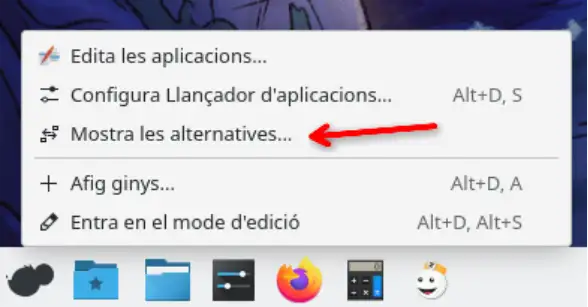
- Seleccioneu Mostra alternatives…
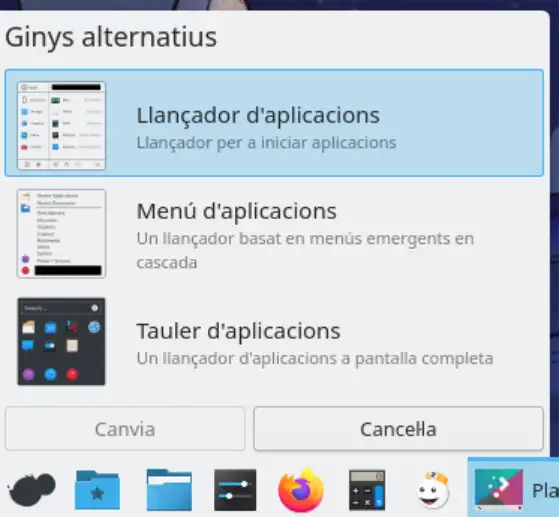
- Trieu Tauler d’aplicacions.
- Feu clic sobre Canvia.
A partir d’eixe moment, les aplicacions es mostraran en forma de graella en pantalla completa, la qual cosa facilita trobar-les visualment.
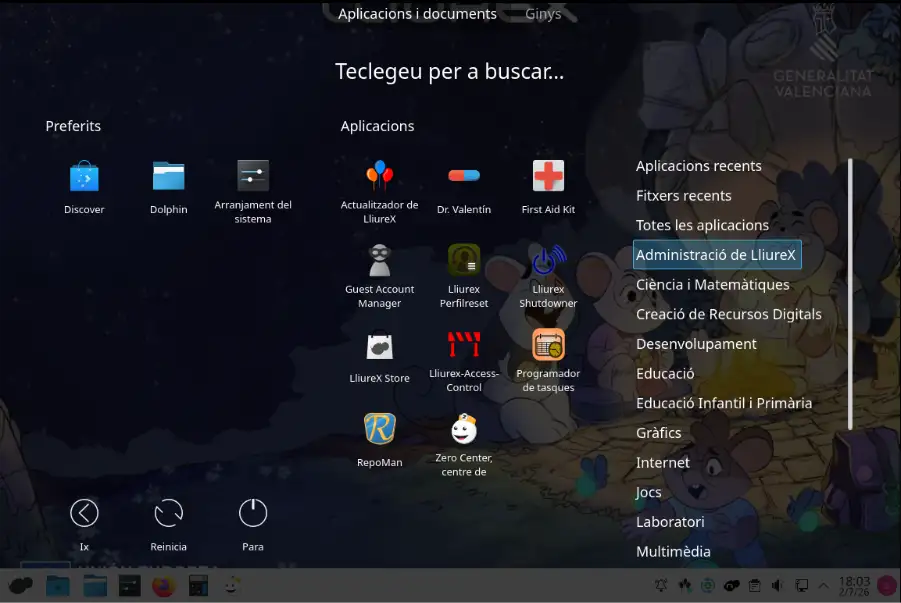
Com veieu, les categories d’aplicacions, apareixen a la dreta, els favorits a l’esquerra i els elements seleccionats al centre.
A més a més, si simplement escriviu, el vostre sistema amic 🥰 farà una cerca tant de les aplicacions com dels documents que coincidisquen amb el que teclegeu.
2. Recupera la barra de tasques amb icones i text
LliureX utilitza per defecte el gestor de tasques amb només icones, que aprofita millor l’espai disponible. No obstant això, si preferiu veure també el nom de les aplicacions obertes, podeu canviar-ho fàcilment.
- Feu clic dret sobre la barra de tasques. Si no veus que apareix el menú del Gestor de tasques, prova en l’espai de més a la dreta.
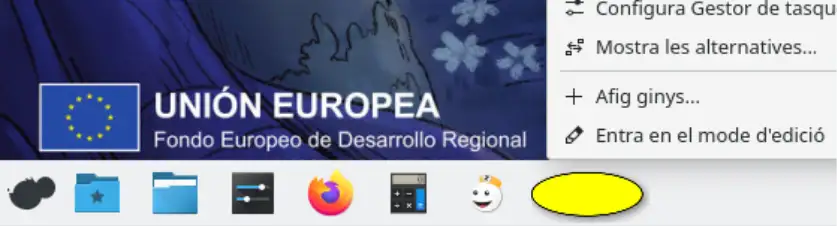
- Seleccioneu Mostra alternatives…
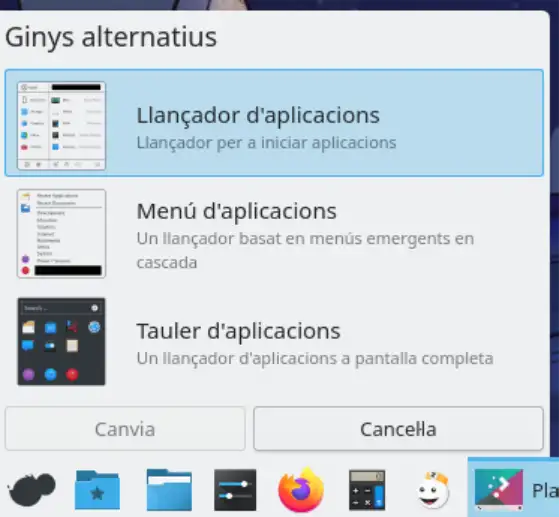
- Trieu Gestor de tasques.
- Feu clic en Canvia.
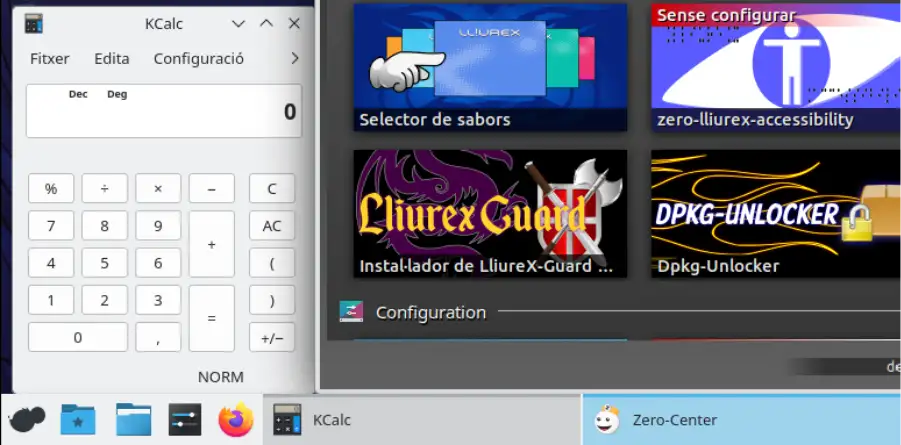
Ara veureu tant la icona com el nom de cada finestra oberta, una opció especialment útil quan treballeu amb moltes aplicacions al mateix temps.
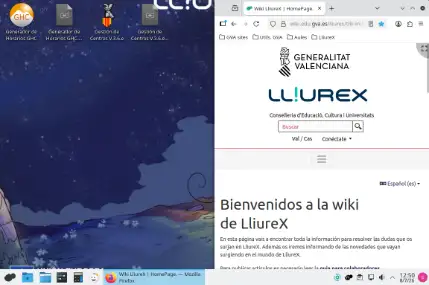
3. Mou les finestres amb la tecla Meta
Us ha passat alguna vegada que voleu moure una finestra però no teniu a la vista la barra de títol? Doncs Plasma té una solució ben pràctica.
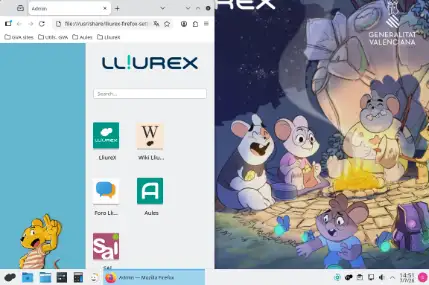
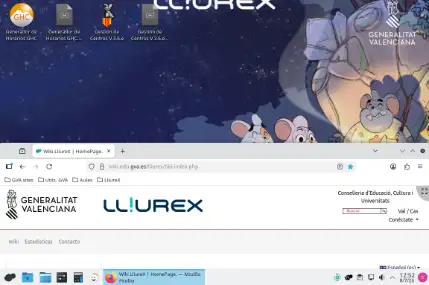
Manteniu premuda la tecla Meta (la que sol portar el logotip de Windows) i, sense deixar-la anar, feu clic amb el botó esquerre del ratolí sobre qualsevol punt de la finestra. Ara podreu arrossegar-la lliurement per l’escriptori.
I encara hi ha més:
- Meta + botó central: envia la finestra al fons.
- Meta + botó dret: redimensiona la finestra.
- Meta + tecles del cursor: redimensiona la finestra i la col·loca al costat de la pantalla indicat per la fletxa del cursor.
Una vegada vos acostumeu a estos truquets, és difícil tornar arrere!
Personalitza Plasma (l’escriptori de LliureX) al teu gust
Estos són només tres exemples de les moltes possibilitats de personalització que oferix Plasma. El millor és que podeu provar diferents configuracions i quedar-vos amb les que més s’adapten a la vostra manera de treballar.
I vosaltres, quin canvi feu sempre després d’instal·lar LliureX? 🐭😉
casimiro@lliurex: Una abraçada↵

 Anterior