

🎬 Kdenlive també té IA: edita vídeo de forma més fàcil i més pro
Quan pensem en intel·ligència artificial, normalment ens venen al capdavant bots, imatges sorprenents o ferramentes futuristes. Però la IA també s’està colant en una cosa molt més pràctica: l’edició de vídeo.
I sí, Kdenlive també té la seua part intel·ligent.
Este editor de vídeo lliure porta temps sent una opció molt potent per a crear materials educatius, tutorials, presentacions o contingut per a xarxes. L’interessant és que ara incorpora funcions d’IA que poden estalviar bastant treball, sobretot en tasques que abans donaven molta peresa.
🤖 Què fa la IA en Kdenlive?
Una de les funcions més cridaneres és la màscara automàtica d’objectes.
Kdenlive pot detectar una persona o un objecte dins del vídeo i separar-lo del fons de forma bastant automàtica. Això servix per a fer efectes que abans eren molt més pesats de preparar a mà. Esta funció es basa en SAM2, un sistema de segmentació d’objectes.
Per exemple, pot servir per a:
- ✨ ressaltar a una persona concreta en pantalla
- 🌫️ difuminar o modificar el fons
- 🎨 aplicar efectes sol a una zona del vídeo
- 🎯 aïllar un element per a treballar sobre ell
En lloc d’anar fotograma a fotograma barallant-te amb màscares manuals, la IA fa gran part del treball dur. (Kdenlive Manual)
⚙️ I com s’activa la part d’IA?
Ací està el detall important: algunes funcions d’IA no venen llistes al 100% des de la primera arrancada. Per a veu a text i detecció d’objectes, cal entrar en la configuració de Kdenlive i gestionar els models necessaris des de la secció corresponent.
En resum:
- obrir Preferències / Configurar Kdenlive / Complements
- anar a l’apartat de detecció d’objectes i polsar sobre Instal·lar en la part d’Instal·lar complement a ser usat. La instal·lació porta temps perquè ha de descarregar arxius grans (5GB).
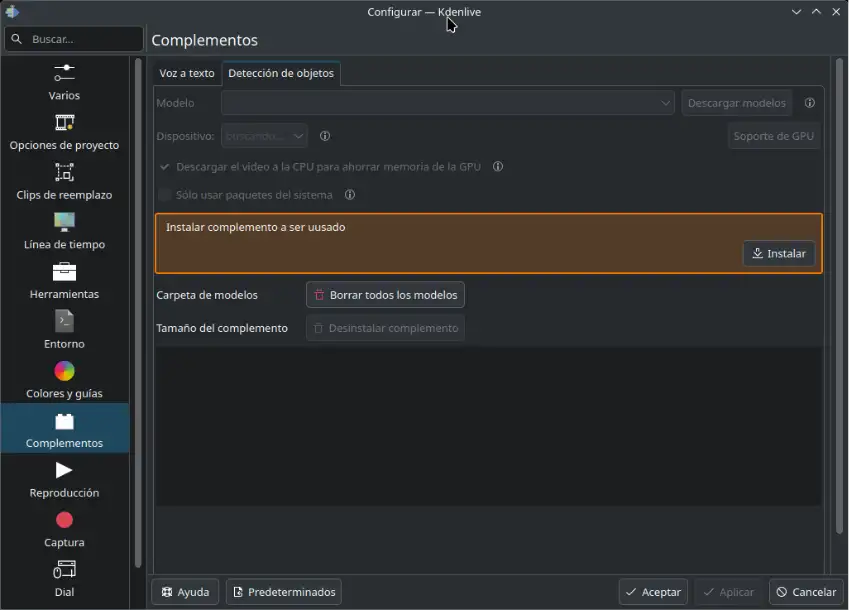
Una vegada instal·lat ha d’eixir una finestra amb un requadre verd que ens indica que la segmentació d’objectes es troba configurada.
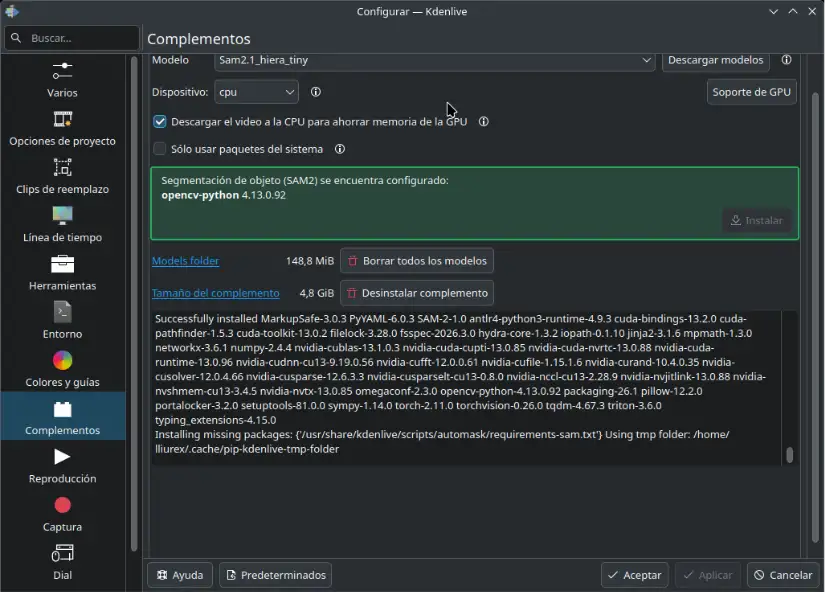
Polsem Acceptar per a començar a usar la IA.
🎞️ Com usar la IA de màscares en Kdenlive?
La màscara d’objecte treballa sobre clips seleccionats en la safata de projecte, i que abans cal tindre configurats els models. El flux bàsic és este:
- Importar un clip al projecte: anem al menú Projecte carregar clip i seleccionem un vídeo que hàgem creat o descarregat (amb llicència per a usar-lo).
- Ho seleccionem en la safata de projecte.
- Ho arrosseguem a la pista de vídeo del projecte. IMPORTANT, ho arrosseguem a la pista V2. Deixant la V1 buida per a poder posar el que vulguem per davall del nostre objecte seleccionat.
- Marquem la zona d’entrada i eixida que vulguem tindre la màscara, és a dir, la part del vídeo en la que veurem el text per darrere de l’objecte emmascarat. No té per què ser en tot el vídeo i com més temps dure la màscara més temps tardarà a generar-se. En el meu cas seleccionaré del segon 2 al segon 3, podeu veure’l en la línia blava que sale damunt de la meua pista de vídeo 2.
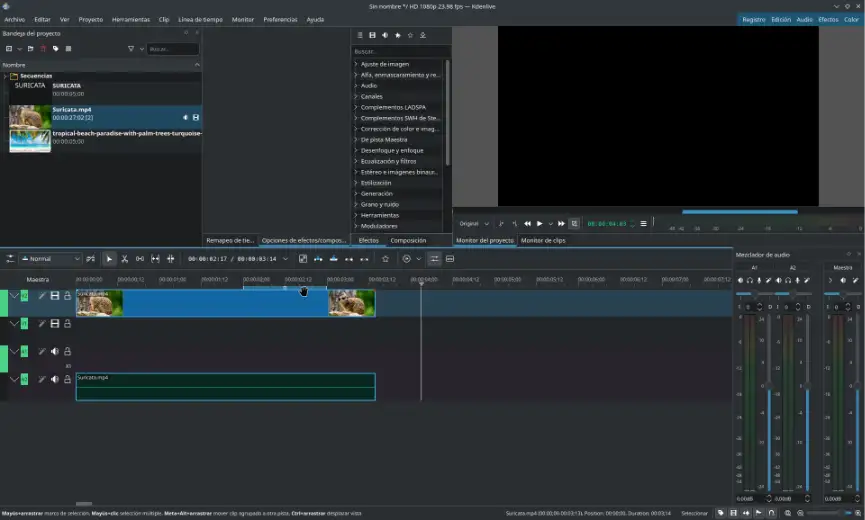
- Polsem sobre el vídeo en la línia de temps per a seleccionar-lo.
- Polsem en el Botó + (Crear una màscara d’objecte).
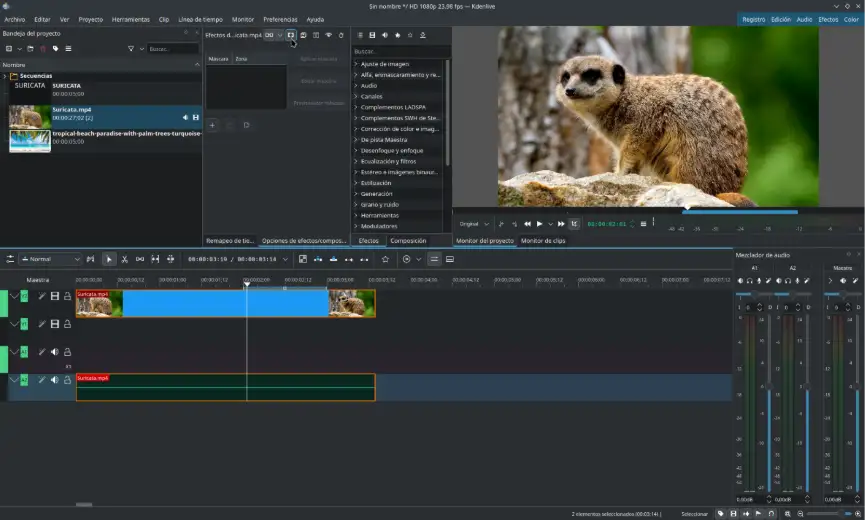
- Situant-nos en la línia de temps del monitor de clips en la zona on vulguem aplicar la màscara, polsem amb el Botó Esquerre del ratolí sobre l’objecte a emmascarar, en este cas sobre el suricata, veurem que se sobreposa la màscara en taronja, amb la tecla Mays + Botó Esquerre del ratolí podem afegir parts de la imatge a la màscara i amb Ctrl + Botó Esquerre llevar parts de la màscara si no haguera quedat bé.
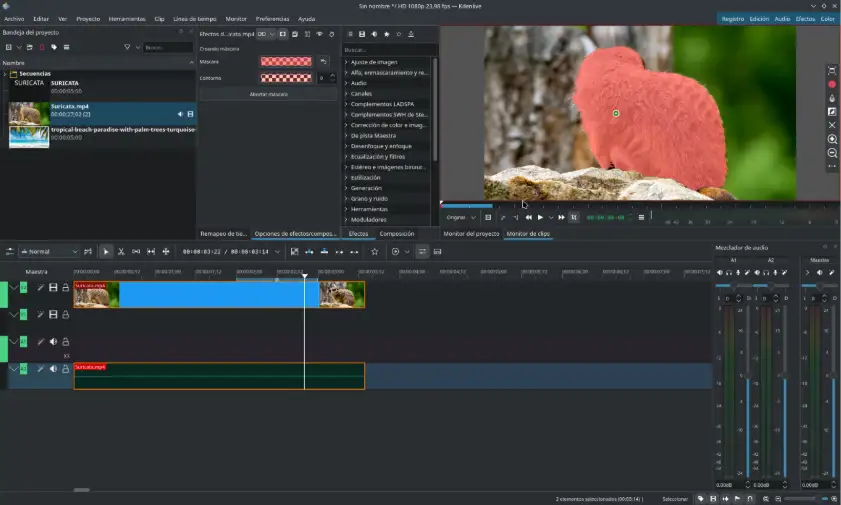
- Perquè la màscara evolucione conforme avança el vídeo podem crear la màscara en diversos punts del vídeo, per a això avancem el vídeo en el monitor de clips i anirem creant una altra màscara fent el mateix que hem fet en el pas 7 tantes vegades com vulguem, amb això ens assegurem que la màscara queda com volem.
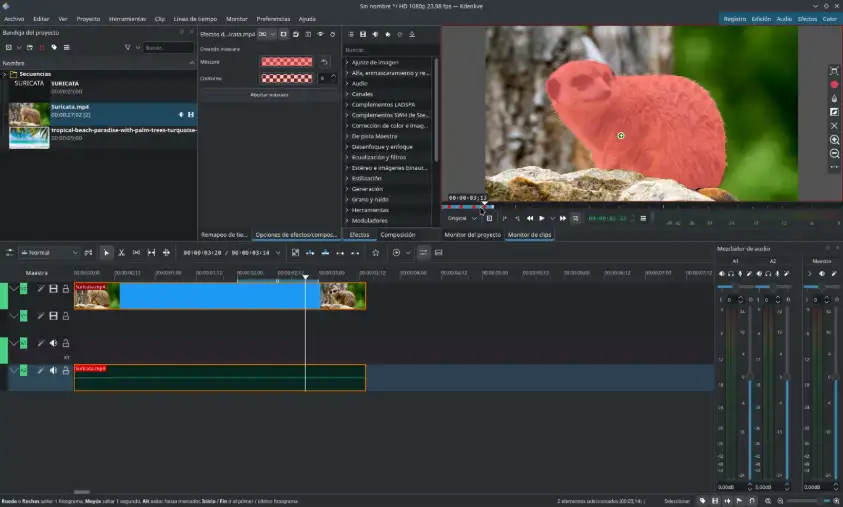
- Una vegada tinguem la màscara en diversos punts del vídeo que veurem com a punts rojos en la línia blava de la zona marcada en la línia de temps del monitor de clips, polsarem sobre el Botó Roig que tenim a la dreta del monitor de clips i deixarem que el sistema faça la segmentació.
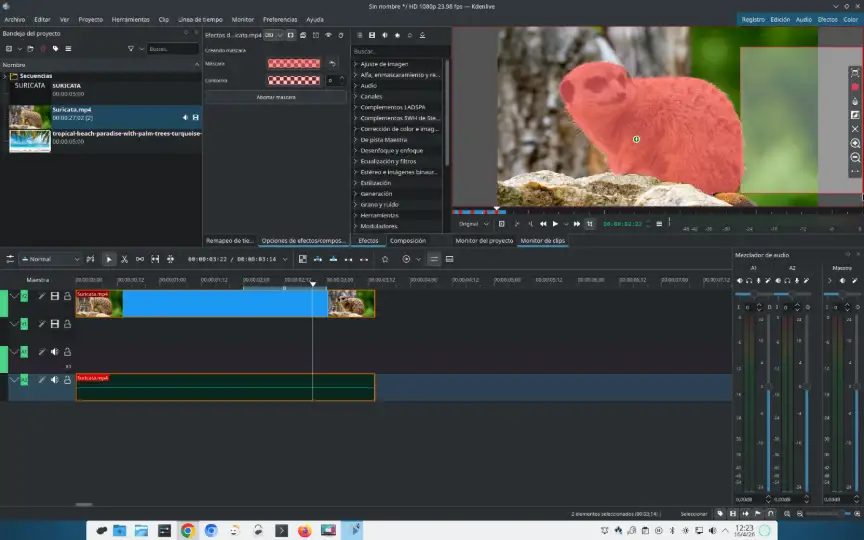
- Ens eixirà una finestra avisant que s’està creant la màscara i després que s’està propagant al vídeo. Hem d’esperar, depenent de l’HW del nostre equip tardarà més o menys.
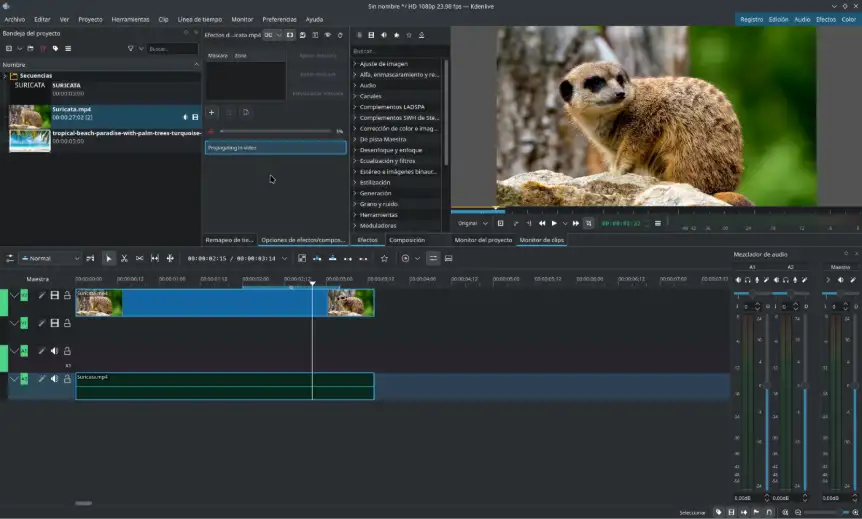
- Una vegada tinguem la màscara creada haurem d’aplicar-la polsant el botó Aplicar.
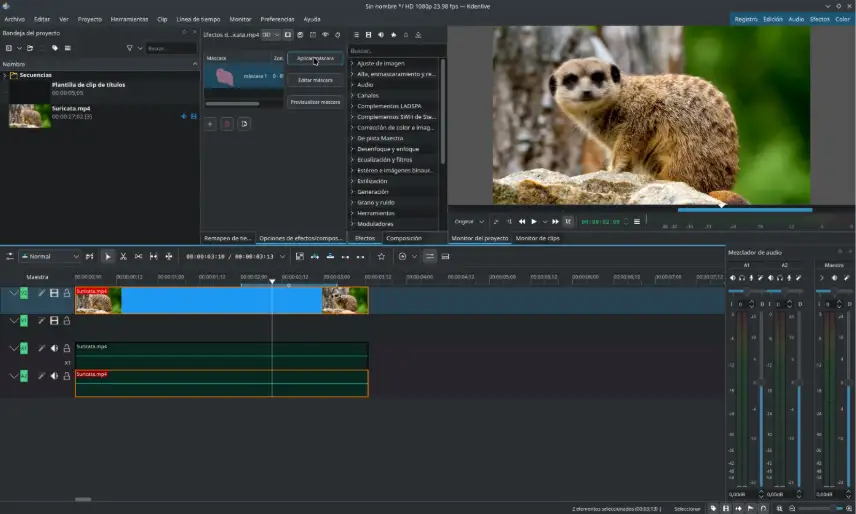
- Per a mostrar el text entre l’objecte (el suricata) i el fons primer hem de mostrar el vídeo original en la pista de vídeo que hi ha per davall de la pista en la qual estem treballant, arrossegant el vídeo original a la pista V1 quedant així:
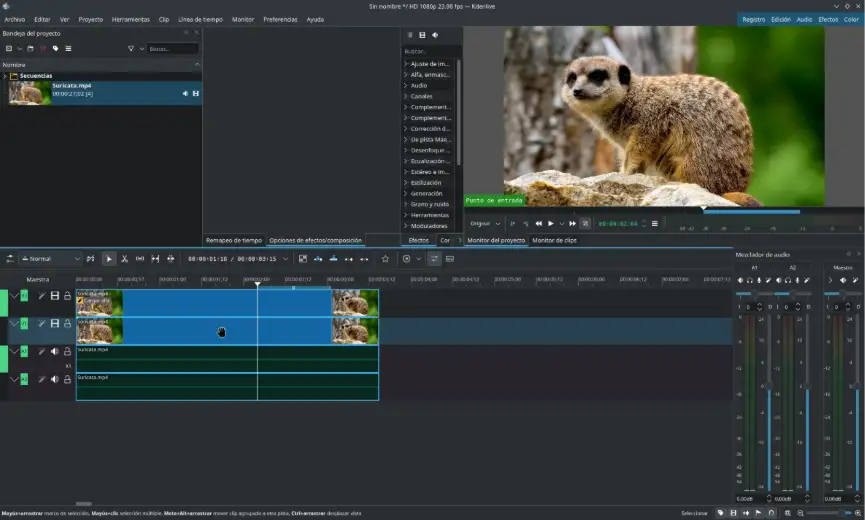
- Crearem una pista de vídeo entre la V1 i la V2 situant-nos amb el cursor damunt de la V1 i donant al Botó Dret, en el menú contextual seleccionarem Inserir pista.
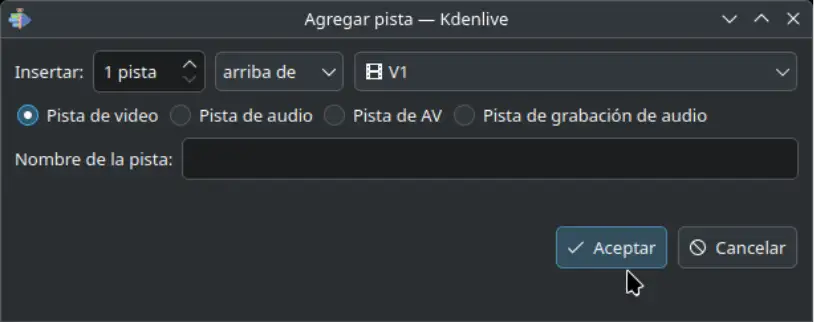
- D’esta manera deixarem una pista buida entre el vídeo original i el vídeo amb la màscara.
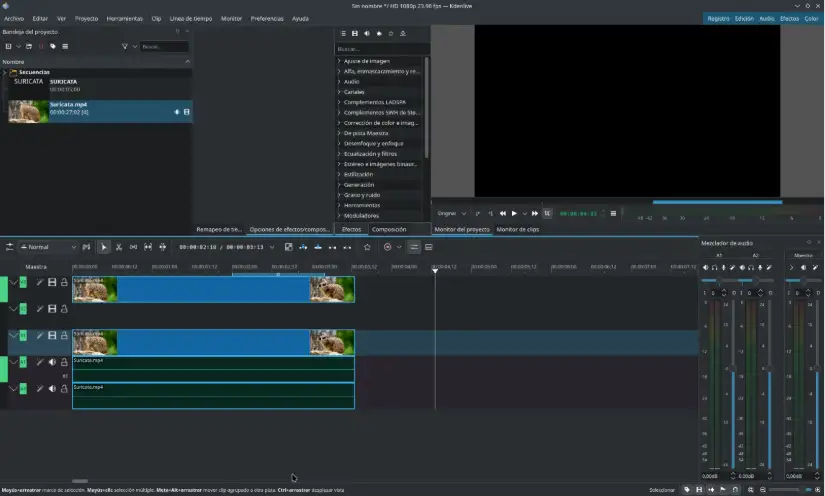
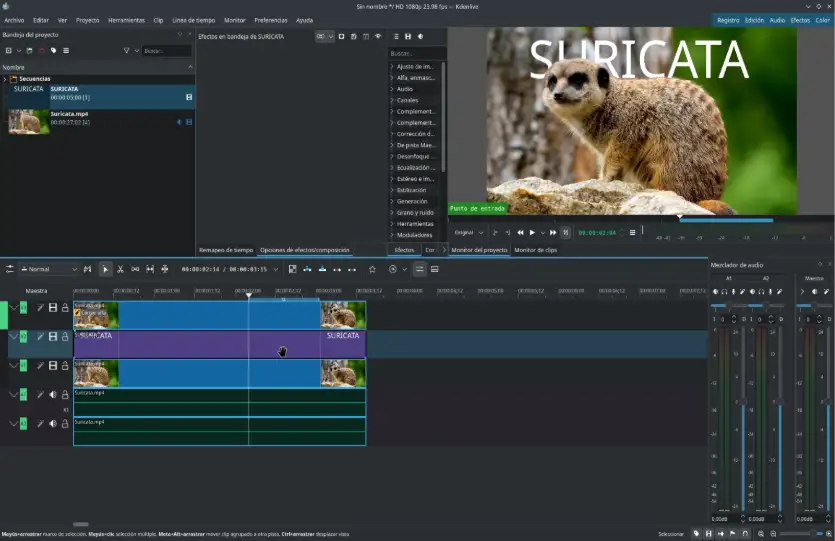
- Ara crearem un títol i l’arrossegarem a la pista V2.
- Només queda exportar el vídeo, anem al menú Projecte/Processar, triem els nostres paràmetres d’exportació i processar a arxiu.
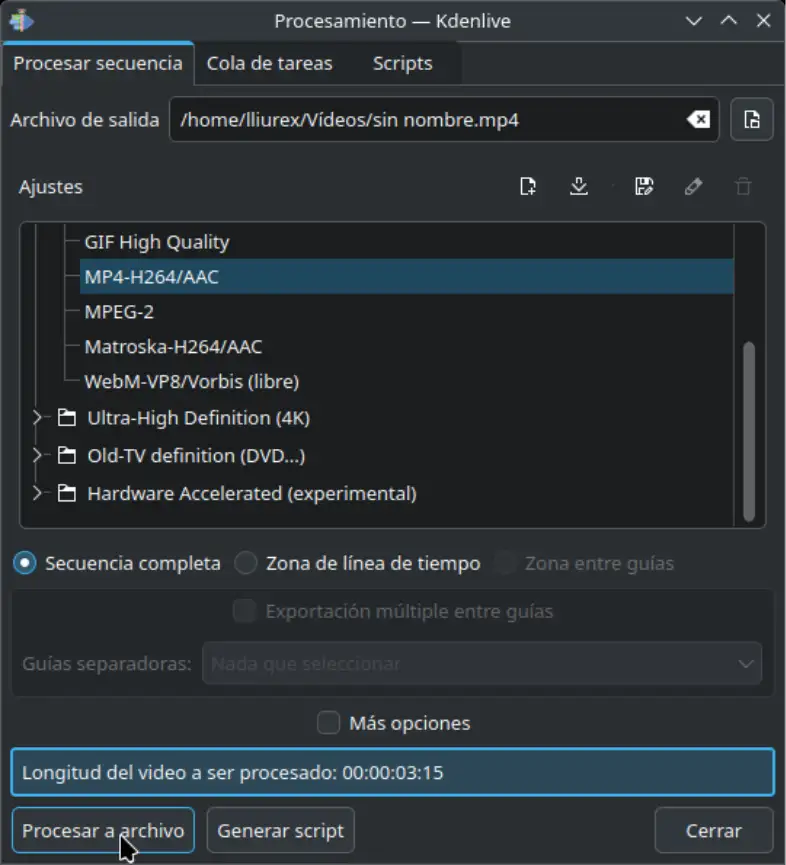
- Una vegada processat tindrem el vídeo en la carpeta de Vídeos del nostre usuari.
El vídeo usat és de NickyPe i s’ha descarregat de pixabay (llicència).
Teniu tot el procés en este videotutorial que està en anglés, però pots escoltar en el teu idioma si canvies la configuració de la pista d’àudio en youtube.
🏫 Per què pot ser interessant en educació?
Perquè junta diverses coses que encaixen molt bé:
- 💻 és programari lliure
- 🎬 permet fer edició de vídeo seriosa
- 🤖 afig automatització amb IA
- 🎨 ajuda a crear materials més vistosos sense complicar-se massa
No fa falta ser una persona experta en edició professional per a traure-li partit. I eixe és precisament un dels seus punts forts: acosta funcions avançades a usuaris normals.
🌍 El millor: IA sense eixir de l’entorn lliure
Potser el més interessant és que parlem d’una ferramenta lliure, no d’una plataforma tancada que t’obliga a treballar sempre en el núvol o a pagar per cada funció interessant.
Poder usar segmentació d’objectes dins de Kdenlive encaixa molt bé amb la idea de tindre ferramentes potents, útils i accessibles per als centres educatius.
🚀 En resum
Kdenlive demostra que la intel·ligència artificial també pot ser pràctica, útil i realista dins del programari lliure. No es tracta de fer màgia ni de polsar un botó i que el vídeo es munte només, sinó d’estalviar temps en tasques pesades com aïllar objectes o preparar efectes visuals amb menys treball manual.
I això, quan estàs creant materials educatius o audiovisuals, es nota molt.
🐭 Alicia opina…
I ara et toca a tu: obrir Kdenlive, trastejar un poc i deixar que la IA et tire una mà amb eixos vídeos.
Perquè sí, editar continua tenint el seu art… però si damunt pots estalviar temps i quedar genial, millor encara.
Soc Alicia, i seguiré per ací investigant atuells digitals per a explicar-t’ho tot de manera fàcil i divertida.

 Anterior