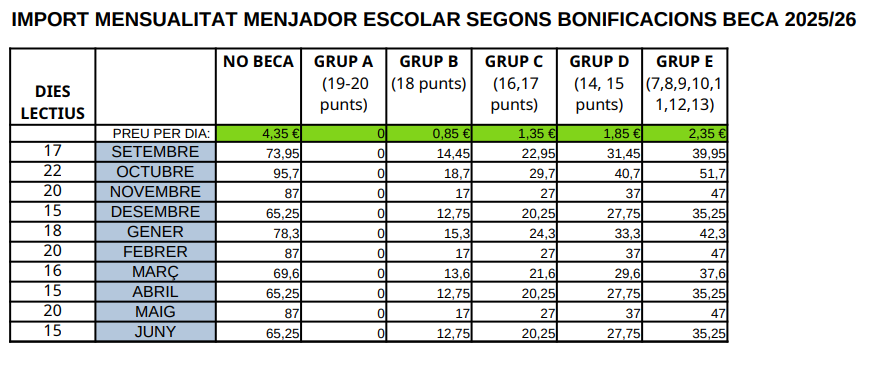
Becas comedor

Estimadas familias:

Os informamos que ya se han publicado las puntuaciones provisionales de las becas de comedor correspondientes al curso 2025-2026.

👉 Donde consultar la puntuación:

  • Solicitando esta información en la secretaría del centro.

👉 Plazo de alegaciones:

  • En caso de no estar de acuerdo con la puntuación otorgada, las familias dispondrán de un plazo de 10 días hábiles para presentar reclamaciones.
  • Las alegaciones se tendrán que presentar por escrito en la secretaría del centro, adjuntando la documentación justificativa correspondiente.

👉 Resolución definitiva:

  • Una vez resueltas las reclamaciones, se publicarán las listas definitivas con la concesión o denegación de las ayudas.

Rogamos a las familias que revisan atentamente la puntuación asignada y, si es necesario, presentan su reclamación dentro del plazo establecido.

Adjuntamos también PDF con puntuación mínima para la concesión de ayudas de comedor en el curso 2025-2026

ACCESO WEB FAMILIA

Información para acceder a Web familia

La dirección de acceso a la Web familia es https://familia2.edu.gva.es

Para tener acceso a esta información, es necesario que el o la familiar conste en ITACA como tutor/a legal del alumno o alumna y darse de alta en este servicio teniendo en cuenta los siguientes pasos.

PASOS:

  1. Descargar la solicitud correspondiente.
    Modelo de solicitud acceso a Web familia.
    También la podrá facilitar el centro docente donde esté matriculado su hijo o hija.
  2. Rellenar y entregar personalmente en el centro docente el impreso de solicitud. La solicitud de acceso es personal. Cada familiar (padre/madre/tutor/a legal) tendrá que rellenar y firmar una solicitud de forma individual con los datos solicitados. Pueden solicitar el acceso los tutores o tutoras legales, la madre y/o el padre.
  3. No es necesario renovar la solicitud cada año mientras su hijo/a no cambie de enseñanza o de centro educativo. Pero si cambia de Primaria a Secundaria, por ejemplo, aunque sea en el mismo centro docente, deberá volver a solicitar el acceso mediante el modelo indicado en el punto 1.
  4. Si se matricula otro miembro de la unidad familiar, deberá solicitar el acceso. Si sus hijos o hijas asisten a diferentes centros o simultanean diferentes enseñanzas (Música/Danza), deberá pedirlo en cada uno o cada una. Con la última contraseña recibida podrá visualizar la información de todos sus hijos/as independientemente del centro en el que estén matriculados.
  5. Cuando el centro complete los datos facilitados, en la ficha de familiares y le genere la contraseña, usted recibirá en el correo electrónico proporcionado en su solicitud, las instrucciones y la contraseña de acceso.
  6. El usuario/a puede ser:
    • 6.1 NIF. Escriba su NIF sin espacios entre los números y la letra. Ejemplo 12345678Z. El sistema autocompleta con un cero a la izquierda hasta completar 10 caracteres. NO hace falta que lo ponga usted.
    • 6.2 NIE/Pasaporte. En estos casos el sistema no puede completar de forma automática dada la variedad de casos, por lo que la persona usuaria completará con ceros a la izquierda hasta 10 caracteres en caso de Pasaporte y con ceros a la izquierda tras la primera letra en caso de NIE.
      • Ejemplo de Pasaporte: CA12345W el usuario/a será 00CA12345W
      • Ejemplo de NIE: X1234567L el usuario/a será X01234567L
  7. La contraseña recibida diferencia entre mayúsculas y minúsculas y se muestra entre comillas en el correo recibido. Cuando escriba la contraseña de acceso no deberá incluir las comillas. Puede cambiar la contraseña tal como se indica en el siguiente punto.
  8. Podrá cambiar la contraseña en su primera conexión o más adelante. Una vez dentro de la plataforma, pulse sobre la etiqueta de su nombre (parte superior) y complete el formulario con la contraseña actual y la nueva contraseña. Confirme la nueva contraseña y pulse sobre el botón cambiar. No olvide cerrar el navegador y la próxima vez que acceda a la Web familia tendrá que introducir la nueva contraseña.
  9. Si olvidó la contraseña de acceso, puede generar una nueva de forma automática pulsando sobre «He olvidado mi contraseña» desde la pantalla de acceso a la Web familia. Complete los datos solicitados utilizando el usuario/a y el correo electrónico con los que se dio de alta en la Web familia.
  10. En caso que el alumno o alumna sea mayor de edad y solicite el acceso a la Web familia, el procedimiento será el mismo antes citado, con la diferencia que el usuario/o será el documento (NIF/NIE/pasaporte) del alumno/a.

Más información en:

Decisión consejo escolar centro importante para el período de matrícula

Durante la última reunión del Consejo Escolar del CEIP ISIDORO ANDRÉS VILLARROYA, con fecha 11 de marzo de 2025, se decidió las CIRCUNSTANCIAS ESPECÍFICAS que darán prioridad en el periodo de ADMISIÓN a las familias que las cumplan. Adjuntamos documento en el que se especifican.

Avís de privacitat

Este lloc web utilitza només cookies tècniques necessàries per al seu funcionament. No s’emmagatzemen dades amb finalitats publicitàries ni es comparteixen amb tercers. S’utilitza analítica interna sense cookies, i només es recull la IP amb finalitats de seguretat.

Veure política de cookies