


Si tienes, por ejemplo, una serie de preguntas acerca de un mismo material (texto escrito, archivo de audio o vídeo, imagen/foto, etc.), puede resultar muy práctico tener ese contenido siempre disponible durante la realización del cuestionario, y no solo en una pregunta de tipo «descripción» que enseguida desaparece de la vista cuando nos desplazamos arriba y abajo por las preguntas del cuestionario.
En esta entrada os proponemos dos ideas para conseguirlo.
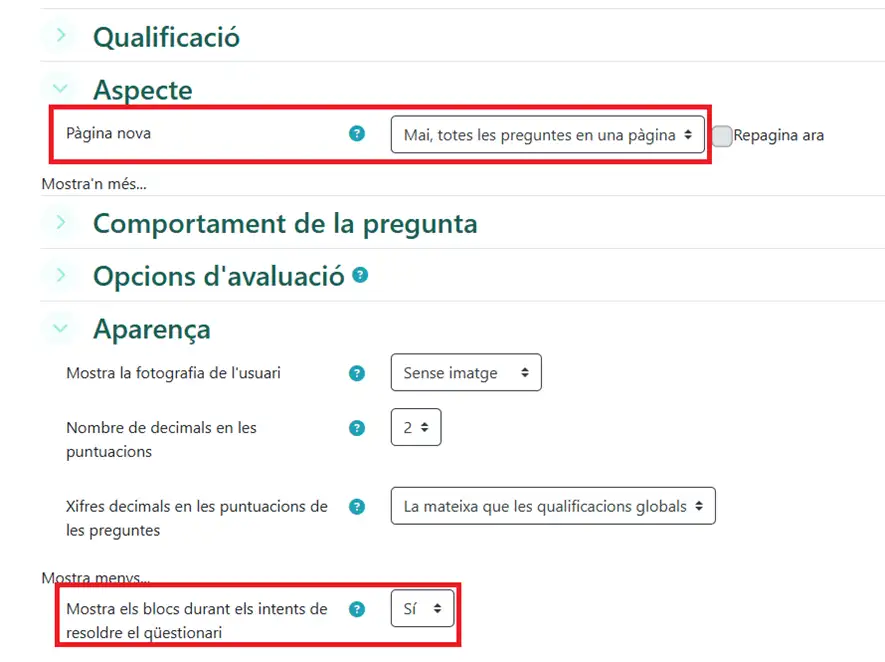
Opción A: Añadir un bloque de contenido visible durante los intentos de respuesta del cuestionario
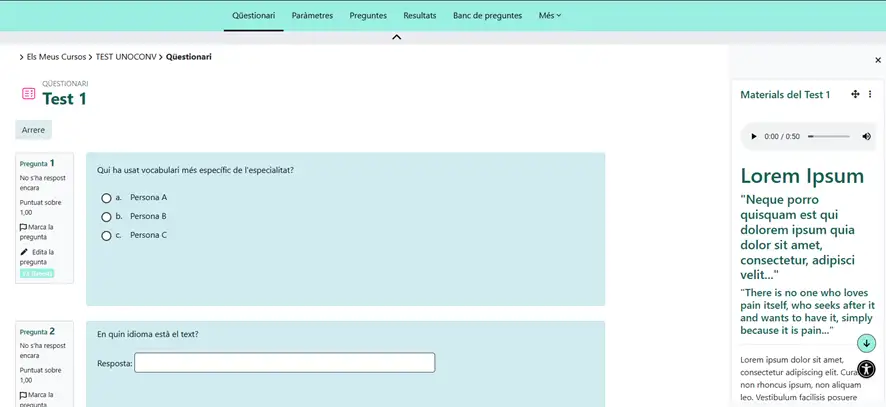
Este será el aspecto cuando el alumnado contesto el cuestionario.
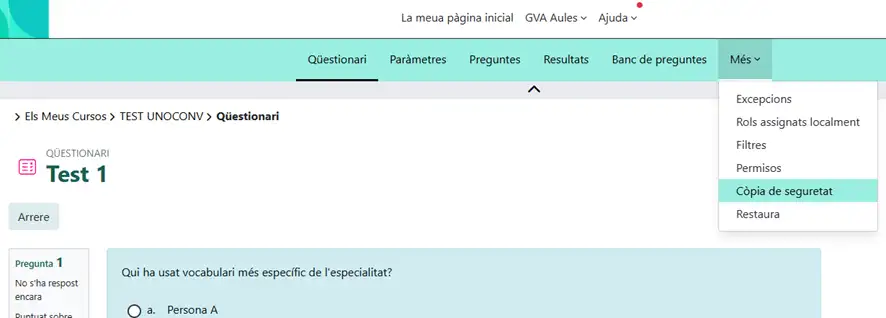
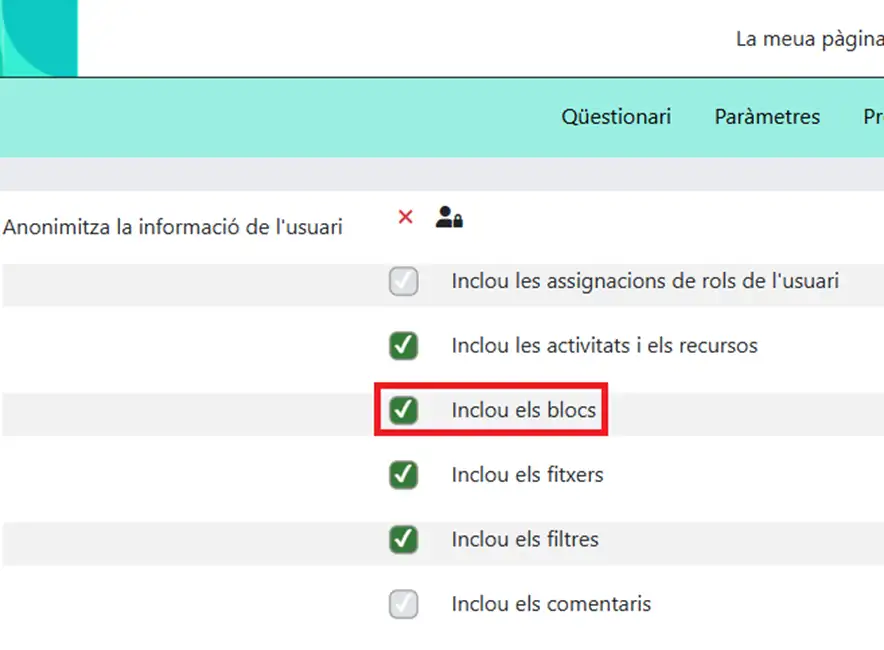
La copia de seguridad del aula virtual entera también puede incluir los bloques.
Ventajas:
- Configuración sencilla.
- Si se colapsa la zona de bloques y se vuelve a mostrar, se conservan las posiciones de reproducción de los archivos de audio y video, así como la parte del texto que estaba visible.
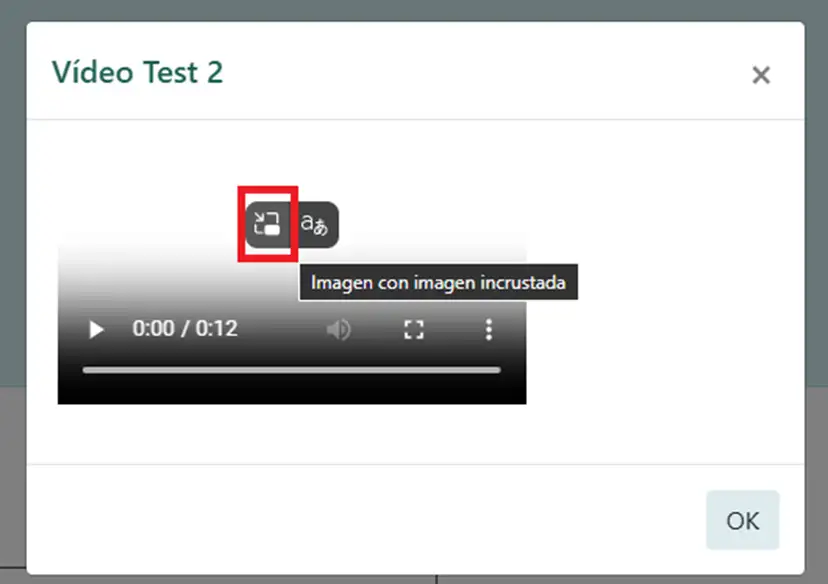
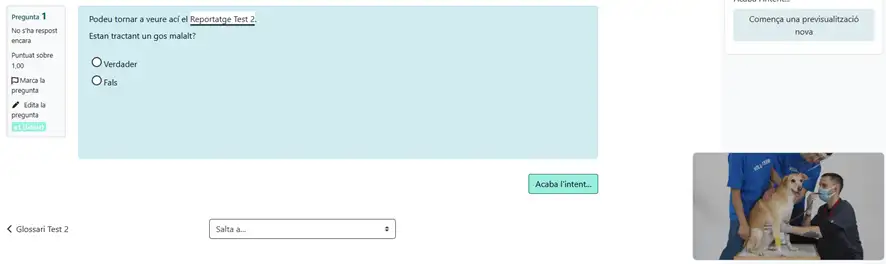
- Para los videos también se puede utilizar la visualización en modo «imagen en imagen» que se ilustra en los puntos 11 y 12 más abajo.
Inconvenientes:
- La zona de bloques es estrecha y no se puede hacer más ancha.
- Se tiene que mostrar todas las preguntas del cuestionario en una página.
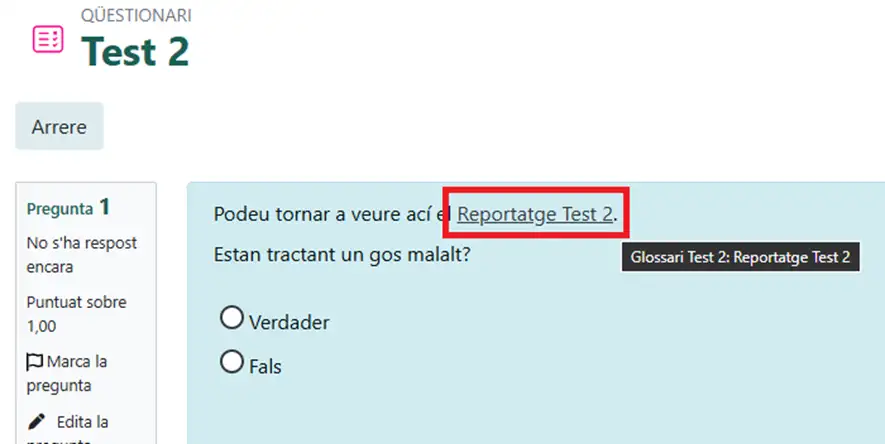
Opción B: Combinar cuestionario con glosario
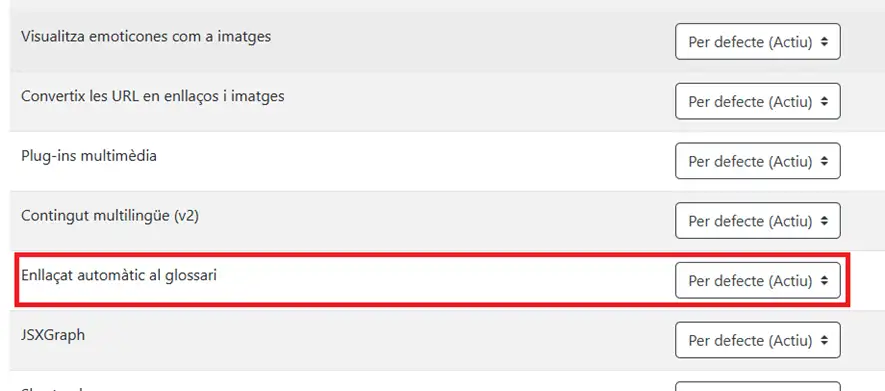
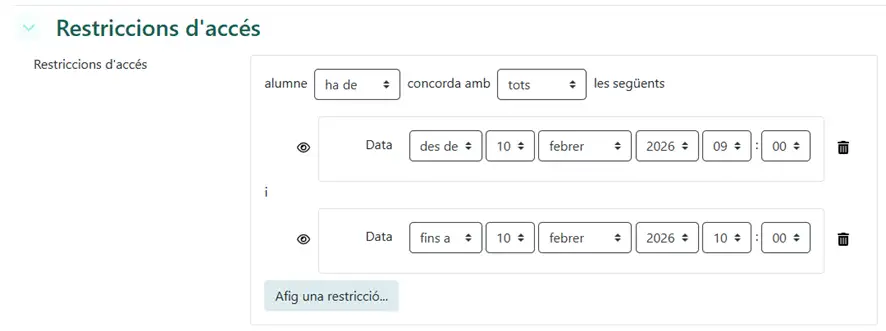
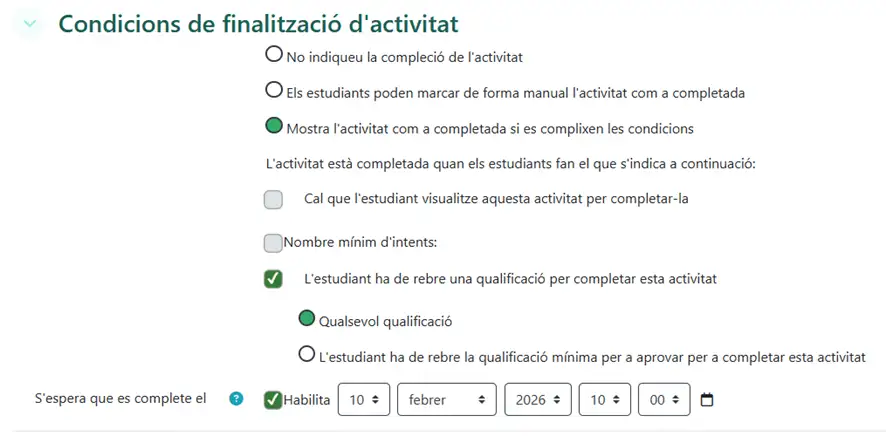
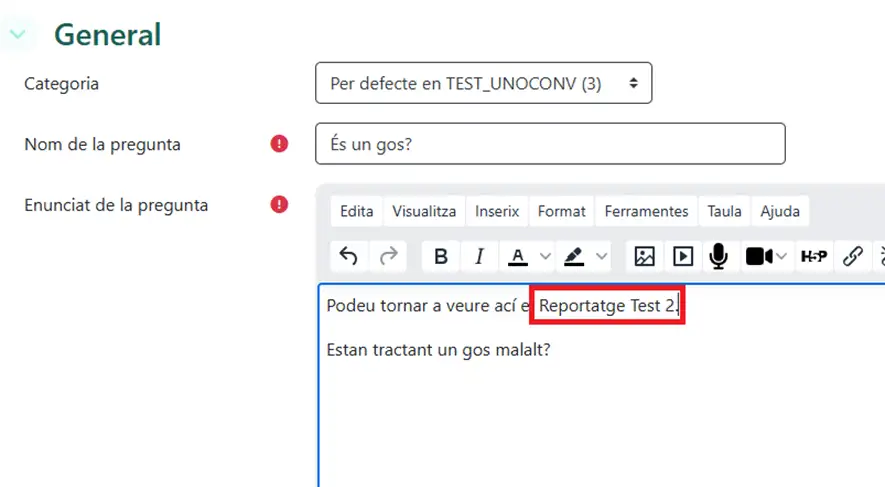
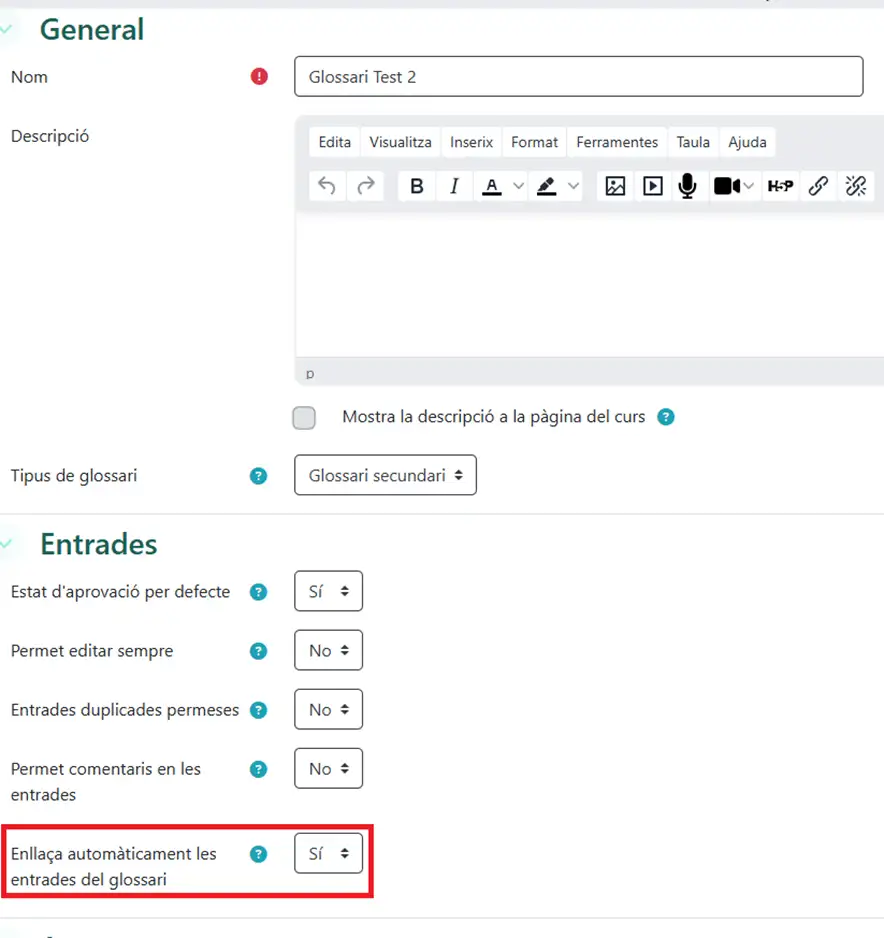
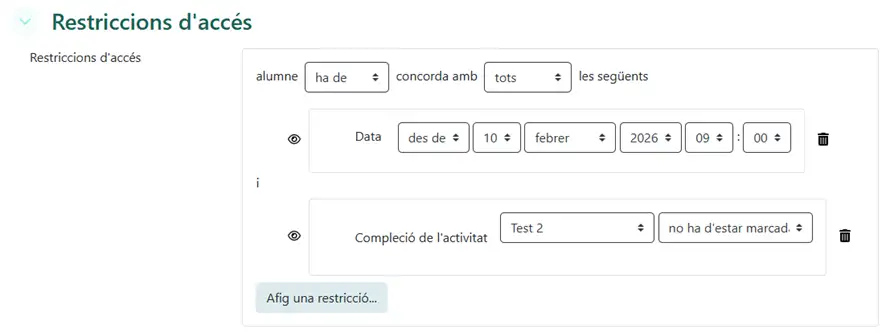
Hacer que el glosario esté visible mientras el cuestionario vinculado no haya sido completado por el alumno, para que no se pueda ver después de la realización del cuestionario.
Ventajas:
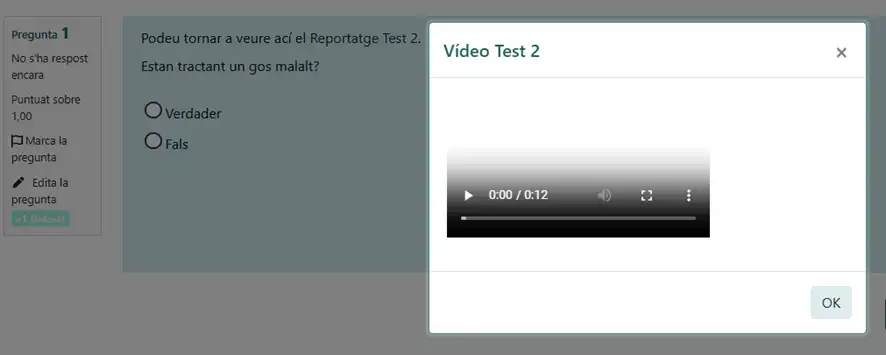
- Ventana emergente más grande.
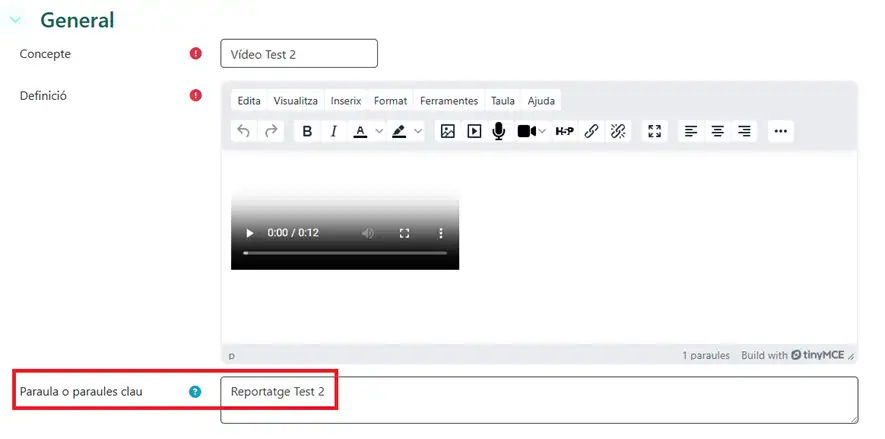
- Se puede paginar el cuestionario puesto que son las preguntas las que enlazan al contenido que se quiere mostrar en la ventana emergente.
- Modo «imagen en imagen».
- Se puede usar el glosario como repositorio centralizado de material de texto, imágenes, video y audio para las preguntas de los cuestionarios. Como las preguntas no contienen directamente ese material, si se actualiza el material en el glosario también se muestra actualizado en las preguntas. Además, se ahorran recursos porque se evitan materiales duplicados.
Inconvenientes:
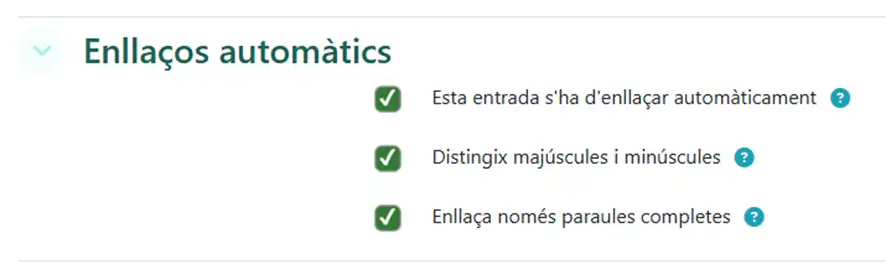
- Configuración más complicada (dos actividades + filtro con configuraciones precisas e interdependientes).
- Una copia siempre tiene que incluir tanto el cuestionario como el glosario.
- Si se cierra la ventana emergente cuando un audio o vídeo se están reproduciendo, no se detiene la reproducción.
- Cada vez que se abre la ventana emergente, el audio o vídeo empiezan de cero, y del texto se muestra la primera línea.
- Posibilidad de solapamiento porque se puede acabar reproduciendo el mismo audio o vídeo más de una vez.