1. ACCESO A LA PLATAFORMA OVIDOC

1. ACCESO A LA PLATAFORMA OVIDOC

1. Acceso a OVIDOC

La Oficina Virtual del Docente (OVIDOC) es la plataforma electrónica a través de la cual el personal docente de la Generalitat Valenciana, a excepción de algunos trámites concretos abiertos a otros colectivos, pueden acceder a su información, servicios y trámites electrónicos que les afectan.

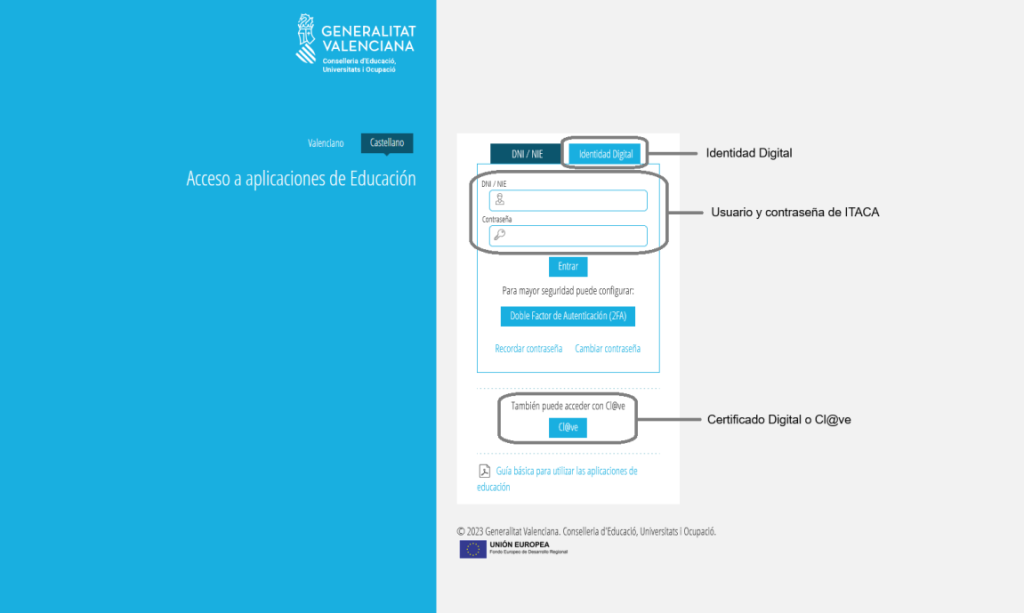
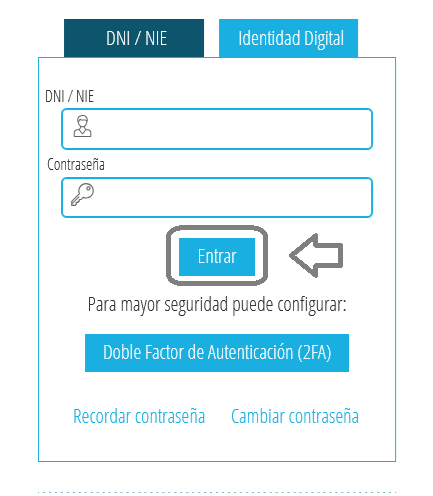
Se puede acceder a OVIDOC a través del siguiente enlace: https://ovidoc.edu.gva.es/ Los métodos de identificación pueden ser:

  • Usuario/a (DNI/NIE) y contraseña de ITACA
  • Identidad Digital (cuenta de correo corporativo @edu.gva.es)
  • Certificado Digital o Cl@ve.

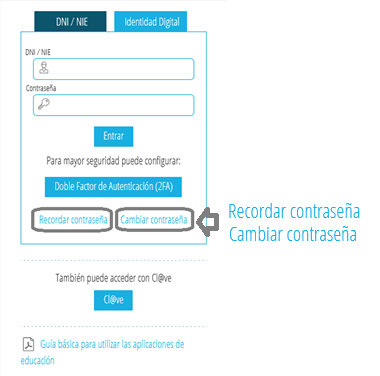
2. Recuperación o cambio de contraseña

En caso de tener algún problema con el acceso, dispone de dos opciones para intentar recuperar la contraseña o efectuar un cambio de esta.
2.1. Recuperación de contraseña

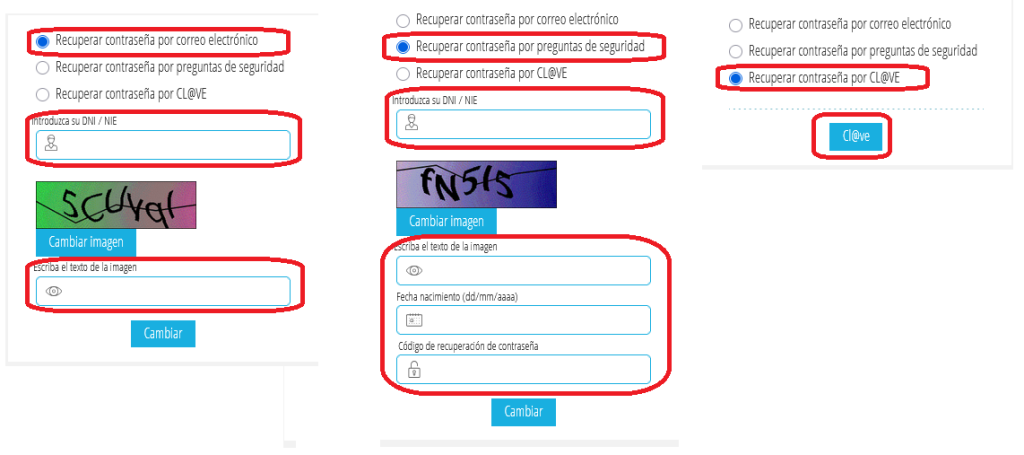
Dispone de 3 posibilidades para tratar de recuperar la contraseña:

  • Por correo electrónico
  • Por preguntas de seguridad
  • Por cl@ve


Es necesario, introducir el texto que figura en la imagen tal y como se muestra (mayúsculas, minúsculas, números). En caso de que no pueda distinguir algún carácter de forma clara, dispone de una opción para generar un nuevo texto a través de la opción “Cambiar imagen”.

Cumplimente los campos requeridos, según el método de recuperación seleccionado y pulse CAMBIAR para comprobar si podemos recuperar la contraseña.

  • Si es personal público el código de recuperación de contraseña suele corresponder a los últimos seis dígitos de la cuenta bancaria donde se ha percibido la última nómina de cada docente.
  • Si es docente de un centro concertado puede consultar el código de recuperación con el equipo directivo de su centro ya que esta información se gestiona desde su ficha personal en ITACA3 GAD.

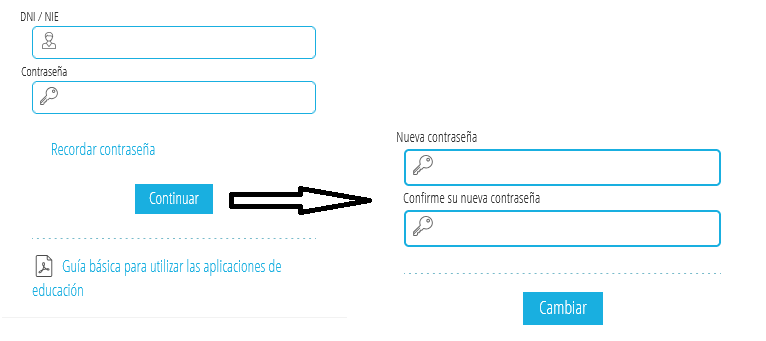
2.2. Cambio de contraseña

Desde esta opción tenemos la posibilidad de cambiar la contraseña. Es necesario conocer la es la contraseña que tenemos activa actualmente para generar una nueva.
🚨RECUERDA 🚨

  • Este cambio de contraseña no solo es efectivo para el acceso a OVIDOC, también lo será para el acceso a otros aplicativos como ITACA, Módulo Docente, etc.
  • Puede acceder a OVIDOC con cualquiera de las tres opciones indicadas: Usuario/a (DNI/NIE) y contraseña de ITACA, Identidad Digital (cuenta de correo corporativo @edu.gva.es) o Certificado Digital/Cl@ve.
  • Disponer de certificado digital, DNIe y/o cl@ve firma es imprescindible, pues muchos trámites que se solicitan a través de OVIDOC requieren la firma electrónica de la solicitud.
  • Se recuerda la necesidad de conocer el usuario y contraseña del correo electrónico de @edu.gva.es porque es la cuenta de correo corporativo, que también servirá en futuros procesos de provisión de plazas.


➡️ Para obtener un certificado digital de la ACCV (Agencia de Tecnología y Certificación Electrónica de la Generalitat), hay que dirigirse a un PRU o Punto de Registro de Usuario (https://www.accv.es/encuentra-tu-pru/). Recuerde que los certificados digitales tienen un plazo de vigencia que es necesario comprobar. Consulte las opciones de renovación disponibles según el tipo de certificación que tenga generada.
➡️En el caso de utilizar un certificado digital o DNIe para firmar los trámites y procedimientos disponibles en OVIDOC necesitará tener instalado y actualizado el programa autofirma. Puede descargarse o actualizarse el programa desde el siguiente enlace: https://firmaelectronica.gob.es/Home/Descargas.htm Recomendamos que se comprueben periódicamente las actualizaciones de este programa.

Le recomendamos disponer inicialmente de un certificado digital, ya que con el mismo sería posible la obtención de una cl@vefirma directamente a través de la web de cl@ve (https://clave.gob.es/clave_Home/clave.html). Para la Cl@vefirma será necesario disponer de una cl@ve permanente. Si dispone de los métodos de validación siempre tendrá más posibilidades de minimizar los posibles problemas que se pudieran presentar al realizar la firma.

Puede utilizar este trámite tantas veces como requiera y la única funcionalidad del mismo es la comprobación de que el proceso de firma (su certificado digital, DNIe o su cl@vefirma) esté funcionando correctamente y no tenga problemas para efectuar la misma.

👉En cualquier momento puede realizar una comprobación del funcionamiento de su certificado digital o cl@vefirma a través del trámite “Prueba de firma y registro” habilitado en OVIDOC. Puede utilizar este trámite tantas veces como requiera y la única funcionalidad del mismo es la comprobación de que el proceso de firma (su certificado digital, DNIe o su cl@vefirma) esté funcionando correctamente y no tenga problemas para efectuar la misma.

3. Activación del doble factor de autenticación 2FA

El doble factor de autenticación («Two Factor Authentication» o 2FA), o autenticación en dos pasos, es una medida de seguridad adicional a la de usuario/a y contraseña tradicional, que permite verificar la identidad de la persona que quiere ingresar en la cuenta, proporcionando una seguridad extra.
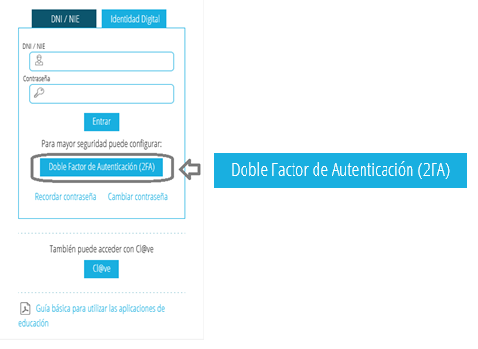

Para poder proceder con la identificación 2FA es necesario disponer de una aplicación de lector de códigos QR en el terminal móvil o tablet. Actualmente existen muchas opciones comerciales, sin embargo, en este documento solo se mencionan las opciones más conocidas:

  • Microsoft Authenticator
  • Google Authenticator

Por ello, el primer paso será buscar en la Google Store o Apple Store cualquiera de estas aplicaciones. Una vez descargada la aplicación escogida, esta debe instalarse en la terminal móvil o tablet.

⚠️IMPORTANTE⚠️

Una vez configurado y comprobado el acceso con el doble factor de autentificación 2FA, en las siguientes sesiones ha de acceder directamente a través del botón «ENTRAR», recuerde que ya no ha de volver a acceder a través del botón «Doble factor de autentificación 2FA», de lo contrario tendrá que volver a configurar el doble factor de autentificación.

Recuerde que una vez activado el doble factor de autentificación 2FA ya estará activado también para el acceso otros aplicativos de educación como ITACA, OVIDOC o el Módulo Docente2. No es necesario que lo active en cada uno de los aplicativos.

➡️ Dispone de una guía del proceso: MANUAL DE USUARIO PARA EL ACCESO CON DOBLE FACTOR DE AUTENTICACIÓN (2FA) ITACA, OVIDOC Y OTRAS APLICACIONES
5. CÓMO CONSULTAR MI HISTORIAL ACADÉMICO

5. CÓMO CONSULTAR MI HISTORIAL ACADÉMICO

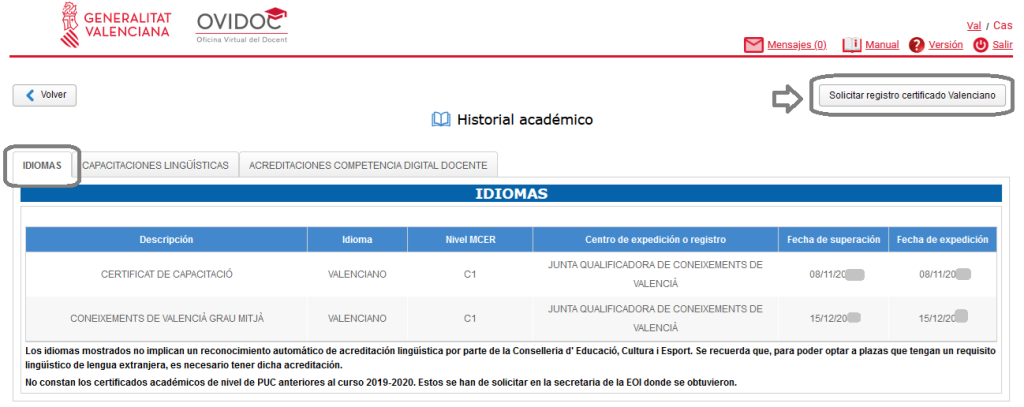
1. Idiomas

En este apartado puede consultar algunos idiomas obtenidos en las escuelas oficiales de idiomas de la Comunidad Valenciana, siempre que se haya solicitado la expedición de la titulación (implica haber realizado el abono de la tasa correspondiente al título) y/o la certificación de valenciano reconocida por la Junta Qualificadora de Coneixements de Valencià (JQCV).

En este apartado dispone de una opción para “Solicitar registro certificado Valenciano” que le enlazará con el trámite administrativo para la Solicitud de registro de certificados de conocimientos de valenciano previstos en la Orden 7/2017, de 2 de marzo. El enlace para esta tramitación es: https://www.gva.es/es/inicio/procedimientos?id_proc=21382

Los idiomas mostrados no implican un reconocimiento automático de acreditación lingüística por parte de la Conselleria. Se recuerda que, para poder optar a plazas que tengan un requisito lingüístico de lengua extranjera, es necesario tener dicha acreditación.

No constan los certificados académicos de nivel de PUC anteriores al curso 2019-2020. Estos se han de solicitar en la secretaria de la EOI donde se obtuvieron.

2. Capacidades lingüísticas

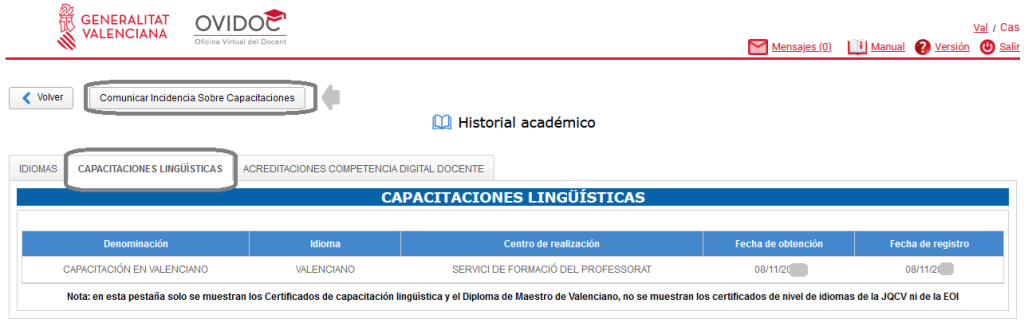
En este apartado puede consultar sus capacitaciones lingüísticas reconocidas por las direcciones territoriales. En el caso de comprobar que los datos no son correctos o no están actualizados, dispone de un botón en la parte superior izquierda donde puede comunicar una incidencia administrativa para que se proceda a la comprobación de los datos. Se le responderá a través de “Mensajes” de OVIDOC. En este apartado dispone de la opción de generar un borrador de su hoja de servicios.

En esta pestaña solo se muestran los Certificados de capacitación lingüística y el Diploma de Maestro de Valenciano, no se muestran los certificados de nivel de idiomas de la JQCV ni de la EOI.


3. Acreditaciones competencia digital docente

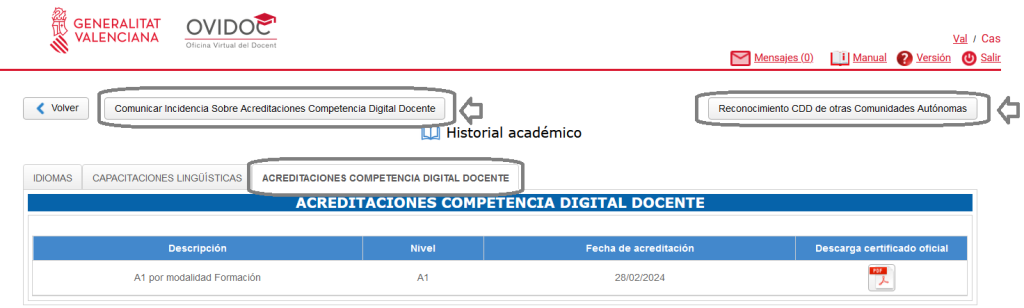
En este apartado el/la docente puede consultar sus acreditaciones en competencia digital docente reconocidas. En el caso de comprobar que los datos no son correctos o no están actualizados, dispone de un botón en la parte superior izquierda donde puede comunicar una incidencia administrativa para que se proceda a la comprobación de los datos. Se le responderá a través de “Mensajes” de OVIDOC. En este apartado dispone de la opción de generar un borrador de su hoja de servicios.

*A efectos de créditos para reconocimiento del sexenio, en actividades para la mejora de la calidad de la enseñanza solo se valorarán un máximo de 10 créditos por sexenio, tal y como indica el artículo 2.5 de la ORDEN 54/2014, de 1 de julio, de la Consellería de Educación, Cultura y Deporte.


Dispone también de una botón “Reconocimiento CDD de otras Comunidades Autónomas” para solicitar que se integre el nivel de competencias digitales docentes obtenidas en otras Comunidades Autónomas junto a las competencias obtenidas en la Comunidad Valenciana.

8. CÓMO REALIZAR TRÁMITES

8. CÓMO REALIZAR TRÁMITES

  1. Trámites
    • Mis solicitudes
    • Histórico
    • Otra información sobre los trámites
  2. Firma de trámites
  3. Recomendaciones

1. Trámites

Este apartado está destinado a la gestión de las convocatorias y procedimientos que la Conselleria dirige a los/las docentes.

Podrá realizar en esta plataforma diferentes trámites dependiendo de la convocatoria o el procedimiento en el que participe.

Cada docente podrá visualizar solamente los trámites en los cuales cumple los requisitos de participación.


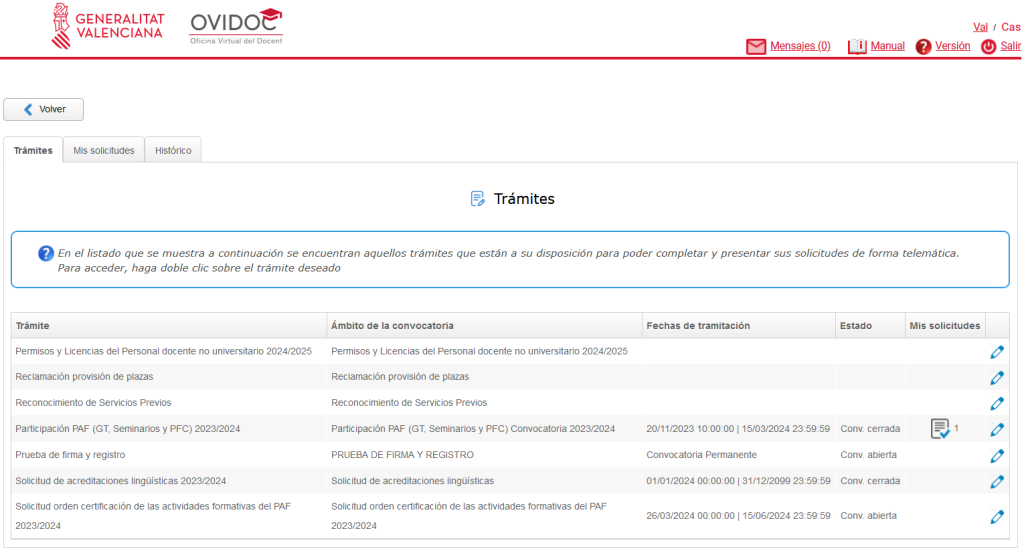
Al hacer clic en el menú Trámites, se listarán los trámites visualizables para el docente en el momento en que se conecta. Para acceder a un trámite se deberá hacer doble clic en la línea del trámite que se desee.

Trámites dispone de tres apartados:


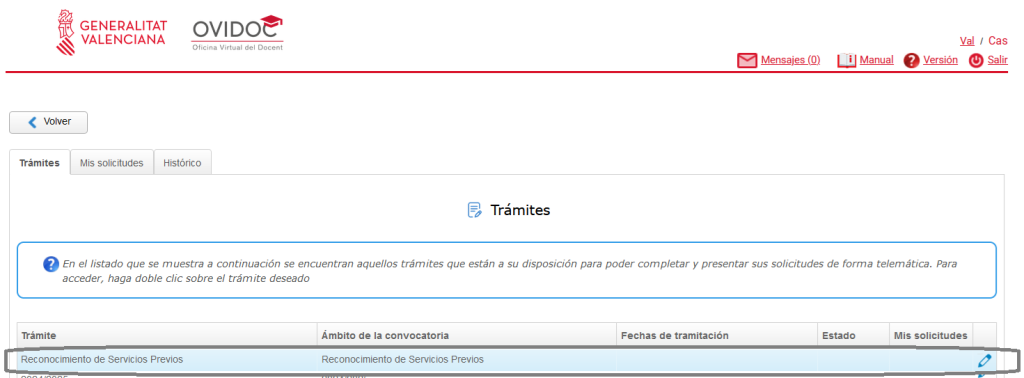
En este listado se encuentran aquellos trámites que están a su disposición o lo han estado recientemente, para poder completar y presentar sus solicitudes de forma telemática. Para acceder, haga doble clic sobre el trámite deseado.

1.1. Mis solicitudes

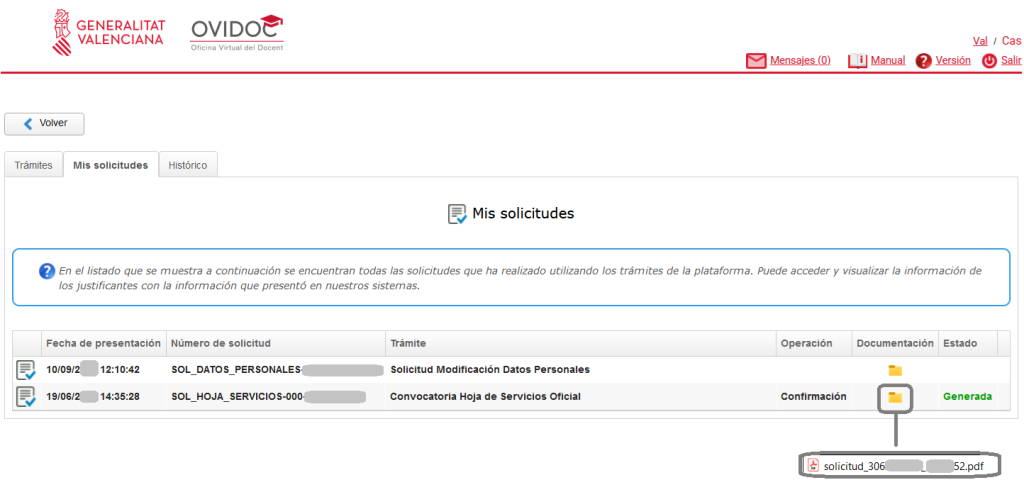
En este listado se encuentran todas las solicitudes que ha realizado el docente utilizando los trámites de la plataforma. Puede acceder y visualizar la información de los justificantes con la información que presentó en nuestros sistemas. Si la solicitud se ha presentado por otros medios distintos a OVIDOC no se mostrarán.

Le recomendamos que siempre que firme un trámite de OVIDOC compruebe que figure el mismo en este apartado de “Mis solicitudes” dentro de trámites de OVIDOC. El trámite registrado ha de figurar con: fecha de presentación, número de solicitud, denominación del trámite, operación, documentación y estado de tramitación. Podrá generar también un justificante en formato .PDF con los detalles de la firma del trámite.

1.2. Histórico

En este listado se encuentran aquellos trámites finalizados que han estado a su disposición para poder consultar.

1.3. Otra información sobre los trámites

En la ventana de trámites encontramos cinco campos cuyos significados son:

  • Trámite: nombre abreviado del trámite disponible para el usuario conectado.
  • Ámbito de la convocatoria: descripción abreviada del grupo de docentes al que se dirige el trámite.
  • Fechas de tramitación: fecha y hora de inicio y fin de petición de solicitudes de la convocatoria. Si indica que es una tramitación “Convocatoria Permanente” quiere indicar que se trata de un trámite que está siempre activo, no tiene unos plazos de finalización.
  • Estado: situación en la que se encuentra el trámite.
  • Mis solicitudes: aparece una marca si se ha presentado la solicitud a la convocatoria en OVIDOC. Si la solicitud se ha presentado por otros medios esta marca no se mostrará.

Cada trámite tiene una serie de estados o fases asociadas. Algunos estados posibles son:


  • Conv. Abierta: el plazo de participación en el trámite está abierto. Se puede presentar una solicitud,o bien se puede desistir de una solicitud presentada.
  • Conv. Cerrada: el plazo de participación en el trámite está cerrado. No se puede presentar una solicitud, ni se puede desistir de una solicitud presentada. Solo se permite la visualización de la solicitud presentada.
  • Listado Provisional: se han publicado las listas de admitidos/as y excluidos/as provisionales y cada docente puede consultar su puntuación.
  • Listado Definitivo: se han publicado las listas de admitidos/as y excluidos/as definitivas y cada docente puede consultar su puntuación.
  • Resol. Prov: se ha publicado la resolución provisional del trámite y se puede consultar el resultado. Además, en el caso de estar abierto el plazo de alegaciones, el docente podrá realizar una reclamación.
  • Resol. Def: se ha publicado la resolución definitiva del trámite y se puede consultar el resultado.

A continuación, el facilitamos los enlaces a algunos trámites más habituales de OVIDOC donde podrá consultar más información:

2. Firma de trámites

En OVIDOC se dispone de 3 métodos posibles para firmar los trámites.

  • Con certificado digital y AUTOFIRMA.
  • Con Clave firma (requiere una clave permanente).
  • Con DNIe y AUTOFIRMA.

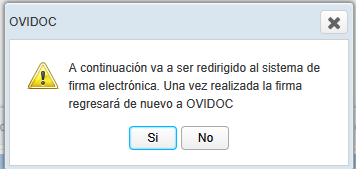
Desde OVIDOC se redirigirá a la plataforma de firma Clave (Identidad Electrónica para las Administraciones del Gobierno de España) a través de una pantalla con la siguiente imagen para que realicemos la firma de forma electrónica.


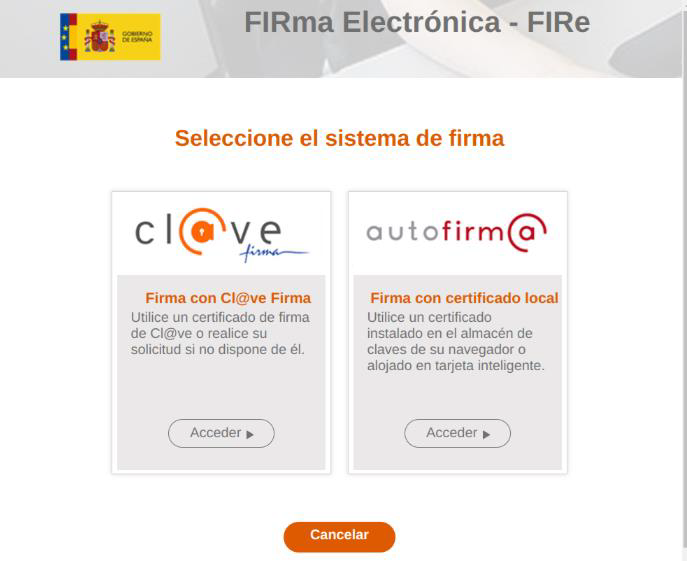
Al aceptarla, nos indicará que seleccionemos el sistema de firma electrónica que disponemos, tal y como se muestra en la siguiente imagen:


Recomendamos disponer de más de un método de firma a fin de evitar los posibles problemas que se pudieran plantear. Dispone de un trámite habilitado permanentemente en OVIDOC denominado “Prueba de firma y registro” para comprobar en cualquier momento si los métodos de firma están funcionando correctamente.

3. Recomendaciones

  • El programa AUTOFIRMA ha de estar instalado y actualizado con la última versión disponible. Puede descargarse el aplicativo desde el siguiente enlace: https://firmaelectronica.gob.es/ciudadanos/descargas
  • Compruebe la versión de sistema operativo donde se va a instalar el aplicativo y descargar la versión de AUTOFIRMA que corresponda.
  • El programa AUTOFIRMA ha de instalarse/actualizarse con un usuario que tenga permisos de administrador.
  • Una vez instalada/actualizada AUTOFIRMA recomendamos reiniciar antes de proceder con la firma del trámite.
  • En caso de tener problemas con la firma puede comprobar con otro navegador o desde una ventana de navegación privada o de incógnito la firma del trámite a fin de descartar problemas.
  • Puede comprobar si AUTOFIRMA está correctamente instalado en el siguiente enlace: https://valide.redsara.es/valide/firmar/ejecutar.html
  • En el caso de tener dificultades técnicas con la AUTOFIRMA, certificado digital o con el DNIe recomendamos el método de clave firma ya que no requiere instalaciones de software y/o configuraciones en el equipo o navegadores, tan solo funciona con usuario/contraseña y un código de seguridad que se remite al dispositivo móvil con el que se haya efectuado el registro.
  • En el caso de requerir el registro del certificado digital o la clave puede consultar en las páginas de cada uno de los métodos (ACCV, FNMT, CL@VE) las posibilidades de realizar la tramitación a través de VIDEOIDENTIFICACIÓN (este tipo de trámites puede tener un coste adicional y un plazo de tramitación). En las mismas páginas podrá consultar las oficinas presenciales donde podría realizar el registro o renovación de manera presencial (recuerde comprobar la necesidad de solicitar cita previa o no en cada una de las oficinas donde vaya a realizar la tramitación.

6. CÓMO CONSULTAR TU FORMACIÓN

6. CÓMO CONSULTAR TU FORMACIÓN

1. Introducción

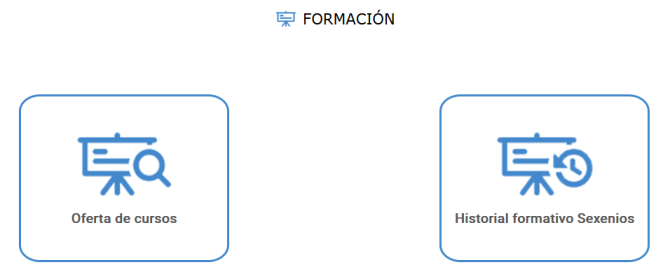
Este apartado de OVIDOC dispone de dos opciones, consultar la oferta de cursos y consultar el historial formativo del docente.


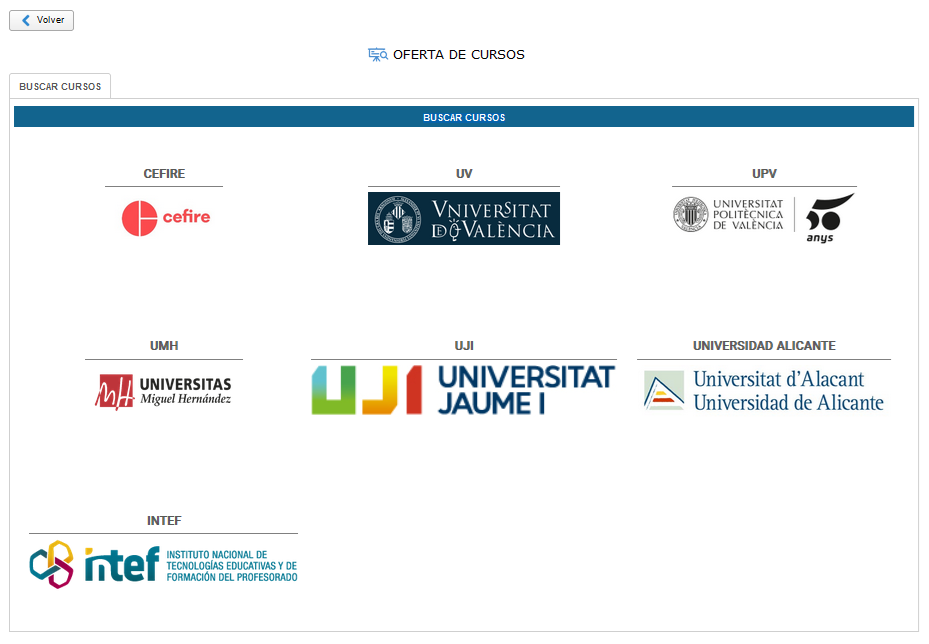
En la primera opción de “oferta de cursos” se muestran los enlaces a las diferentes administraciones y organismos que ofrecen de forma gratuita formación para docentes, la impartida por los centros de formación, innovación y recursos educativos (CEFIRE) además de las principales Universidades de la Comunidad Valenciana.


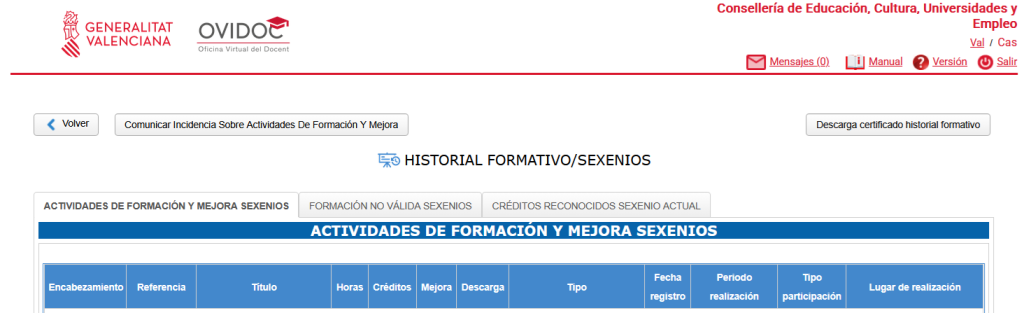
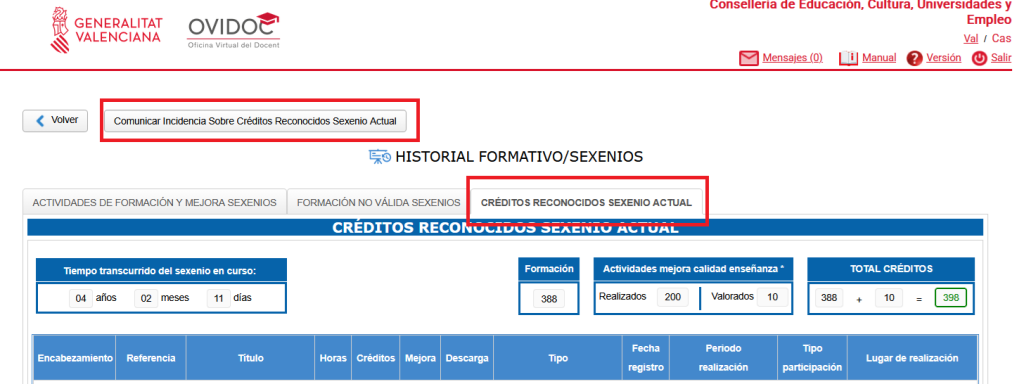
En la segunda opción, “historial formativo/sexenios” aparece la formación que ha realizado y tiene reconocida, con la posibilidad de descargar la certificación en formato .pdf de la misma. Se dispone de tres apartados actividades de formación y mejora sexenios, formación no válida sexenios y créditos reconocidos sexenio actual.

2. Actividades de formación y mejora sexenios

En el primer apartado actividades de formación y mejora sexenios podrá consultar la información de su cuenta de formación en la cual se incluyen los cursos de formación permanente, los proyectos de innovación y mejora, la capacitación en lenguas extranjeras, jornadas, elaboración de materiales curriculares, etc., reconocidos administrativamente. Esta información dependerá de cada docente y la formación registrada por aquellas entidades que la hayan impartido. En el caso de los CEFIRE, por ejemplo, ese registro se realiza “de oficio” es decir directamente en su cuenta de formación.


Para trasladar una incidencia sobre el Historial Formativo (Cuenta de Formación) (ejemplo: Subsanación de resolución de expedientes, dispongo de un certificado en papel con 30h y en OVIDOC Cuenta de Formación aparece con 20h) se ha de comunicar a través del botón de “Comunicar Incidencia Sobre Actividades de Formación y Mejora” habilitado en este apartado. El botón para comunicar una incidencia en OVIDOC, no se utilizará para solicitar el registro de documentación ni para solicitar duplicados de certificados de formación.

Disponen de un botón para descargar un certificado del historial formativo donde se recoge toda la información registrada en el SERVICIO DE REGISTRO Y ACREDITACIÓN DOCENTE de su cuenta de formación.

Ha de tener en cuenta que la formación mostrada contempla desde el curso 2003/2004 hasta el actual.

Para solicitar al Servicio de Registro y Acreditación Docente el reconocimiento y registro de actividades de formación del profesorado a petición del interesado dispone del siguiente trámite habilitado: https://www.gva.es/es/inicio/procedimientos?id_proc=23280

Puede consultar las actividades complementarias/extraescolares realizadas en los centro educativo. En el caso de comprobar que faltara alguna actividad tendrá que contactar con el equipo directivo del centro donde realizó estas actividades, para que revisen los datos y el estado de las actividades en ITACA3 GAC en el año académico correspondiente a las mismas. Estas actividades han de estar en estado “Aprob. Memoria” La sincronización de ITACA3 con las aplicaciones donde figura la formación del personal docente, como OVIDOC, se realiza de forma automática (cada noche) para las actividades en estado “Aprob. Memoria”. Por lo tanto, tendrá que comprobar al día posterior a la actualización en ITACA3, si ya puede visualizar los datos en el apartado de formación en OVIDOC.

Puede consultar y realizar la solicitud para la inscripción en actividades de formación permanente convocadas por la Conselleria de Educación, Cultura, Universidades y Empleo a través de la oferta formativa de la Oficina Virtual para la Formación (OVIFOR) https://ovifor.edu.gva.es/ovifor/

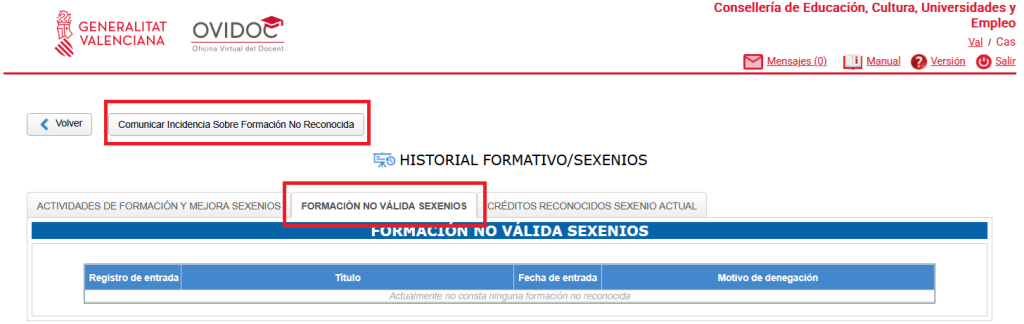
3. Formación no válida sexenios

En el apartado formación no válida sexenios podrá consultar otra formación no reconocida. Dispone de un campo “Motivo de la denegación” donde se le indica la razón administrativa por la cual no ha sido reconocida esa formación. En el caso de comprobar que los datos no son correctos o no están actualizados, dispone de un botón en la parte superior izquierda donde puede comunicar una incidencia administrativa para que se proceda a la comprobación de los datos. Se le responderá a través de “Mensajes” de OVIDOC.

4. Créditos reconocidos sexenios

En el apartado «créditos reconocidos sexenio actual» se podrán realizar un seguimiento del progreso, tiempo transcurrido y créditos obtenidos, alcanzado en el sexenio actual.

Recuerde que podrá consultar los datos correspondientes a los trienios y sexenios ya reconocidos en la opción “Historial administrativo”.

El reconocimiento de sexenios y trienios se realiza al final de cada mes. Hasta que el el servicio o negociado de nóminas de su dirección territorial no realizan el volcado general mensual de los reconocimientos, no se refleja en OVIDOC. Los sexenios se reconocen de manera global una vez al mes, no a cada docente en particular el día que lo cumple, por tanto, el contador se actualizará automáticamente en ese momento.


7. RETRIBUCIONES Y CERTIFICADOS
7. RETRIBUCIONES Y CERTIFICADOS

  1. Retribuciones
  2. Certificados
    • Certificados IRPF
    • Certificados MUFACE

1. Retribuciones

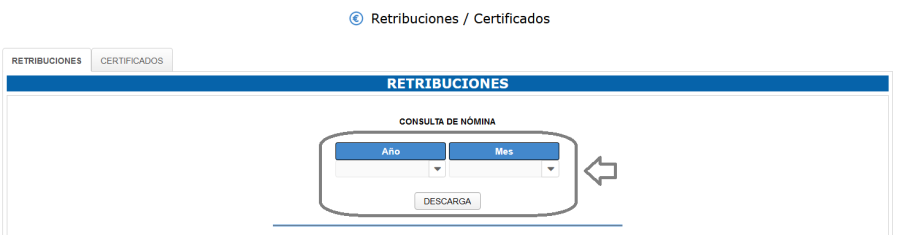
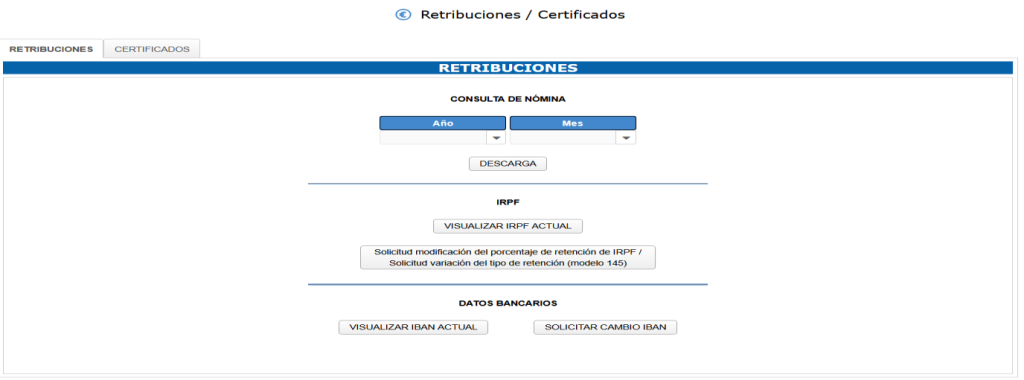
A través de este apartado puede consultar sus nóminas. Disponen de un generador para la consulta de la nómina en la cual se ha de seleccionar el año y el mes que se quiera consultar. Una vez seleccionado el año y el mes se podrá generar un recibo en formato .PDF de la nómina pulsando el botón “DESCARGA”.


Si es personal público es posible que disponga de más opciones activadas en este apartado, la consulta de sus retenciones, IRPF actual, la consulta de su número de cuenta, IBAN actual, así como la posibilidad de solicitar telemáticamente, a través del trámite PROPER, un cambio de número de cuenta IBAN en el caso de que los datos no estén actualizados.


El personal público dispone de botones habilitados en este apartado que enlazaran de forma automática con los trámites de la sede electrónica de la Generalitat Valenciana habilitados para la gestión de los datos bancarios y consulta/gestión del IRPF.

Para el cambio de número de cuenta bancaria al pulsar el botón “Solicitar cambio IBAN” le enlazará con el trámite PROPER (Procedimiento para tramitar las altas, modificaciones y bajas de las domiciliaciones bancarias – Domiciliación bancaria) donde podrá comprobar y actualizar esta información.

🔗 Se puede acceder a PROPER a través del siguiente enlace: https://www.gva.es/es/inicio/procedimientos?id_proc=22648

🔗 Para acreditar las retenciones e ingresos a cuenta del IRPF practicados por la Generalitat sobre los rendimientos del trabajo abonados al personal docente de los centros públicos de la Generalitat disponen del siguiente trámite (en el enlace encontrará toda la información): https://www.gva.es/es/inicio/procedimientos?id_proc=2570

🔗 Para comunicar una nueva situación relativa a los datos contenidos en el modelo 145 de comunicación de datos al pagador de la Agencia Tributaria, a los efectos del cálculo del porcentaje de retención a aplicar en la nómina (modificación del porcentaje de IRPF voluntario, de acuerdo con lo dispuesto en el artículo 88.5 del Reglamento de la Ley del Impuesto de la Renta de las Personas Físicas) disponen del siguiente trámite : https://www.gva.es/es/inicio/procedimientos?id_proc=G103092

⚠️IMPORTANTE⚠️

¡Para personal público! En el caso de alta o modificación de los datos de la cuenta BANCARIA en PROPER es posible que los datos en OVIDOC tarden un tiempo en actualizarse, los datos vinculantes a efectos de la gestión de la nómina son los que figuren en PROPER.


Si es docente de un centro concertado y tiene alguna duda administrativa sobre los datos de su nómina le recomendamos consultarlo con el equipo directivo del centro educativo.

2. Certificados

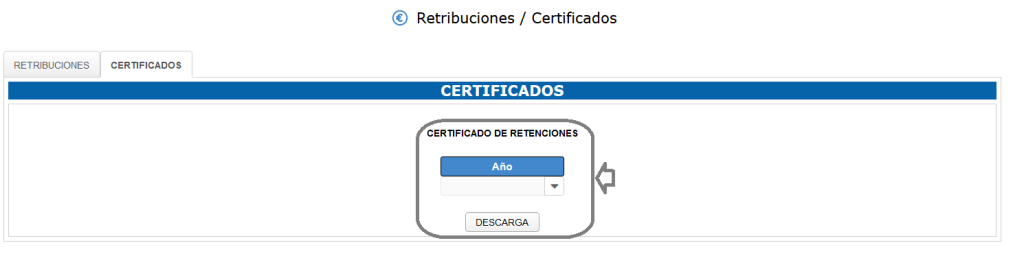
En este apartado el personal público podrá consultar y descargar en PDF los certificados:

  • Retenciones sobre el Impuesto sobre la Renta de las Personas Físicas (IRPF).
  • De ayudas a los afiliados de la Mutualidad General de Funcionarios Civiles del Estado (MUFACE).

2.1. Certificados IRPF

Si es personal público podrá generar el certificado de retenciones IRPF en los años que se muestren en el aplicativo.


Los certificados electrónicos de retenciones e ingresos a cuenta del IRPF se pondrán a disposición del contribuyente con anterioridad a la apertura, por parte de la Agencia Tributaria, del plazo de declaración y permanecerán disponibles durante el plazo de validez tributaria de los datos.

Si es docente de un centro concertado y tiene alguna duda administrativa sobre la información o la generación de los certificados de retenciones IRPF le recomendamos consultar las mismas con el equipo directivo del centro educativo.

2.1. Certificados MUFACE

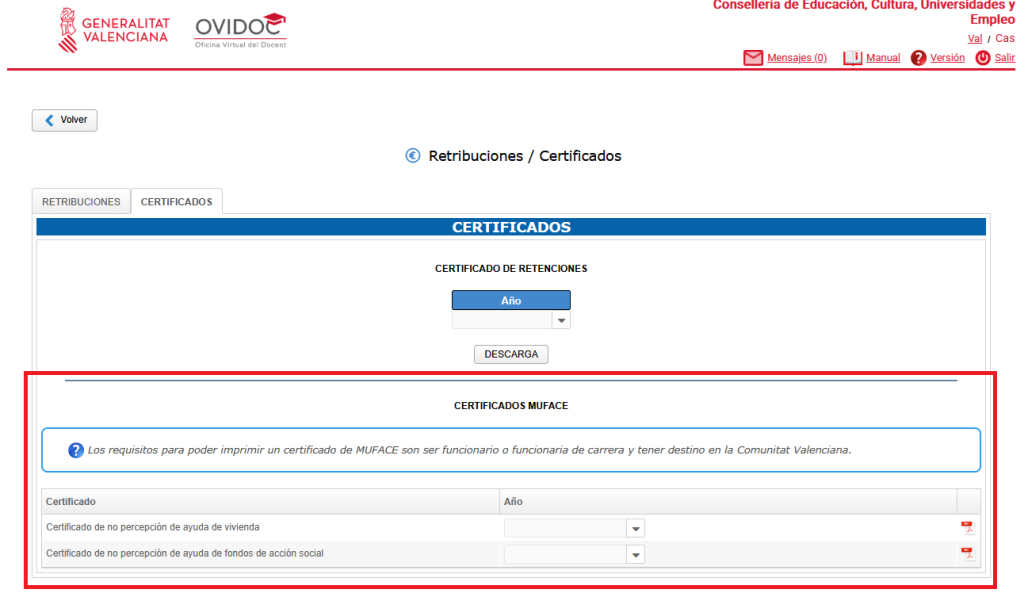
A través de esta opción podrá generar los certificados de MUFACE. Los requisitos para poder imprimir un certificado para MUFACE son:

  • Ser funcionario de carrera.
  • Tener destino en la Comunidad Valenciana.

Para aquellos docentes que cumplan los requisitos anteriores, aparecerá la opción de menú “Certificados Muface” en la que se listarán los certificados para Muface de no percepción de ayudas de vivienda y de ayudas de fondos de acción social. En el desplegable “Año” se debe seleccionar el año para el cual se quiere uno de los dos certificados.

3. CÓMO CONSULTAR Y GESTIONAR MIS DATOS PERSONALES

3. CÓMO CONSULTAR Y GESTIONAR MIS DATOS PERSONALES

1. Consulta de datos personales

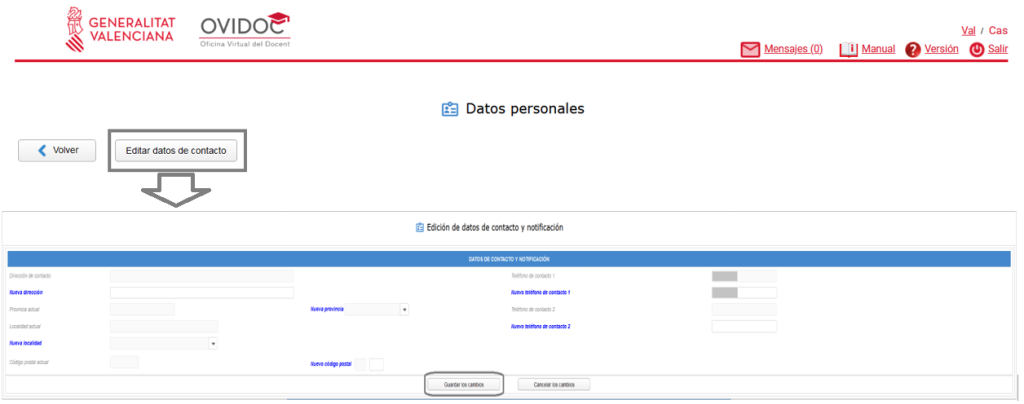
A través de este apartado puede consultar sus datos personales y editar los datos de contacto. Es importante que se consulten y actualicen los datos de contacto a fin de que administrativamente se disponga de esta información actualizada para la correcta comunicación de la administración con los/las docentes.


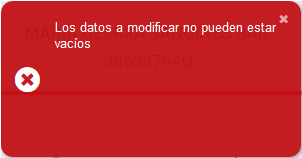
Cuando pulsemos “Editar datos de contacto” se mostrarán los datos actuales de contacto y unos campos, con el texto resaltado en azul, para introducir la información actualizada en el caso de ser necesaria. Cumplimente la información en todos los campos y una vez finalizado pulse el botón “Guardar” para registrar la información actualizada. En caso de faltar algún dato obligatorio por cumplimentar se lo indicará con este mensaje:


Revise de nuevo todos los datos y vuelva a pulsar “Guardar” para comprobar si todos los datos se han cumplimentado y se registra la información actualizada.

Las actualizaciones son inmediatas, cuando vuelva a acceder a datos personales comprobará que ya figura la información actualizada.

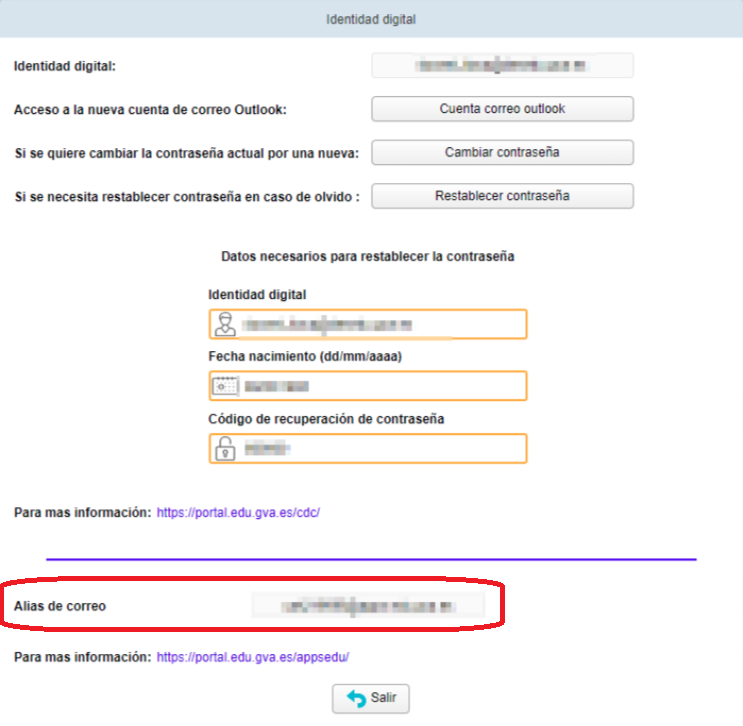
2. Identidad Digital

En este apartado puede consultar y gestionar su identidad digital (cuenta de correo corporativo @edu.gva.es).


Una persona usuaria puede acceder a su correo electrónico utilizando LliureX o cualquier otro sistema operativo con la aplicación web: https://outlook.office.com/mail/

Si es docente de un centro concertado puede consultar su cuenta de correo electrónico a efectos administrativos con el equipo directivo del centro.

Alias de correo ofuscado

Los alias de correo ofuscado son direcciones de correo electrónico diseñadas para
proteger la identidad de los usuarios
, haciendo que no se pueda determinar el nombre de la persona asociada. Sirve para proteger la privacidad de los miembros de la comunidad educativa al registrarse en aplicaciones y servicios externos, evitando exponer datos personales.

Este tipo de direcciones siguen el formato XYZ123456@apps.edu.gva.es, donde las tres letras están vinculadas al nombre de la persona y las seis cifras son generadas de manera aleatoria.

Para más información consulta la guía Alias de Correo Ofuscado de Appsedu.


En el entorno educativo es necesario poder utilizar aplicaciones informáticas en distintas plataformas, por ello, el proyecto Appsedu nace con la intención de ofrecer un catálogo de aplicaciones evaluadas por la Conselleria.

Dispone de más información y el acceso al catálogo en el proyecto Appsedu.

3. Cobertura sanitaria

En este puede consultar su cobertura sanitaria dependiendo de su situación administrativa.


Si es docente de un centro concertado puede consultar esta información con el equipo directivo del centro.

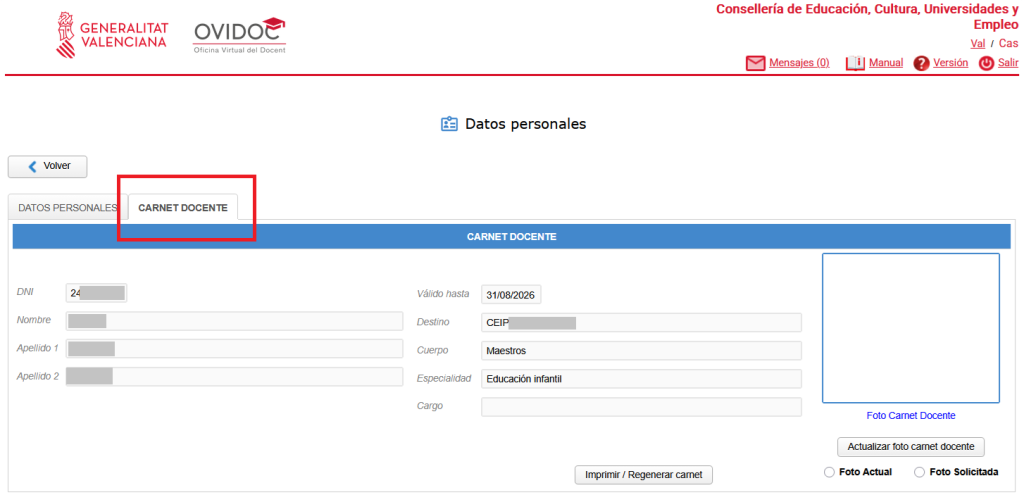
4. Carnet docente

La descarga, para el personal público, se realizará a través de la plataforma de la Oficina Virtual del Docente (OVIDOC) en el enlace https://ovidoc.edu.gva.es/, en el apartado de datos personales. El procedimiento de descarga del carnet docente está abierto de forma permanente en OVIDOC.

El idioma del carnet docente descargado, tanto en la versión electrónica como la impresa, será el que esté activo en OVIDOC en el momento de la descarga.

No se permitirá la descarga si no se adjunta una fotografía. Solo se permitirá la descarga al personal de los cuerpos docentes que ocupe un puesto de forma provisional o definitiva.


Podrá obtenerse una copia auténtica del carnet en versión impresa mediante un documento PDF firmado con Código Seguro de Verificación. Esta versión tendrá un tamaño de 55×85 mm. La verificación y la información adicional serán accesibles a través de un código QR

El carnet docente mantendrá su vigencia hasta el momento de la jubilación efectiva para el personal funcionario de carrera, personal laboral con contrato de duración indefinida o categorías asimiladas, así como para los funcionarios que se encuentren en periodo de prácticas.
El carnet docente del personal funcionario interino, laboral temporal y asimilado mantendrá su validez hasta la finalización del curso académico en el que hayan prestado servicios.

4. CÓMO CONSULTAR MI HISTORIAL ADMINISTRATIVO

4. CÓMO CONSULTAR MI HISTORIAL ADMINISTRATIVO

1. Introducción

Si es docente en la enseñanza pública, en esta opción de OVIDOC puede consultar su historial administrativo, desde que está ejerciendo como docente en centros educativos públicos (tanto como interino/a como siendo funcionario/a de carrera y diferenciando, en caso de haber pasado del cuerpo de maestros al de Secundaria, esos tiempos trabajados). Además, tiene acceso a otra información administrativa que puede ser de su interés.

Si es docente en la enseñanza concertada, puede consultar esta información con el equipo directivo de los centros educativos donde haya prestado el servicio.

En esta opción puede encontrar las pestañas “Servicios prestados”, “Situación administrativa”, “Destinos”, “Órganos unipersonales de gobierno”, “Reconocimientos de sexenios y trienios” y “Especialidades”.

2. Servicios prestados

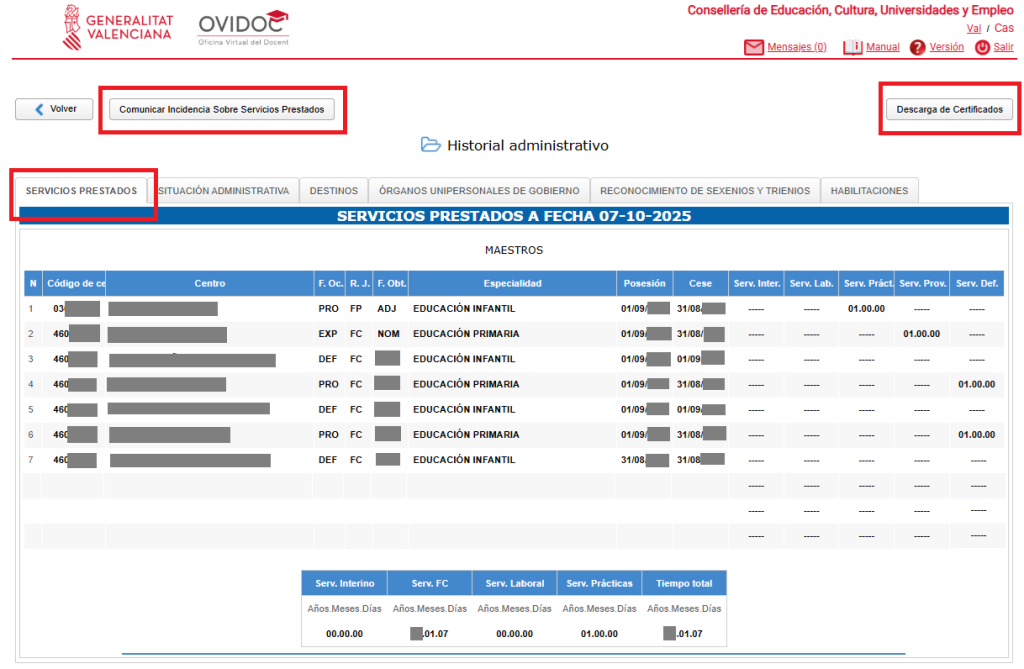
En este apartado el personal público puede consultar su hoja de servicios prestados. En el caso de comprobar que los datos no son correctos o no están actualizados, dispone de un botón en la parte superior izquierda donde puede comunicar una incidencia administrativa para que se proceda a la comprobación de los datos. Se le responderá a través de “Mensajes” de OVIDOC.

En este apartado también dispone de la opción de descargar el certificado de su hoja de servicios oficial, además de otros certificados disponibles a través del botón “Descarga de Certificados”.


Si es necesita que se le reconozcan los servicios prestados en otras administraciones dispone de un trámite habilitado en OVIDOC para solicitarlo.

3. Situación administrativa

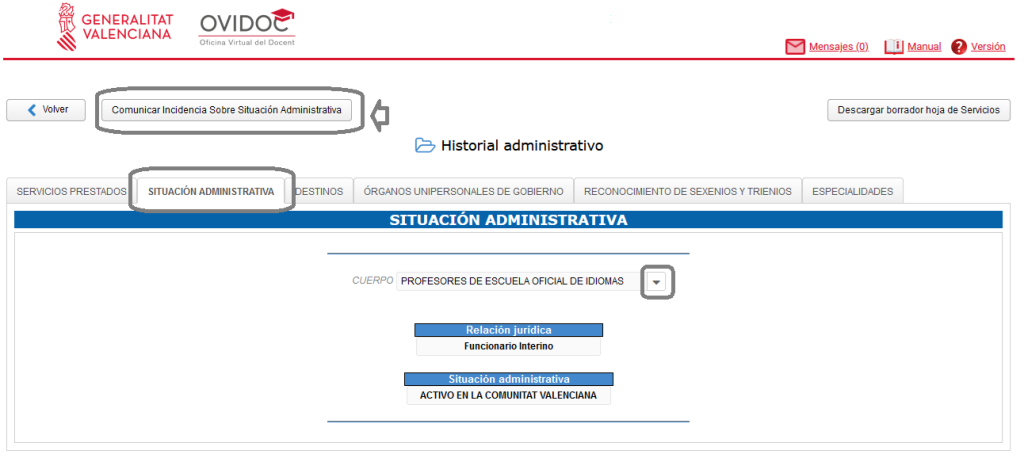
En este apartado puede consultar su situación administrativa. En el caso de comprobar que los datos no son correctos o no están actualizados, dispone de un botón en la parte superior izquierda donde puede comunicar una incidencia administrativa para que se proceda a la comprobación de los datos. Se le responderá a través de “Mensajes” de OVIDOC.

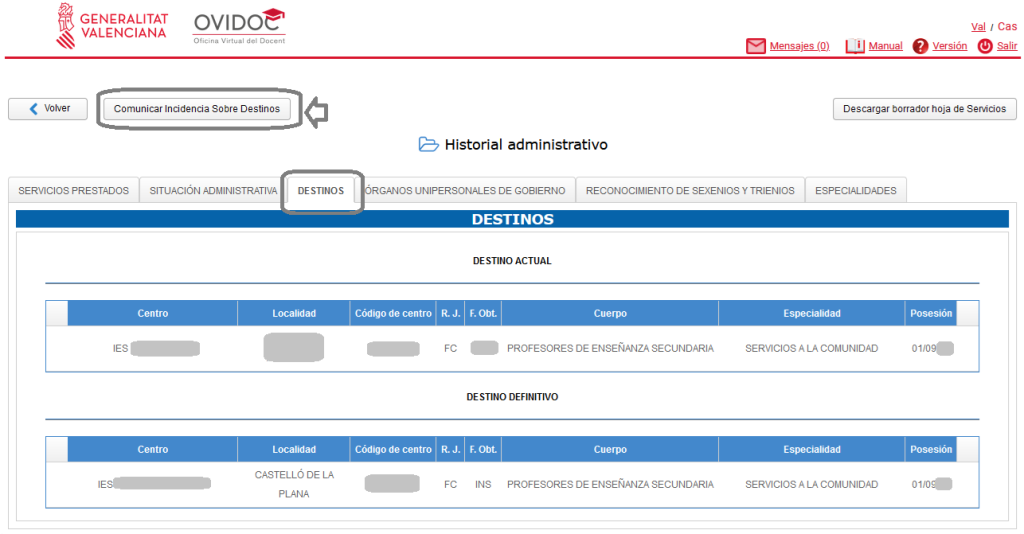
4. Destinos

En este apartado puede consultar su destino actual y definitivo, dependiendo de su situación administrativa. En el caso de comprobar que los datos no son correctos o no están actualizados, dispone de un botón en la parte superior izquierda donde puede comunicar una incidencia administrativa para que se proceda a la comprobación de los datos. Se le responderá a través de “Mensajes” de OVIDOC.


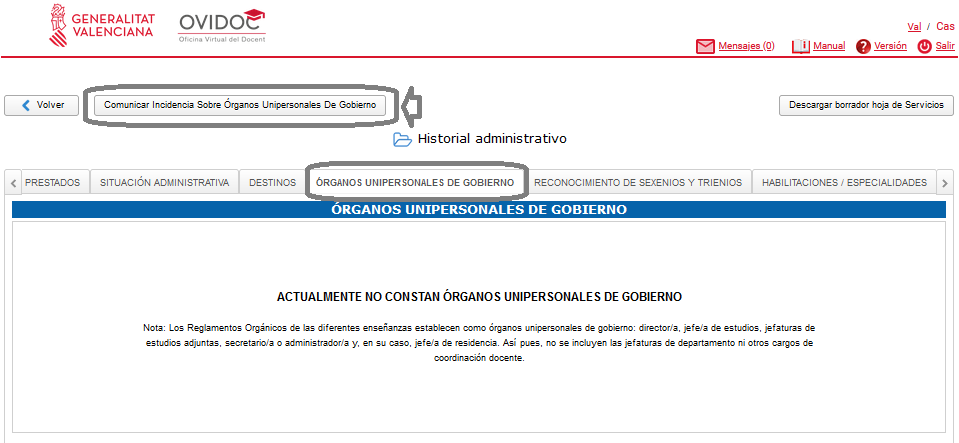
5. Órganos unipersonales de gobierno

En este apartado puede consultar su cargo en los órganos unipersonales de gobierno. En el caso de comprobar que los datos no son correctos o no están actualizados, dispone de un botón en la parte superior izquierda donde puede comunicar una incidencia administrativa para que se proceda a la comprobación de los datos. Se le responderá a través de “Mensajes” de OVIDOC.

⚠️IMPORTANTE⚠️

Los Reglamentos Orgánicos de las diferentes enseñanzas establecen como órganos unipersonales de gobierno: director/a, jefe/a de estudios, jefaturas de estudios adjuntas, secretario/a o administrador/a y, en su caso, jefe/a de residencia.

Así pues, no se incluyen las jefaturas de departamento ni otros cargos de coordinación docente.

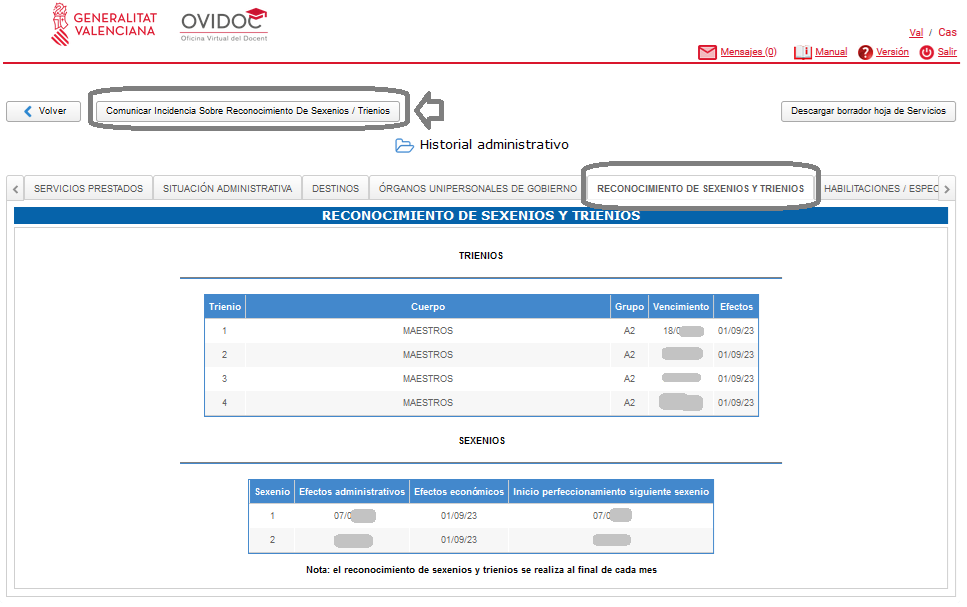
6. Reconocimiento de sexenios y trienios

En este apartado puede consultar los trienios y sexenios reconocidos. En el caso de comprobar que los datos no son correctos o no están actualizados, dispone de un botón en la parte superior izquierda donde puede comunicar una incidencia administrativa para que se proceda a la comprobación de los datos. Se le responderá a través de “Mensajes” de OVIDOC.

El reconocimiento de sexenios y trienios se realiza al final de cada mes.


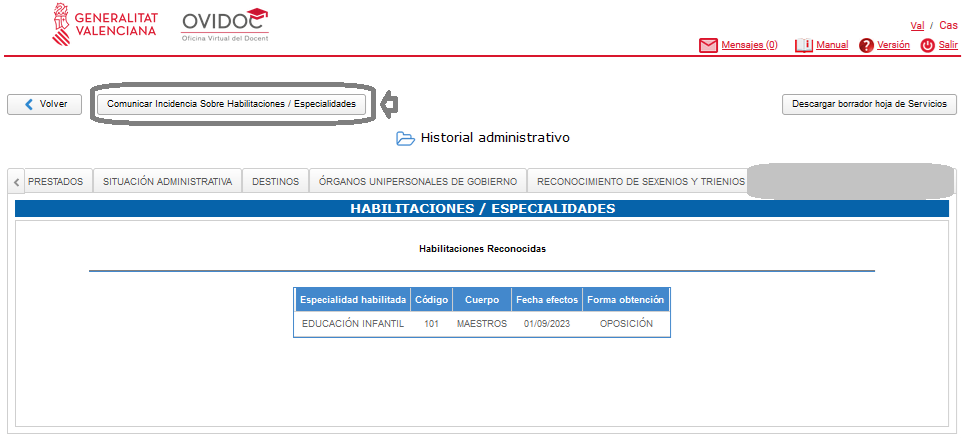
7. Especialidades

En este apartado pueden consultar sus especialidades reconocidas. En el caso de comprobar que los datos no son correctos o no están actualizados, dispone de un botón en la parte superior izquierda donde puede comunicar una incidencia administrativa para que se proceda a la comprobación de los datos. Se le responderá a través de “Mensajes” de OVIDOC.


Si es docente de un centro concertado puede consultar toda esta información administrativa con el equipo directivo del centro.

Es importante, en el caso de los centros concertados, que el equipo directivo de los centros mantenga actualizada la información administrativa de sus docentes y se comprueben los datos en cada curso académico ya que algunos trámites de OVIDOC como el PIALP (Plan Integral de Aprendizaje de Lenguas para el Profesorado) requieren que esta información este completa y actualizada.

2. CONOCE EL MENÚ PRINCIPAL DE OVIDOC

2. CONOCE EL MENÚ PRINCIPAL DE OVIDOC

1. Elementos principales

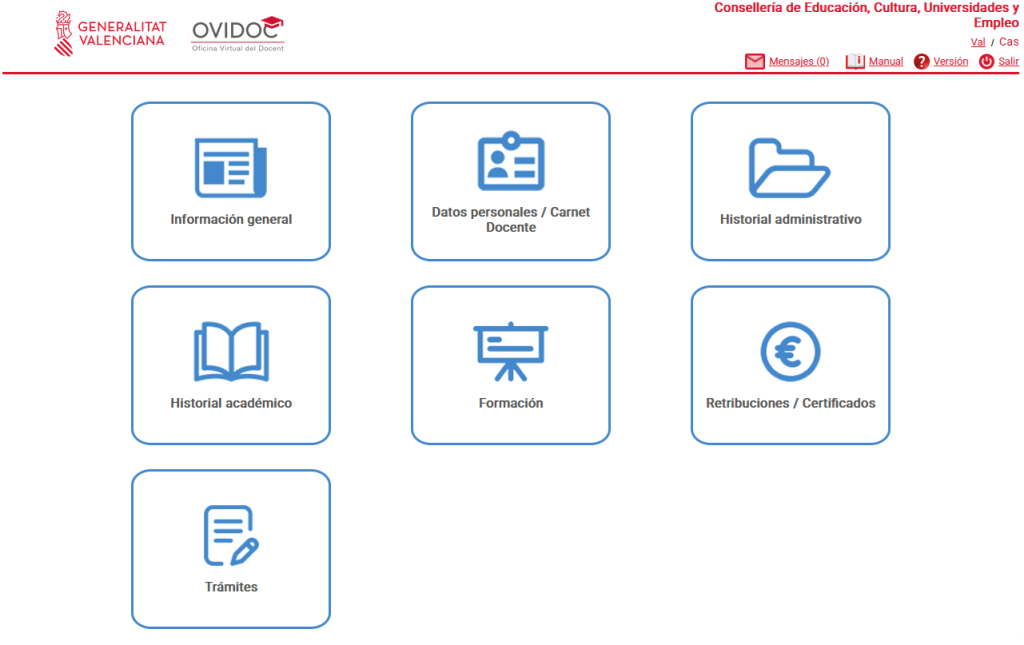
En la pantalla del menú principal de OVIDOC aparecen los iconos que representan diferentes accesos a determinados servicios, en función de la relación contractual del docente con la administración. Por lo tanto, los elementos del menú principal y sus contenidos pueden ser diferentes según la información administrativa de cada docente. Los elementos principales del menú principal de OVIDOC son los siguientes:

  1. Información general:
    • Información relacionada con su trabajo
    • Publicaciones oficiales
  2. Datos personales
    • Datos personales
    • Datos de contacto (domicilio, teléfonos) así como su edición en caso necesario
    • Datos de identidad digital
    • Carnet Docente
  3. Historial administrativo
    • Servicios prestados, destinos, situación administrativa
    • Órganos unipersonales de gobierno
    • Reconocimiento de sexenios y trienios
    • Descarga de la hoja de servicios (no disponible aún para todos los colectivos)
  4. Historial académico
    • Capacitaciones, idiomas, títulos
    • Otros datos del Expediente Docente Electrónico Normalizado (EDEN)
  5. Formación
    • Oferta de cursos en el CEFIRE y en otras entidades
    • Actividades de formación y mejora reconocidas
    • Formación no reconocida
    • Créditos reconocidos para el sexenio actual
  6. Retribuciones
    • Descarga de nómina
    • Consulta del % de retención del IRPF
    • Consulta de IBAN
    • Descarga de certificados de retención del IRPF y de MUFACE
  7. Trámites
    • PIALP
    • Solicitud de Compatibilidad
    • Concurso de traslados
    • Selección y nombramiento de directores/as
    • ETC.

2. Cabecera

En la cabecera de la plataforma podremos encontrar nuevos botones y ajustes: ‘Mensajes > Manual > Versión > Salir’ y ‘Val/Cas’.

A través de los botones de comunicación de incidencias habilitados en algunos apartados de OVIDOC, tiene la posibilidad de comunicarse administrativamente con la Conselleria para la plantear dudas o comunicar problemas sobre los datos mostrados, siendo asimismo dicha comunicación completamente telemática por ambas partes, sin necesidad por parte del docente de tener que desplazarse para su tramitación. Para ello dispone de la opción «Mensajes» donde recibirá las respuestas a estas incidencias.

OVIDOC es una plataforma en continua actualización para mejorar el servicio ofrecido al docente, por lo que irá ofreciendo nuevos servicios y funcionalidades. Además, a medida que se vaya alimentando el Expediente Docente Electrónico Normalizado (EDEN) con nueva información, irá apareciendo en los distintos apartados que corresponda.

La Plataforma Autonómica de Interoperabilidad de la Generalitat Valenciana (en adelante PAI) es una plataforma de interoperabilidad de servicios horizontales que ofrece la posibilidad de compartir e integrar servicios entre entidades públicas. En breve se podrán integran más datos en OVIDOC gracias a la posibilidad de consulta de datos e integración en OVIDOC (por ejemplo, la consulta de la titulación de los/las docentes).

EDEN y OVIDOC están regulados por la ORDEN 5/2021, de 12 de febrero, de la Conselleria de Educación, Cultura y Deporte, por la que se regulan el contenido, uso y acceso al expediente docente electrónico normalizado (EDEN), al servicio del sistema público educativo de la Generalitat (DOGV núm. 9022 del 17/2/2021).

En cualquier momento podrá cambiar el idioma de la plataforma pudiendo elegir entre Valencià o Castellano:


Si recibe algún comunicado administrativo podrá consultarlo a través de la opción “Mensajes” de OVIDOC. En el caso de disponer de un nuevo mensaje sin leer comprobará que la opción parpadea para notificar al docente. Entre paréntesis se muestran los mensajes disponibles.


Otras opciones en el panel superior son la consulta del manual del aplicativo, siempre que el mismo se encuentre disponible, la consulta de la versión de OVIDOC y la opción se salir del aplicativo. En este mismo panel superior comprobará que figuran sus datos personales, nombre y apellidos completos, así como el número de su documento DNI/NIE.

Avís de privacitat

Este lloc web utilitza només cookies tècniques necessàries per al seu funcionament. No s’emmagatzemen dades amb finalitats publicitàries ni es comparteixen amb tercers. S’utilitza analítica interna sense cookies, i només es recull la IP amb finalitats de seguretat.

Veure política de cookies