


8. CÓMO REALIZAR TRÁMITES
- Trámites
- Mis solicitudes
- Histórico
- Otra información sobre los trámites
- Firma de trámites
- Recomendaciones
1. Trámites
Este apartado está destinado a la gestión de las convocatorias y procedimientos que la Conselleria dirige a los/las docentes.
Podrá realizar en esta plataforma diferentes trámites dependiendo de la convocatoria o el procedimiento en el que participe.
Cada docente podrá visualizar solamente los trámites en los cuales cumple los requisitos de participación.
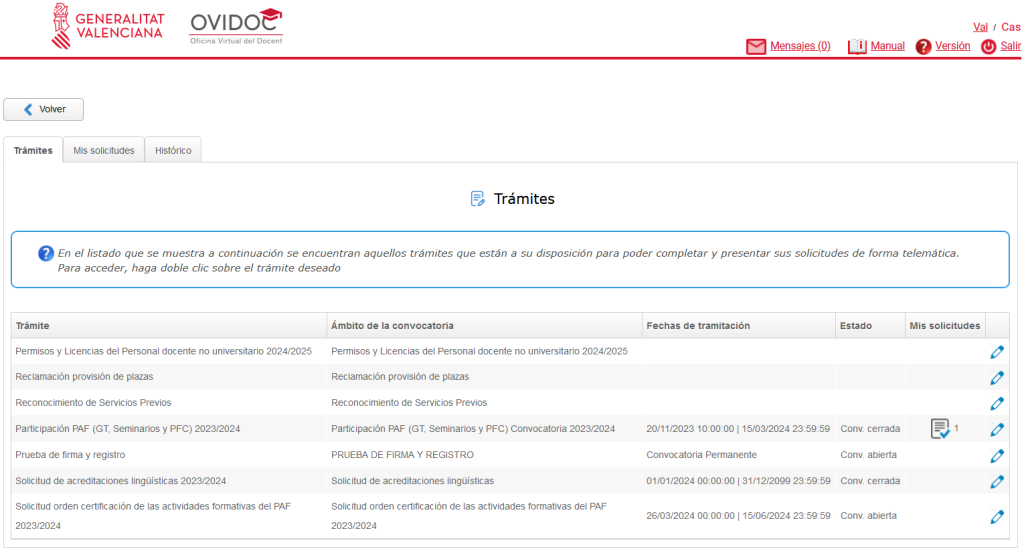
Al hacer clic en el menú Trámites, se listarán los trámites visualizables para el docente en el momento en que se conecta. Para acceder a un trámite se deberá hacer doble clic en la línea del trámite que se desee.
Trámites dispone de tres apartados:

En este listado se encuentran aquellos trámites que están a su disposición o lo han estado recientemente, para poder completar y presentar sus solicitudes de forma telemática. Para acceder, haga doble clic sobre el trámite deseado.
1.1. Mis solicitudes
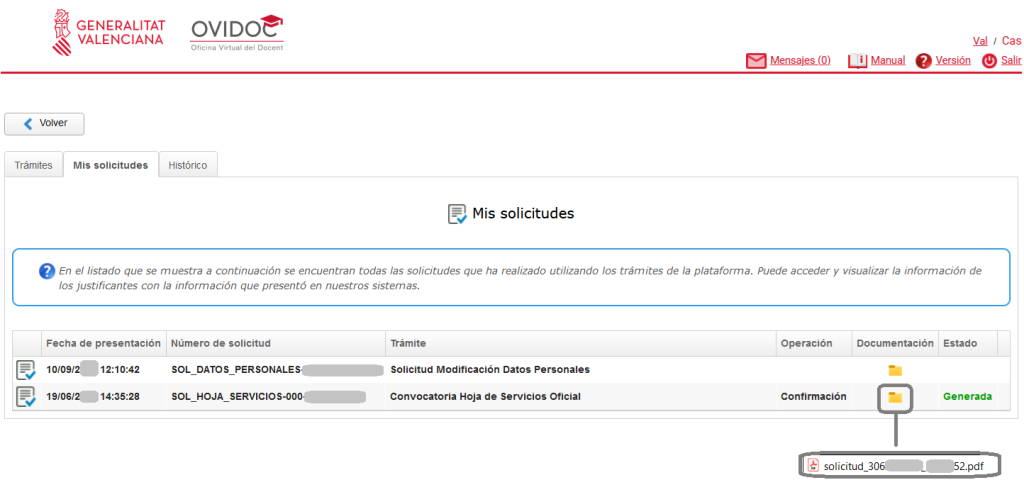
En este listado se encuentran todas las solicitudes que ha realizado el docente utilizando los trámites de la plataforma. Puede acceder y visualizar la información de los justificantes con la información que presentó en nuestros sistemas. Si la solicitud se ha presentado por otros medios distintos a OVIDOC no se mostrarán.
Le recomendamos que siempre que firme un trámite de OVIDOC compruebe que figure el mismo en este apartado de “Mis solicitudes” dentro de trámites de OVIDOC. El trámite registrado ha de figurar con: fecha de presentación, número de solicitud, denominación del trámite, operación, documentación y estado de tramitación. Podrá generar también un justificante en formato .PDF con los detalles de la firma del trámite.
1.2. Histórico
En este listado se encuentran aquellos trámites finalizados que han estado a su disposición para poder consultar.
1.3. Otra información sobre los trámites
En la ventana de trámites encontramos cinco campos cuyos significados son:

- Trámite: nombre abreviado del trámite disponible para el usuario conectado.
- Ámbito de la convocatoria: descripción abreviada del grupo de docentes al que se dirige el trámite.
- Fechas de tramitación: fecha y hora de inicio y fin de petición de solicitudes de la convocatoria. Si indica que es una tramitación “Convocatoria Permanente” quiere indicar que se trata de un trámite que está siempre activo, no tiene unos plazos de finalización.
- Estado: situación en la que se encuentra el trámite.
- Mis solicitudes: aparece una marca si se ha presentado la solicitud a la convocatoria en OVIDOC. Si la solicitud se ha presentado por otros medios esta marca no se mostrará.
Cada trámite tiene una serie de estados o fases asociadas. Algunos estados posibles son:

- Conv. Abierta: el plazo de participación en el trámite está abierto. Se puede presentar una solicitud,o bien se puede desistir de una solicitud presentada.
- Conv. Cerrada: el plazo de participación en el trámite está cerrado. No se puede presentar una solicitud, ni se puede desistir de una solicitud presentada. Solo se permite la visualización de la solicitud presentada.
- Listado Provisional: se han publicado las listas de admitidos/as y excluidos/as provisionales y cada docente puede consultar su puntuación.
- Listado Definitivo: se han publicado las listas de admitidos/as y excluidos/as definitivas y cada docente puede consultar su puntuación.
- Resol. Prov: se ha publicado la resolución provisional del trámite y se puede consultar el resultado. Además, en el caso de estar abierto el plazo de alegaciones, el docente podrá realizar una reclamación.
- Resol. Def: se ha publicado la resolución definitiva del trámite y se puede consultar el resultado.
A continuación, el facilitamos los enlaces a algunos trámites más habituales de OVIDOC donde podrá consultar más información:
- Plan Integral de Aprendizaje de Lenguas para el Profesorado (PIALP): https://ceice.gva.es/es/web/dgplgm/pialp
- Comisiones: https://ceice.gva.es/es/web/rrhh-educacion/comisiones
- Compatibilidades: https://ceice.gva.es/es/web/rrhh-educacion/compatibilitats
- Concursos: https://ceice.gva.es/es/web/rrhh-educacion/concursos
- Habilitaciones: https://ceice.gva.es/es/web/rrhh-educacion/habilitaciones
2. Firma de trámites
En OVIDOC se dispone de 3 métodos posibles para firmar los trámites.
- Con certificado digital y AUTOFIRMA.
- Con Clave firma (requiere una clave permanente).
- Con DNIe y AUTOFIRMA.
Desde OVIDOC se redirigirá a la plataforma de firma Clave (Identidad Electrónica para las Administraciones del Gobierno de España) a través de una pantalla con la siguiente imagen para que realicemos la firma de forma electrónica.
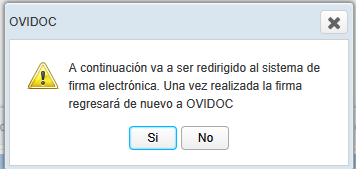
Al aceptarla, nos indicará que seleccionemos el sistema de firma electrónica que disponemos, tal y como se muestra en la siguiente imagen:
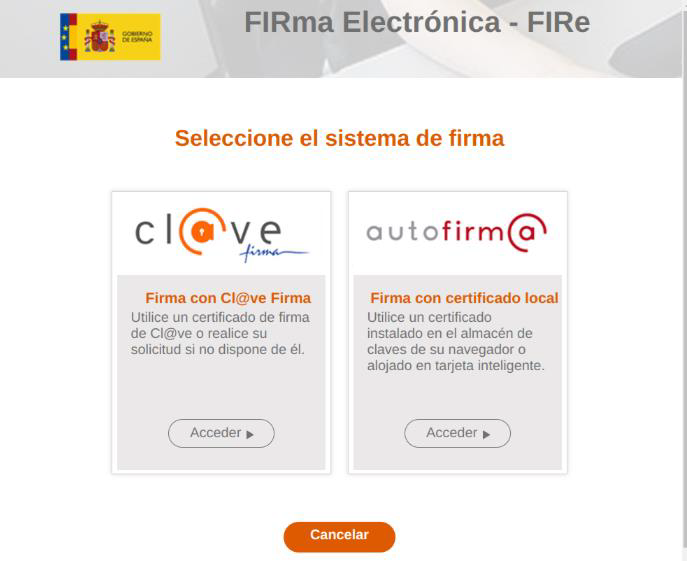
Recomendamos disponer de más de un método de firma a fin de evitar los posibles problemas que se pudieran plantear. Dispone de un trámite habilitado permanentemente en OVIDOC denominado “Prueba de firma y registro” para comprobar en cualquier momento si los métodos de firma están funcionando correctamente.
3. Recomendaciones
- El programa AUTOFIRMA ha de estar instalado y actualizado con la última versión disponible. Puede descargarse el aplicativo desde el siguiente enlace: https://firmaelectronica.gob.es/ciudadanos/descargas
- Compruebe la versión de sistema operativo donde se va a instalar el aplicativo y descargar la versión de AUTOFIRMA que corresponda.
- El programa AUTOFIRMA ha de instalarse/actualizarse con un usuario que tenga permisos de administrador.
- Una vez instalada/actualizada AUTOFIRMA recomendamos reiniciar antes de proceder con la firma del trámite.
- En caso de tener problemas con la firma puede comprobar con otro navegador o desde una ventana de navegación privada o de incógnito la firma del trámite a fin de descartar problemas.
- Puede comprobar si AUTOFIRMA está correctamente instalado en el siguiente enlace: https://valide.redsara.es/valide/firmar/ejecutar.html
- En el caso de tener dificultades técnicas con la AUTOFIRMA, certificado digital o con el DNIe recomendamos el método de clave firma ya que no requiere instalaciones de software y/o configuraciones en el equipo o navegadores, tan solo funciona con usuario/contraseña y un código de seguridad que se remite al dispositivo móvil con el que se haya efectuado el registro.
- En el caso de requerir el registro del certificado digital o la clave puede consultar en las páginas de cada uno de los métodos (ACCV, FNMT, CL@VE) las posibilidades de realizar la tramitación a través de VIDEOIDENTIFICACIÓN (este tipo de trámites puede tener un coste adicional y un plazo de tramitación). En las mismas páginas podrá consultar las oficinas presenciales donde podría realizar el registro o renovación de manera presencial (recuerde comprobar la necesidad de solicitar cita previa o no en cada una de las oficinas donde vaya a realizar la tramitación.